0

0

在 Windows 11 上更改 Wi-Fi 密码的 3 种简单方法

PHPz

PHPz

发布时间:2023-05-17 23:53:40

|

7735人浏览过

|

来源于云东方

转载

您是否因为 wi-fi 密码错误而无法访问互联网?也许您想在 windows 11 上更改您的 wi-fi 密码,但不确定如何操作。

这是很多人在不知道如何更改网络设置时面临的常见问题。

一个好的密码对于安全至关重要。如果恶意人员获取了您的密码,他/她可以使用它来访问您的个人信息,例如电子邮件、银行帐户详细信息和其他敏感信息。

改变Wi-Fi网络密码或许是维护家庭网络安全的关键步骤。更改您的 Wi-Fi 网络密码只需几分钟,不论是出于何种原因。

如何在 Windows 11 中查看 Wi-Fi 密码?

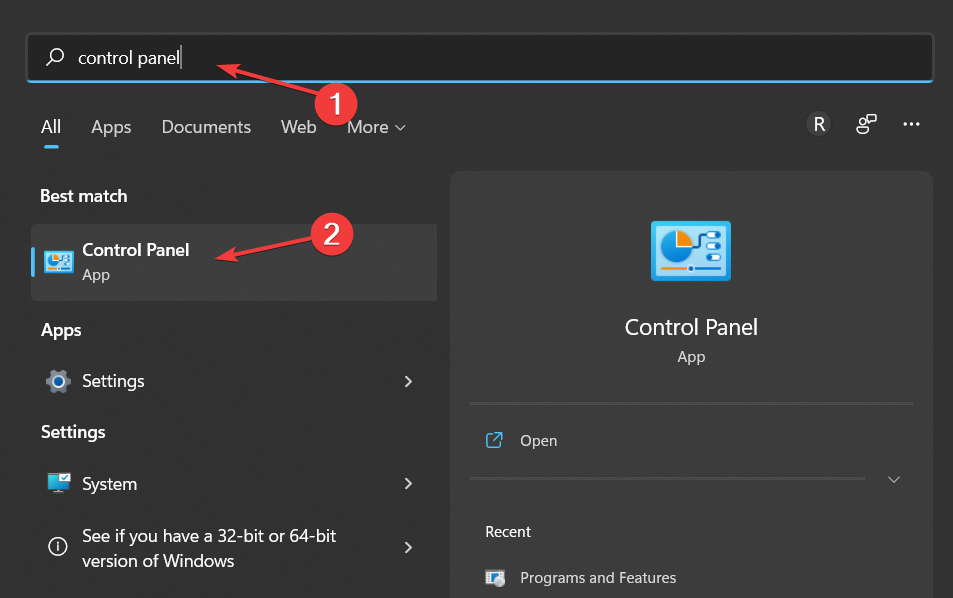
  1. 单击任务栏中的放大镜 图标,然后输入控制面板并打开最上面的结果。在 Windows 11 上更改 Wi-Fi 密码的 3 种简单方法
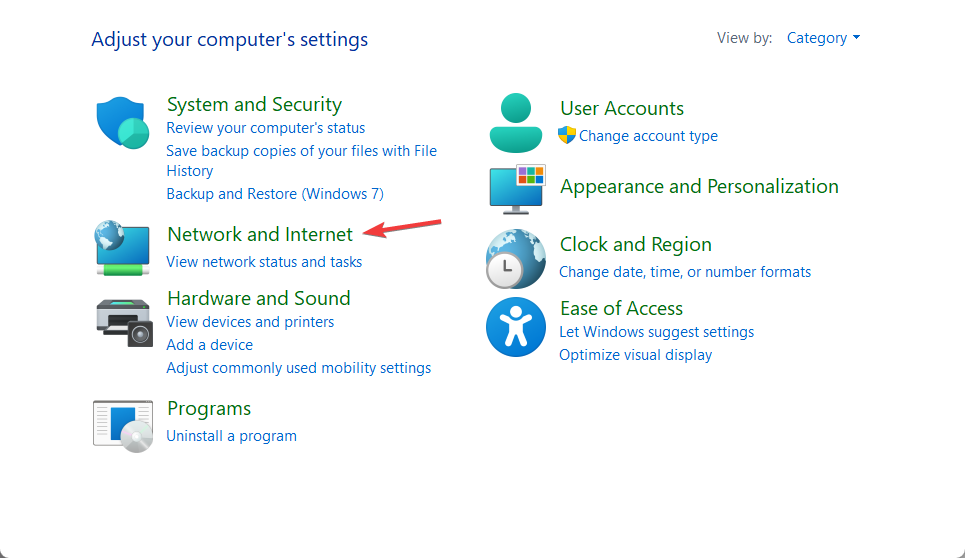
  2. 选择网络和 Internet  ,然后 选择网络和共享中心。在 Windows 11 上更改 Wi-Fi 密码的 3 种简单方法
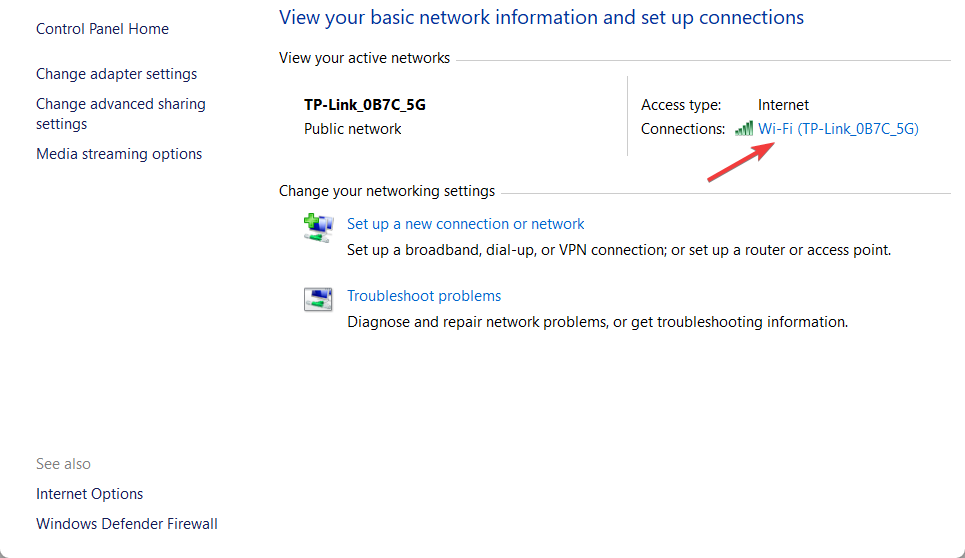
  3. 单击Connections旁边的Wi-Fi 名称。在 Windows 11 上更改 Wi-Fi 密码的 3 种简单方法
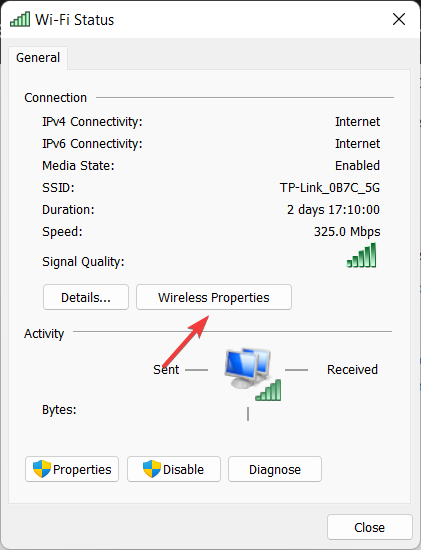
  4. 选择无线属性在 Windows 11 上更改 Wi-Fi 密码的 3 种简单方法
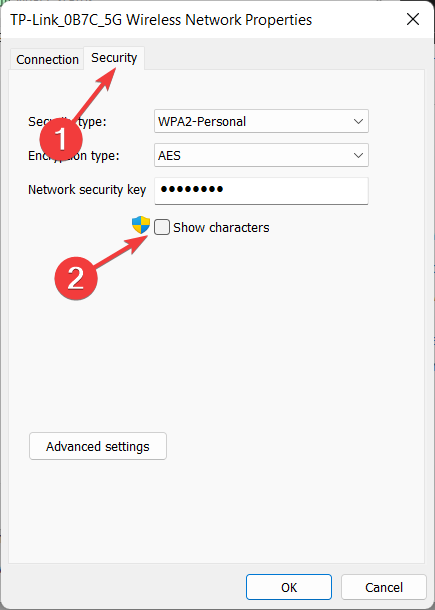
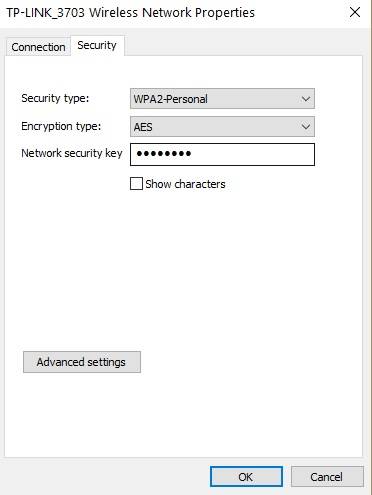
  5. 最后,导航到安全选项卡并选中显示字符框,以了解您在 Windows 11 中的 Wi-Fi 密码。在 Windows 11 上更改 Wi-Fi 密码的 3 种简单方法

是否需要有 Wi-Fi 密码?

如果您像大多数人一样,家里有一个无线路由器,它连接到 Internet 并允许您在网络上共享文件和打印机。但是真的有必要有一个 Wi-Fi 密码吗?

在大多数情况下,是的。例如,如果您没有使用密码保护您的 Wi-Fi 网络,那么任何人都可以使用您的 Internet 连接——如果他们用尽了您每月的所有数据,这可能会很昂贵。
在 Windows 11 上更改 Wi-Fi 密码的 3 种简单方法

他们也有可能访问您连接的任何设备上的敏感信息,例如照片或个人文档。

在某些情况下,可能没有必要。如果您生活在一个偏远地区,并且周围没有任何邻居可以接近您的网络,那么对其进行密码保护可能没有必要。

Wi-Fi 密码是出于安全原因和您的安全考虑。它确保您不允许未知的人或设备连接到您的网络并使用您的带宽。如果没有经过防火墙的认证,任何人都无法访问您的数据或文件。

如果您从未更改过 Wi-Fi 密码,则很有可能您使用的是路由器随附的默认密码。

还有一种可能性是,任何人都可以在 Internet 上查找该默认密码并访问您的 Wi-Fi 网络。

专家提示:某些 PC 问题很难解决,尤其是在存储库损坏或 Windows 文件丢失时。如果您在修复错误时遇到问题,则您的系统可能已部分损坏。我们建议安装 Restoro,这是一种可以扫描您的机器并确定故障所在的工具。
单击此处下载并开始修复。

您可能还忘记了密码,只是想将其更新为您可以轻松记住的密码。Windows 11 中如何修改 Wi-Fi 密码?

店小二个人网店系统无限制版
店小二个人网店系统无限制版

v3.0修正版更新:新增加的功能:1、网店logo在线上传。2、添加图片上传预览功能。3、增加ICP备案字段,在线添加。4、添加管理员管理功能。5、添加送货详细设置功能。6、增加客户端验证功能。7、增加5种样式。修正的地方:1、订单不能删除。2、产品图片不能删除。3、管理员不能修改密码。4、小数显示不正常,比如0.68显示为.685、退出不方便。6、前台热门商品文字显示不换行。7、商品详细介绍页面

下载

如何在 Windows 11 上更改 Wi-Fi 密码?

1.使用设置应用

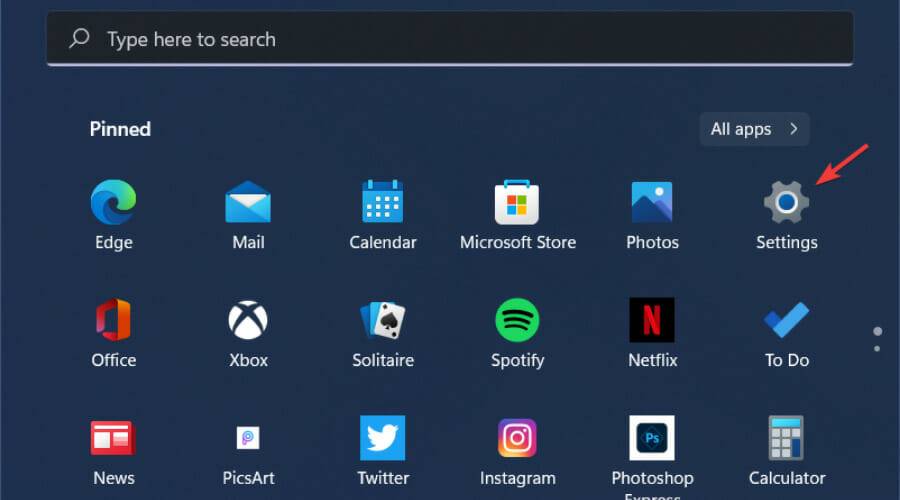
  1. 同时按Windows+I键打开设置。在 Windows 11 上更改 Wi-Fi 密码的 3 种简单方法
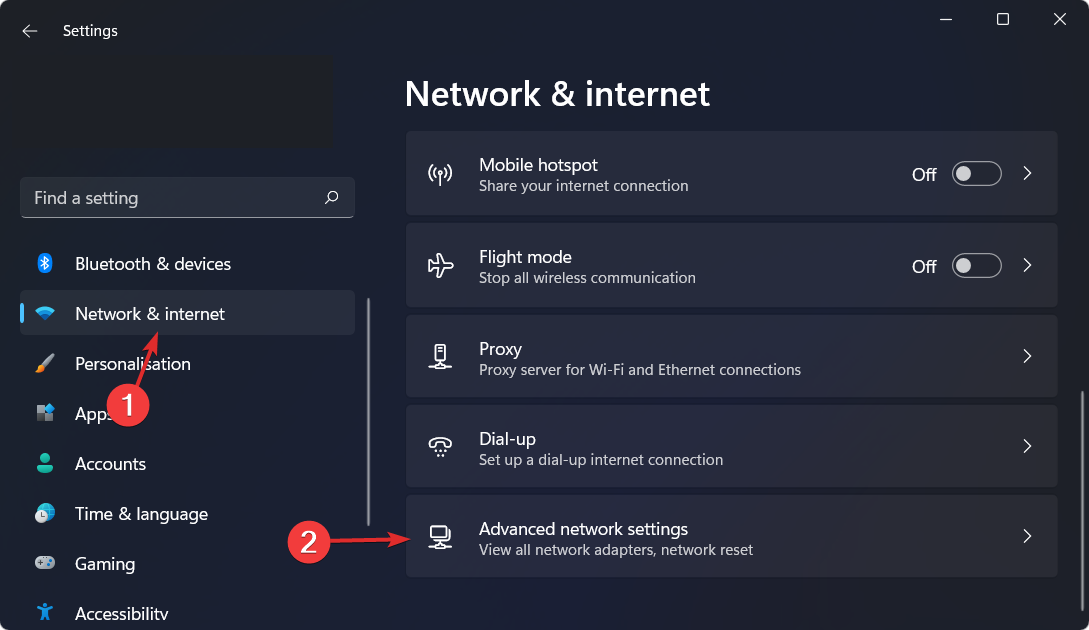
  2. 在左侧平面上,选择网络和 Internet ,然后单击右侧窗格中的高级网络设置。在 Windows 11 上更改 Wi-Fi 密码的 3 种简单方法
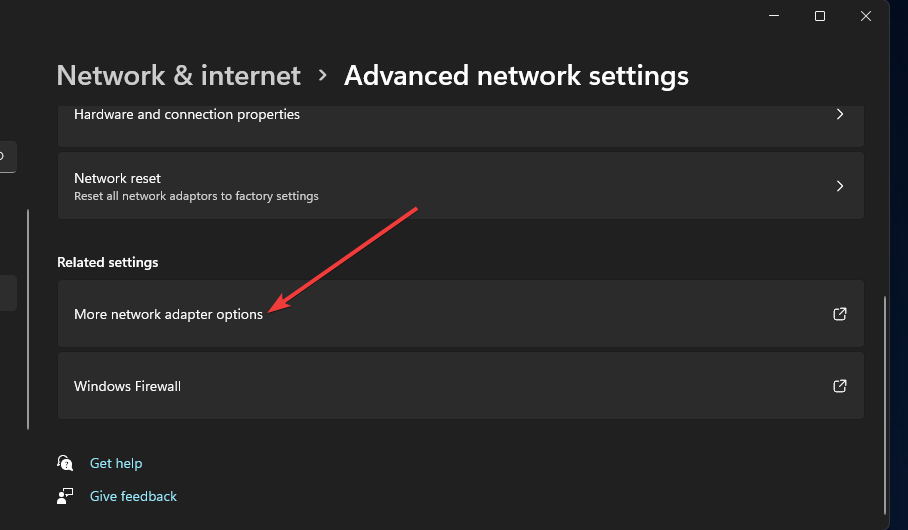
  3. 选择更多网络适配器选项。在 Windows 11 上更改 Wi-Fi 密码的 3 种简单方法
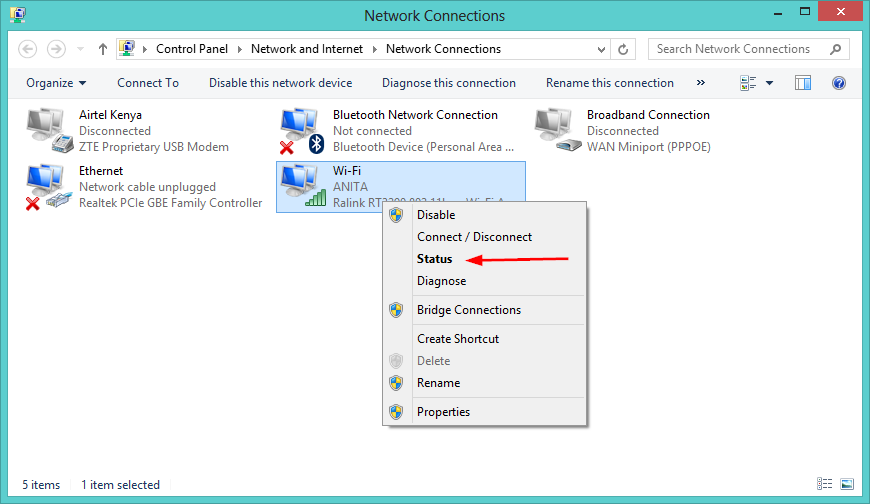
  4. 右键单击您的无线网络并选择状态在 Windows 11 上更改 Wi-Fi 密码的 3 种简单方法
  5. 在弹出的对话框中,选择无线属性。在 Windows 11 上更改 Wi-Fi 密码的 3 种简单方法
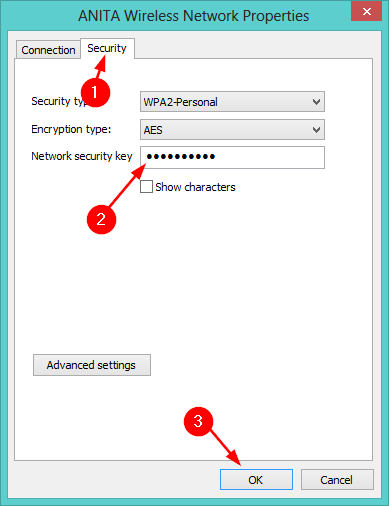
  6. 导航到安全选项卡,使用新密码编辑网络安全密钥条目,然后按确定。在 Windows 11 上更改 Wi-Fi 密码的 3 种简单方法

2.使用控制面板

  1. 点击Windows键,在搜索栏上键入控制面板,然后单击打开。
  2. 在网络和 Internet 下,选择查看网络状态和任务。
  3. 选择网络和共享中心面板,然后单击更改适配器设置。
  4. 右键单击您的无线网络并选择状态。在 Windows 11 上更改 Wi-Fi 密码的 3 种简单方法
  5. 在弹出的对话框中,选择无线属性。在 Windows 11 上更改 Wi-Fi 密码的 3 种简单方法
  6. 导航到安全选项卡,使用新密码编辑网络安全密钥条目,然后按确定。在 Windows 11 上更改 Wi-Fi 密码的 3 种简单方法

3.使用路由器页面

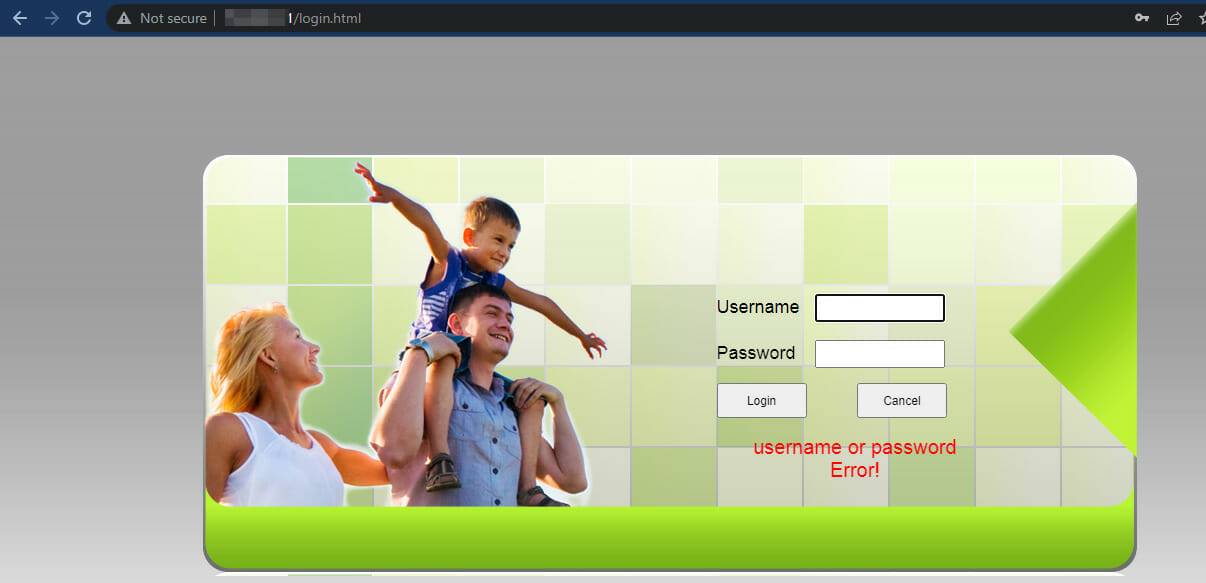
  1. 导航到浏览器,在搜索栏中输入路由器的IP 地址,然后按Enter. 在 Windows 11 上更改 Wi-Fi 密码的 3 种简单方法
  2. 接下来,输入您当前路由器的用户名和密码并登录。在 Windows 11 上更改 Wi-Fi 密码的 3 种简单方法
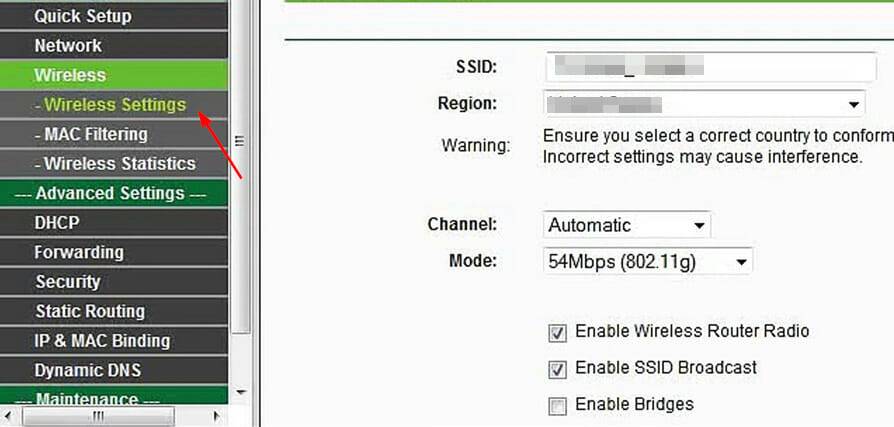
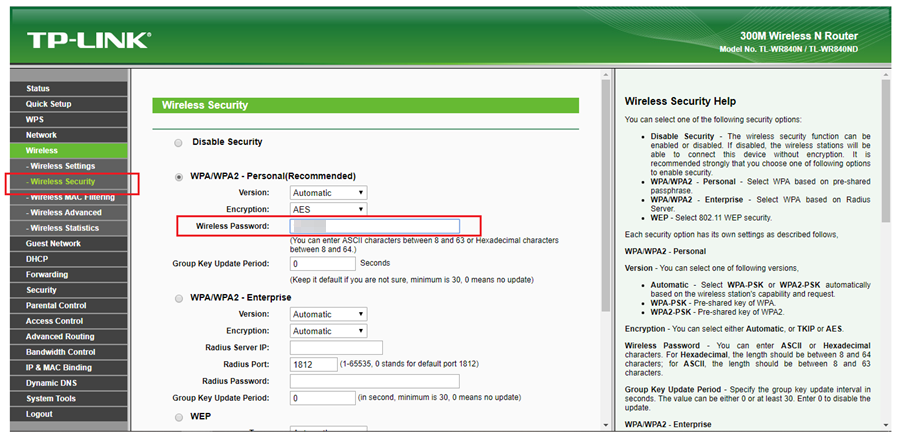
  3. 然后,单击无线。在 Windows 11 上更改 Wi-Fi 密码的 3 种简单方法
  4. 接下来,更改您的新 WiFi 名称和/或密码。在 Windows 11 上更改 Wi-Fi 密码的 3 种简单方法
  5. 最后,单击应用或保存。

我可以在 Windows 11 上查看保存的 Wi-Fi 密码吗?

是的你可以。有时候,当您需要连接新设备时,若您的计算机不在附近或者您忘记了密码,这个情况是很常见的。另一个原因可能是以前的用户已更改它,现在您想将其更改回来。

我们知道记住所有密码很痛苦。由于每个数字服务都有其独特的要求和限制,您需要为每个站点设置一个唯一且强大的密码。

这就是我们推荐使用Dashlane的原因,这样您就可以在所有设备上轻松管理密码。

那么,您如何查看已保存的密码呢?请按照以下步骤操作:

1.使用命令提示符

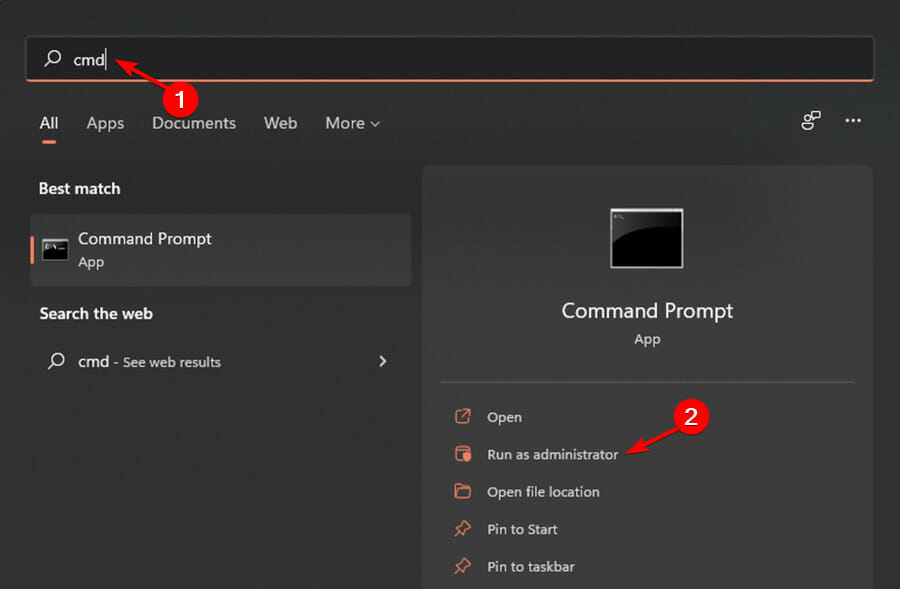
  1. 点击Windows键,输入cmd并选择以管理员身份运行。在 Windows 11 上更改 Wi-Fi 密码的 3 种简单方法
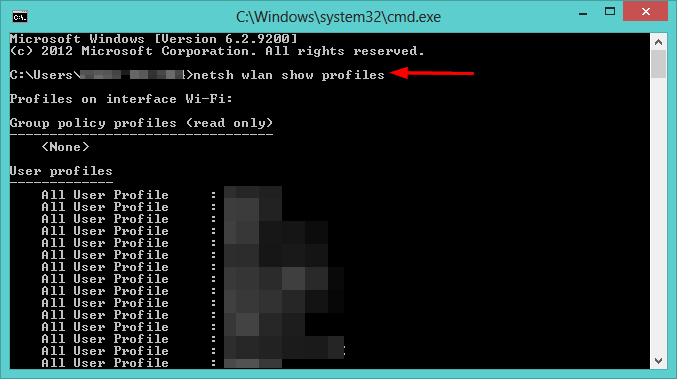
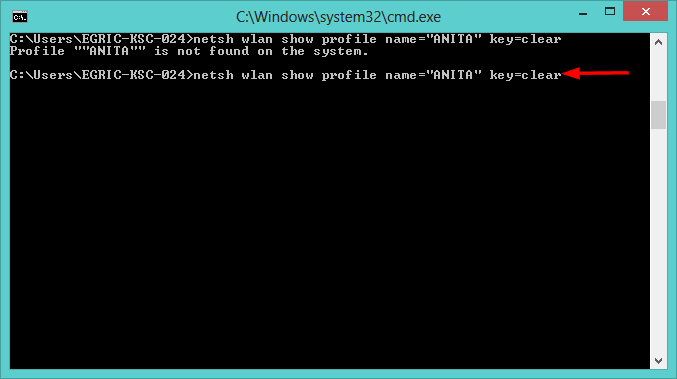
  2. 键入以下命令,然后按Enternetsh wlan show profiles在 Windows 11 上更改 Wi-Fi 密码的 3 种简单方法
  3. 接下来,输入以下命令,将 Wi-Fi 名称替换为您的无线网络名称,然后按Enternetsh wlan show profile name=“Wi-Fi NAME” key=clear在 Windows 11 上更改 Wi-Fi 密码的 3 种简单方法
2.使用Powershell

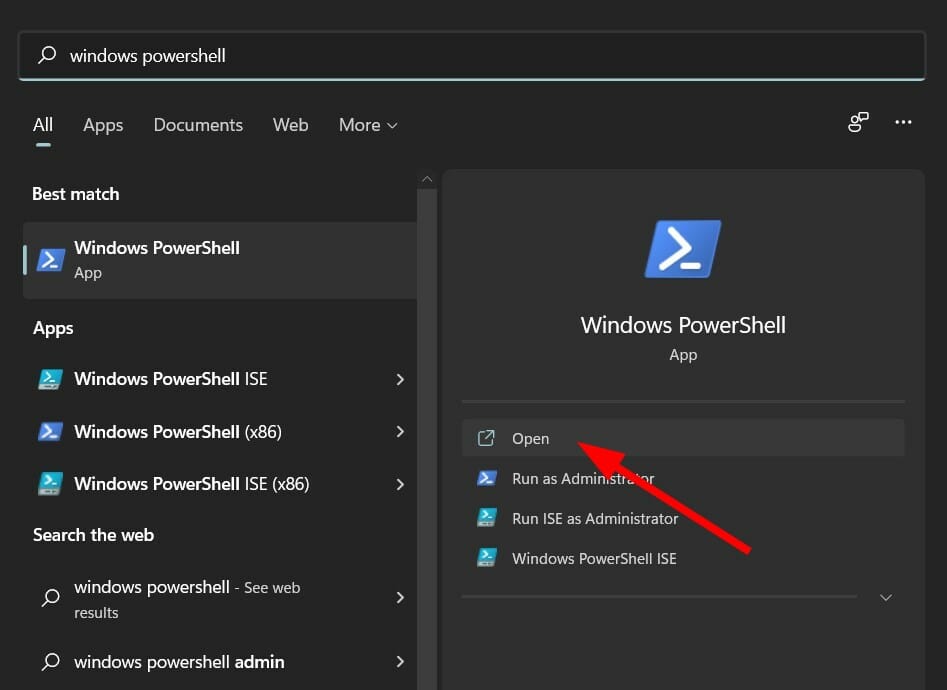
  1. Windows键,输入Windows Powershell并单击打开。在 Windows 11 上更改 Wi-Fi 密码的 3 种简单方法
  2. 复制和Enter以下命令: (netsh wlan show profiles) | Select-String "\:(.+)$" | %{$name=$_.Matches.Groups[1].Value.Trim(); $_} | %{(netsh wlan show profile name="$name" key=clear)}  | Select-String "Key Content\W+\:(.+)$" | %{$pass=$_.Matches.Groups[1].Value.Trim(); $_} | %{[PSCustomObject]@{ PROFILE_NAME=$name;PASSWORD=$pass }} | Format-Table -AutoSize在 Windows 11 上更改 Wi-Fi 密码的 3 种简单方法
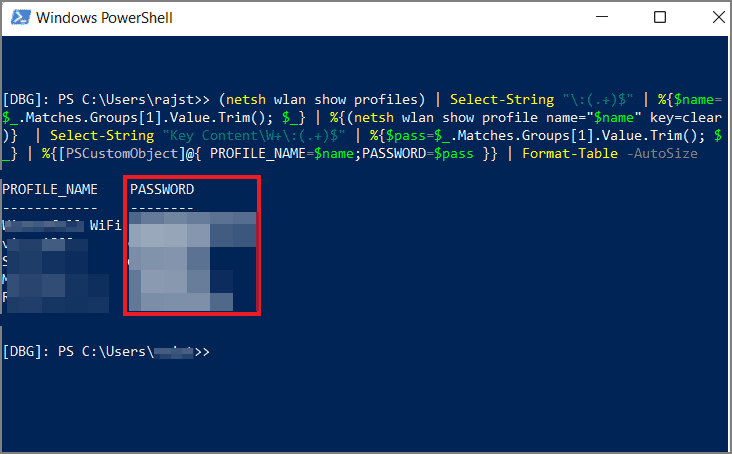
  3. 您将能够在 Windows 11 中查看任何已保存的 Wi-Fi 密码。

您还可以在 Windows 10 和 Mac 设备上查看保存的密码。

Windows 11 中的 Wi-Fi 设置在哪里?

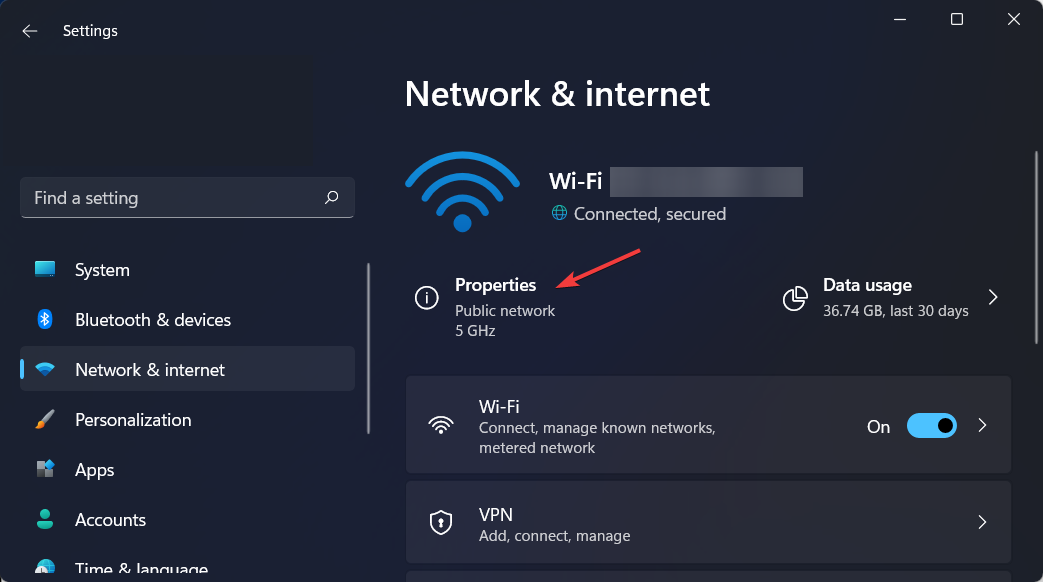
  1. 按住并一起打开设置,然后导航到左侧菜单上的网络和 Internet 。WindowsI在 Windows 11 上更改 Wi-Fi 密码的 3 种简单方法
  2. 接下来,单击Wi-Fi 名称下的属性。您将被重定向到要调整的所有 Wi-Fi 设置。在 Windows 11 上更改 Wi-Fi 密码的 3 种简单方法

为什么我不能更改我的 Wi-Fi 密码?

出现您无法更改 Wi-Fi 密码的常见原因是您的设备正在使用已过期的网络信息缓存版本。尝试断开网络连接,然后重新连接。

网络也可能由您的 Internet 服务提供商 (ISP)、雇主或其他实体管理,并且您的路由器已以特定方式配置。如果出现这种情况,您应该联络您的ISP,请求其协助更改您的Wi-Fi密码。

在其他情况下,您可能无法连接到网络。要更改您的 Wi-Fi 密码,您需要连接到互联网。您还需要知道您当前的密码。

如果您的无线连接遇到任何其他问题,例如Windows 11 中的 Wi-Fi 消失,我们提供了绕过该问题的分步教程。

我们希望您能够在本教程的帮助下成功更改您的 Wi-Fi 密码。

相关专题

更多
github中文官网入口 github中文版官网网页进入

github中文官网入口https://docs.github.com/zh/get-started,GitHub 是一种基于云的平台,可在其中存储、共享并与他人一起编写代码。 通过将代码存储在GitHub 上的“存储库”中,你可以: “展示或共享”你的工作。 持续“跟踪和管理”对代码的更改。

1

2026.01.21

windows安全中心怎么关闭打开_windows安全中心操作指南

Windows安全中心可以通过系统设置轻松开关。 暂时关闭:打开“设置” -> “隐私和安全性” -> “Windows安全中心” -> “病毒和威胁防护” -> “管理设置”,将“实时保护”关闭。打开:同样路径将开关开启即可。如需彻底关闭,需在组策略(gpedit.msc)或注册表中禁用Windows Defender。

0

2026.01.21

C++游戏开发Unreal Engine_C++怎么用Unreal Engine开发游戏

虚幻引擎(Unreal Engine, 简称UE)是由Epic Games开发的一款功能强大的工业级3D游戏引擎,以高品质实时渲染(如Nanite和Lumen)闻名 。它基于C++语言,为开发者提供高效率的框架、强大的可视化脚本系统(蓝图)、以及针对PC、主机和移动端的完整开发工具,广泛用于游戏、电影制片等领域。

0

2026.01.21

Python GraphQL API 开发实战

本专题系统讲解 Python 在 GraphQL API 开发中的实际应用,涵盖 GraphQL 基础概念、Schema 设计、Query 与 Mutation 实现、权限控制、分页与性能优化,以及与现有 REST 服务和数据库的整合方式。通过完整示例,帮助学习者掌握 使用 Python 构建高扩展性、前后端协作友好的 GraphQL 接口服务,适用于中大型应用与复杂数据查询场景。

1

2026.01.21

云朵浏览器入口合集
云朵浏览器入口合集

本专题整合了云朵浏览器入口合集,阅读专题下面的文章了解更多详细地址。

22

2026.01.20

Java JVM 原理与性能调优实战
Java JVM 原理与性能调优实战

本专题系统讲解 Java 虚拟机(JVM)的核心工作原理与性能调优方法,包括 JVM 内存结构、对象创建与回收流程、垃圾回收器(Serial、CMS、G1、ZGC)对比分析、常见内存泄漏与性能瓶颈排查,以及 JVM 参数调优与监控工具(jstat、jmap、jvisualvm)的实战使用。通过真实案例,帮助学习者掌握 Java 应用在生产环境中的性能分析与优化能力。

29

2026.01.20

PS使用蒙版相关教程
PS使用蒙版相关教程

本专题整合了ps使用蒙版相关教程,阅读专题下面的文章了解更多详细内容。

175

2026.01.19

java用途介绍
java用途介绍

本专题整合了java用途功能相关介绍,阅读专题下面的文章了解更多详细内容。

125

2026.01.19

java输出数组相关教程
java输出数组相关教程

本专题整合了java输出数组相关教程,阅读专题下面的文章了解更多详细内容。

41

2026.01.19

热门下载

更多
网站特效
/
网站源码
/
网站素材
/
前端模板

精品课程

更多
相关推荐
/
热门推荐
/
最新课程
关于我们 免责申明 举报中心 意见反馈 讲师合作 广告合作 最新更新
php中文网:公益在线php培训,帮助PHP学习者快速成长!
关注服务号 技术交流群
PHP中文网订阅号
每天精选资源文章推送

Copyright 2014-2026 https://www.php.cn/ All Rights Reserved | php.cn | 湘ICP备2023035733号