



为什么我在 Windows 11 中遇到错误的系统配置信息停止代码?
bsod 错误导致操作系统崩溃有多种原因,但了解停止代码有助于减少这种情况并节约大量时间。下面是导致系统配置信息错误的可能原因,可能会出现在 windows 11 中:
- 腐败的注册表
- 引导配置数据 (BCD) 问题
- 冲突的应用程序
- 已安装的 Windows 版本中的问题
- 硬件故障(通常是 RAM)
确定根本原因在这里相当棘手。如果您在安装第三方应用程序或更新 Windows 后开始遇到错误,假设您的情况就是这样。在这里,您知道导致问题的原因并应直接前往相关修复程序。
否则,请按所列顺序尝试以下方法,以获得快速的故障排除体验。
如何修复 Windows 11 中的 Bad System Config Info BSoD 错误?
如果您无法启动操作系统, 请检查如何以安全模式打开 Windows 11以执行下面列出的修复。确保选择带网络的安全模式,因为您需要下载操作系统和已安装驱动程序的更新。1.更新Windows 11
- 按Windows+I启动“设置”应用,然后从左侧导航窗格的选项卡列表中选择Windows 更新。
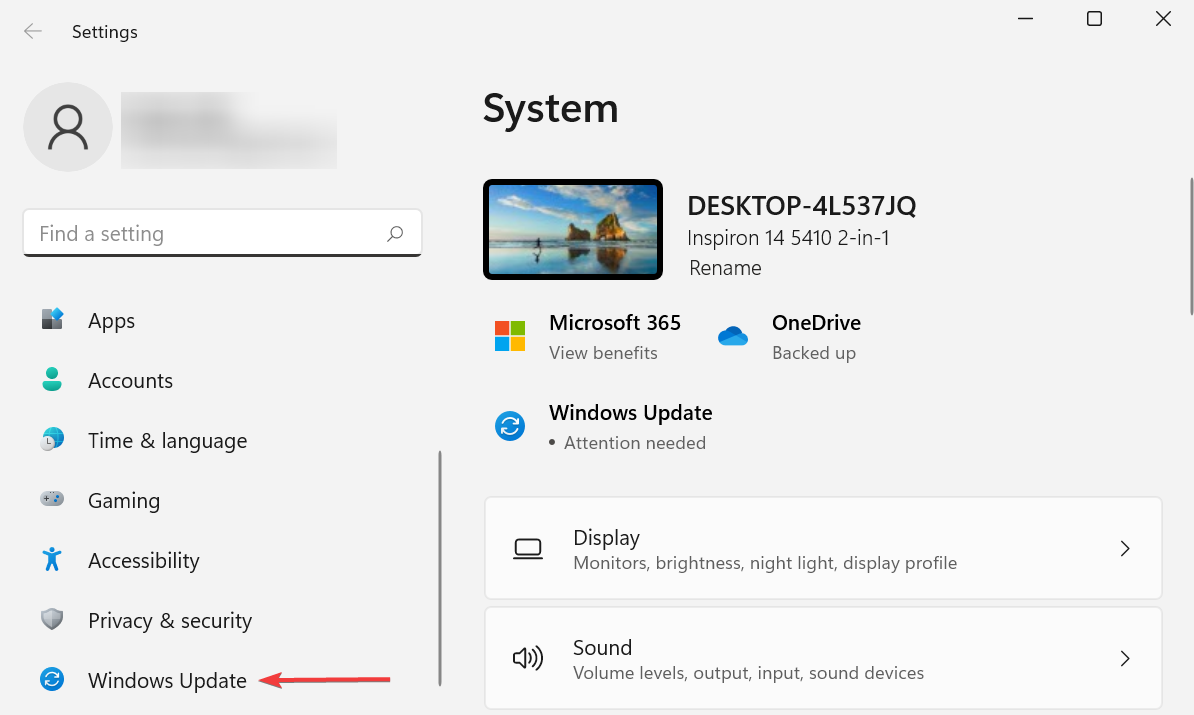
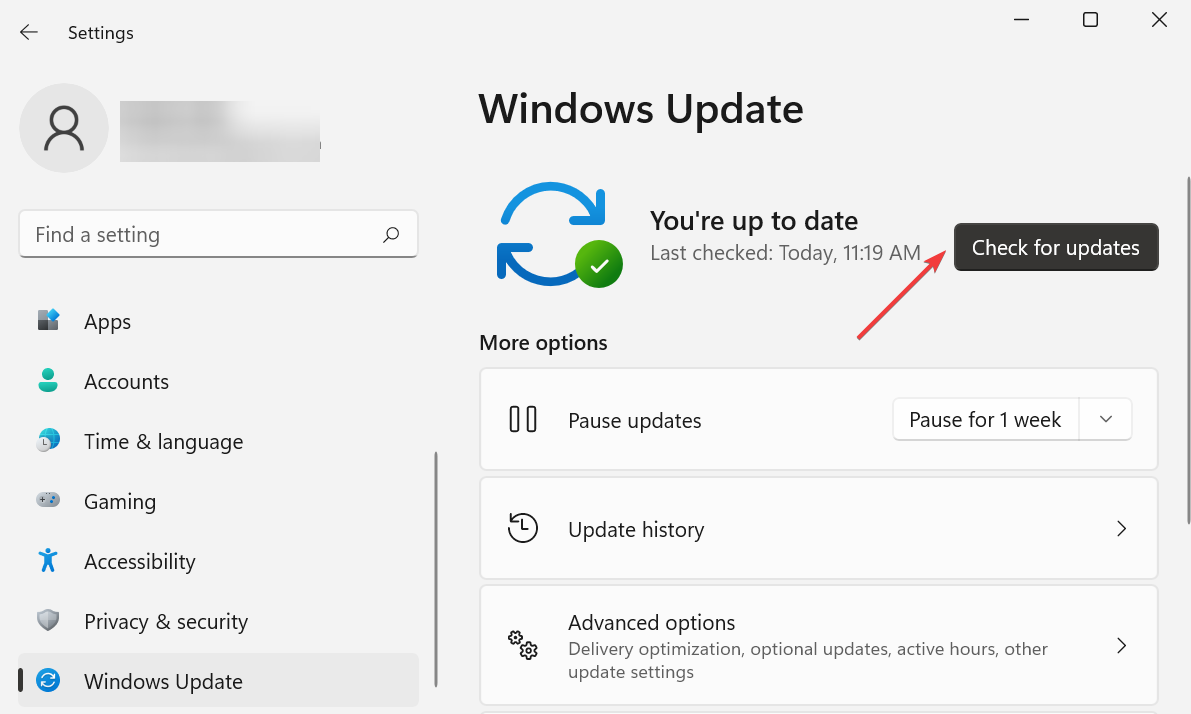
- 接下来,单击右侧的检查更新以扫描任何可用的较新版本的操作系统。
- 如果扫描后列出任何内容,请单击“下载并安装”按钮。
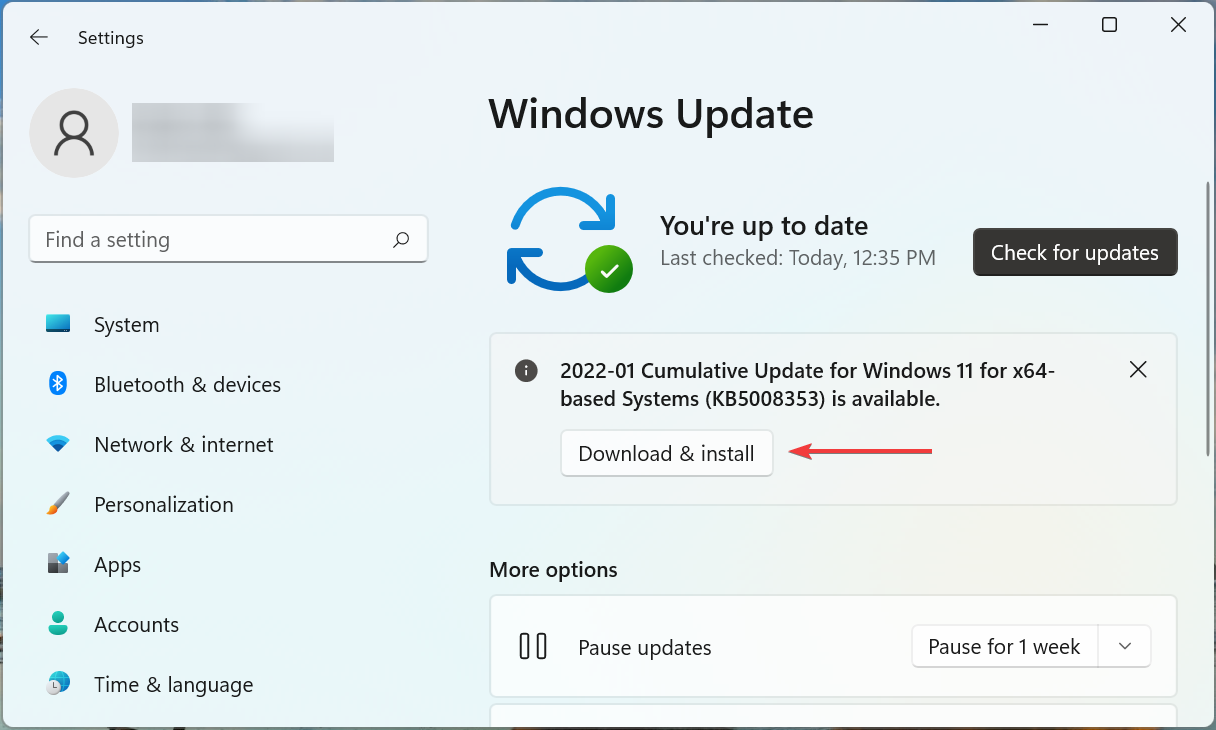
在大多数情况下,只需将 Windows 11 更新到最新版本即可修复 Windows 11 中的错误系统配置信息错误。
这通常是由于当前版本的操作系统中的错误造成的。微软将在随后的更新中发布补丁,以消除这个错误。
2.修复BCD文件
如果您无法启动 Windows 或经常弹出Bad System Config Info错误,则可能是 BCD(启动配置数据)已损坏。
BCD 主要负责在您打开计算机时加载操作系统,如果由于某种原因它丢失或损坏,您很可能无法启动 Windows 11。
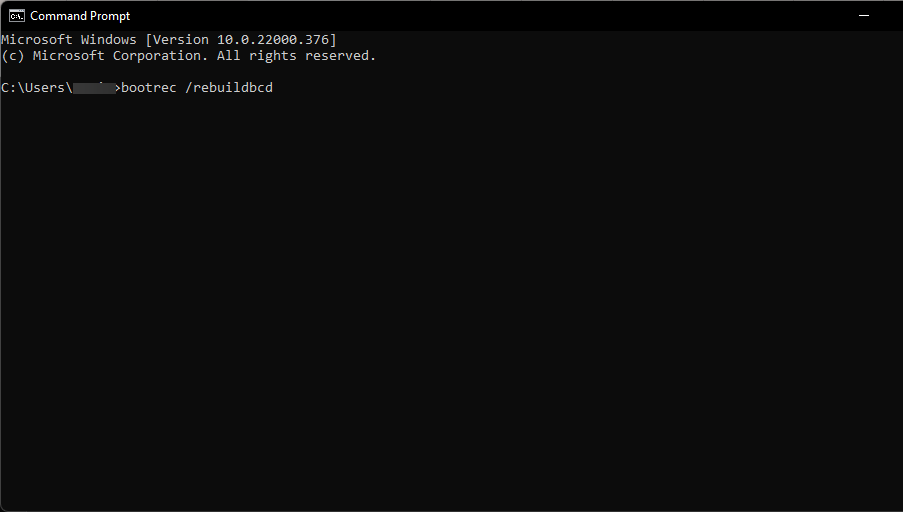
在尝试其他方法之前,只有修复 Windows 11 中的 BCD 才有意义。虽然这个过程不会太耗时,但您需要先创建一个可引导的 USB。此外,存储在系统上的文件不会受到影响。
3.重新安装驱动程序
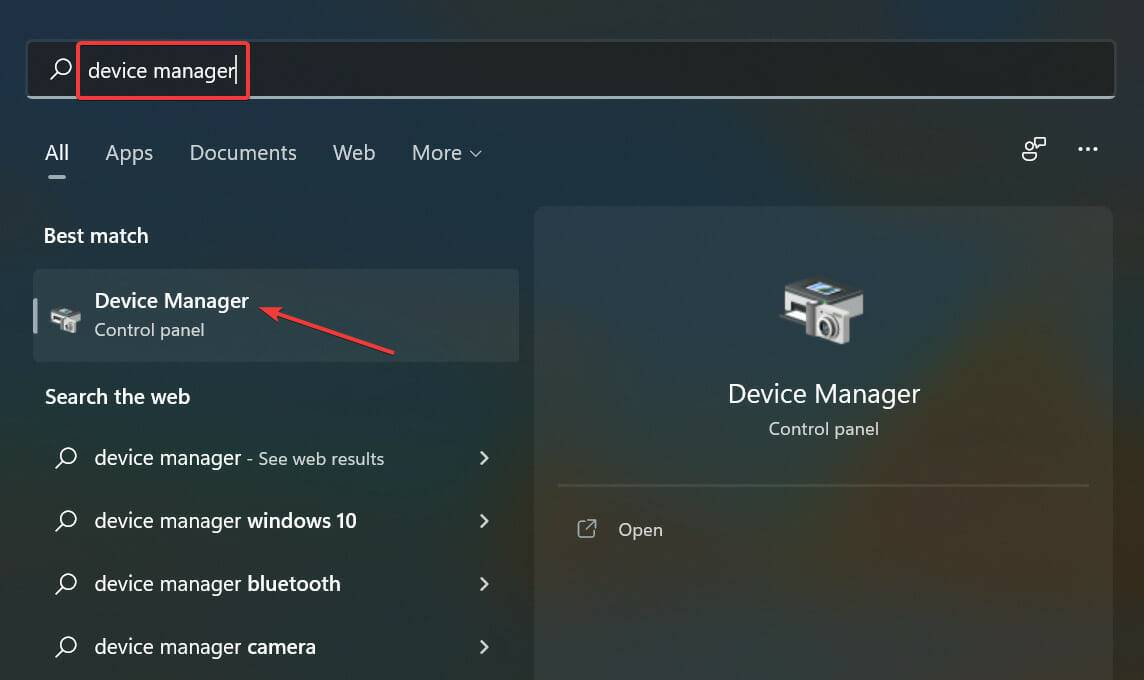
- 按Windows+S启动搜索菜单,在顶部的文本字段中输入设备管理器,然后单击出现的相关搜索结果。
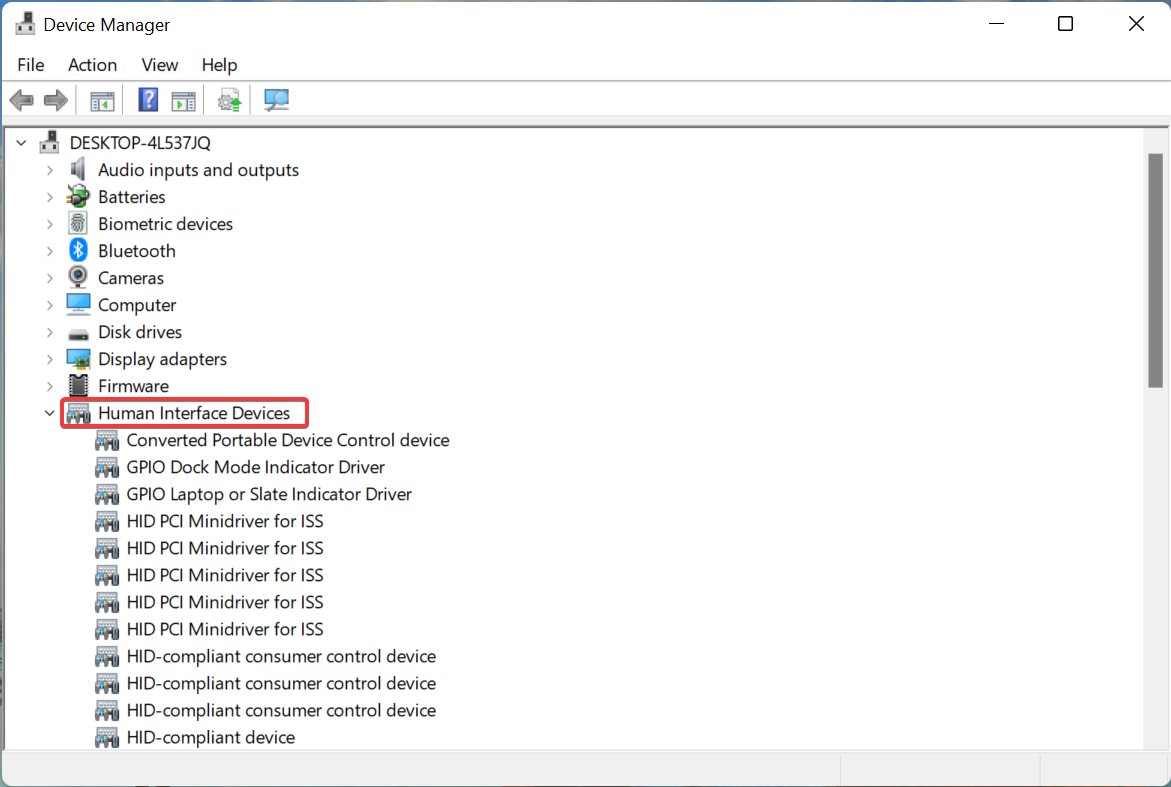
- 检查此处的任何条目是否默认展开,因为这些条目会安装有损坏的驱动程序的设备。
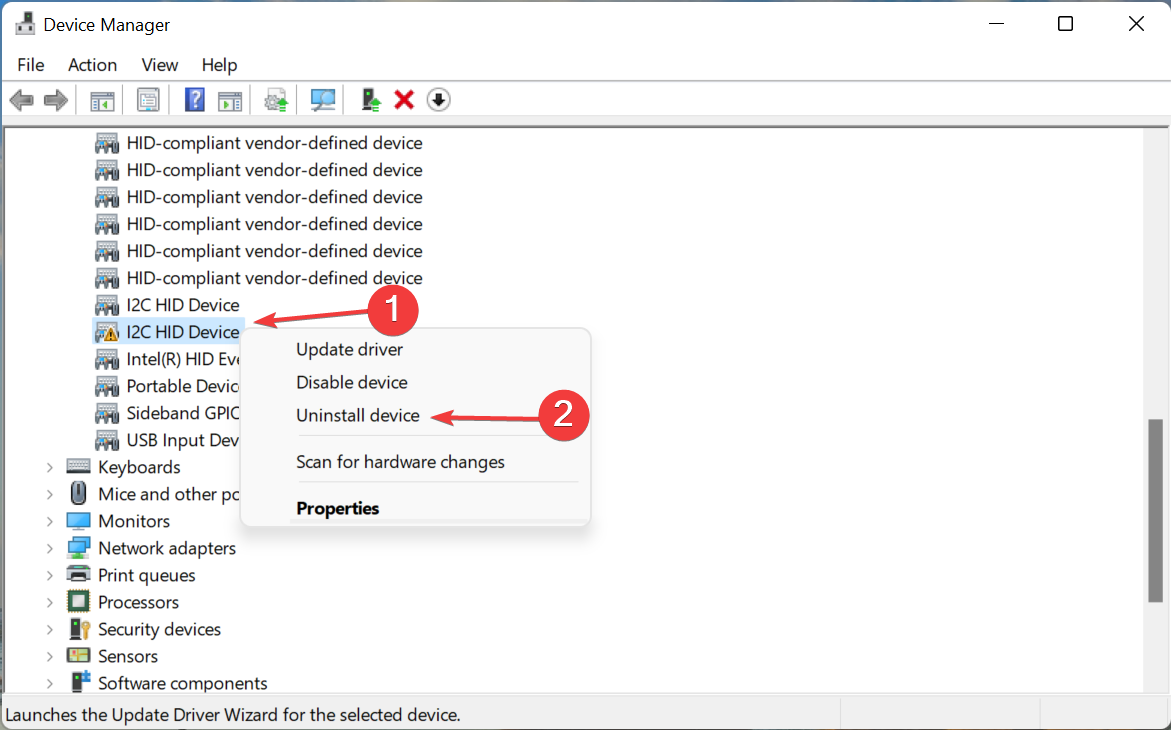
- 现在,在角落找到带有警告标志的设备,右键单击它,然后从上下文菜单中选择卸载设备。
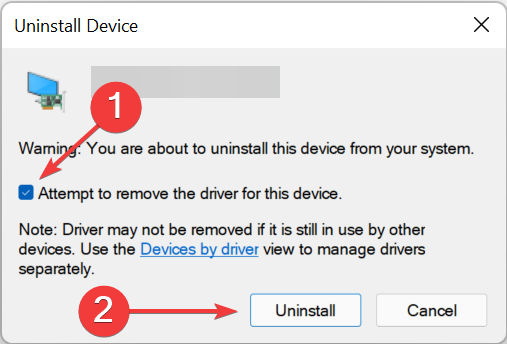
- 勾选“尝试删除此设备的驱动程序”复选框,然后单击“卸载” 。
- 完成后,重新启动计算机,Windows 将自动为设备安装新的驱动程序。
当设备的驱动程序损坏时,可能会在Windows 11中导致错误的系统配置信息BSoD错误。此问题可以轻松解决,只需按照上述步骤重新安装驱动程序即可。
4.更新驱动
- 按Windows+X或右键单击开始图标以启动快速访问菜单,然后从选项列表中选择设备管理器。
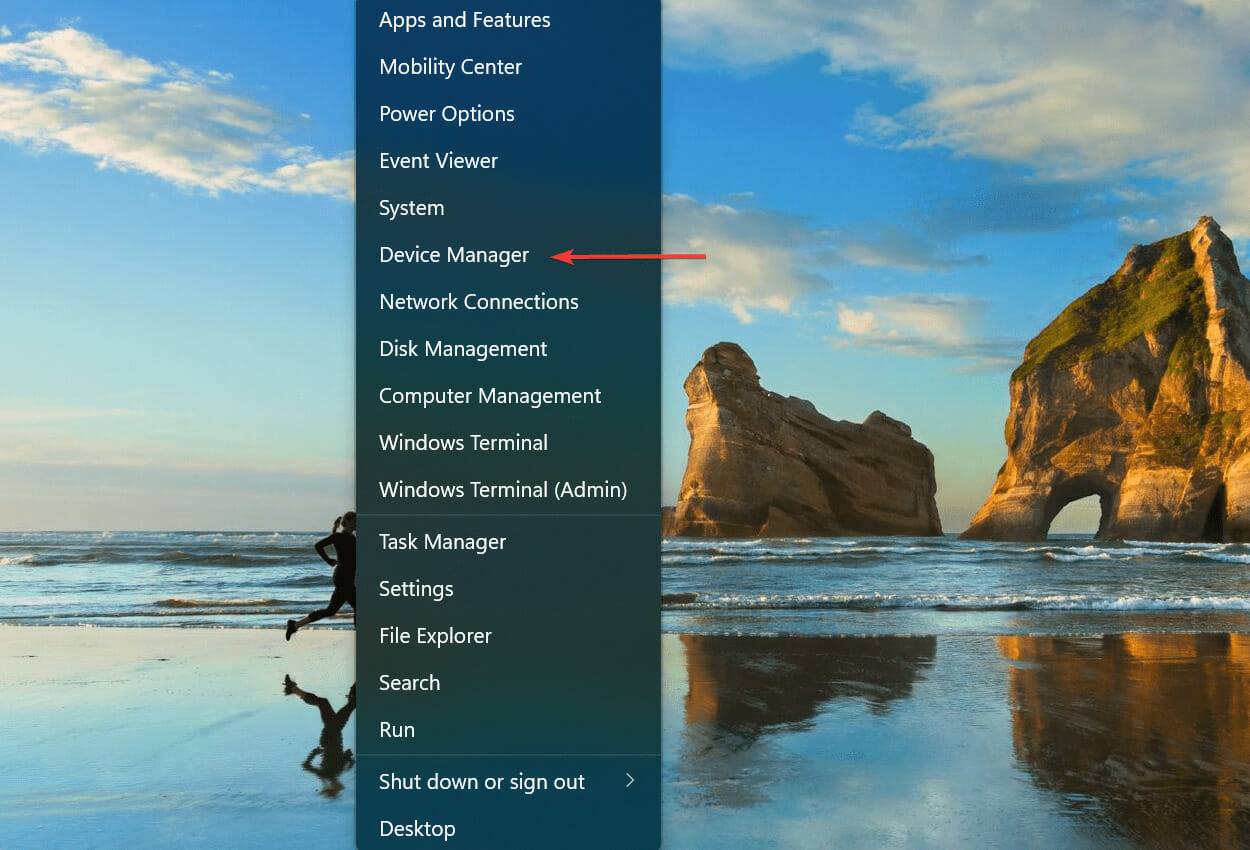
- 现在,双击显示适配器条目以展开并查看其下的设备。
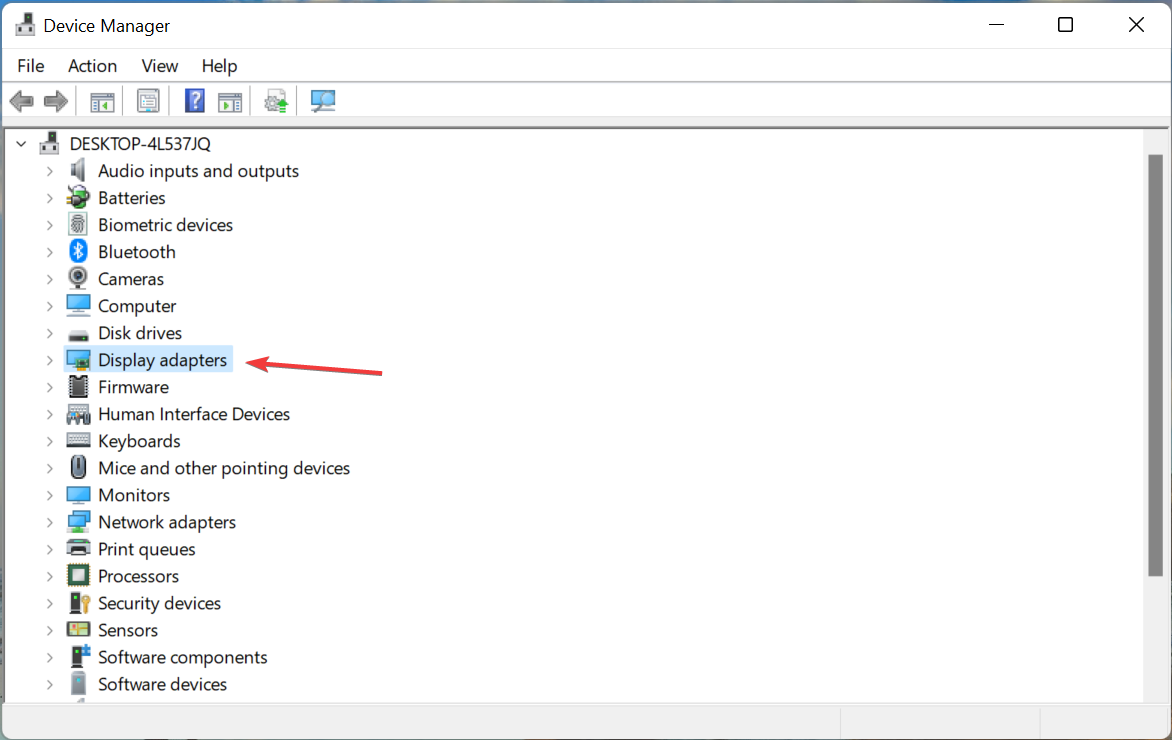
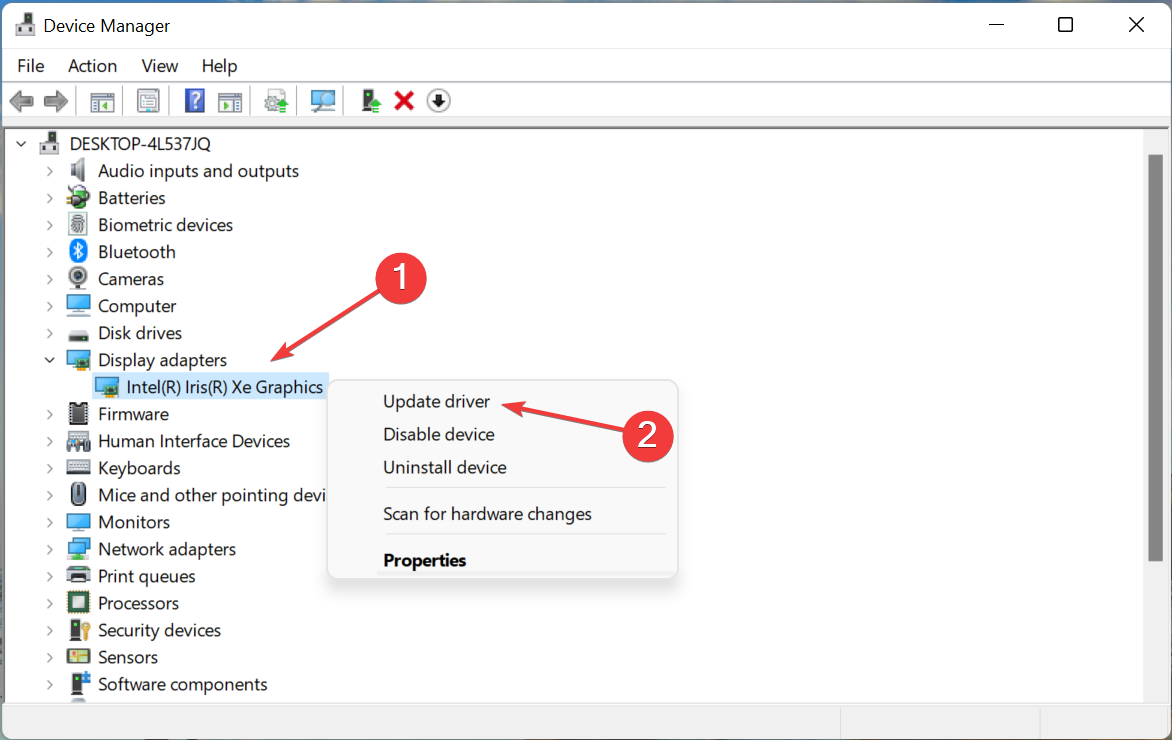
- 右键单击图形适配器,然后从上下文菜单中选择更新驱动程序。
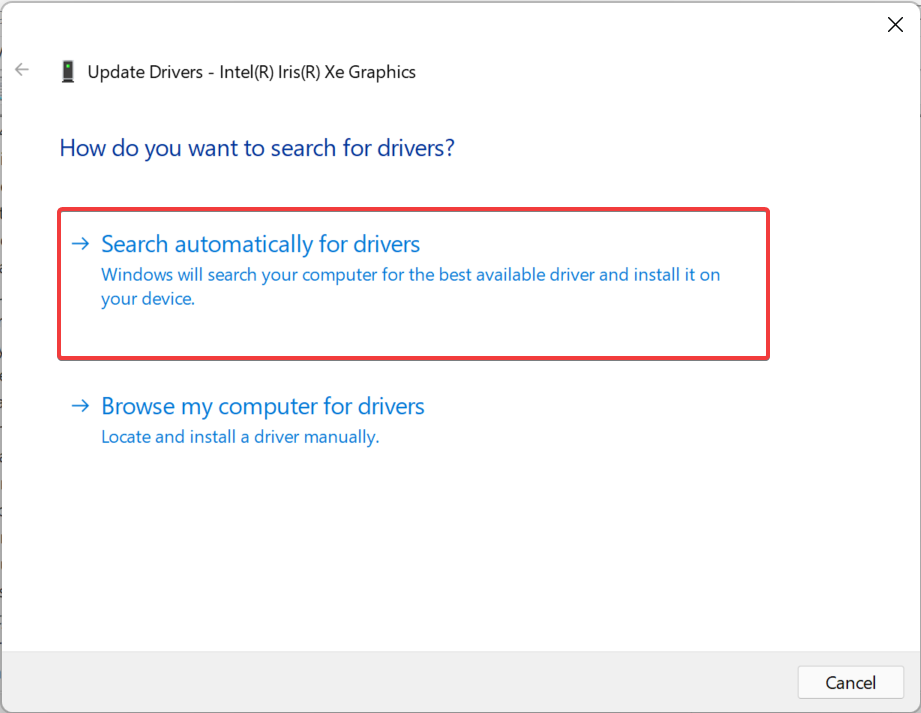
- 接下来,从更新驱动程序窗口中列出的两个选项中选择自动搜索驱动程序。
过时的驱动程序同样可能导致 Windows 11 中的Bad System Config Info BSoD 错误。因此建议您始终保持已安装的驱动程序更新。
更新不仅可以降低出错的风险,还能增强设备的性能并添加新的功能。更有理由更新 Windows 11 中的驱动程序。
如果设备管理器的方法找不到更新,可以随时在Windows Update中查看最新的驱动版本,或者到厂商官网下载。
第三方应用程序可以帮助那些觉得问题棘手的人。我们建议您使用DriverFix,这是一款专用工具,可以自动安装最新的更新并维持驱动程序的最新状态。

5.修复注册表
项目丢失、损坏或冗余的损坏注册表可能会影响 PC 的性能,并导致一系列问题,包括可怕的 BSoD 错误。
因此,保持注册表清洁并且不要对其进行不必要的更改非常重要。在出现问题的情况下,了解如何修复 Windows 11 中损坏的注册表。
对注册表进行必要的更改后,检查Windows 11 中的Bad System Config Info错误是否已修复。此外,找出最好的注册表清洁器来提高 PC 的性能。
6.运行Windows内存诊断工具
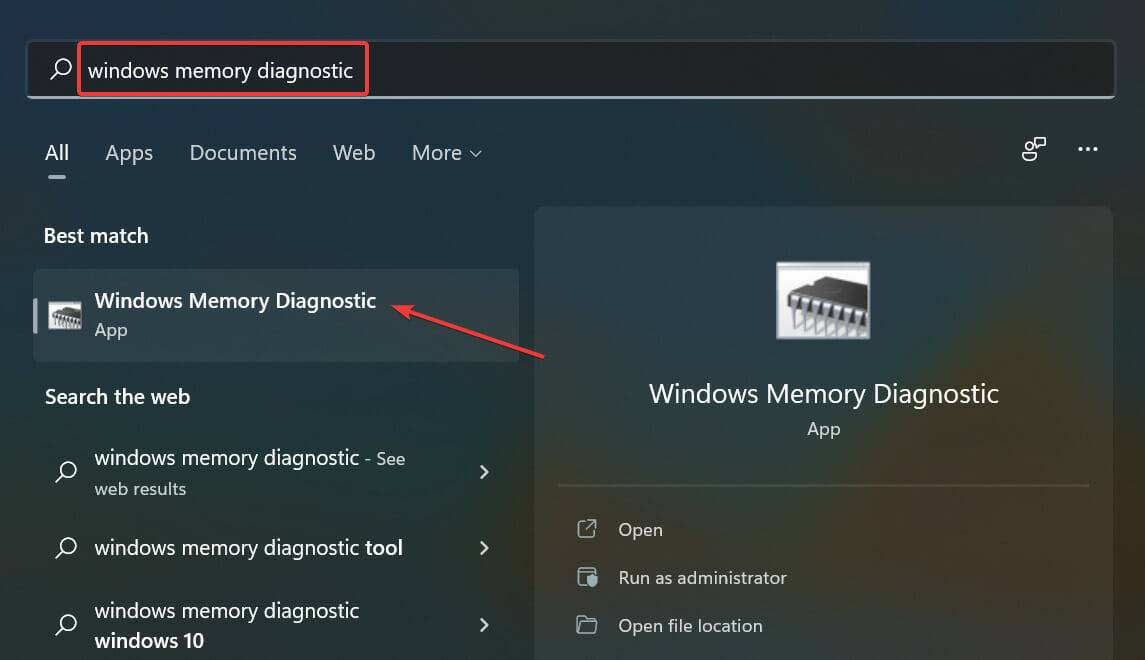
- 按Windows+S启动搜索菜单,在文本字段中输入Windows 内存诊断,然后单击相关搜索结果。
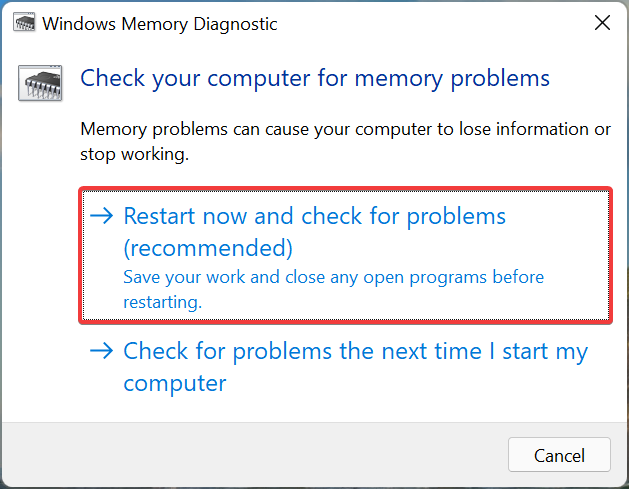
- 接下来,单击立即重新启动并检查问题(推荐)并让该工具自动识别并消除RAM问题。
7.卸载有冲突的应用程序
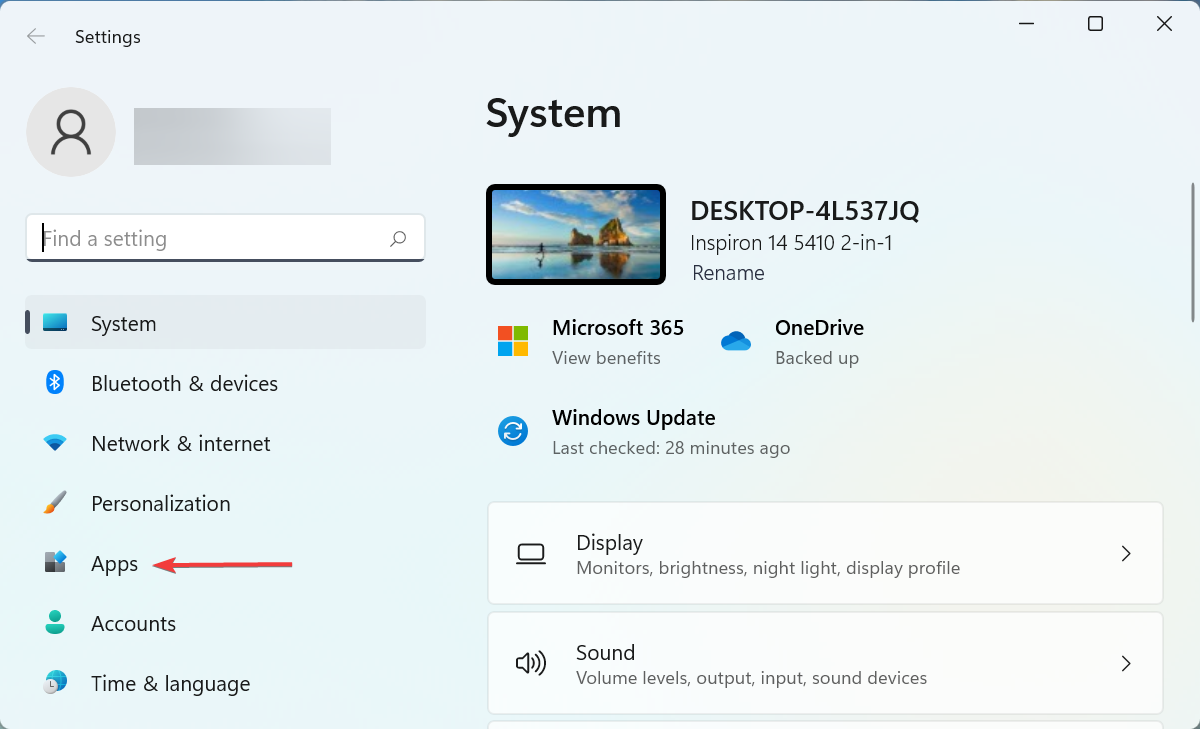
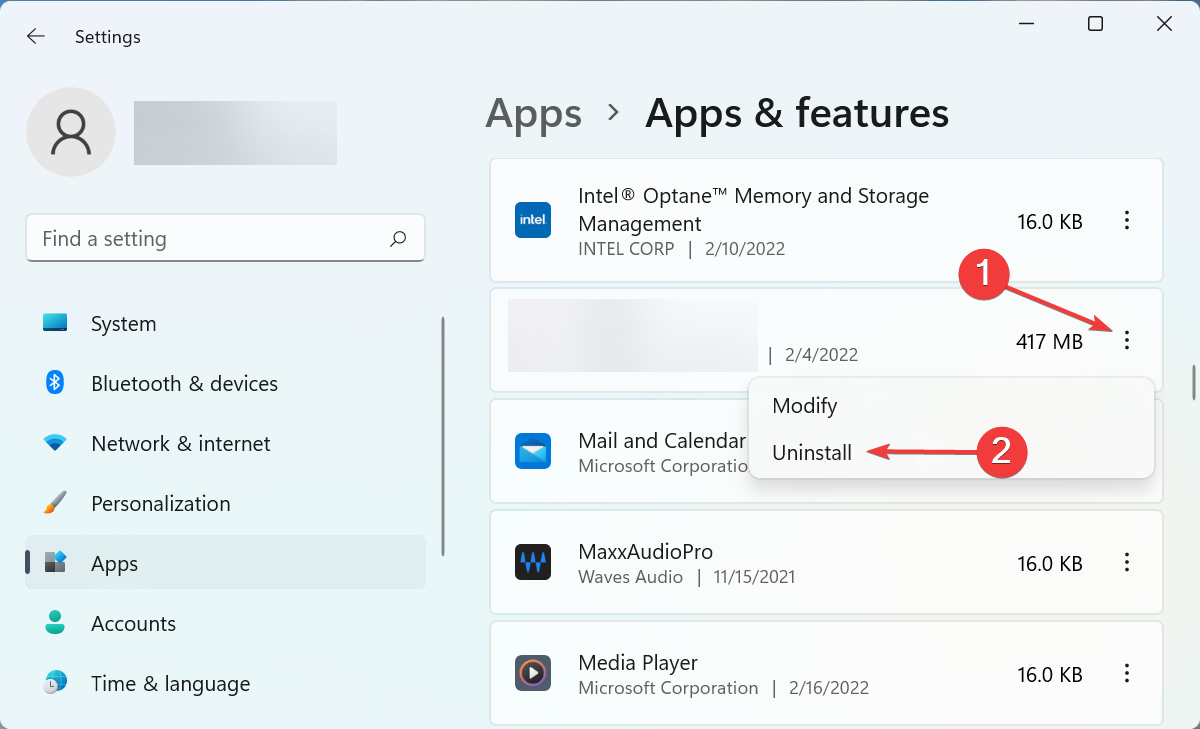
- 按Windows+I启动设置,然后从左侧导航窗格中列出的选项卡中选择应用程序。
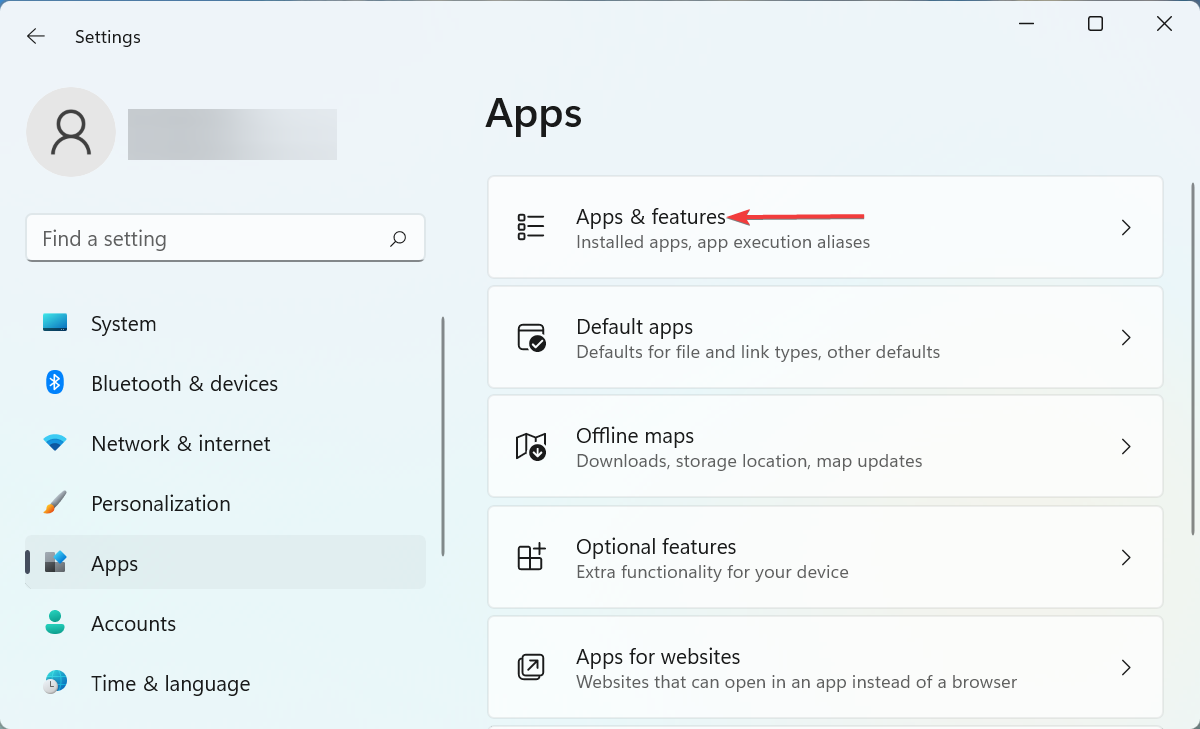
- 接下来,单击右侧的应用程序和功能。
- 找到有问题的应用程序,单击它旁边的省略号,然后从选项列表中选择卸载。
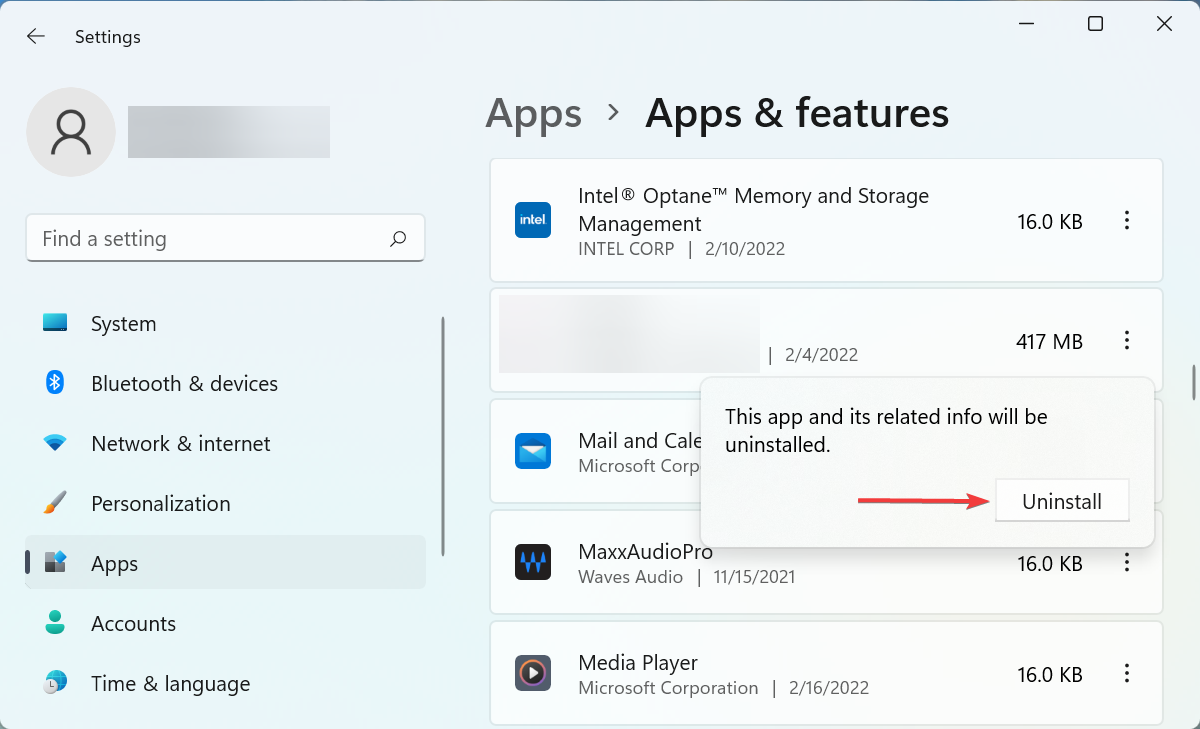
- 再次,在弹出的确认提示中单击卸载。
如果您在安装应用程序后开始在 Windows 11 中遇到错误的系统配置信息错误,则它也可能导致该错误。
如果您不知道哪个应用程序与冲突有关,建议您逐个删除在第一次遇到错误之前安装的应用程序。在您确定并卸载有问题的一个后,您可以安全地重新安装其他的。
8.执行系统还原
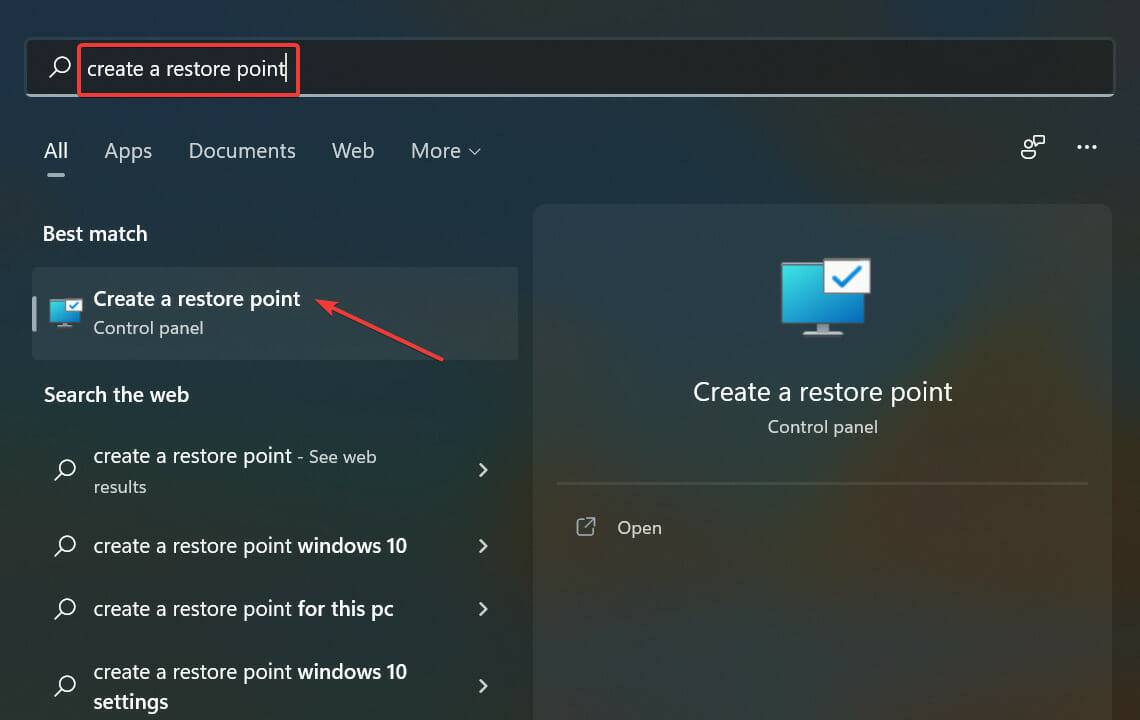
- 按Windows+S启动搜索菜单,在文本字段中输入创建还原点,然后单击出现的相关搜索结果。
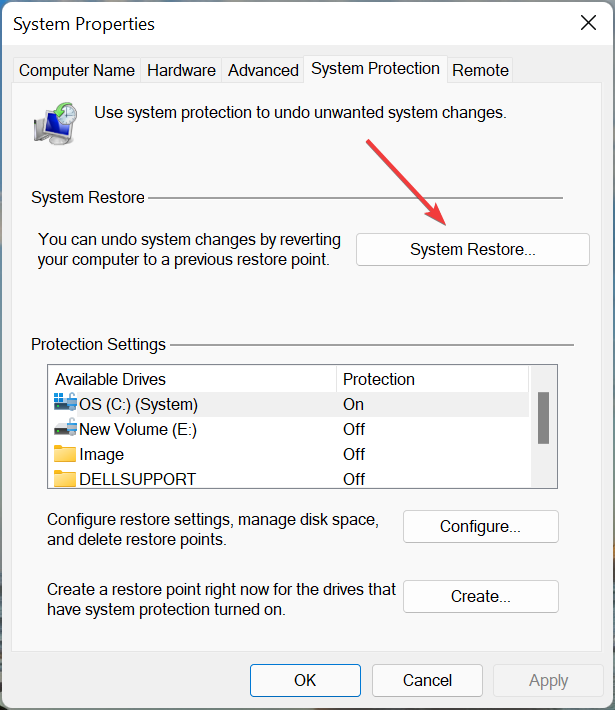
- 单击系统还原按钮。
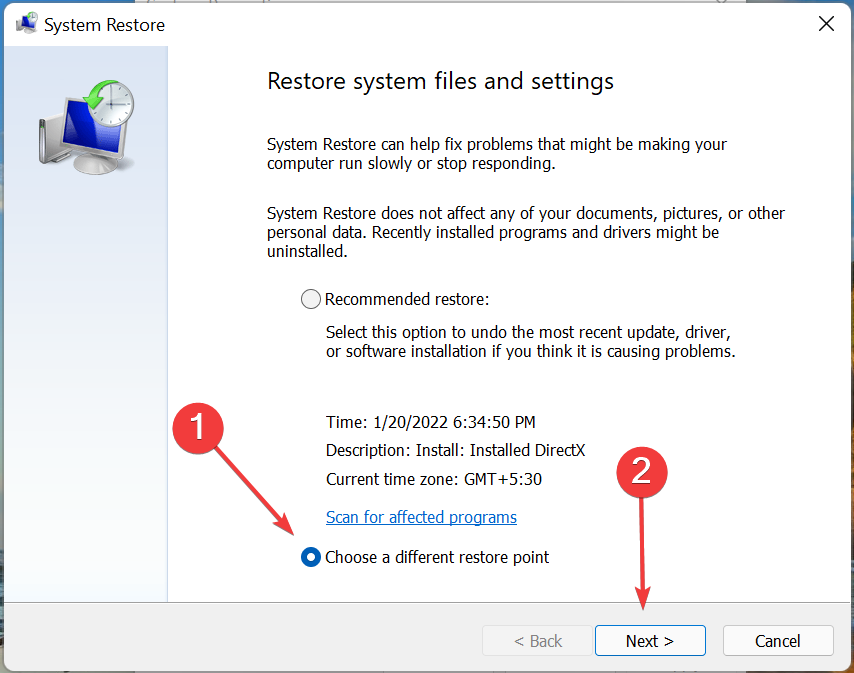
- 现在,勾选选择不同的还原点选项,然后单击底部的下一步。
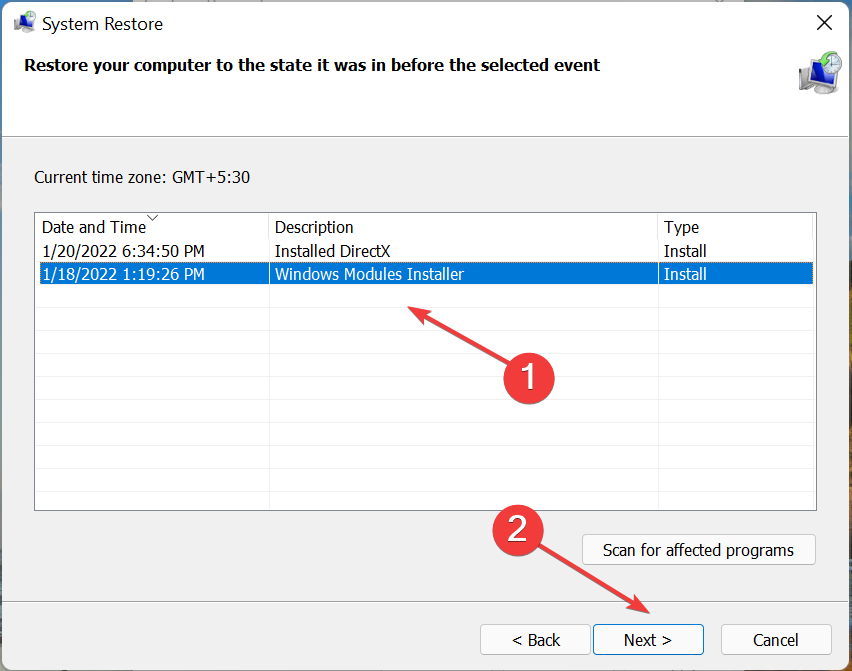
- 从此处列出的还原点中选择一个还原点,然后单击Next。
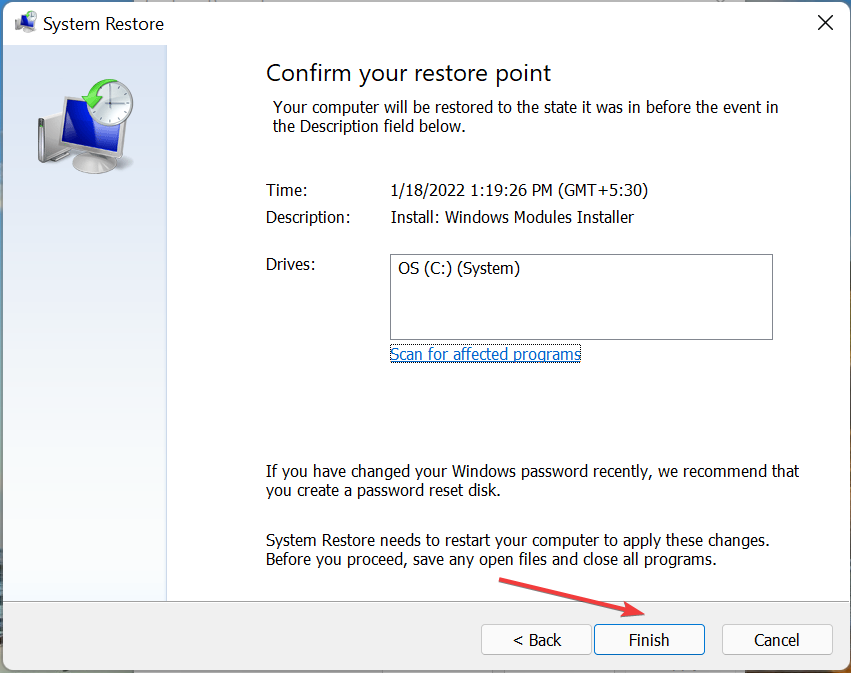
- 最后,验证还原详细信息,然后单击底部的完成以开始该过程。
如果上面列出的方法都没有帮助消除 Windows 11 中的错误系统配置信息错误,那么您最后的手段是执行系统还原。在这种情况下,想法是在错误不存在时将计算机恢复到以前的状态。
通过执行系统还原,可以修复注册表问题、删除最近安装的应用程序并重新配置设置。但是,它不会影响您存储在计算机上的个人文件。
阅读有关此主题的更多信息- 如何修复 Windows 11 中的机器检查异常
- FIX:Windows 11 中的系统服务异常 BSOD 错误
- 如何修复 Windows 11 中的 srttrail.txt BSOD 错误
- 修复 Windows 11 中的关键进程死亡 BSoD 错误
- 如何在 Windows 11 上查找 Wi-Fi 密码
如何防止 Windows 11 中的 BSoD 错误?
尽管避免BSoD错误并没有确定的方法,但是鉴于其原因繁多,您仍可采用某些措施来预防它们。以下是必须遵守的事项列表,以确保避免出现BSoD错误,例如Windows 11中的错误系统配置信息
- 确保从可靠来源下载应用程序和程序
- 确保硬件和连接的外围设备得到良好维护并且没有出现故障
- 始终使驱动程序保持最新
- 如果您不确定结果,切勿更改注册表
- 经常运行恶意软件和病毒扫描以确保您的系统安全
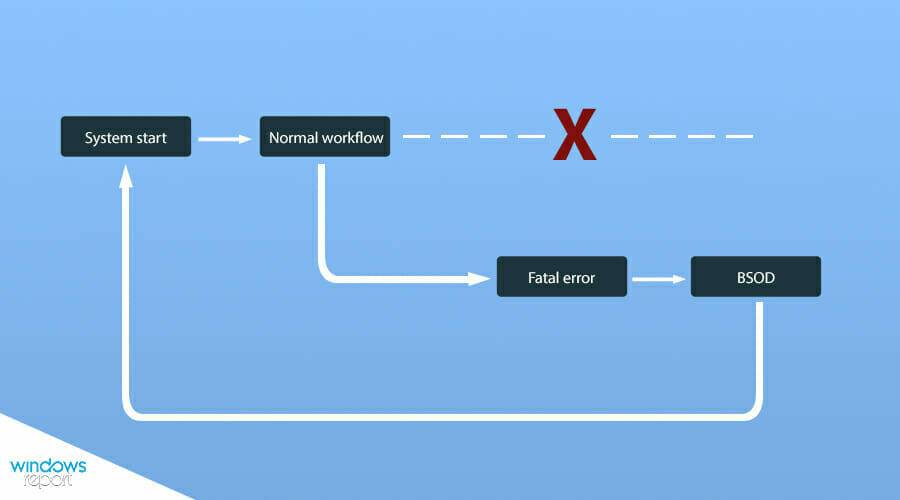
如果您遵循这些提示,遇到 BSoD 错误的机会肯定会减少,并且您会注意到系统性能的显着提升。
使用上面列出的方法,您可以轻松处理 Windows 11 中的Bad System Config Info错误,并确保不再遇到此错误以及其他类似错误。




