



一些用户需要将他们的apple ipad与 windows 11 pc 连接以传输文件。但是,当某些用户将 ipad 与 pc 连接时,windows 11 并不总是能够识别 ipad。当 ipad 未被识别时,它不会出现在 itunes 软件中。一位用户的ms 论坛帖子说:
当我将新 iPad Pro 9.7 插入台式 PC 上的任何 USB 端口时,无法识别。我有其他 Apple 设备,所有这些设备都可以识别。我在笔记本电脑上安装了最新的 iTunes 软件,它可以识别我的 iPad Pro!
当 Apple 设备无法识别时,某些用户可能会看到 0xE 错误消息。该错误消息表明,iTunes 无法连接到此 iPad,因为发生了未知错误 (0xE8000003)。因此,用户无法在其 Apple 平板电脑和 Windows 11 电脑之间共享文件。
您是否还需要修复无法识别 iPad 的 Windows 11?也许下面的潜在解决方案之一可能会在您的 PC 上解决该问题。
为什么 Windows 11 无法识别我的 Apple iPad?
iTunes 软件具有 Apple 移动设备服务,可检测连接到您的 PC 的 Apple 设备。如果该服务未启用和运行,Windows 11 将无法识别您的 iPad。因此,某些用户可能需要启用该服务才能解决此问题。
另一种可能性是 Apple 移动设备 USB 驱动程序存在问题。如果有,您可能会在设备管理器中看到该设备的感叹号。在这种情况下,重新安装该 Apple 设备驱动程序可能是解决方案。
Windows 11 PC 上的 Apple 软件可能有问题。在这种情况下,重新安装 iTunes 或至少为其他相关 Apple 软件选择修复选项可能是一种潜在的补救措施。
或者可能只是您使用的是过时的 iTunes 版本。过时的 iTunes 无法识别最新的 Apple 设备。所以,也许你需要更新你的软件。
如何修复 Windows 11 无法识别我的 Apple iPad?
1.记得选择信任选项
- 首次将 Apple 设备与 Windows PC 连接时,您需要选择信任选项。将 iPad 插入 PC 上的 USB 端口。
- 等待信任选项出现。然后在 iPad 上点击该选项。
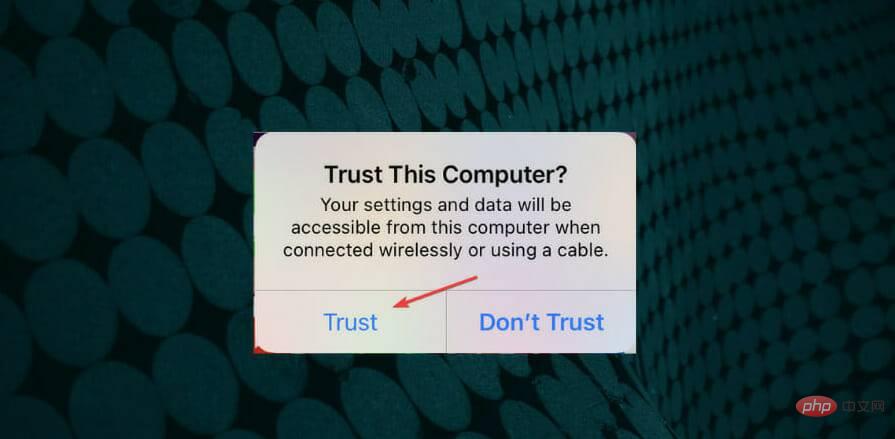
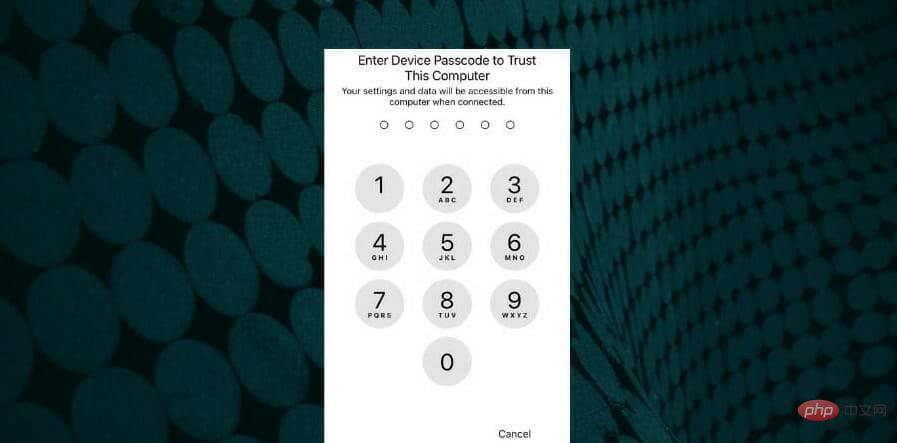
- 然后输入所需的密码。
- 此外,请确保您没有意外点击“不信任”选项。为此,您需要通过在 iPad 的“设置”应用程序中选择“常规”和“重置”来重置 iPad 上的该选项。
- 点击重置位置和隐私选项。

2.更新iTunes软件
- 单击“开始”菜单的任务栏按钮。
- 在开始菜单的搜索框中键入Apple Software Update以查找与 iTunes 捆绑在一起的应用程序。
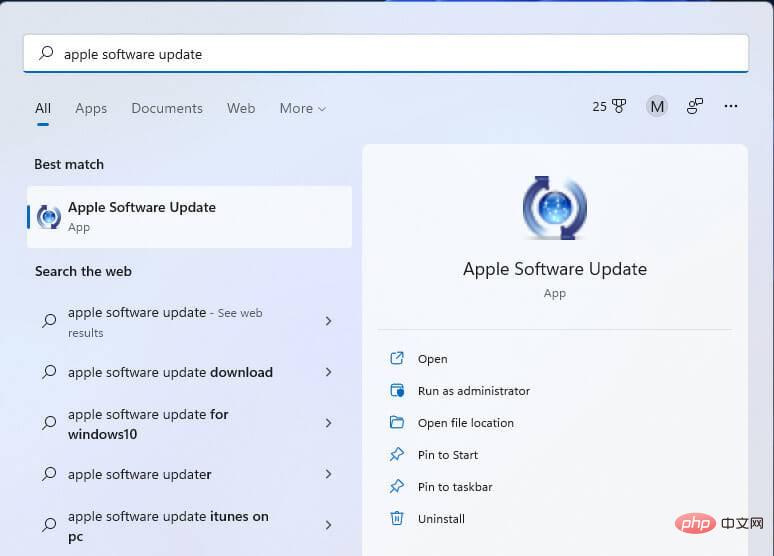
- 单击 Apple 软件更新以打开其窗口。
- 该应用程序将自动检查新的 iTunes 软件版本。如果发现可用更新,请选中iTunes复选框。
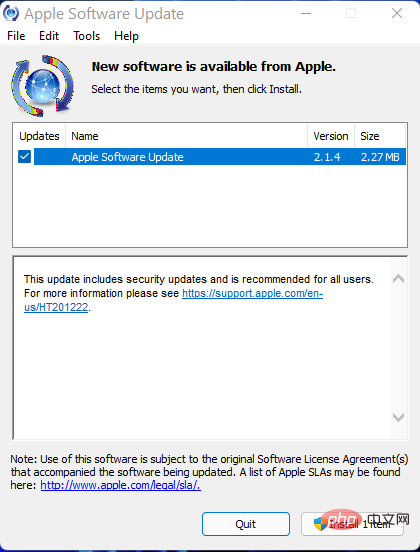
- 按安装项目按钮。
3.运行硬件和设备疑难解答
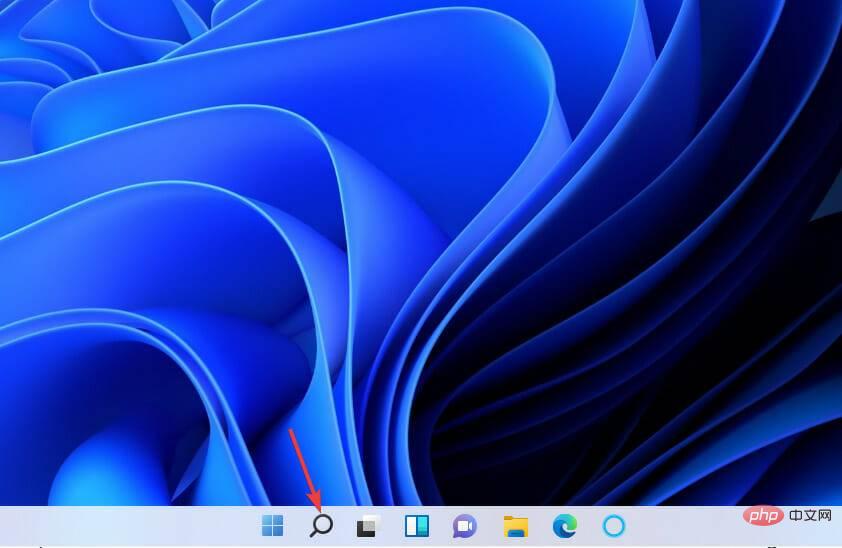
- 通过单击下面直接显示的任务栏图标打开 Windows 11 的搜索框。
- 然后输入关键字cmd以查找命令提示符应用程序。
- 选择命令提示符将其打开。
- 要打开硬件和设备疑难解答,请输入此命令并按Return:
<strong>msdt.exe -id DeviceDiagnostic</strong>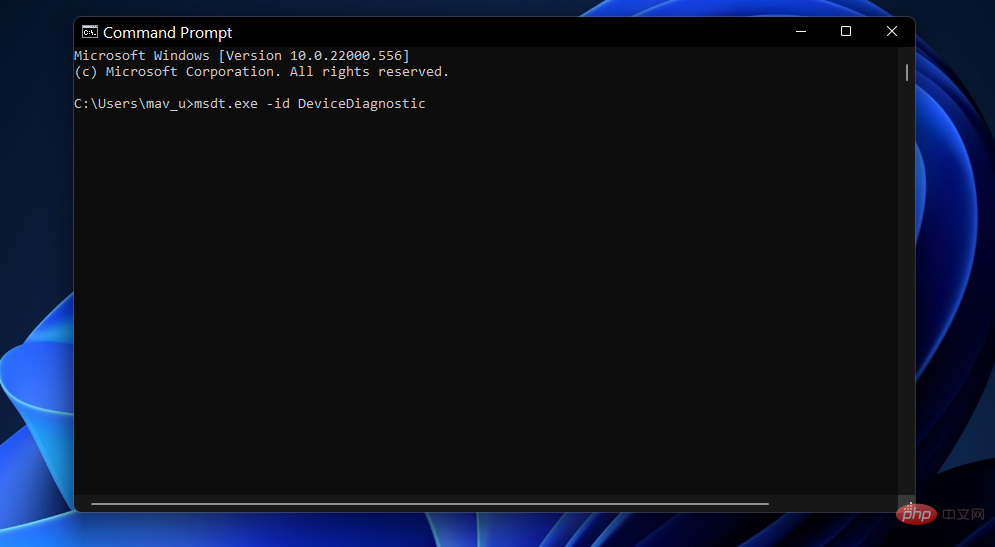
- 单击高级以选择自动应用修复选项。
- 按下一步按钮启动设备故障排除。
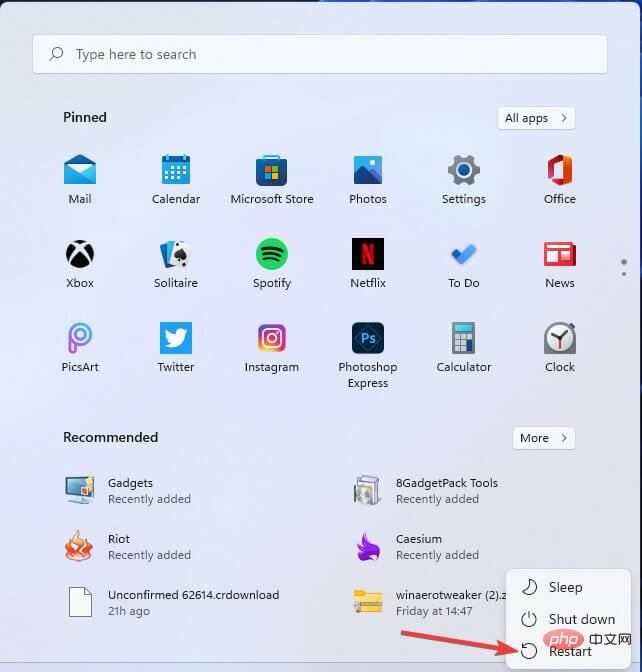
- 如果故障排除程序检测到并修复了某些问题,请选择“开始”菜单上的“电源”和“重新启动”选项。
4. 尝试用不同的 USB 端口连接 iPad
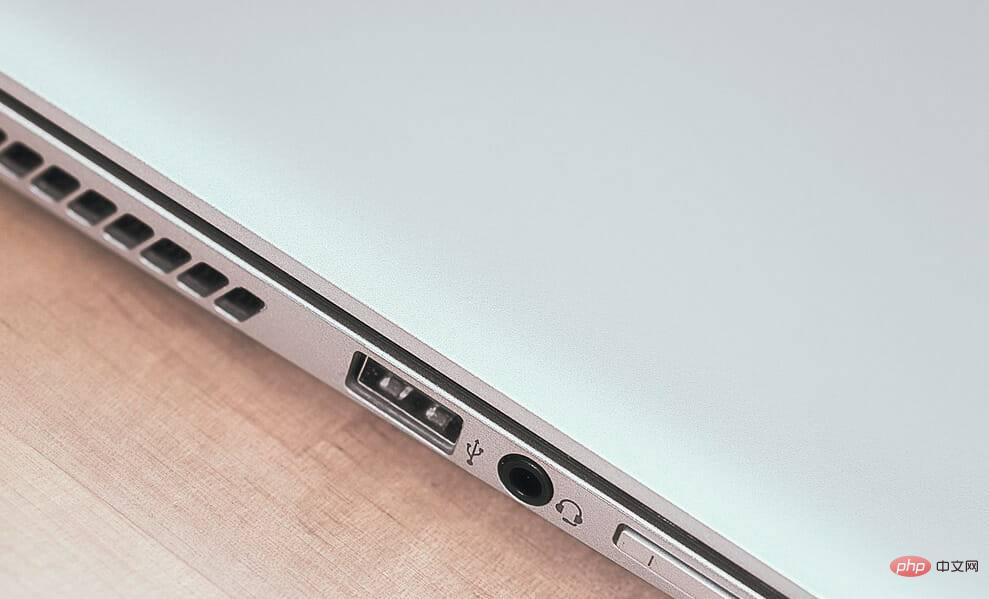
Windows 11 可能无法识别您的 iPad,因为它的 USB 连接存在问题。因此,请尝试使用其他 USB 端口连接您的平板电脑。此外,请勿将 iPad 与任何类型的 USB 集线器连接。如果您使用的是 USB 集线器,请将平板电脑插入 PC 上的直接 USB 端口。
除此之外,请检查 Apple USB 电缆的状况。如果它看起来可能需要更换,这可能就是 Windows 11 无法识别 iPad 的原因。尝试使用不同的 USB 数据线连接您的 iPad。
5.断开所有其他非必要外围设备
建议用户在 Windows 无法识别 Apple 设备时拔掉连接到其 PC 的所有多余设备和附件。因此,这意味着从 USB 插槽中拔下游戏手柄、外部硬盘驱动器、USB 记忆棒和游戏杆等任何东西。然后将 iPad 插入 USB 插槽。
6. 修复 Apple iTunes、移动设备支持和软件更新
- 同时按下Windows+X键盘键。
- 单击运行以打开该命令窗口。
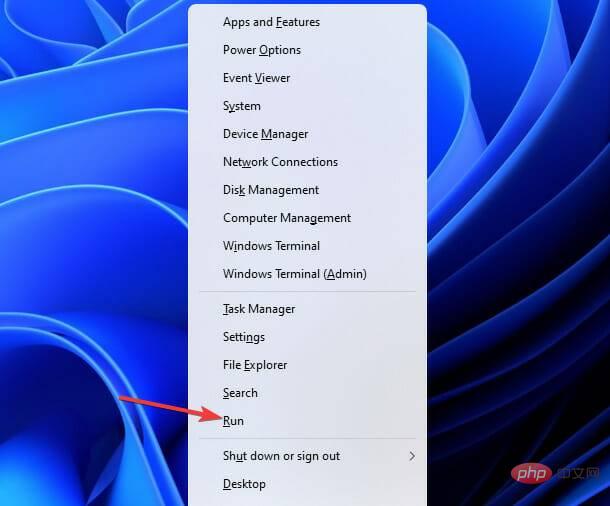
- 通过输入此运行命令并按打开程序和功能Return:
<strong>appwiz.cpl</strong> - 然后选择iTunes软件。
- 单击它的修复选项。
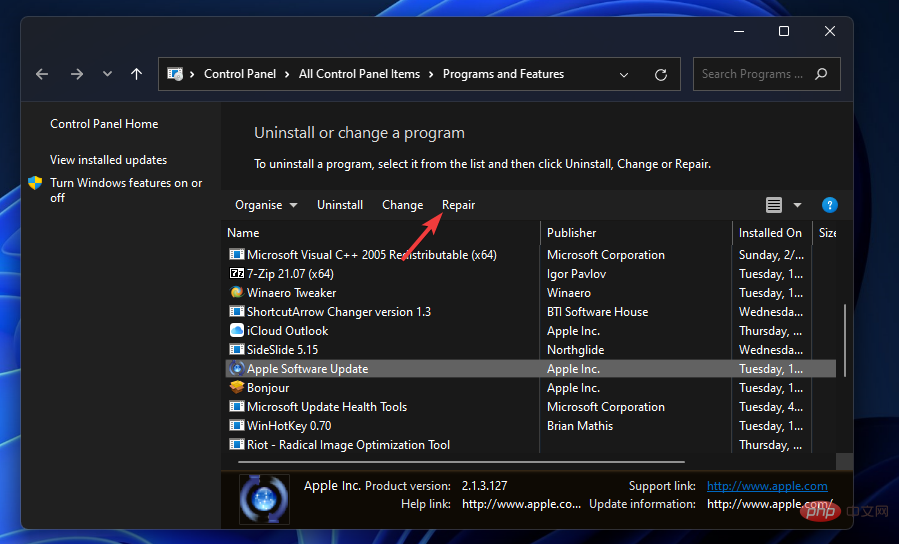
- 在程序和功能中选择 Apple 软件更新和 Apple 移动设备的修复选项。
7. 检查 Apple 移动设备服务是否已启用并正在运行
- 首先,按照解决方案六的步骤一和二中的说明启动运行。
- 在打开文本框中打开此运行命令:
services.msc - 单击“确定”以打开“服务”窗口。
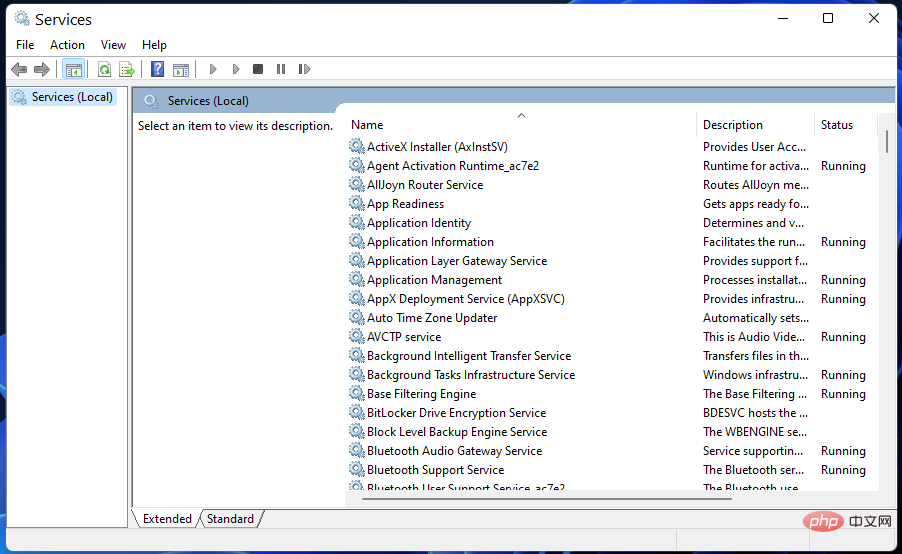
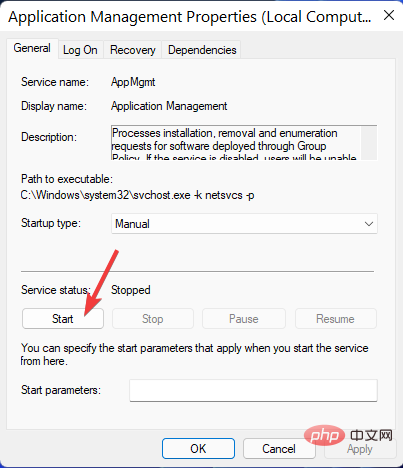
- 在该窗口中双击 Apple 移动设备服务。
- 如果该服务被禁用,请选择自动启动选项。
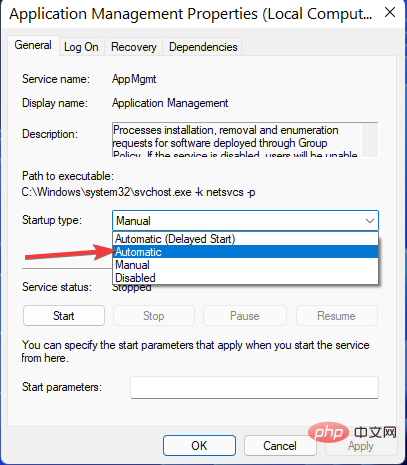
- 如果服务未运行,请单击启动。
- 然后去按应用按钮,这将保存您选择的设置。
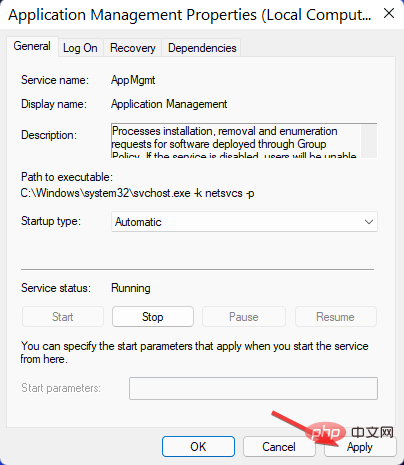
- 单击确定关闭 Apple 移动设备服务窗口。
- 对 Bonjour 服务重复上述步骤。
8.重新安装苹果移动设备USB驱动
- 调出高级用户菜单,当您右键单击“开始”按钮时会打开该菜单。
- 从那里选择设备管理器选项。
- 双击通用串行总线控制器类别以查看其所有设备。
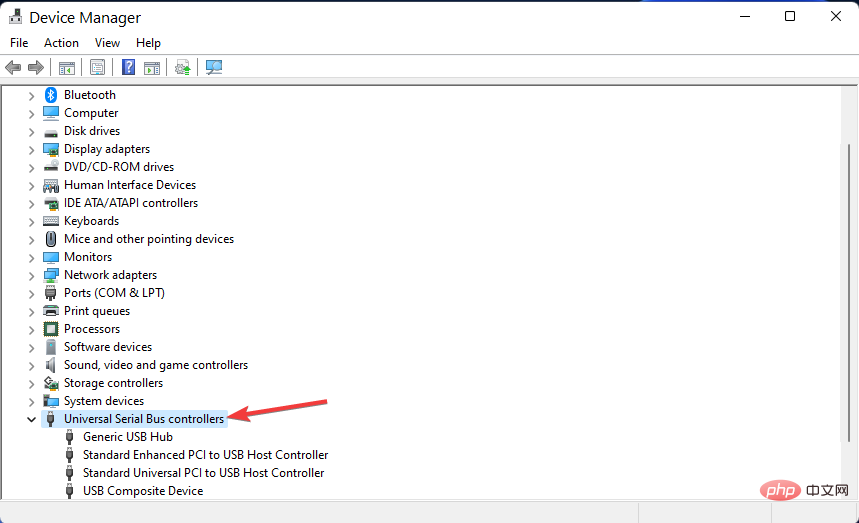
- 右键单击 Apple 移动设备 USB 驱动程序,为其选择卸载 设备选项。
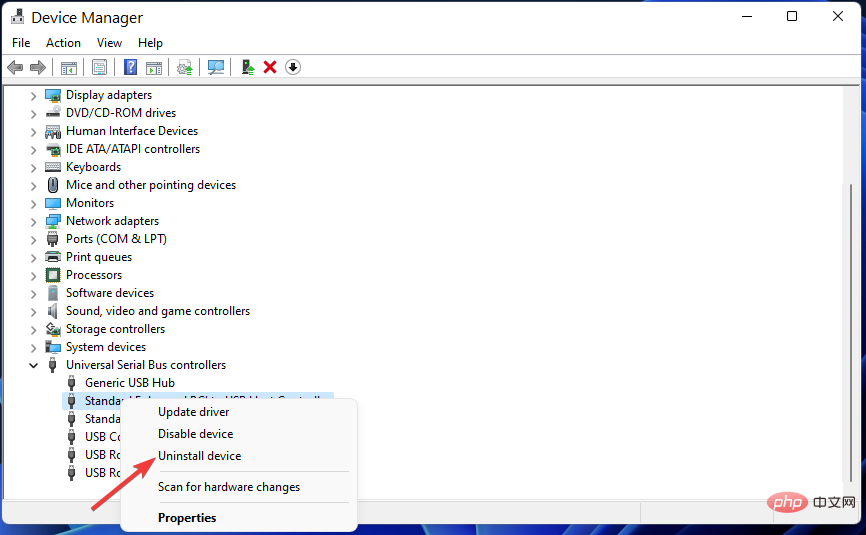
- 在确认提示中选中删除设备驱动程序软件选项的复选框。
- 单击卸载以删除驱动程序。
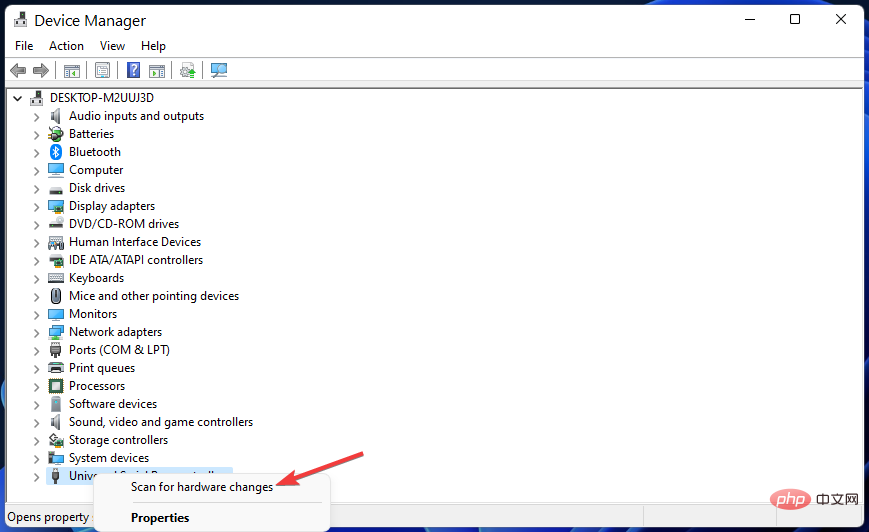
- 要重新安装驱动程序,请使用鼠标右键单击通用串行总线控制器类别以选择扫描硬件更改。
驱动程序更新软件,例如DriverFix,也可以修复 Windows 中丢失或有故障的驱动程序。运行 DriverFix 扫描将显示 Apple 移动设备 USB 驱动程序是否已过时、丢失或出现故障。然后您可以选择使用该软件为该设备安装最新的驱动程序。
9.重新安装iTunes
- 按照解决方案六的第一步中的说明打开程序和功能控制面板小程序。
- 然后选择那里列出的 iTunes 软件。
- 单击 iTunes 的卸载选项,然后在任何确认提示中选择是。
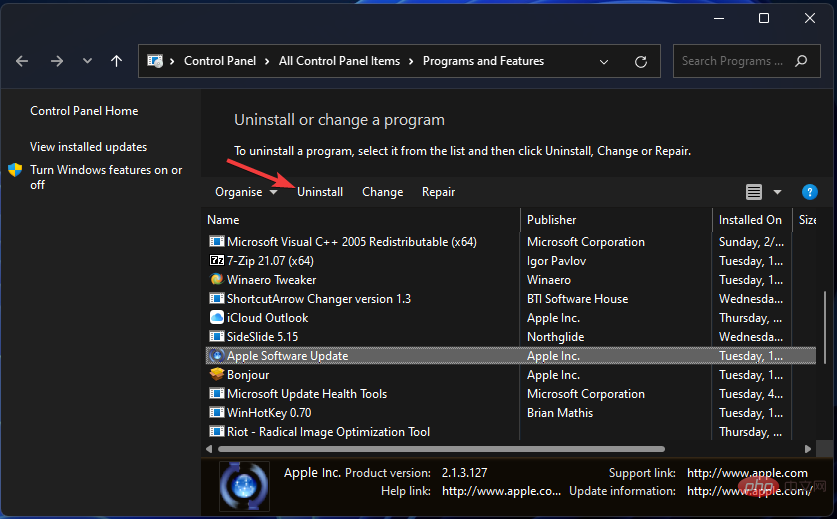
- 此外,卸载相关的 Apple 软件更新、移动设备支持、Quicktime 和应用程序支持软件。
- 卸载软件后重新启动 Windows 11 PC。
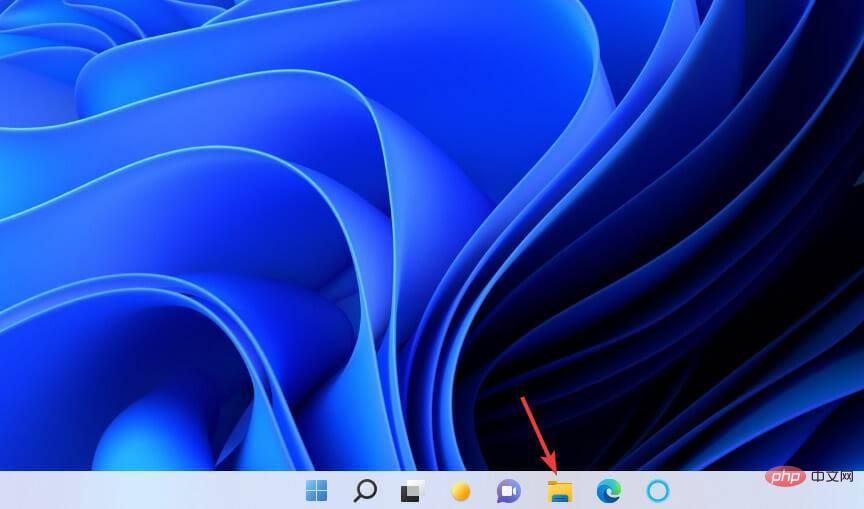
- 单击文件资源管理器任务栏按钮以打开该文件管理器。
- 检查 Program Files (x86) 文件夹中是否有来自已卸载 Apple 软件的剩余文件夹。如果您在那里找到任何剩余的 Apple 软件文件夹,请选择它们并单击资源管理器的删除选项。
- 在浏览器软件中打开iTunes 的下载网页。单击此处的适用于 Windows(Windows 64 位)的 iTunes 12.10.11下载链接。
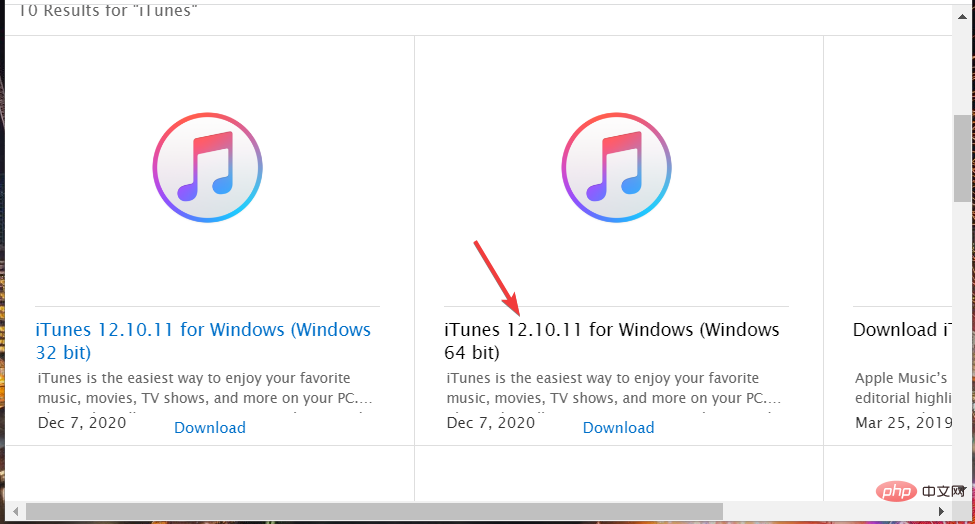
- 使用您下载的安装向导重新安装 iTunes。
您可以使用第三方卸载程序软件卸载 iTunes 并删除其剩余部分。例如,免费软件IObit Uninstaller包括您可以选择从已卸载软件中删除剩余残留文件和注册表项的选项。
这些是无法识别 iPad 的 Windows 11 PC 最有可能的修复程序。上述一些潜在的解决方案也可能会解决 Windows 无法识别的 Apple iPhone 和 iPod 设备的相同问题。
如果在应用上述所有分辨率后 Windows 11 无法识别您的 iPad,请尽可能尝试将其连接到不同的 Windows PC。在另一台 PC 上会发生同样的事情吗?如果是,请考虑从 big A 的“获取支持”页面联系 Apple 的帮助服务部门。




