0

0

win10远程桌面连接命令怎么使用

WBOY

WBOY

发布时间:2023-05-13 14:31:06

|

2593人浏览过

|

来源于亿速云

转载

一、开启本地的远程桌面

通过远程桌面连接,用户在家中就可以轻松控制公司或其他场所的计算机,这样当用户想使用公司计算机的某些功能时在家就可以了,当然公司的计算机不能关闭,而且还需要开启远程连接功能。

如果用户想要连接某台远程计算机,则需要该计算机打开远程连接功能,并设置远程连接的用户,设置方法如下。
1、打开控制面板,并在弹出的窗口中单击“系统”命令。
2、单击“远程设置”文字链接。在打开的“系统”窗口中,单击窗口左侧的“远程设置”文字链接。
3、单击“选择用户”按钮。在弹出的“系统属性”对话框的“远程”选项卡中,在“远程桌面”区域选中“仅允许运行使用网络级别身份验证的远程桌面的计算机连接(建议)”选项,然后单击“选择用户”按钮。

以下是设置win10系统远程桌面连接的步骤:
2、点击所有应用里的“Windows 附件”。
3、在Windows 附件下面就可以看到“远程桌面连接”,点击远程桌面就可以打开。
4、点击后出现打开远程桌面。
5、点击“显示选项”按钮。
6、输入远程计算机的IP地址,以及远程计算机的登录用户名。然后点击“连接”按钮。
7、在弹出的对话框中,输入密码后,点击“确定”。
8、已经成功连接到远程计算机。
以上就是设置win10系统远程桌面连接的步骤。
二、还有为了更好的我们远程桌面连接超控,IIS7远程桌面程序推出了全屏操作。让管理员跟在用自己电脑一样的感觉。

IIS7的查看地址: IIS7远程桌面下载网址
IIS7远程桌面全屏操作教程
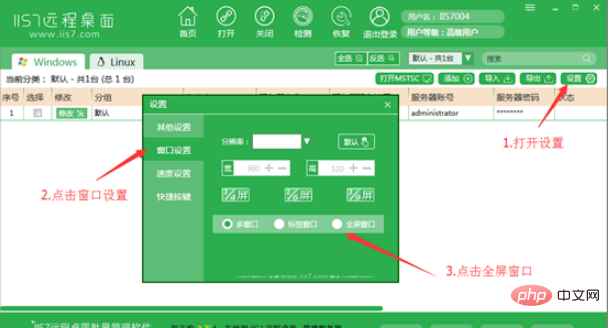
1.IIS7远程桌面软件打开设置,点击窗口设置,调到全屏窗口。
win10远程桌面连接命令怎么使用

Smart Picture
Smart Picture

Smart Picture 智能高效的图片处理工具

下载

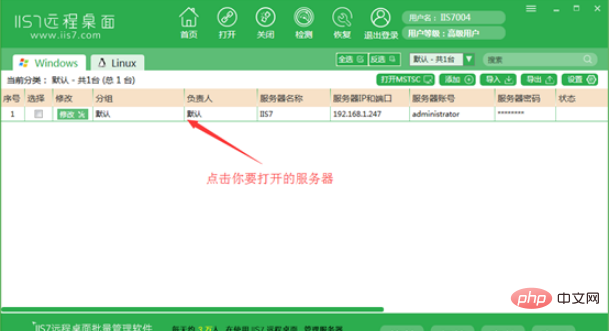
2.选择你要打开的服务器,双击或右键打开,或者前面勾选打开。
win10远程桌面连接命令怎么使用

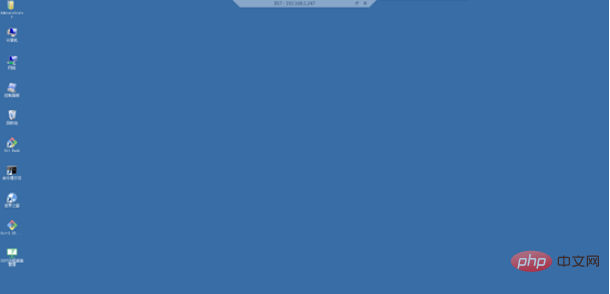
3.打开之后就是全屏了。
win10远程桌面连接命令怎么使用

相关标签:

本站声明:本文内容由网友自发贡献,版权归原作者所有,本站不承担相应法律责任。如您发现有涉嫌抄袭侵权的内容,请联系admin@php.cn

相关专题

更多
高德地图升级方法汇总
高德地图升级方法汇总

本专题整合了高德地图升级相关教程,阅读专题下面的文章了解更多详细内容。

0

2026.01.16

全民K歌得高分教程大全
全民K歌得高分教程大全

本专题整合了全民K歌得高分技巧汇总,阅读专题下面的文章了解更多详细内容。

0

2026.01.16

C++ 单元测试与代码质量保障
C++ 单元测试与代码质量保障

本专题系统讲解 C++ 在单元测试与代码质量保障方面的实战方法,包括测试驱动开发理念、Google Test/Google Mock 的使用、测试用例设计、边界条件验证、持续集成中的自动化测试流程,以及常见代码质量问题的发现与修复。通过工程化示例,帮助开发者建立 可测试、可维护、高质量的 C++ 项目体系。

10

2026.01.16

java数据库连接教程大全
java数据库连接教程大全

本专题整合了java数据库连接相关教程,阅读专题下面的文章了解更多详细内容。

32

2026.01.15

Java音频处理教程汇总
Java音频处理教程汇总

本专题整合了java音频处理教程大全,阅读专题下面的文章了解更多详细内容。

14

2026.01.15

windows查看wifi密码教程大全
windows查看wifi密码教程大全

本专题整合了windows查看wifi密码教程大全,阅读专题下面的文章了解更多详细内容。

42

2026.01.15

浏览器缓存清理方法汇总
浏览器缓存清理方法汇总

本专题整合了浏览器缓存清理教程汇总,阅读专题下面的文章了解更多详细内容。

7

2026.01.15

ps图片相关教程汇总
ps图片相关教程汇总

本专题整合了ps图片设置相关教程合集,阅读专题下面的文章了解更多详细内容。

9

2026.01.15

ppt一键生成相关合集
ppt一键生成相关合集

本专题整合了ppt一键生成相关教程汇总,阅读专题下面的的文章了解更多详细内容。

6

2026.01.15

热门下载

更多
网站特效
/
网站源码
/
网站素材
/
前端模板

精品课程

更多
相关推荐
/
热门推荐
/
最新课程
关于我们 免责申明 举报中心 意见反馈 讲师合作 广告合作 最新更新
php中文网:公益在线php培训,帮助PHP学习者快速成长!
关注服务号 技术交流群
PHP中文网订阅号
每天精选资源文章推送

Copyright 2014-2026 https://www.php.cn/ All Rights Reserved | php.cn | 湘ICP备2023035733号