



创建虚拟机
这里的过程能省就省吧,毕竟不是重点。
第一步:选择“自定义(高级)”
第二步:兼容性选择最高版本,如果要导出到其他电脑的VMware的话,建议不要选择太高的版本,推荐硬件兼容性选择ESXi 6.7
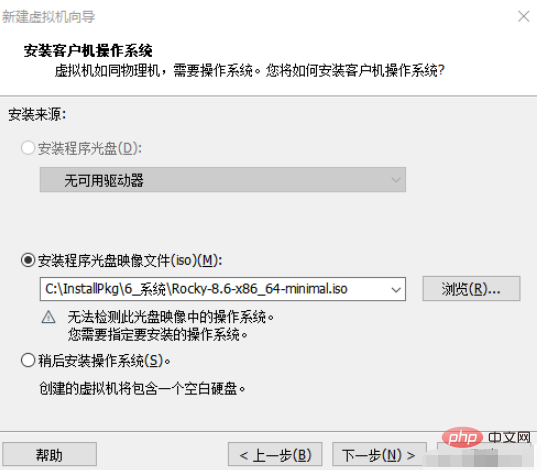
第三步:选择官网下载好的镜像包
也就是官网的minimal版本,如果是DVD版本的完整版本有10.4GB这么大,还是不建议下载了,毕竟我这边只需要最小安装即可
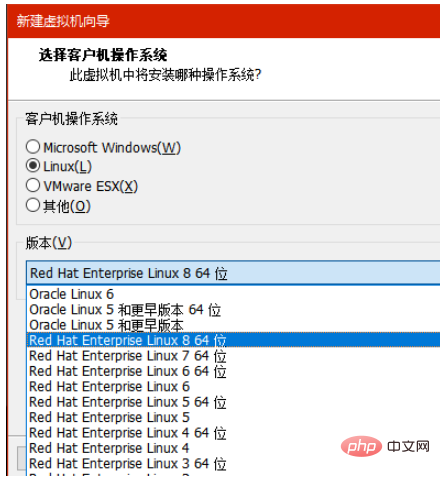
第四步:版本选择Red Hat Enterprise Linux 8 64位
第五步:虚拟机名称和位置,这个自己填吧
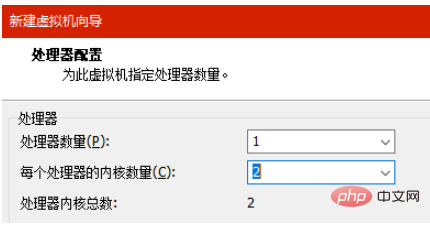
第六步:处理器数量*每个处理器内核数量不要超过物理机的即可,按需分配,如果只是测试,建议1个CPU,2个内核即可。
第七步:内存4G即可
第八步:网络选择NAT,这个是最稳的,至少不用担心没有网。如果确认网络中的
第九步:默认
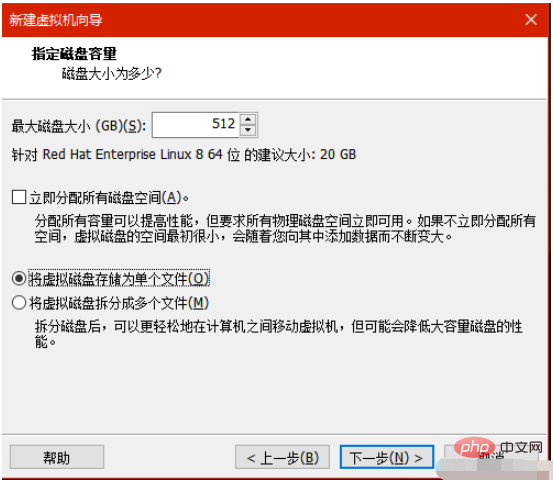
第十步及硬盘操作:NVME,创建新的硬盘,最大磁盘可以大一点,比较作为服务器,太小的话,数据立马就装满了,可以输入512,如果你们的磁盘本来就很大,可以输入1024及更大的容量。
推荐将虚拟磁盘存储为单个文件
然后全部下一步即可完成虚拟机的创建。
删除多余硬件,选择EFI引导
点击“编辑虚拟机设置”,将打印机、声卡移除。选择USB控制器,取消勾选“与虚拟机共享蓝牙设备”
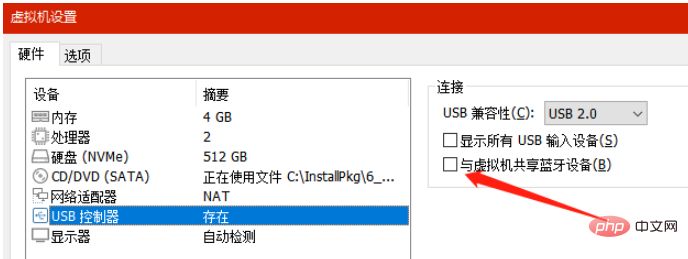
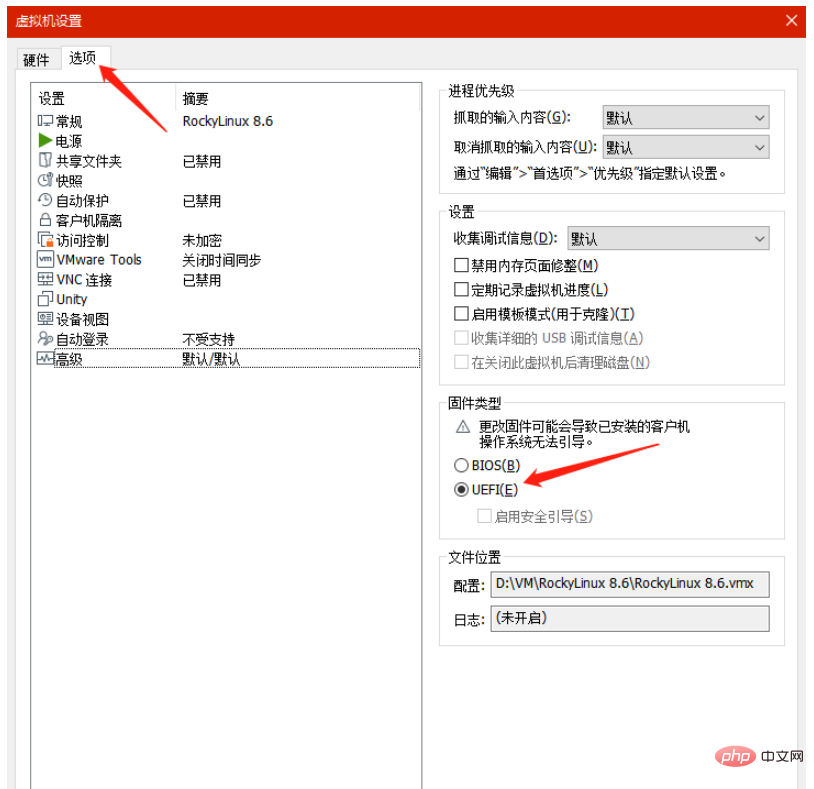
进入第二个菜单,选择“高级”,固件类型选择“UEFI”。为什么要选EFI,一来这个引导更加先进,而来装系统的时候屏幕显示区域更大,不信你们可以试试用BIOS的方式进行引导,我反正两种都试过了。
打开虚拟机,安装RockyLinux
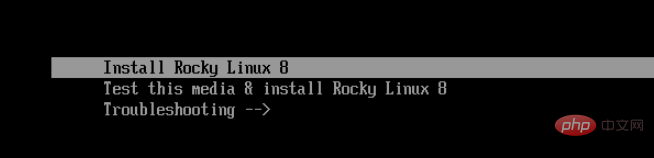
需要按一下↑键,选择Install Rocky Linux 8
静待一段时间进入这个界面:
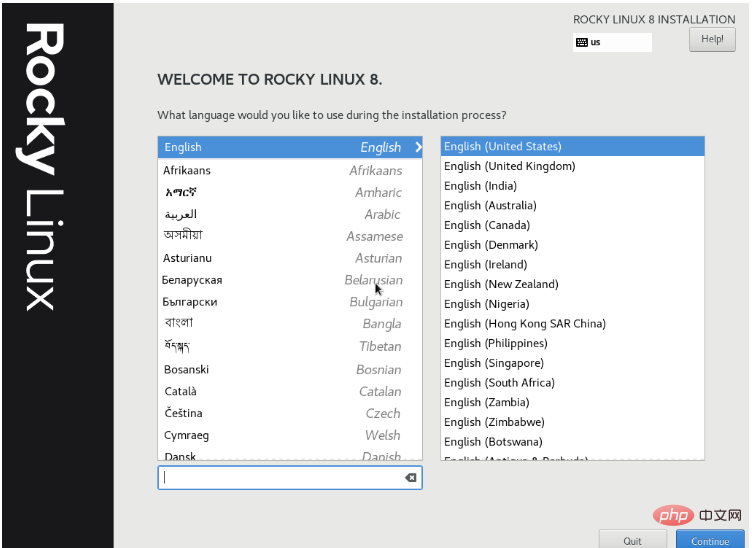
真男人就选择English!毕竟谁也不想看到home目录的用户文件夹里文件夹名全是中文对吧?
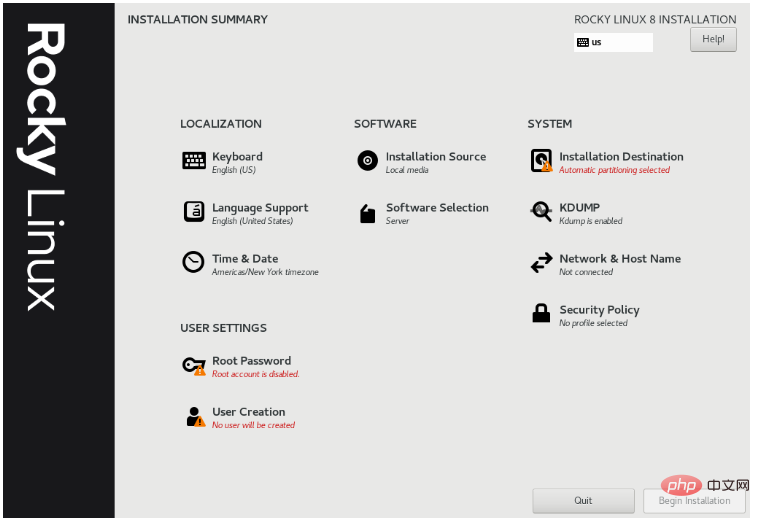
到了这一步需要一个个来,不能直接跳过了。
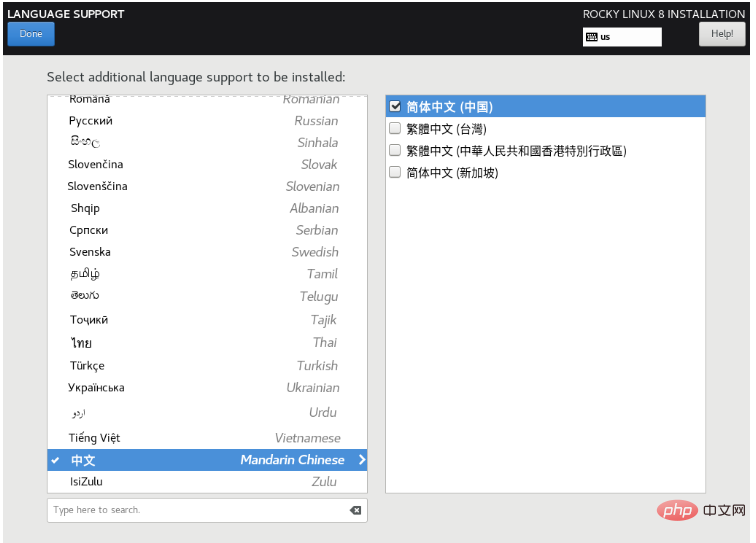
Language Support选择英语+中文,我怕中文出现乱码
Time & Date选择东八区
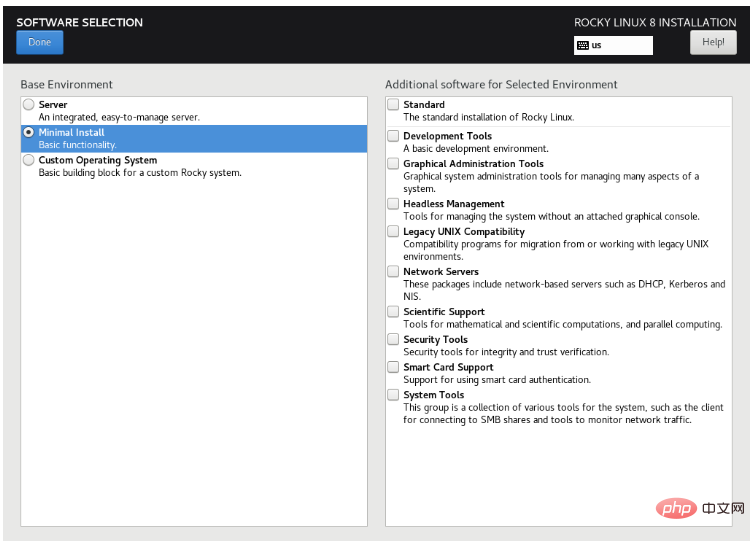
Software Selection选择Minimal Install,最小安装
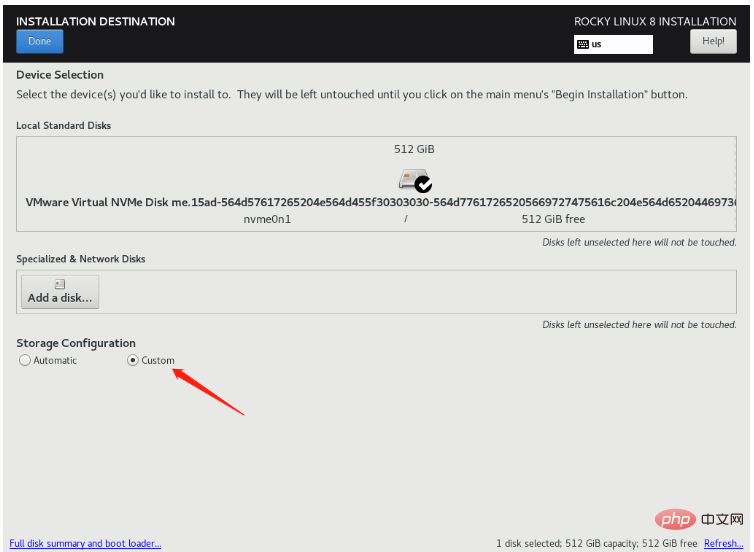
Installation Destination选择Custom
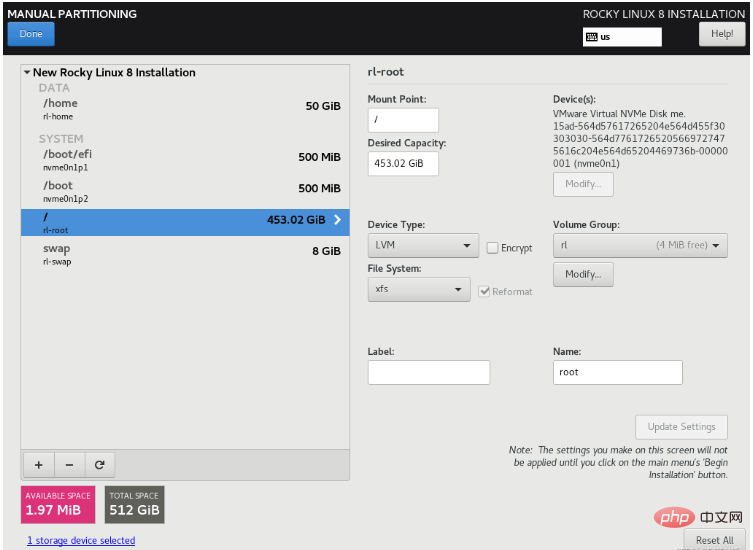
按照我的装机经验,home目前完全不需要太大,毕竟真正会操作服务器的,一般都是用root用户在根目录安装服务器应用,不太会跑home去安装,因此我这边将450多G的剩余空间全给根目录了
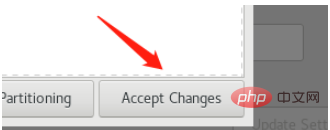
弹窗选择Accept Changes即可
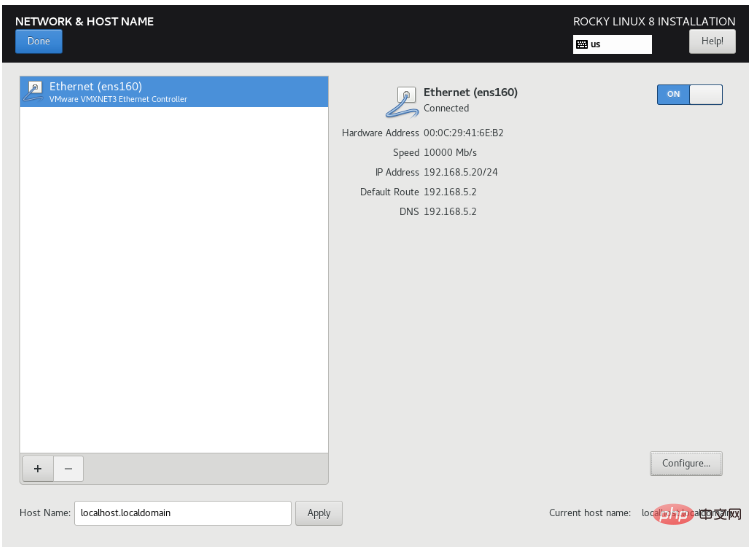
Network & Host Name记得打开网卡!!不然服务器连网都没有,然后点击Configure
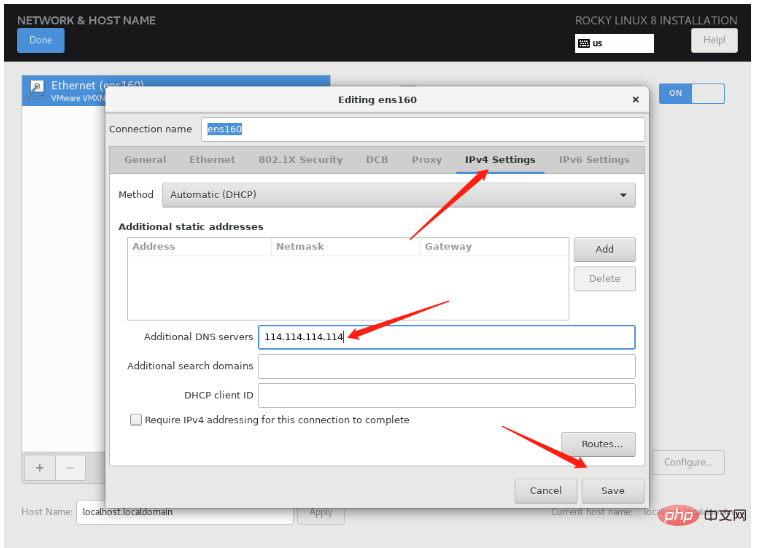
点击IPV4 Settings,输入DNS,这里推荐114.114.114.114或者223.5.5.5
回到Time & Date,打开Network Time
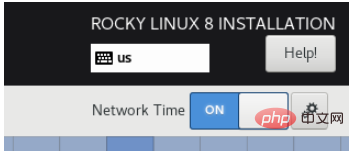
点击ON右边的齿轮,可以设置NTP服务器
这里添加了一个阿里云的授时服务器

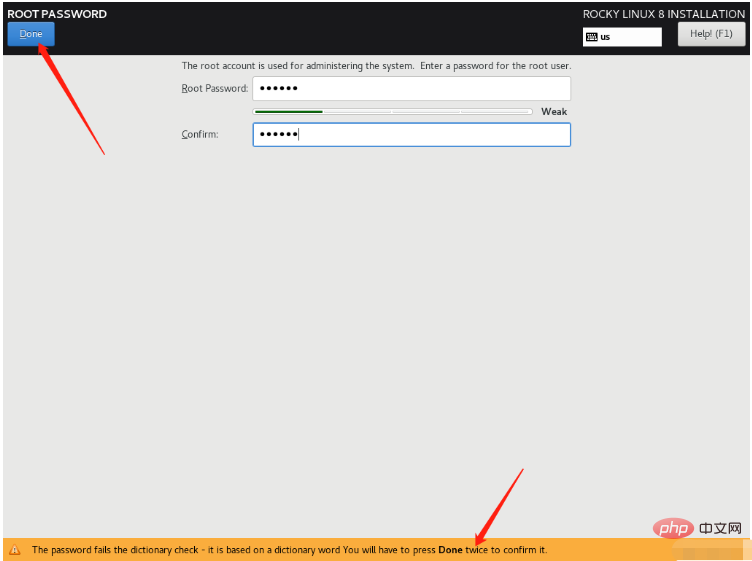
设置root的密码,注意!如果密码安全性非常低的话,需要按两次Done才能保存这个密码
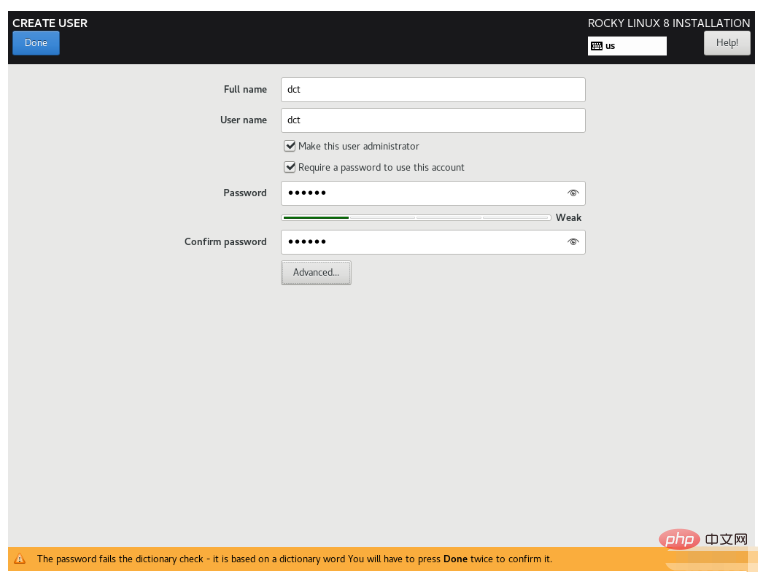
这里创建普通用户,同样的,如果密码安全性非常低,需要点两次Done才能够保存
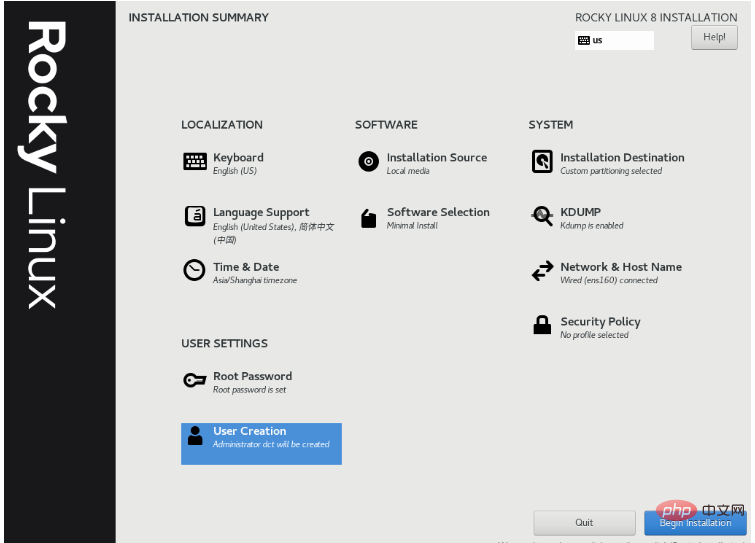
完成效果如图所示,然后点击Begin Installation,安装完后Reboot System即可
连接Rocky Linux
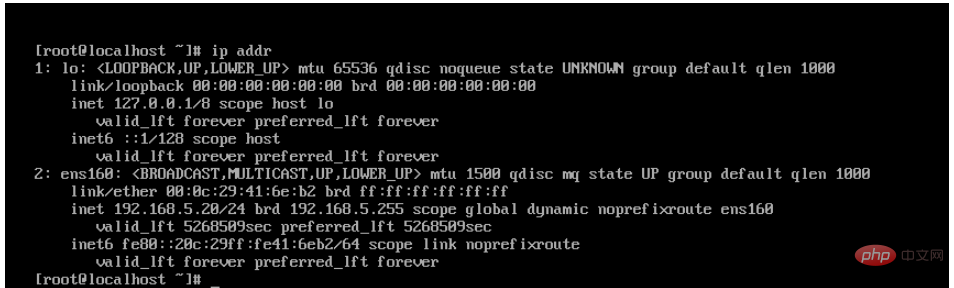
输入ip addr即可查看服务器的ip地址,然后启动FinalShell连接服务器。不会吧不会吧不会真有人在服务器里操作服务器吧?
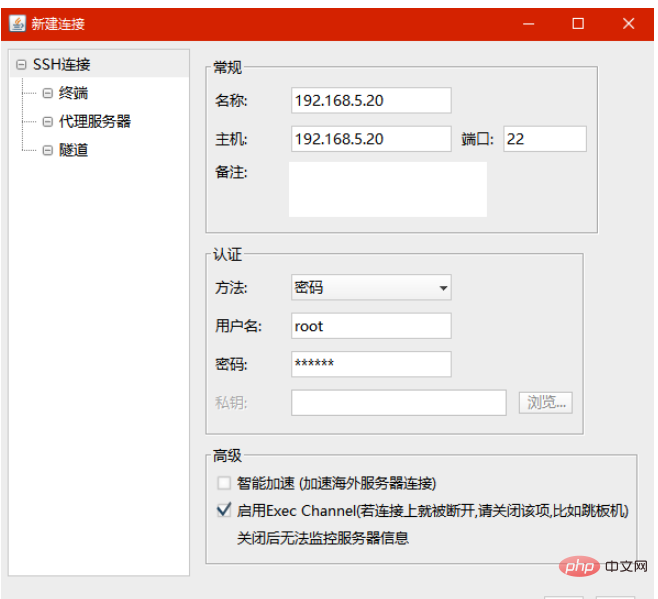
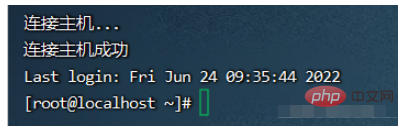
请使用root登录Rocky Linux
优化Rocky Linux
关闭并删除vmtoolsd
为什么要做这一步,因为我发现在VMware中装Rocky Linux/CentOS都会自动给你装一个vmtoolsd,但是我们这是服务器内核版本,根本用不着这玩意,而且这东西可能存在内存泄漏,会占用大量内存,还不如直接删了。shell脚本如下:
systemctl stop vmtoolsd
systemctl disable vmtoolsd
rm -rf /etc/pam.d/vmtoolsd
rm -rf /usr/bin/vmtoolsd
请勿停止NetworkManager
注意!!Rocky Linux不存在network.service!!如果停止NetworkManager会导致系统没网!!

可选,关闭防火墙
systemctl stop firewalld
systemctl disable firewalld
更换资源镜像源到阿里云
由于Rocky Linux是基于CentOS8的,因此直接拿阿里云CentOS8的资源镜像源即可
yum install -y wget
wget -O /etc/yum.repos.d/Rocky-BaseOS.repo http://mirrors.aliyun.com/repo/Centos-8.repo
yum clean all
yum makecache
由于Rocky Linux最小安装不带wget,因此先要装一下这个。原理就是直接下载阿里云上的CentOS8的镜像源,命名为Rocky-BaseOS.repo直接替换了这个文件。然后通过两个yum命令刷新镜像源缓存。
安装常用工具
yum install -y vim net-tools unzip zip
将rc.local改为可执行模式
chmod 755 /etc/rc.d/rc.local
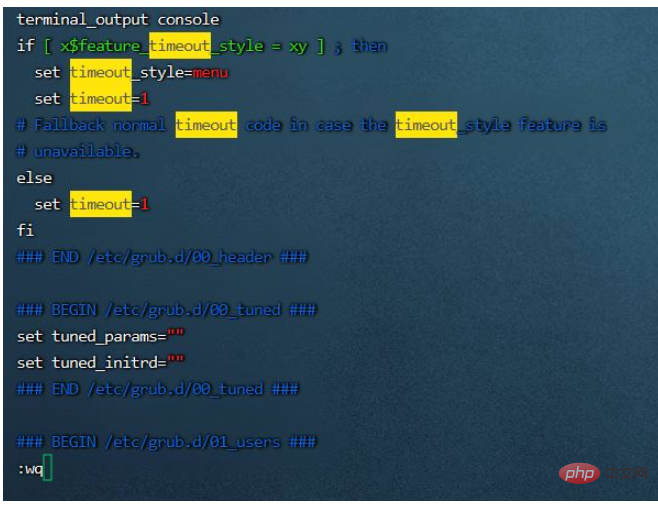
修改开机等待时间
默认开机等待时间是5秒,实在太浪费时间了
vim /boot/efi/EFI/rocky/grub.cfg
由于我这边使用的是EFI引导安装,因此编辑的是EFI文件夹下的grub.cfg
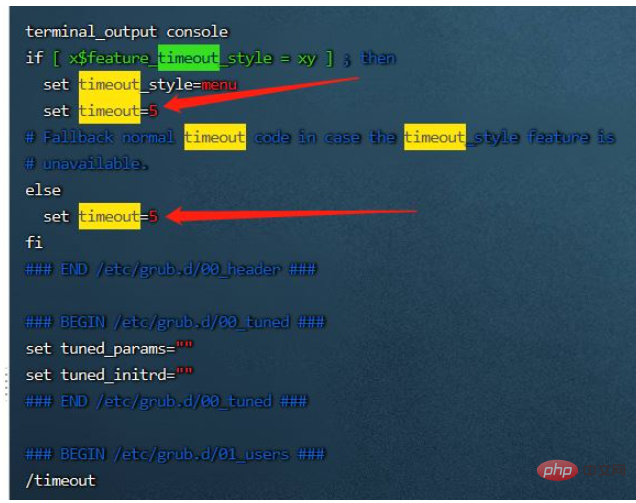
在vim的命令模式下,输入/timeout并回车,即可找到控制开机等待时间的地方,改为1秒后,:wq即可
修改主机名
默认的主机名为localhost,如果觉得千篇一律像换个名字的话,可以使用命令:
hostnamectl set-hostname ${替换为你自己的主机名}设置时区为东八区
可以使用date -R查看目前的时区情况,如果安装时候没有选错时区,这里都不用改
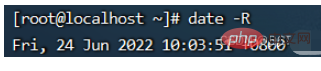
timedatectl set-timezone Asia/Shanghai
ssh对自己免密
ssh-keygen -t rsa
cp ~/.ssh/id_rsa.pub ~/.ssh/authorized_keys
第一步ssh-keygen -t rsa一路回车下去即可
优化网络设置,修改DNS
vim /etc/sysconfig/network-scripts/ifcfg-ens160
如果默认安装,那么网卡的名字就是ens160
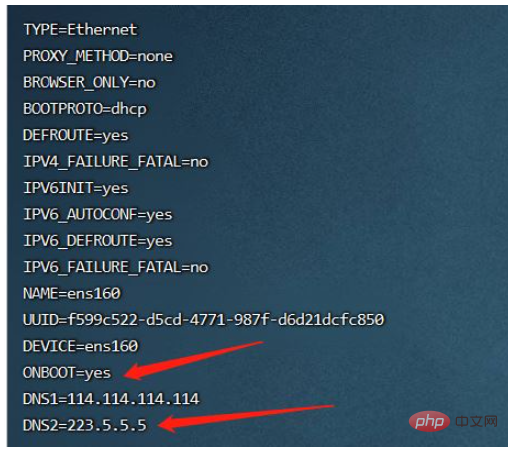
如果重启服务器后没网,可以考虑看一下ONBOOT是否为no。可以再补充一个DNS2。如果想改为静态固定ip,设置如下:
BOOTPROTO=staticIPADDR=192.168.5.30GATEWAY=192.168.5.1NETMASK=255.255.255.0
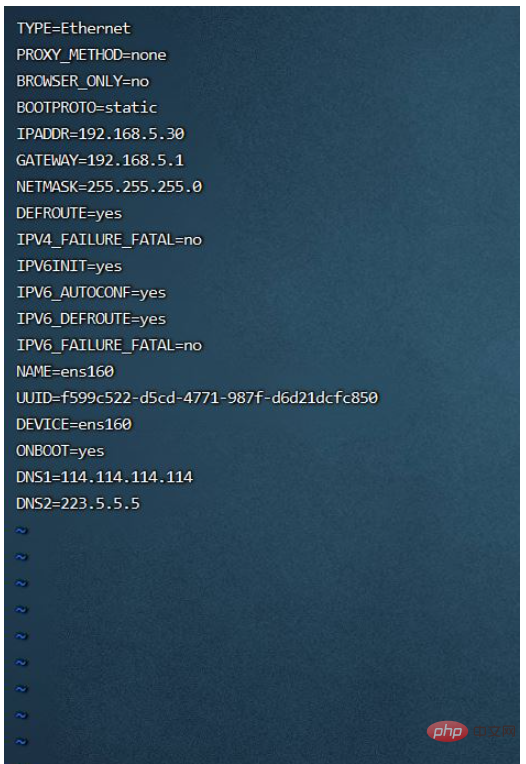
:wq后保存,重启服务器,我发现重启NetworkManager无效????,记得ip改了后Finalshell需要重新设置连接
添加tailf命令
这个命令在查看日志中十分有用,虽然Rocky Linux有tail -f命令,但是对于用惯了tailf命令的我来说,缺了这个命令实在是太难受了。解决方法:使用CentOS7的tailf命令,丢到Rocky Linux的/usr/bin目录下即可
*可选,ElasticSearch方面修改
作为搞Java后端的程序猿,ES是常用工具,这里可以加一下ES的相关服务器配置
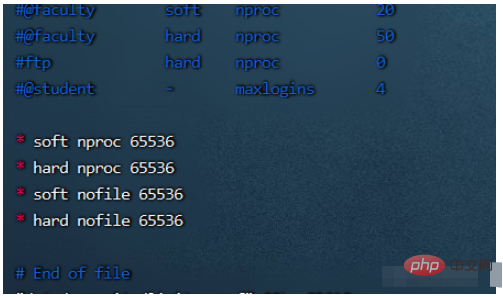
vim /etc/security/limits.conf
添加:
* soft nproc 65536
* hard nproc 65536
* soft nofile 65536
* hard nofile 65536
效果如图:
然后执行:
vim /etc/sysctl.conf
在文末添加:
vm.max_map_count=655360
然后执行:
sysctl -p




