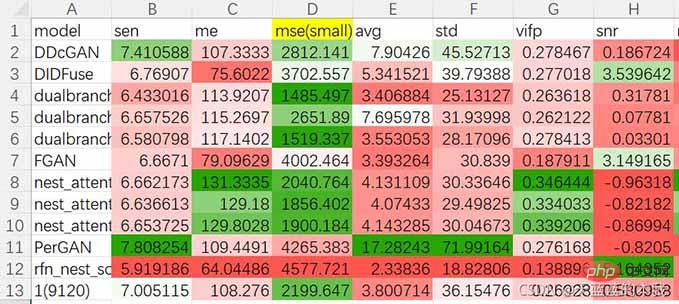
Excel xlsx
xlsx 是 microsoft excel 使用的开放 xml 电子表格文件格式的文件扩展名。 xlsm 文件支持宏。 xlsx 是专有的二进制格式,而 xlsx 是基于 office open xml 格式的。
$ sudo pip3 install openpyxl
我们使用pip3工具安装openpyxl。
Openpyxl 创建新文件
在第一个示例中,我们使用openpyxl创建一个新的 xlsx 文件。
write_xlsx.py
#!/usr/bin/env python

from openpyxl import Workbook
import time

book = Workbook()
sheet = book.active

sheet['A1'] = 56
sheet['A2'] = 43

now = time.strftime("%x")
sheet['A3'] = now

book.save("sample.xlsx")
在示例中,我们创建一个新的 xlsx 文件。 我们将数据写入三个单元格。
立即学习“Python免费学习笔记(深入)”;
from openpyxl import Workbook
从openpyxl模块,我们导入Workbook类。 工作簿是文档所有其他部分的容器。
book = Workbook()
我们创建一个新的工作簿。 始终使用至少一个工作表创建一个工作簿。
sheet = book.active
我们获得对活动工作表的引用。
sheet['A1'] = 56
sheet['A2'] = 43
我们将数值数据写入单元格 A1 和 A2。
now = time.strftime("%x")
sheet['A3'] = now
我们将当前日期写入单元格 A3。
book.save("sample.xlsx")我们使用save()方法将内容写入sample.xlsx文件。
Openpyxl 写入单元格
写入单元格有两种基本方法:使用工作表的键(例如 A1 或 D3),或通过cell()方法使用行和列表示法。
write2cell.py
#!/usr/bin/env python

from openpyxl import Workbook

book = Workbook()
sheet = book.active

sheet['A1'] = 1
sheet.cell(row=2, column=2).value = 2

book.save('write2cell.xlsx')
在示例中,我们将两个值写入两个单元格。
sheet['A1'] = 1
在这里,我们将数值分配给 A1 单元。
sheet.cell(row=2, column=2).value = 2
在这一行中,我们用行和列表示法写入单元格 B2。
Openpyxl 附加值
使用append()方法,我们可以在当前工作表的底部附加一组值。
appending_values.py
#!/usr/bin/env python

from openpyxl import Workbook

book = Workbook()
sheet = book.active

rows = (
    (88, 46, 57),
    (89, 38, 12),
    (23, 59, 78),
    (56, 21, 98),
    (24, 18, 43),
    (34, 15, 67)
)

for row in rows:
    sheet.append(row)

book.save('appending.xlsx')
在示例中,我们将三列数据附加到当前工作表中。
rows = (
    (88, 46, 57),
    (89, 38, 12),
    (23, 59, 78),
    (56, 21, 98),
    (24, 18, 43),
    (34, 15, 67)
)
数据存储在元组的元组中。
for row in rows:
sheet.append(row)我们逐行浏览容器,并使用append()方法插入数据行。
OpenPyXL 读取单元格
在下面的示例中,我们从sample.xlsx文件中读取先前写入的数据。
read_cells.py
#!/usr/bin/env python

import openpyxl

book = openpyxl.load_workbook('sample.xlsx')

sheet = book.active

a1 = sheet['A1']
a2 = sheet['A2']
a3 = sheet.cell(row=3, column=1)

print(a1.value)
print(a2.value)
print(a3.value)
该示例加载一个现有的 xlsx 文件并读取三个单元格。
book = openpyxl.load_workbook('sample.xlsx')使用load_workbook()方法打开文件。
a1 = sheet['A1']
a2 = sheet['A2']
a3 = sheet.cell(row=3, column=1)
我们读取 A1,A2 和 A3 单元的内容。 在第三行中,我们使用cell()方法获取 A3 单元格的值。
$ ./read_cells.py
56
43
10/26/16
这是示例的输出。
OpenPyXL 读取多个单元格
我们有以下数据表:
我们使用范围运算符读取数据。
read_cells2.py
#!/usr/bin/env python

import openpyxl

book = openpyxl.load_workbook('items.xlsx')

sheet = book.active

cells = sheet['A1': 'B6']

for c1, c2 in cells:
    print("{0:8} {1:8}".format(c1.value, c2.value))
在示例中,我们使用范围运算从两列读取数据。
cells = sheet['A1': 'B6']
在这一行中,我们从单元格 A1-B6 中读取数据。
for c1, c2 in cells:
print("{0:8} {1:8}".format(c1.value, c2.value))format()功能用于在控制台上整洁地输出数据。
$ ./read_cells2.py
Items    Quantity
coins          23
chairs          3
pencils         5
bottles         8
books          30
Openpyxl 按行迭代
iter_rows()方法将工作表中的单元格返回为行。
iterating_by_rows.py
#!/usr/bin/env python

from openpyxl import Workbook

book = Workbook()
sheet = book.active

rows = (
    (88, 46, 57),
    (89, 38, 12),
    (23, 59, 78),
    (56, 21, 98),
    (24, 18, 43),
    (34, 15, 67)
)

for row in rows:
    sheet.append(row)

for row in sheet.iter_rows(min_row=1, min_col=1, max_row=6, max_col=3):
    for cell in row:
        print(cell.value, end=" ")
    print()

book.save('iterbyrows.xlsx')
该示例逐行遍历数据。
for row in sheet.iter_rows(min_row=1, min_col=1, max_row=6, max_col=3):
我们提供了迭代的边界。
$ ./iterating_by_rows.py
88 46 57
89 38 12
23 59 78
56 21 98
24 18 43
34 15 67
Openpyxl 按列迭代
iter_cols()方法将工作表中的单元格作为列返回。
iterating_by_columns.py
#!/usr/bin/env python

from openpyxl import Workbook

book = Workbook()
sheet = book.active

rows = (
    (88, 46, 57),
    (89, 38, 12),
    (23, 59, 78),
    (56, 21, 98),
    (24, 18, 43),
    (34, 15, 67)
)

for row in rows:
    sheet.append(row)

for row in sheet.iter_cols(min_row=1, min_col=1, max_row=6, max_col=3):
    for cell in row:
        print(cell.value, end=" ")
    print()

book.save('iterbycols.xlsx')
该示例逐列遍历数据。
$ ./iterating_by_columns.py
88 89 23 56 24 34
46 38 59 21 18 15
57 12 78 98 43 67
统计
对于下一个示例,我们需要创建一个包含数字的 xlsx 文件。 例如,我们使用RANDBETWEEN()函数在 10 列中创建了 25 行数字。
mystats.py
#!/usr/bin/env python

import openpyxl
import statistics as stats

book = openpyxl.load_workbook('numbers.xlsx', data_only=True)

sheet = book.active

rows = sheet.rows

values = []

for row in rows:
    for cell in row:
        values.append(cell.value)

print("Number of values: {0}".format(len(values)))
print("Sum of values: {0}".format(sum(values)))
print("Minimum value: {0}".format(min(values)))
print("Maximum value: {0}".format(max(values)))
print("Mean: {0}".format(stats.mean(values)))
print("Median: {0}".format(stats.median(values)))
print("Standard deviation: {0}".format(stats.stdev(values)))
print("Variance: {0}".format(stats.variance(values)))
在示例中,我们从工作表中读取所有值并计算一些基本统计信息。
import statistics as stats
导入statistics模块以提供一些统计功能,例如中值和方差。
book = openpyxl.load_workbook('numbers.xlsx', data_only=True)使用data_only选项,我们从单元格而不是公式中获取值。
rows = sheet.rows
我们得到所有不为空的单元格行。
for row in rows:
    for cell in row:
        values.append(cell.value)
在两个 for 循环中,我们从单元格中形成一个整数值列表。
print("Number of values: {0}".format(len(values)))
print("Sum of values: {0}".format(sum(values)))
print("Minimum value: {0}".format(min(values)))
print("Maximum value: {0}".format(max(values)))
print("Mean: {0}".format(stats.mean(values)))
print("Median: {0}".format(stats.median(values)))
print("Standard deviation: {0}".format(stats.stdev(values)))
print("Variance: {0}".format(stats.variance(values)))
我们计算并打印有关值的数学统计信息。 一些功能是内置的,其他功能是通过statistics模块导入的。
$ ./mystats.py
Number of values: 312
Sum of values: 15877
Minimum value: 0
Maximum value: 100
Mean: 50.88782051282051
Median: 54.0
Standard deviation: 28.459203819700967
Variance: 809.9262820512821
Openpyxl 过滤器&排序数据
图纸具有auto_filter属性,该属性允许设置过滤条件和排序条件。
请注意,Openpyxl 设置了条件,但是我们必须在电子表格应用中应用它们。
filter_sort.py
#!/usr/bin/env python

from openpyxl import Workbook

wb = Workbook()
sheet = wb.active

data = [
    ['Item', 'Colour'],
    ['pen', 'brown'],
    ['book', 'black'],
    ['plate', 'white'],
    ['chair', 'brown'],
    ['coin', 'gold'],
    ['bed', 'brown'],
    ['notebook', 'white'],
]

for r in data:
    sheet.append(r)

sheet.auto_filter.ref = 'A1:B8'
sheet.auto_filter.add_filter_column(1, ['brown', 'white'])
sheet.auto_filter.add_sort_condition('B2:B8')

wb.save('filtered.xlsx')
在示例中,我们创建一个包含项目及其颜色的工作表。 我们设置一个过滤器和一个排序条件。
Openpyxl 维度
为了获得那些实际包含数据的单元格,我们可以使用维度。
dimensions.py
#!/usr/bin/env python

from openpyxl import Workbook

book = Workbook()
sheet = book.active

sheet['A3'] = 39
sheet['B3'] = 19

rows = [
    (88, 46),
    (89, 38),
    (23, 59),
    (56, 21),
    (24, 18),
    (34, 15)
]

for row in rows:
    sheet.append(row)

print(sheet.dimensions)
print("Minimum row: {0}".format(sheet.min_row))
print("Maximum row: {0}".format(sheet.max_row))
print("Minimum column: {0}".format(sheet.min_column))
print("Maximum column: {0}".format(sheet.max_column))

for c1, c2 in sheet[sheet.dimensions]:
    print(c1.value, c2.value)

book.save('dimensions.xlsx')
该示例计算两列数据的维数。
sheet['A3'] = 39
sheet['B3'] = 19

rows = [
    (88, 46),
    (89, 38),
    (23, 59),
    (56, 21),
    (24, 18),
    (34, 15)
]

for row in rows:
    sheet.append(row)
我们将数据添加到工作表。 请注意,我们从第三行开始添加。
print(sheet.dimensions)
dimensions属性返回非空单元格区域的左上角和右下角单元格。
print("Minimum row: {0}".format(sheet.min_row))
print("Maximum row: {0}".format(sheet.max_row))使用min_row和max_row属性,我们可以获得包含数据的最小和最大行。
print("Minimum column: {0}".format(sheet.min_column))
print("Maximum column: {0}".format(sheet.max_column))通过min_column和max_column属性,我们获得了包含数据的最小和最大列。
for c1, c2 in sheet[sheet.dimensions]:
    print(c1.value, c2.value)
我们遍历数据并将其打印到控制台。
$ ./dimensions.py
A3:B9
Minimum row: 3
Maximum row: 9
Minimum column: 1
Maximum column: 2
39 19
88 46
89 38
23 59
56 21
24 18
34 15
工作表
每个工作簿可以有多个工作表。

Figure: Sheets
让我们有一张包含这三张纸的工作簿。
sheets.py
#!/usr/bin/env python

import openpyxl

book = openpyxl.load_workbook('sheets.xlsx')

print(book.get_sheet_names())

active_sheet = book.active
print(type(active_sheet))

sheet = book.get_sheet_by_name("March")
print(sheet.title)
该程序可用于 Excel 工作表。
print(book.get_sheet_names())
get_sheet_names()方法返回工作簿中可用工作表的名称。
active_sheet = book.active
print(type(active_sheet))
我们获取活动表并将其类型打印到终端。
sheet = book.get_sheet_by_name("March")我们使用get_sheet_by_name()方法获得对工作表的引用。
print(sheet.title)
检索到的工作表的标题将打印到终端。
$ ./sheets.py
['January', 'February', 'March']
<class 'openpyxl.worksheet.worksheet.Worksheet'>
March
这是程序的输出。
sheets2.py
#!/usr/bin/env python

import openpyxl

book = openpyxl.load_workbook('sheets.xlsx')

book.create_sheet("April")

print(book.sheetnames)

sheet1 = book.get_sheet_by_name("January")
book.remove_sheet(sheet1)

print(book.sheetnames)

book.create_sheet("January", 0)
print(book.sheetnames)

book.save('sheets2.xlsx')
在此示例中,我们创建一个新工作表。
book.create_sheet("April")使用create_sheet()方法创建一个新图纸。
print(book.sheetnames)
图纸名称也可以使用sheetnames属性显示。
book.remove_sheet(sheet1)
可以使用remove_sheet()方法将纸张取出。
book.create_sheet("January", 0)可以在指定位置创建一个新图纸。 在我们的例子中,我们在索引为 0 的位置创建一个新工作表。
$ ./sheets2.py
['January', 'February', 'March', 'April']
['February', 'March', 'April']
['January', 'February', 'March', 'April']
可以更改工作表的背景颜色。
sheets3.py
#!/usr/bin/env python

import openpyxl

book = openpyxl.load_workbook('sheets.xlsx')

sheet = book.get_sheet_by_name("March")
sheet.sheet_properties.tabColor = "0072BA"

book.save('sheets3.xlsx')
该示例修改了标题为“ March”的工作表的背景颜色。
sheet.sheet_properties.tabColor = "0072BA"
我们将tabColor属性更改为新颜色。
第三工作表的背景色已更改为某种蓝色。
合并单元格
单元格可以使用merge_cells()方法合并,而可以不使用unmerge_cells()方法合并。 当我们合并单元格时,除了左上角的所有单元格都将从工作表中删除。
merging_cells.py
#!/usr/bin/env python

from openpyxl import Workbook
from openpyxl.styles import Alignment

book = Workbook()
sheet = book.active

sheet.merge_cells('A1:B2')

cell = sheet.cell(row=1, column=1)
cell.value = 'Sunny day'
cell.alignment = Alignment(horizontal='center', vertical='center')

book.save('merging.xlsx')
在该示例中,我们合并了四个单元格:A1,B1,A2 和 B2。 最后一个单元格中的文本居中。
from openpyxl.styles import Alignment
为了使文本在最后一个单元格中居中,我们使用了openpyxl.styles模块中的Alignment类。
sheet.merge_cells('A1:B2')我们用merge_cells()方法合并四个单元格。
cell = sheet.cell(row=1, column=1)
我们得到了最后一个单元格。
cell.value = 'Sunny day'
cell.alignment = Alignment(horizontal='center', vertical='center')
我们将文本设置为合并的单元格并更新其对齐方式。
Openpyxl 冻结窗格
冻结窗格时,在滚动到工作表的另一个区域时,我们会保持工作表的某个区域可见。
freezing.py
#!/usr/bin/env python

from openpyxl import Workbook
from openpyxl.styles import Alignment

book = Workbook()
sheet = book.active

sheet.freeze_panes = 'B2'

book.save('freezing.xlsx')
该示例通过单元格 B2 冻结窗格。
sheet.freeze_panes = 'B2'
要冻结窗格,我们使用freeze_panes属性。
Openpyxl 公式
下一个示例显示如何使用公式。 openpyxl不进行计算; 它将公式写入单元格。
formulas.py
#!/usr/bin/env python

from openpyxl import Workbook

book = Workbook()
sheet = book.active

rows = (
    (34, 26),
    (88, 36),
    (24, 29),
    (15, 22),
    (56, 13),
    (76, 18)
)

for row in rows:
    sheet.append(row)

cell = sheet.cell(row=7, column=2)
cell.value = "=SUM(A1:B6)"
cell.font = cell.font.copy(bold=True)

book.save('formulas.xlsx')在示例中,我们使用SUM()函数计算所有值的总和,并以粗体显示输出样式。
rows = (
    (34, 26),
    (88, 36),
    (24, 29),
    (15, 22),
    (56, 13),
    (76, 18)
)

for row in rows:
    sheet.append(row)
我们创建两列数据。
cell = sheet.cell(row=7, column=2)
我们得到显示计算结果的单元格。
cell.value = "=SUM(A1:B6)"
我们将一个公式写入单元格。
cell.font = cell.font.copy(bold=True)
我们更改字体样式。
OpenPyXL 图像
在下面的示例中,我们显示了如何将图像插入到工作表中。
write_image.py
#!/usr/bin/env python

from openpyxl import Workbook
from openpyxl.drawing.image import Image

book = Workbook()
sheet = book.active

img = Image("icesid.png")
sheet['A1'] = 'This is Sid'

sheet.add_image(img, 'B2')

book.save("sheet_image.xlsx")
在示例中,我们将图像写到一张纸上。
from openpyxl.drawing.image import Image
我们使用openpyxl.drawing.image模块中的Image类。
img = Image("icesid.png")创建一个新的Image类。 icesid.png图像位于当前工作目录中。
sheet.add_image(img, 'B2')
我们使用add_image()方法添加新图像。
Openpyxl 图表
openpyxl库支持创建各种图表,包括条形图,折线图,面积图,气泡图,散点图和饼图。
根据文档,openpyxl仅支持在工作表中创建图表。 现有工作簿中的图表将丢失。
create_bar_chart.py
#!/usr/bin/env python

from openpyxl import Workbook
from openpyxl.chart import (
    Reference,
    Series,
    BarChart
)

book = Workbook()
sheet = book.active

rows = [
    ("USA", 46),
    ("China", 38),
    ("UK", 29),
    ("Russia", 22),
    ("South Korea", 13),
    ("Germany", 11)
]

for row in rows:
    sheet.append(row)

data = Reference(sheet, min_col=2, min_row=1, max_col=2, max_row=6)
categs = Reference(sheet, min_col=1, min_row=1, max_row=6)

chart = BarChart()
chart.add_data(data=data)
chart.set_categories(categs)

chart.legend = None
chart.y_axis.majorGridlines = None
chart.varyColors = True
chart.title = "Olympic Gold medals in London"

sheet.add_chart(chart, "A8")

book.save("bar_chart.xlsx")
在此示例中,我们创建了一个条形图,以显示 2012 年伦敦每个国家/地区的奥运金牌数量。
from openpyxl.chart import (
    Reference,
    Series,
    BarChart
)openpyxl.chart模块具有使用图表的工具。
book = Workbook()
sheet = book.active
创建一个新的工作簿。
rows = [
    ("USA", 46),
    ("China", 38),
    ("UK", 29),
    ("Russia", 22),
    ("South Korea", 13),
    ("Germany", 11)
]

for row in rows:
    sheet.append(row)
我们创建一些数据并将其添加到活动工作表的单元格中。
data = Reference(sheet, min_col=2, min_row=1, max_col=2, max_row=6)
对于Reference类,我们引用表中代表数据的行。 在我们的案例中,这些是奥运金牌的数量。
categs = Reference(sheet, min_col=1, min_row=1, max_row=6)
我们创建一个类别轴。 类别轴是将数据视为一系列非数字文本标签的轴。 在我们的案例中,我们有代表国家名称的文本标签。
chart = BarChart()
chart.add_data(data=data)
chart.set_categories(categs)
我们创建一个条形图并为其设置数据和类别。
chart.legend = None
chart.y_axis.majorGridlines = None
使用legend和majorGridlines属性,可以关闭图例和主要网格线。
chart.varyColors = True
将varyColors设置为True,每个条形都有不同的颜色。
chart.title = "Olympic Gold medals in London"
为图表设置标题。
sheet.add_chart(chart, "A8")
使用add_chart()方法将创建的图表添加到工作表中。
在本教程中,我们使用了 openpyxl 库。 我们已经从 Excel 文件中读取数据,并将数据写入 Excel 文件中。