应用场景
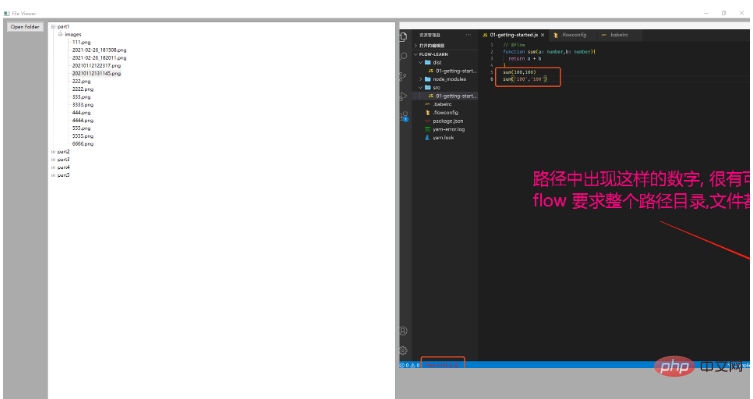
文件浏览器:可以用这段代码来创建一个简单的文件浏览器,让用户可以浏览指定目录中的所有文件和文件夹,并在树状结构中进行选择和导航。
图片浏览器:通过限制树状结构中只显示图片文件,这段代码可以用于创建一个简单的图片浏览器,让用户可以在树状结构中选择图片文件并在预览窗格中查看它们。
文件管理器:这段代码可以作为一个基础框架,用于创建一个完整的文件管理器,让用户可以在树状结构中选择文件和文件夹,进行复制、移动、删除等操作。
文件选择器:这段代码可以用于创建一个文件选择器对话框,让用户可以浏览指定目录中的所有文件和文件夹,并选择一个文件或文件夹作为输入或输出。
图片选择器:通过限制树状结构中只显示图片文件,这段代码可以用于创建一个图片选择器对话框,让用户可以在树状结构中选择一张图片文件作为输入或输出。"
立即学习“Python免费学习笔记(深入)”;
源代码
import wx
import os

class MainFrame(wx.Frame):
    def __init__(self, parent, title):
        wx.Frame.__init__(self, parent, title=title, size=(800, 600))

        # 创建一个垂直布局的主容器,并将其设置为窗体的主布局管理器
        main_sizer = wx.BoxSizer(wx.VERTICAL)
        self.SetSizer(main_sizer)

        # 创建一个水平布局的容器,用于将树状组件和预览窗格放置在同一行
        hbox = wx.BoxSizer(wx.HORIZONTAL)
        main_sizer.Add(hbox, proportion=1, flag=wx.EXPAND|wx.ALL, border=5)

        # 创建一个按钮,用于打开文件夹选择对话框
        button = wx.Button(self, wx.ID_ANY, "Open Folder")
        hbox.Add(button, proportion=0, flag=wx.ALL, border=5)

        # 创建一个树状组件,用于显示指定目录中的所有文件
        self.tree = wx.TreeCtrl(self, style=wx.TR_DEFAULT_STYLE|wx.TR_HIDE_ROOT)
        self.root = self.tree.AddRoot("Root")
        hbox.Add(self.tree, proportion=1, flag=wx.EXPAND|wx.ALL, border=5)

        # 创建一个预览窗格,用于显示选定的图像文件
        self.preview = wx.StaticBitmap(self, wx.ID_ANY, wx.NullBitmap)
        hbox.Add(self.preview, proportion=1, flag=wx.EXPAND|wx.ALL, border=5)

        # 将按钮的单击事件绑定到处理函数self.on_open_folder()上
        button.Bind(wx.EVT_BUTTON, self.on_open_folder)

        # 将树状组件的选中事件绑定到处理函数self.on_tree_select()上
        self.Bind(wx.EVT_TREE_SEL_CHANGED, self.on_tree_select, self.tree)

        # 显示窗体
        self.Centre()
        self.Show(True)

    def create_tree(self, parent, path):
        # 递归地向树状组件中添加指定目录中的所有文件和子目录
        for item in os.listdir(path):
            fullpath = os.path.join(path, item)
            if os.path.isdir(fullpath):
                node = self.tree.AppendItem(parent, item)
                self.create_tree(node, fullpath)
            else:
                ext = os.path.splitext(fullpath)[1].lower()
                if ext in [".jpg", ".jpeg", ".png", ".bmp", ".gif"]:
                    self.tree.AppendItem(parent, item, data=fullpath)

    def on_open_folder(self, event):
        # 处理打开文件夹按钮的单击事件,打开文件夹选择对话框并更新树状组件
        dialog = wx.DirDialog(self, "Select a folder")
        if dialog.ShowModal() == wx.ID_OK:
            self.tree.DeleteChildren(self.root)
            self.create_tree(self.root, dialog.GetPath())
        dialog.Destroy()

    def on_tree_select(self, event):
        # 处理树状组件的选中事件,更新预览窗格中的图像文件
        item = event.GetItem()
        if item:
            filepath = self.tree.GetItemData(item)
            if filepath:
                image = wx.Image(filepath, wx.BITMAP_TYPE_ANY)
                self.preview.SetBitmap(wx.Bitmap(image))

if __name__ == "__main__":
    app = wx.App(False)
    frame = MainFrame(None, "File Viewer")
    app.MainLoop()
源代码说明
这段代码是一个简单的 Python 程序,用于展示一个包含文件和文件夹的树状结构,以及选中文件后的预览功能。程序使用了 wxPython 库,这是一个基于wxWidgets 的 Python GUI 工具包,让 Python 可以轻松地创建跨平台的桌面应用程序。

代码中包含一个名为 MainFrame 的类,它继承自 wx.Frame,用于创建主窗体。在 MainFrame 的构造函数中,创建了一个垂直布局的主容器 main_sizer,并将其设置为窗体的主布局管理器。接着,创建一个水平布局的 hbox 容器,将树状组件和预览窗格放置在同一行,并将 hbox 添加到 main_sizer 中。然后,创建一个树状组件,用于显示指定目录中的所有文件,同时创建一个预览窗格,用于显示选定的图像文件。最后,将树状组件的选中事件绑定到处理函数 self.on_tree_select() 上,并显示窗体。
在 MainFrame 类中,还有两个方法:create_tree 和 on_tree_select。create_tree 方法用于递归地向树状组件中添加指定目录中的所有文件和子目录,同时将文件名以及文件的完整路径添加到树状组件中。on_tree_select 方法用来处理树状组件的选中事件,更新预览窗格中的图像文件。当用户在树状组件中选择一个文件时,程序会获取文件的完整路径并使用 wxPython 库中的 wx.Image 类加载图片,然后将其显示在预览窗格中。
最后,程序使用 wxPython 库中的 wx.App 类创建一个应用程序实例 app,并使用 MainFrame 类创建一个主窗体 frame,然后调用 app 的 MainLoop() 方法进入事件循环,等待用户的操作。当用户关闭窗体时,应用程序退出。
效果如下所示