0

0

如何与其他人共享 OneDrive 文件或文件夹?

WBOY

WBOY

发布时间:2023-05-08 18:42:52

|

18045人浏览过

|

来源于云东方

转载

microsoft onedrive 允许用户将文件和文件夹存储在云上并从任何地方访问它们。如果您允许他们使用 onedrive 应用程序,您还可以授予他们访问文件的权限。这使人们可以轻松地交换文件或文件夹。

您还可以更改文件的访问权限,例如他们是否可以编辑或仅查看它,还可以添加密码以及到期日期。因此,即使您忘记停止访问某些文件,访问权限也会在指定日期后自动过期。

在这篇文章中,我们将教你如何使用两种不同的方法在 OneDrive 中与他人共享文件或文件夹。

如何在 OneDrive 中与人共享文件或文件夹

方法 1 – 发送邀请

在这种方法中,我们会在选择所有要共享的文件或文件夹以及编辑权限后从 Microsoft OneDrive 发送邀请。

以下是有关如何在 Onedrive 中邀请可以访问文件或文件夹的人员的几个步骤。

第 1 步:单击此处转到 OneDrive Online 。这将在浏览器的新选项卡中打开。

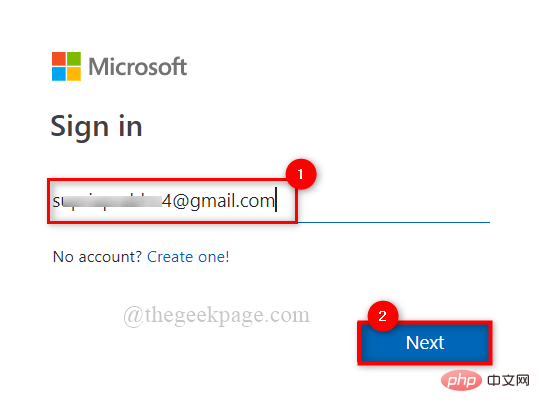
步骤 2:然后,在登录页面上输入您的 Microsoft 帐户的电子邮件 ID ,然后单击下一步,如下所示。
如何与他人共享 OneDrive 文件或文件夹

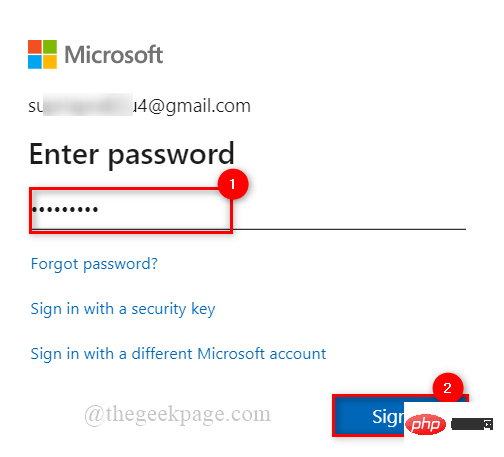
步骤3:接下来,输入密码并单击登录以登录OneDrive,如下所示。

如何与他人共享 OneDrive 文件或文件夹

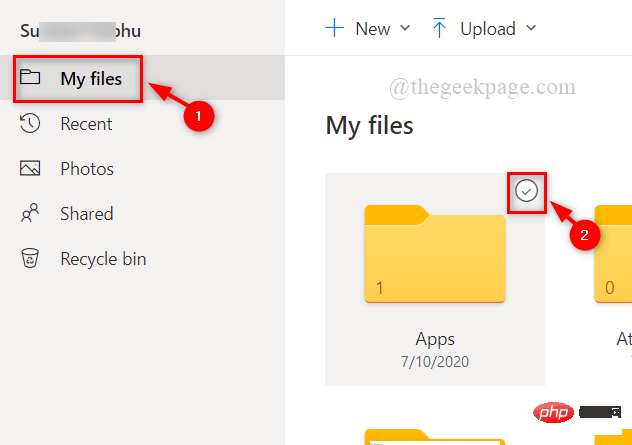
步骤 4:在 OneDrive 主页,点击左侧菜单中的我的文件选项,如下图所示。

第 5 步:然后,通过单击内部带有刻度线的白色圆圈来选择文件或文件夹,如图所示。
如何与他人共享 OneDrive 文件或文件夹

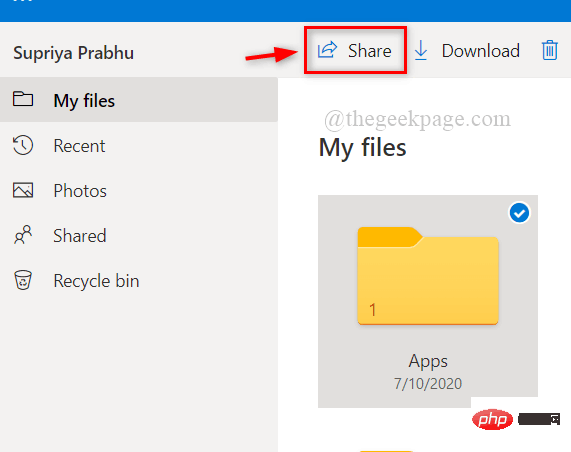
第6步:之后,所有选定的文件上都会出现一个带有白色勾号的蓝色圆圈,然后单击上面的共享按钮,如下图所示。
如何与他人共享 OneDrive 文件或文件夹

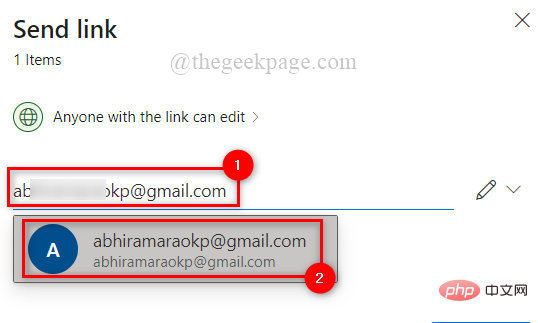
第 7 步:在“发送”链接弹出窗口中,输入您要与之共享文件或文件夹的人员的电子邮件 ID。
如何与他人共享 OneDrive 文件或文件夹

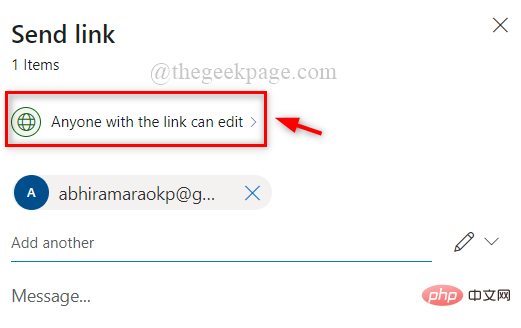
第8步:添加人员后,点击弹出窗口顶部的任何有链接的人都可以编辑,如下图所示。
如何与他人共享 OneDrive 文件或文件夹

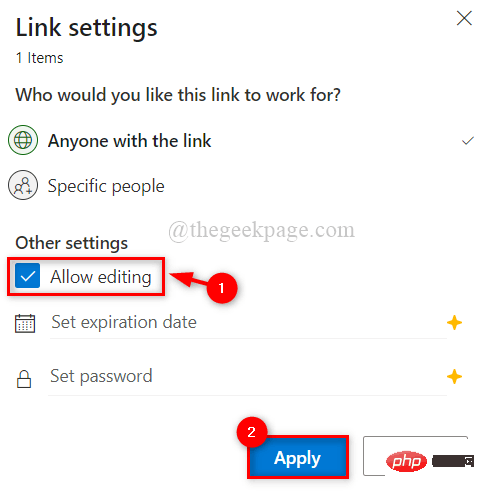
第 9 步:如果您想允许该人编辑文件或文件夹,请选中“链接设置”弹出窗口中的“允许编辑”复选框,然后单击“应用”。
如何与他人共享 OneDrive 文件或文件夹

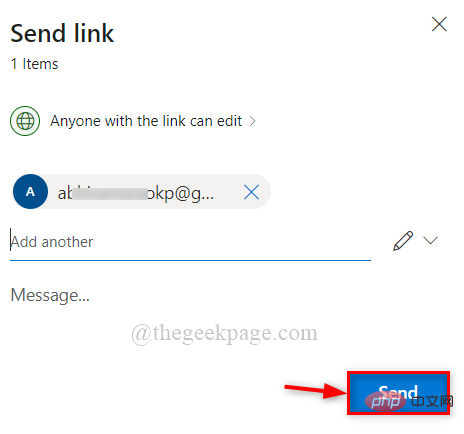
第 10 步:最后,点击发送链接弹出窗口中的发送按钮,如下图所示。

如何与他人共享 OneDrive 文件或文件夹

这会将邀请发送给您要与之共享 OneDrive 应用程序上的文件的人。

MedPeer科研绘图
MedPeer科研绘图

生物医学领域的专业绘图解决方案,告别复杂绘图,专注科研创新

下载

就这样。

方法 2 – 在 Skype 和 Whatsapp 等其他社交媒体平台上分享链接

如果用户希望与不使用 OneDrive 的人共享文件或文件夹,他们可以通过 Whatsapp 等社交网站向他们发送链接来实现。

我们在下面给出了与他人共享链接的几个步骤。

第 1 步:单击此处转到 OneDrive Online 。这将在浏览器的新选项卡中打开。

第 2 步:使用您的 Microsoft 帐户凭据登录 OneDrive。

第三步:登录OneDrive首页后,点击左侧菜单中的我的文件选项,如下图。

第 4 步:通过单击内部带有刻度线的白色圆圈来选择文件/文件夹,如下所示。

如何与他人共享 OneDrive 文件或文件夹

第5步:然后,所有选定的文件上都会出现一个带有白色勾号的蓝色圆圈。之后单击此上方的共享按钮。

如何与他人共享 OneDrive 文件或文件夹

第 6 步:在“发送”链接弹出窗口中,输入您要与之共享文件或文件夹的人员的电子邮件 ID。

如何与他人共享 OneDrive 文件或文件夹

第 7 步:添加人员后,单击弹出窗口顶部的任何有链接的人都可以编辑,如下所示。

如何与他人共享 OneDrive 文件或文件夹

第 8 步:如果您想允许该人编辑文件或文件夹,请选中“链接设置”弹出窗口中的“允许编辑”复选框,然后单击“应用”。

如何与他人共享 OneDrive 文件或文件夹

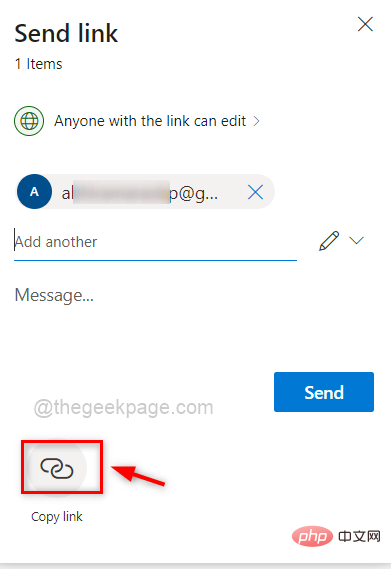
步骤 9:单击发送链接弹出窗口底部的复制链接以获取链接,如下所示。

如何与他人共享 OneDrive 文件或文件夹

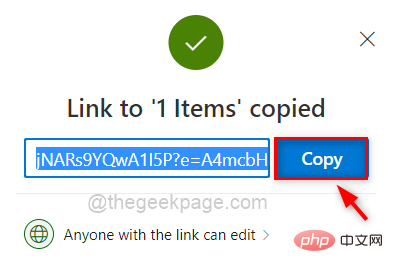
第 10 步:将立即生成一个链接,并在窗口上显示一个带有复制按钮的链接,如下所示。

第 11 步:通过单击“复制”按钮,将其保存在系统的剪贴板上。
如何与他人共享 OneDrive 文件或文件夹

第 12 步:您可以将其保存以备将来在社交网站上与该人分享。

相关专题

更多
vsd文件打开方法
vsd文件打开方法

vsd文件打开方法有使用Microsoft Visio软件、使用Microsoft Visio查看器、转换为其他格式等。想了解更多vsd文件相关内容,可以阅读本专题下面的文章。

482

2023.10.30

云朵浏览器入口合集
云朵浏览器入口合集

本专题整合了云朵浏览器入口合集,阅读专题下面的文章了解更多详细地址。

20

2026.01.20

Java JVM 原理与性能调优实战
Java JVM 原理与性能调优实战

本专题系统讲解 Java 虚拟机(JVM)的核心工作原理与性能调优方法,包括 JVM 内存结构、对象创建与回收流程、垃圾回收器(Serial、CMS、G1、ZGC)对比分析、常见内存泄漏与性能瓶颈排查,以及 JVM 参数调优与监控工具(jstat、jmap、jvisualvm)的实战使用。通过真实案例,帮助学习者掌握 Java 应用在生产环境中的性能分析与优化能力。

29

2026.01.20

PS使用蒙版相关教程
PS使用蒙版相关教程

本专题整合了ps使用蒙版相关教程,阅读专题下面的文章了解更多详细内容。

162

2026.01.19

java用途介绍
java用途介绍

本专题整合了java用途功能相关介绍,阅读专题下面的文章了解更多详细内容。

122

2026.01.19

java输出数组相关教程
java输出数组相关教程

本专题整合了java输出数组相关教程,阅读专题下面的文章了解更多详细内容。

41

2026.01.19

java接口相关教程
java接口相关教程

本专题整合了java接口相关内容,阅读专题下面的文章了解更多详细内容。

10

2026.01.19

xml格式相关教程
xml格式相关教程

本专题整合了xml格式相关教程汇总,阅读专题下面的文章了解更多详细内容。

14

2026.01.19

PHP WebSocket 实时通信开发

本专题系统讲解 PHP 在实时通信与长连接场景中的应用实践,涵盖 WebSocket 协议原理、服务端连接管理、消息推送机制、心跳检测、断线重连以及与前端的实时交互实现。通过聊天系统、实时通知等案例,帮助开发者掌握 使用 PHP 构建实时通信与推送服务的完整开发流程,适用于即时消息与高互动性应用场景。

23

2026.01.19

热门下载

更多
网站特效
/
网站源码
/
网站素材
/
前端模板

精品课程

更多
相关推荐
/
热门推荐
/
最新课程
【web前端】Node.js快速入门
【web前端】Node.js快速入门

共16课时 | 2万人学习

ThinkPHP6.x API接口--十天技能课堂

共14课时 | 1.1万人学习

微信小程序开发--云开发篇
微信小程序开发--云开发篇

共15课时 | 0.7万人学习

关于我们 免责申明 举报中心 意见反馈 讲师合作 广告合作 最新更新
php中文网:公益在线php培训,帮助PHP学习者快速成长!
关注服务号 技术交流群
PHP中文网订阅号
每天精选资源文章推送

Copyright 2014-2026 https://www.php.cn/ All Rights Reserved | php.cn | 湘ICP备2023035733号