文件资源管理器选项卡终于可供所有人使用, windows 11 版本 22h2的第一个功能下降,即 2022 更新。准确地说,微软不久前将选项卡式界面功能添加到了 windows 代码库中,但实际可用性已根据几个因素(例如更新渠道和服务器端 a/b 测试)向用户提供。事实上,就像选项卡式文件资源管理器一样,大多数实验性功能现在都通过称为 windows 功能存储的核心操作系统组件推送到 windows,该组件控制逐步推出。
由于 Windows Feature Store 受到 Windows 内核的严格保护,因此您不能使用典型的二进制修补技术来强制启用此类功能。这就是 ViVeTool 发挥作用的地方。即使您不是开发人员并且正在阅读本文,您也很有可能已经使用过一次或两次 ViVeTool,以便在公开发布之前获得一些功能。但这并不是所有 Windows 功能商店都可以摆弄的。以下是激活 ViveTool 的方法。
什么是 Windows 功能商店?
在 Microsoft 的命名法中,现代 Windows 操作系统中的“功能”是 UI 和/或 UX 更改——从改进的 Open with menu到任务栏上下文菜单中的 Task Manager 条目。如前所述,Windows 10 及更高版本中的 A/B 功能实验机制由 Windows 功能商店控制。该存储(内部称为“Velocity”)是大部分未记录的Windows 通知工具(WNF) 的一部分,WNF 是一个内核组件,用于在整个系统中发送通知,包括其他内核组件、系统服务和用户空间应用程序。
大多数实验性功能现在都通过称为 Windows 功能存储的核心操作系统组件推送到 Windows,该组件控制逐步推出。
构建各种功能的模块化基础架构本质上是一种设计受控推出模型的方法。例如,Windows Insider Program 用于为早期更新提供正在进行的功能,这些更新稍后会逐步修补,并在达到稳定性里程碑后随后为每个用户启用。如果特定功能包含灾难性错误或存在安全漏洞,内核可以无缝禁用它。
我们可以绕过服务器端 A/B 测试吗?
请记住,Insider 和稳定频道版本通常都附带大量“功能”,这些“功能”对应于处于休眠状态的即将推出的新功能。除了受控推出方面,远程协调的 A/B 测试(也称为拆分测试)可以确保跨多个配置的持续改进和快速反馈循环。Windows 功能商店通过保护功能开关状态来保护随机试验过程。
幸运的是,可以操作存储在 Windows Feature Store 中的数据。许多才华横溢的开发人员已经设法对 Windows 的内部功能控制 API 进行逆向工程。要访问 Windows 功能商店,您可以使用Rafael Rivera的 Mach2或Lucas 的 ViVeTool(又名 thebookisclosed)等应用程序,并完全绕过服务器端 A/B 测试。
在某些情况下,您可能能够修改注册表(HKEY_LOCAL_MACHINE\SYSTEM\CurrentControlSet\Control\FeatureManagement\Overrides\准确地说是部分)以更改功能存储变量。但是,我们建议坚持使用特定于 ID 的功能状态修改以避免不可预见的情况。
功能 ID
Windows 功能商店中的每个功能都有一个唯一的 ID,例如 26008830 对应于平板电脑优化的任务栏。每个功能 ID 有三种状态:
- 默认 (0):这是特定功能的正常行为。
- 禁用 (1):这将完全禁用该功能。
- 已启用 (2):这将强制启用该功能。
Mach2 的开发人员维护每个 Insider 构建的功能 ID 列表。该 repo 还包含构建之间的更改,这对于识别新的隐藏功能很有用。您还可以使用名为ViVeTool GUI的 ViVeTool 图形分支来搜索任何 Windows 构建的可用功能 ID。

修改功能 ID 可能会导致不稳定或崩溃。由于相互依赖,有些可能会破坏核心操作系统模块并使 Windows 完全无法使用。您还可能会遇到一些功能 ID,它们会进行无法恢复的永久性更改。继续需要您自担风险。
由于 Windows 更新机制和 Windows 功能存储的关联方式,更改某些功能可能足以使您的设备处于不受支持的状态。强烈建议您在选择试用 Windows 功能商店之前进行映像备份。或者,只需在虚拟机中进行评估。
您可以在下面找到一些流行的 Windows 功能和相应的功能 ID 的列表。
| 功能描述 | 功能 ID | 最低 Windows 版本 |
|---|---|---|
| 文件资源管理器中的选项卡 | 37634385 | 21536 |
| 平板电脑优化的任务栏 | 26008830 | 25197 |
| 改进的小部件 UI | 40772499 | 25227、22623.746 |
| 新系统托盘 | 38764045 | 25211 |
| 小部件设置菜单 | 38652916 | 25217 |
| 任务管理器中的搜索栏 | 39420424 | 25231 |
| 桌面搜索栏 | 37969115 | 25120 |
| 设置中的动画导航面板图标 | 34878152 | 25197 |
| 现代“打开方式”菜单 | 36302090 | 25151、22622.290 |
如何使用 ViveTool 强制启用 Windows 功能
ViVeTool 是一个用于特征操作的开源 CLI 工具。在底层,它由一个名为 ViVe 的 C# 库提供支持。如果您想在您的 Windows 11 实例上试用任何新功能,您应该按照以下步骤进行操作:
- 从其GitHub 存储库下载最新版本的 ViVeTool。
- 将存档解压缩到方便的地方。
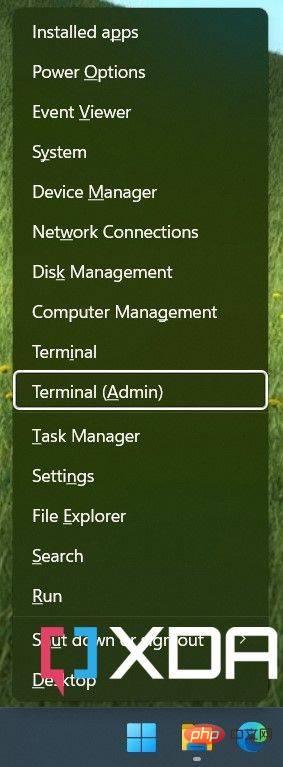
- 按键盘上的Windows 键 + X并选择终端(管理员)以启动提升的 shell 窗口。如果您愿意,您也可以使用 PowerShell,或者坚持使用具有提升权限的普通旧命令提示符。
- 将目录更改为解压缩的 ViVeTool 目录。例如,如果您已将 ViveTool 解压缩到 D:\ViveTool,请键入
cd D:\ViveTool. - 从上表中找到与您要启用的功能相对应的功能 ID。然后,执行命令:
vivetool /enable /id:xxx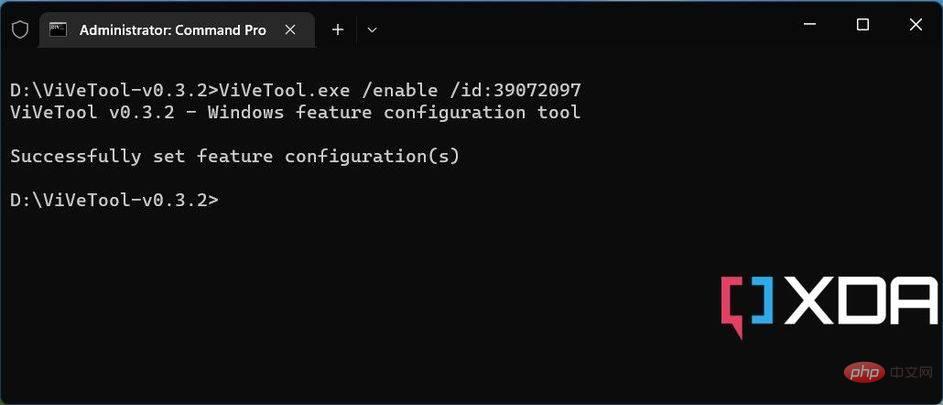
- 如果一切顺利,您应该会在控制台中看到“成功设置功能配置”。
- 关闭控制台窗口并重新启动计算机以使更改生效。
如果您改变主意并想要恢复更改,请重复上述步骤并在第 5 步的命令中替换/enable为/disable。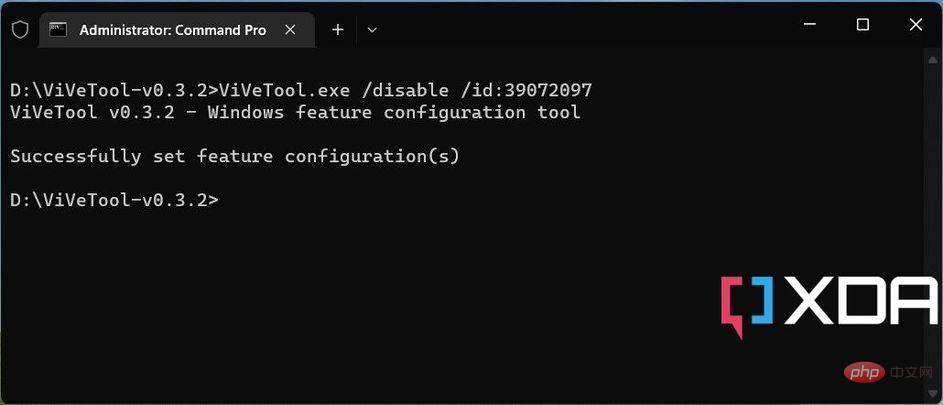
ViVeTool 的附加功能
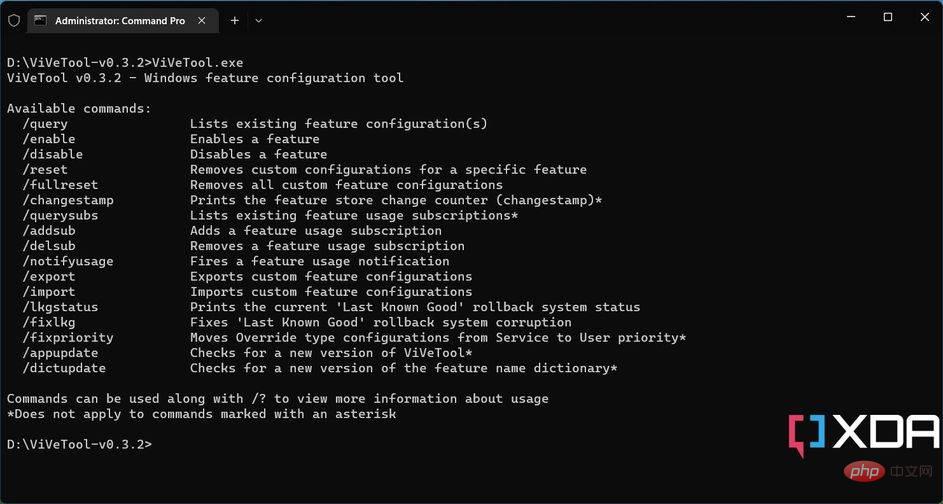
就 Windows 功能控制 API 而言,ViVeTool 简直就是“瑞士军刀”。除了切换 Windows 功能的状态外,它还可以查询底层 WIndows 构建的现有功能配置,导入/导出/重置自定义配置,甚至帮助识别最后一次已知的良好回滚系统状态。
要了解更多信息,请打开终端窗口并运行不带任何参数的 ViveTool 可执行文件。该应用程序将列出所有命令及其用法。这包括启用或禁用功能,以及列出现有功能配置。