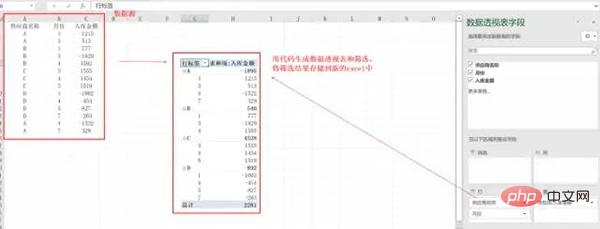
决定写这篇文章的初衷是来源于一位小伙伴的问题,关于"如何根据数据源用 Python 自动生成透视表",这个问题背后有个非常好的解决思路,让代码替我们做重复的工作,从而减轻工作量,减少出错。
Python 开发的小工具实际上是将 Python 程序打包成 exe,分享即可用,即便电脑没有安装 Python 环境,也可以使用,用代码提高工作效率,尽量少加班。

内容大纲
- 明确需求:自动生成透视表【这部分可以换成你的重复性工作】
- 安装三方依赖库:tkinter 和 pyinstaller
- 代码实现:包括两部分 Python 生成透视表和桌面 GUI 联动设计
- 打包 Python 程序 生成 exe 可执行文件
- 解决 exe 文件可能过大问题:安装虚拟环境
1. 需求背景
将工作中重复性的操作,利用供应商名称,月份,入库金额三个字段来生成想要的透视表格式。
2. 安装三方依赖库
创建桌面窗口,这里使用 tkinter,它是 Python 自带的 GUI 库,安装后即可使用。
pip install tkinter
使用 pyinsatller 将程序打包成 exe,好处是不需要将代码部署到服务器,直接将打包好的 exe 发给对方,就能直接使用,对于这种小而轻的功能非常友好。
pip install pyinstaller
3. 代码实现
Excel 文件生成透视表和筛选数据,文件名:excel_to_pivot.py
import pandas as pd
import numpy as np
class ExcelToPivot(object):
 def __init__(self, filename, file_path):
 self.file_name = filename
 self.file_path = file_path
 """
 excel自动转透视表功能
 返回透视结果
 """
 def excel_Pivot(self):
 print(self.file_path)
 data = pd.read_excel(self.file_path)
 data_pivot_table = pd.pivot_table(data, index=['供应商名称', '月份'], values=["入库金额"], aggfunc=np.sum)
 return data_pivot_table
 """
 按条件筛选,并保存
 """
 def select_data(self, name, month):
 data_pivot_table = self.excel_Pivot()
 data_new = data_pivot_table.query('供应商名称 == ["{}"] & 月份 == {}'.format(name, month))
 data_new.to_excel('{}.xlsx'.format(str(self.file_name).split('.')[0]))
 return '筛选完成!'
if __name__ == '__main__':
 filename = input("请输入文件名字:")
 path = 'C:/Users/cherich/Desktop/' + filename
 pross = ExcelToPivot(filename, path)
 print(pross.select_data("C", 4))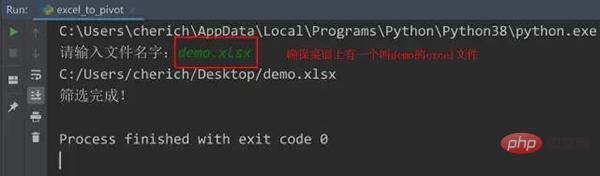
设计桌面窗口功能,文件名:opration.py
from tkinter import Tk, Entry, Button, mainloop
import tkinter.filedialog
import excel_to_pivot
from tkinter import messagebox
from tkinter import ttk
def Upload():
 global filename, data_pivot_table
 try:
 filename = tkinter.filedialog.askopenfilename(title='选择文件')
 pross = excel_to_pivot.ExcelToPivot(str(filename).split('/')[-1], filename)
 data_pivot_table = pross.excel_Pivot()
 messagebox.showinfo('Info', '转换成功!')
 except Exception as e:
 print(e)
 messagebox.showinfo('Info', '转换失败!')
def select(name, month):
 try:
 print('供应商名称 == ["{}"] & 月份 == {}'.format(name, month))
 data_new = data_pivot_table.query('供应商名称 == ["{}"] & 月份 == {}'.format(name, month))
 data_new.to_excel('{}.xlsx'.format(str(filename).split('.')[0]))
 messagebox.showinfo('Info', '筛选完成并生成文件!')
 root.destroy()
 except Exception as e:
 print(e)
 messagebox.showinfo('Info', '筛选失败!')
root = Tk()
root.config(background="#6fb765")
root.title('自动转透视表小工具')
root.geometry('500x250')
e1 = Entry(root, width=30)
e1.grid(row=2, column=0)
btn1 = Button(root, text=' 上传文件 ', command=Upload).grid(row=2, column=10, pady=5)
box1 = ttk.Combobox(root)
# 使用 grid() 来控制控件的位置
box1.grid(row=5, sticky="NW")
# 设置下拉菜单中的值
box1['value'] = ('A', 'B', 'C', 'D', '供应商')
# 通过 current() 设置下拉菜单选项的默认值
box1.current(4)
box2 = ttk.Combobox(root)
box2.grid(row=5, column=1, sticky="NW")
box2['value'] = (1, 2, 3, 4, 5, 6, 7, 8, 9, 10, 11, 12, '月份')
box2.current(12)
# 编写回调函数,绑定执行事件
def func(event):
 global b1, b2
 b1 = box1.get()
 b2 = box2.get()
# 绑定下拉菜单事件
box1.bind("<<ComboboxSelected>>", func)
box2.bind("<<ComboboxSelected>>", func)
btn2 = Button(root, text=' 筛选数据 ', command=lambda: select(b1, b2)).grid(row=30, column=10, pady=5)
mainloop()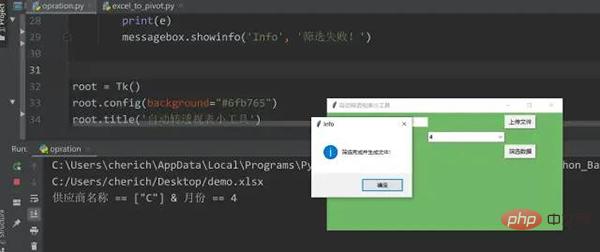
如果运行结果如上,说明代码没有问题了,可以进行下一步。
4. 打包 Python 程序生成 exe
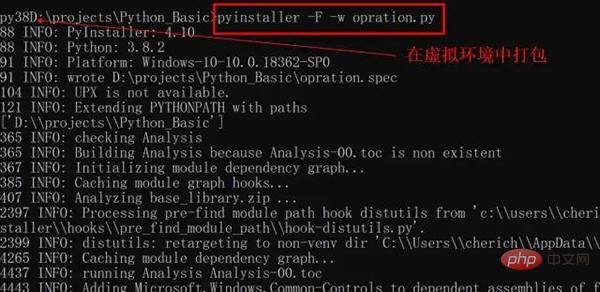
打开 DOS 窗口并切换到 两个 py 文件所在的目录,注意路径中不要有中文。
pyinsatller -F -w opration.py
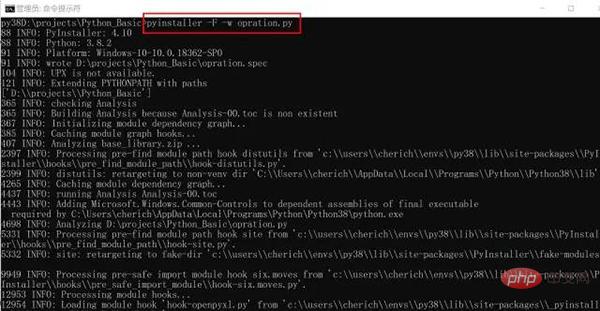
pyinstaller 指令的常见可选参数:

- -i 给应用程序添加图标
- -F 指定打包后只生成一个exe格式的文件
- -D –onedir 创建一个目录,包含exe文件,但会依赖很多文件(默认选项)
- -c –console, –nowindowed 使用控制台,无界面(默认)
- -w –windowed, –noconsole 使用窗口,无控制台
- -p 添加搜索路径
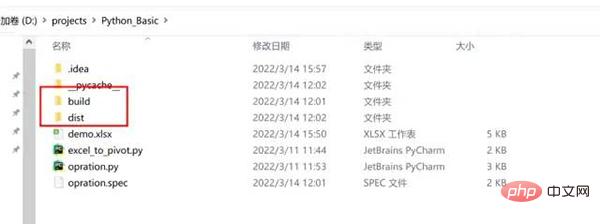
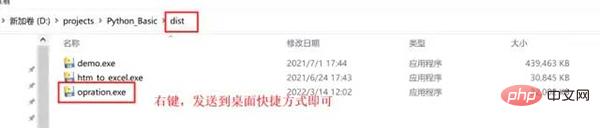
在当前的目录下,将会生成两个文件夹:build 和 dist。dist 里面就是所有可执行 exe 文件,发送快捷方式到桌面,点击 opration.exe 就能运行了,可以发它的快捷方式发送到桌面,双击就可以。
5. 解决 exe 文件可能过大问题
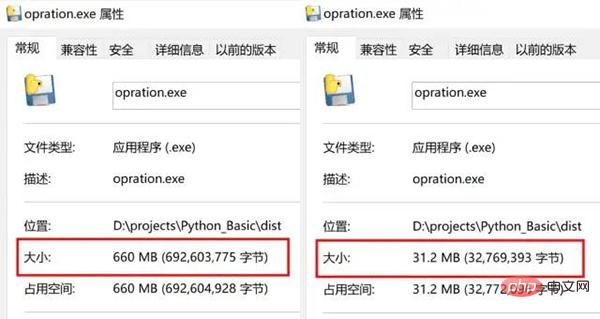
有的伙伴 Python 环境刚安装没多久,可能不存在这个文件过大的问题。像我的电脑里安装了 Python 很多的依赖包和 anaconda 等等,打包出来的文件居然 660M,打包时间长,执行时还卡,后来经过整改缩小到 31M,打包快,秒级执行。解决方案是在 Windows 系统下安装一个 Python 的虚拟环境,前提是已经在电脑上安装过 Python 才可以进行如下操作。
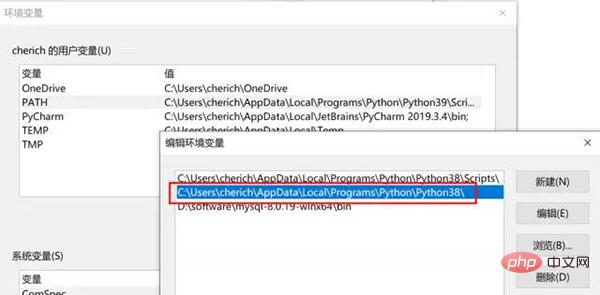
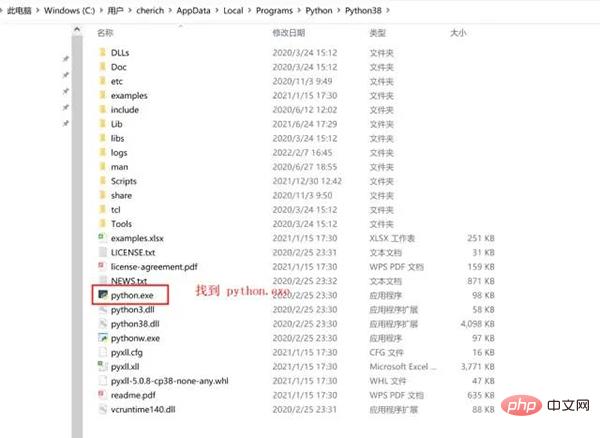
找到 Python 所在路径,如果忘记了,可以在电脑左下角搜索【编辑系统环境变量】——【用户变量】——【PATH】中找到
配置虚拟环境
虚拟环境可以理解为是 Python 解释器的一个副本,在这个环境你可以安装私有包,而且不会影响系统中安装的全局 Python 解释器。虚拟环境非常有用,可以在系统的 Python 解释器中避免包的混乱和版本的冲突。
重要是不同虚拟环境可以搭建不同的 Python 版本,创建时候选择,我们这里需要一个相对 "干净" 的 Python 环境,没有安装过多依赖包,避免 exe 打包文件过大,所以用到虚拟环境。
安装虚拟环境依赖包
pip install virtualenv
pip install virtualenvwrapper-win
创建虚拟环境命令
mkvirtualenv -p="C:UserscherichAppDataLocalProgramsPythonPython38python.exe" py38
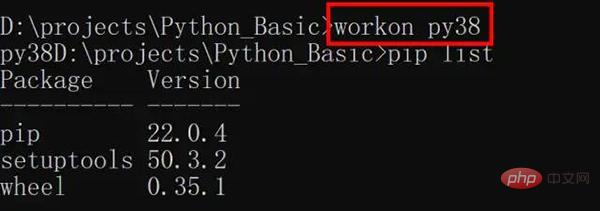
进入虚拟环境,可以看到只有几个默认的 Python 库
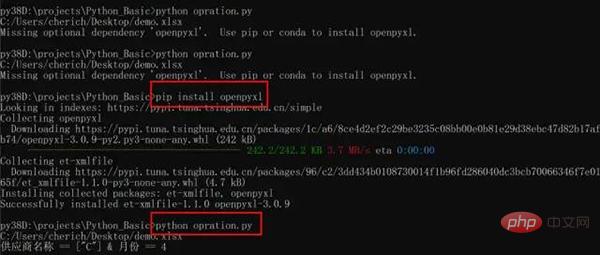
这时可以测试一下代码,是否缺少相关依赖,比如我这个缺少 Pandas,openpyxl,依次按照 pip install 包名安装即可,非常重要的点:pyinstaller 必须重新安装,文件才会缩小。
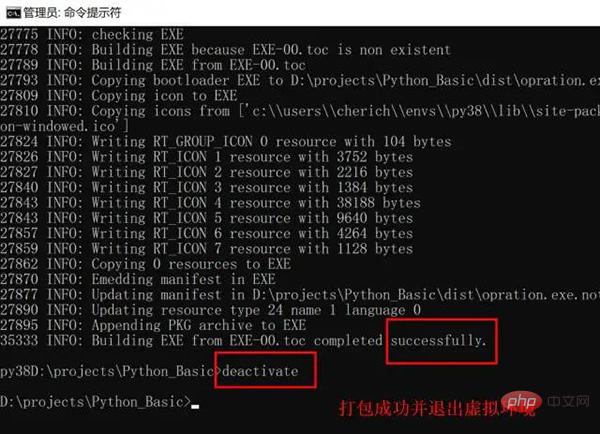
上述操作完成后,打包就可以了,最后退出虚拟环境即可。
退出虚拟环境
deactivate