



虚拟化之所以流行,是因为它允许我们在一台计算机上运行多个操作系统,即使它们的文件系统彼此不兼容。
由于不需要硬件,因此可以节省资金,并且可以在实际设置中安装或更新应用程序或新系统之前预测其行为。
微软以 Hyper-V 的形式创造了自己的虚拟化技术。通过使用此功能,我们可以创建和运行各种类型的虚拟机(包括但不限于 Windows、Linux 等)。
Hyper-V 的优势之一是能够在自己的隔离空间中运行虚拟机,这让我们不仅可以运行一个虚拟机,而且可以同时运行多个虚拟机,非常方便。然而,一些用户报告说他们希望禁用这个漂亮的 Windows 功能。
在我们回答您关于 Windows 11 中的虚拟机集成的最常见问题之后,请继续关注我们汇总了禁用它的方法的完整列表。
Windows 11 有虚拟机吗?
虚拟机使开发人员无需在工作站上安装操作系统即可使用 Windows。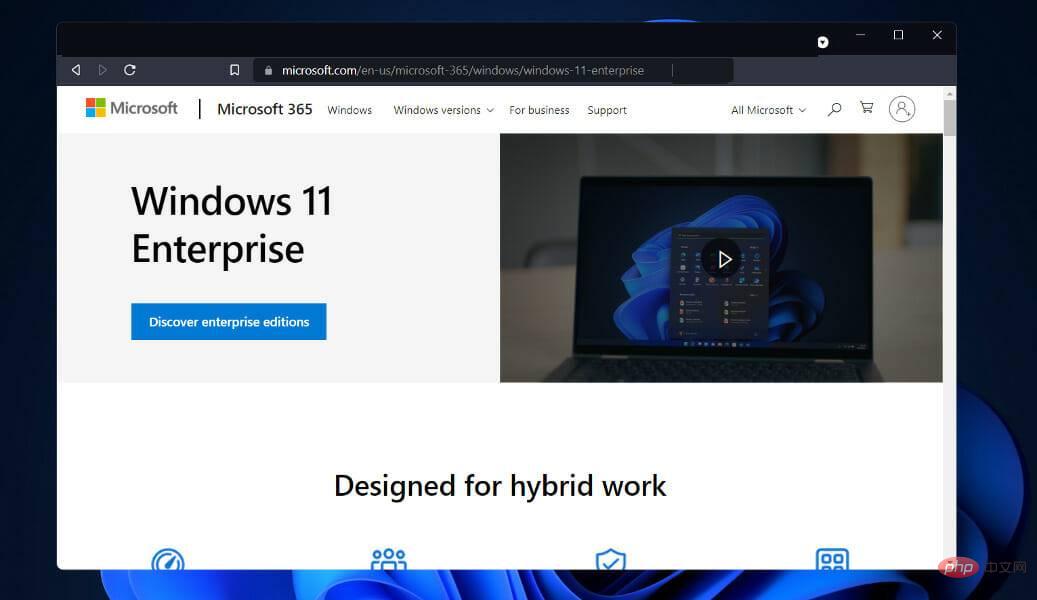
除了在运行其他操作系统(如 Linux 或 macOS)的设备上工作外,开发人员还可以在 Windows 11 Enterprise 虚拟操作系统上工作。在虚拟机中进行开发时,用户有多种选择。
据微软称,该虚拟机使开发人员能够使用预装在最新版本 Windows 中的功能、开发人员工具、SDK 和随时可用的示例,快速开始构建 Windows 应用程序。
现在可以从 Microsoft 网站下载 Windows 11 Enterprise 虚拟机 (VM)。开发人员可以获得它的免费副本。VMware、Hyper-V、VirtualBox 和 Parallels 是 Microsoft 捆绑包中包含的虚拟化软件解决方案。
如何在 Windows 11 中禁用 Hyper-V?
1.通过CMD禁用
- 按 Windows + S 键打开 搜索 栏,然后键入 cmd 并右键单击最相关的结果以管理员身份运行它。
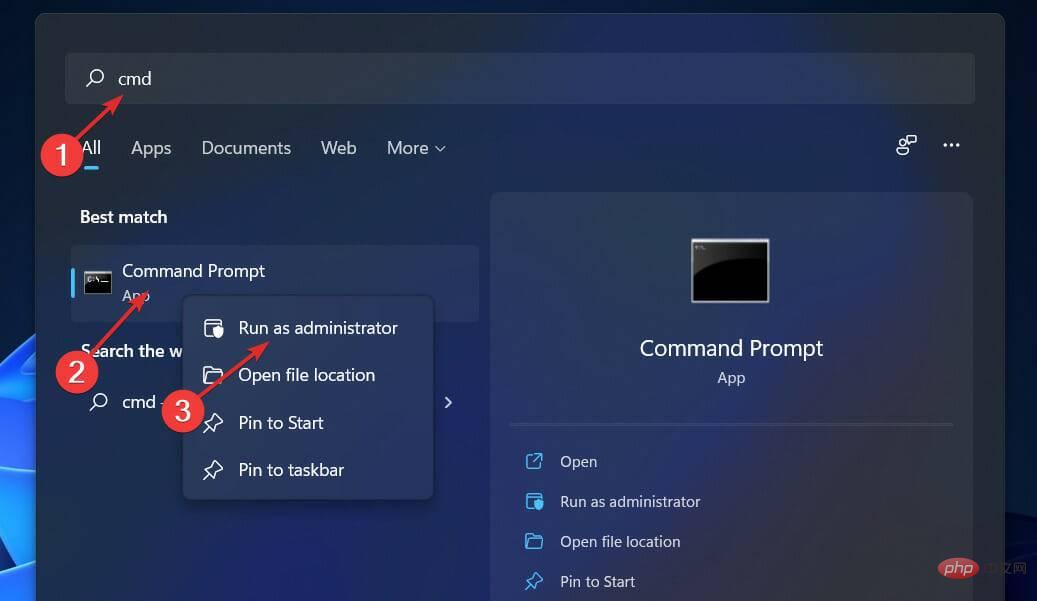
- 现在键入或粘贴以下命令并按下Enter以禁用 Hyper-V:
<strong>dism.exe / Online / Disable-Feature / FeatureName: Microsoft-Hyper-V-All</strong>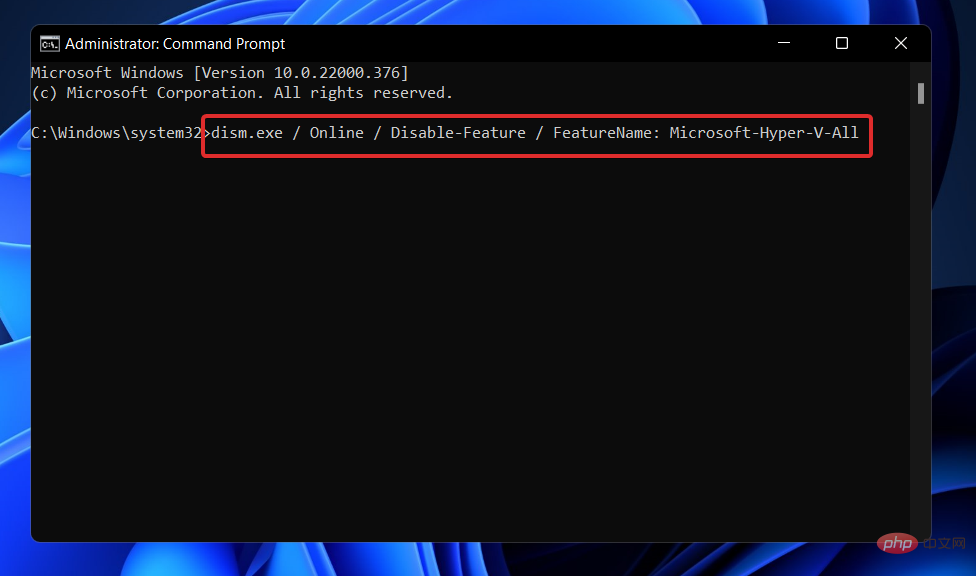
2. 使用 PowerShell
- 右键单击“开始”图标,然后单击“ Windows 终端(管理员)”选项以打开 PowerShell 界面。
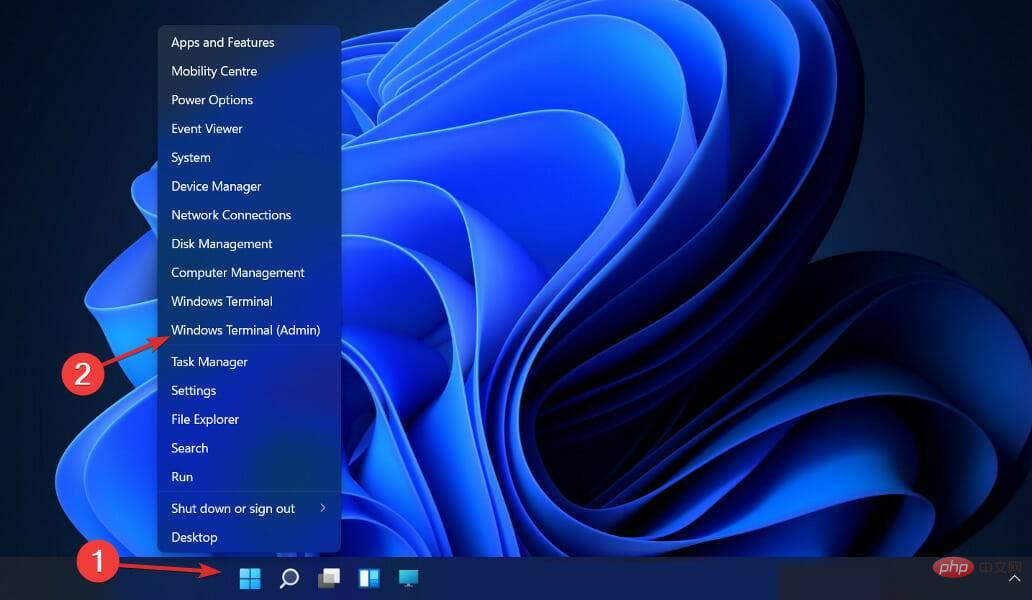
- 输入或粘贴以下命令,然后按下Enter并让它运行:
<strong> dism.exe / Online / Disable-Feature / FeatureName: Microsoft-Hyper-V-All</strong>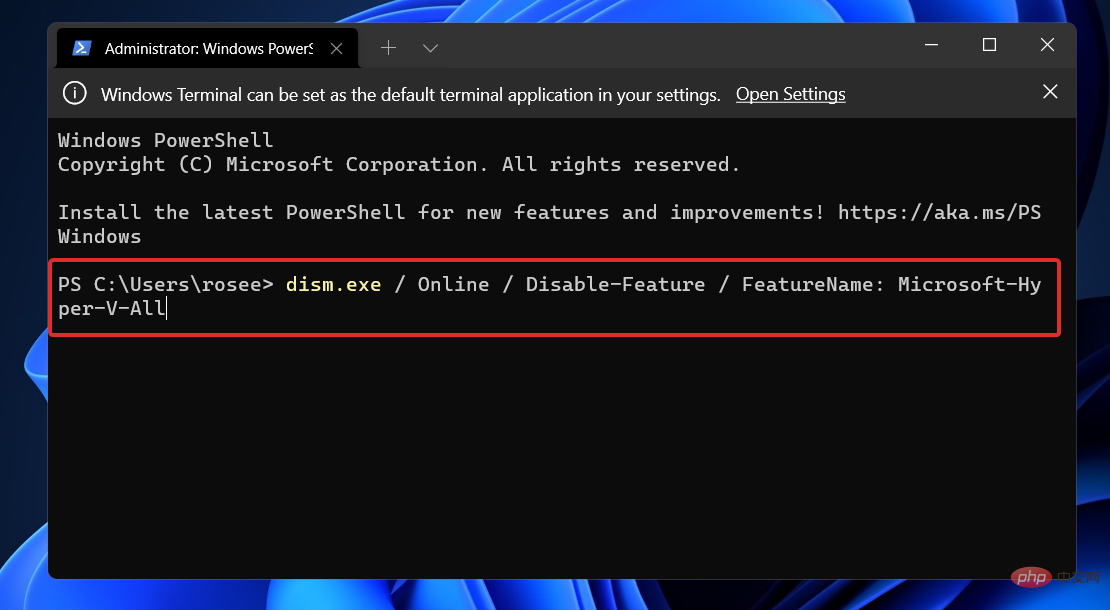
3. 用 DISM 禁用
- 右键单击“开始”图标,然后单击“ Windows 终端(管理员)”选项以打开 PowerShell 界面。
- 现在输入或粘贴以下命令并按下Enter以运行程序:
<strong>DISM /Online /Disable-Feature:Microsoft-Hyper-V</strong>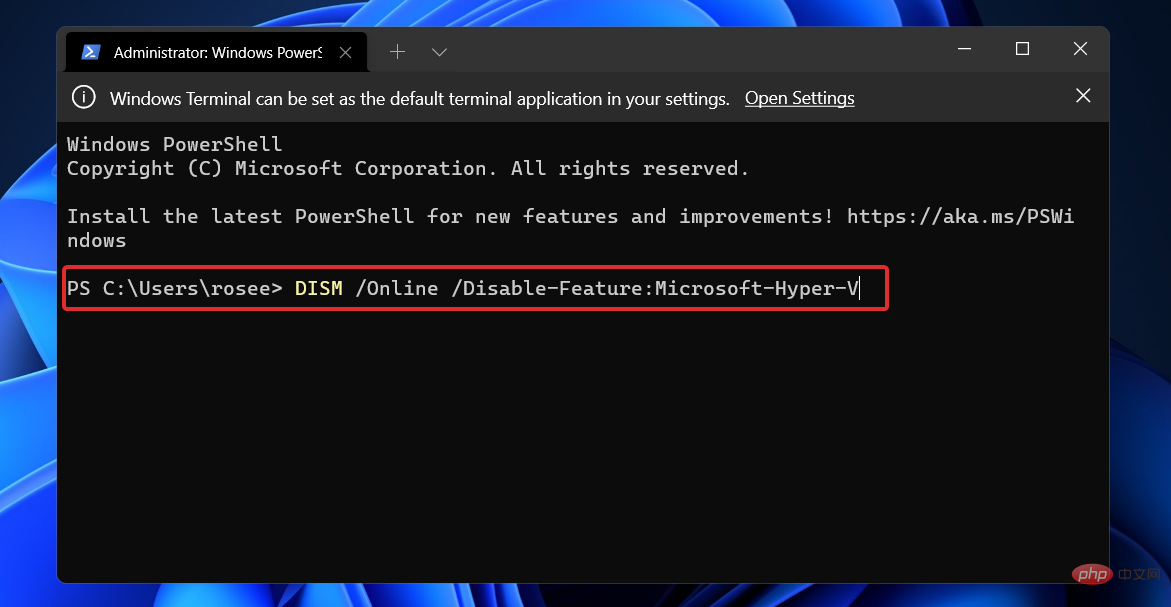
您可能需要在机器的 UEFI/BIOS 设置中禁用安全启动才能完成卸载过程并完全卸载 Hyper-V。

根据您的硬件供应商,禁用安全启动的过程会因主板制造商和您拥有的型号而异。
Hyper-V 需要多少内存?
通常,内存是虚拟化主机上可用的最有价值的资源。无法在虚拟计算机之间共享它。与压缩或重复数据删除相关的计算费用高得令人望而却步,这使得这两种选择都不实用。
虚拟机中部署的物理内存量对其密度有显着影响,但随着芯片容量越来越大,内存的财务成本会迅速增加。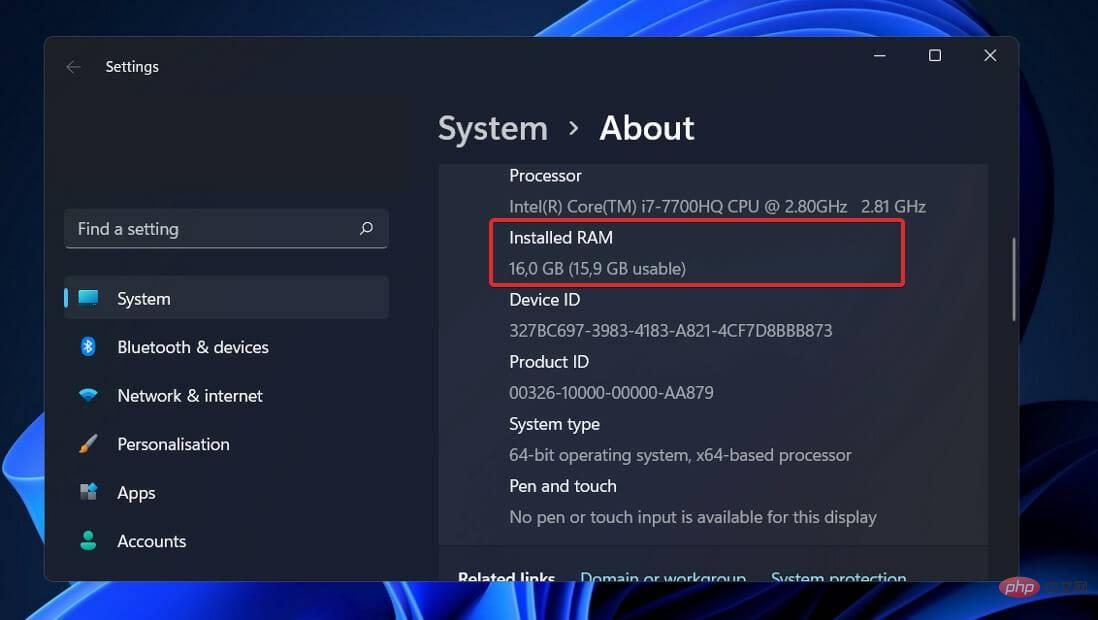
Hyper-V 中的内存分配和活动跟踪并非没有其自身的一系列缺点。仅 Hyper-V 就需要大约 300 MB 的内存来运行其操作。
对于每个虚拟机,任何数量的内存(包括第一兆字节)都需要使用 32 兆字节的开销。在第一个之后添加的每 GB 都会产生额外的 8 MB 开销。
除了管理操作系统要求的 512 MB 之外,还有其他要求(它通常是无用的,但不能以任何准确度进行预测)。
因此,您应该期望您的物理主机无法将绝对最低限度的可用 RAM 用于虚拟机,即 1 GB。
此外,在实践中经常注意到管理操作系统中的其他活动需要留出比最初需要更多的内存。典型的 Hyper-V 主机仅需要大约 2 GB 的 RAM 来运行 Hyper-V 和管理操作系统。




