



为什么要用日志?
我们知道,程序在运行过程中会产生很多很多信息,比如在几点几分的时候运行了,运行的结果是怎么样的?为了我们更加了解程序运行的情况,可以通过日志来查看,日志可以在控制台输出,也可以输出至指定的文件内,在下面的文章中具体的给大家介绍。
下载:
Log4J是Apache公司的开源项目,用于日志处理。下载地址:
https://logging.apache.org/log4j/2.x/download.html
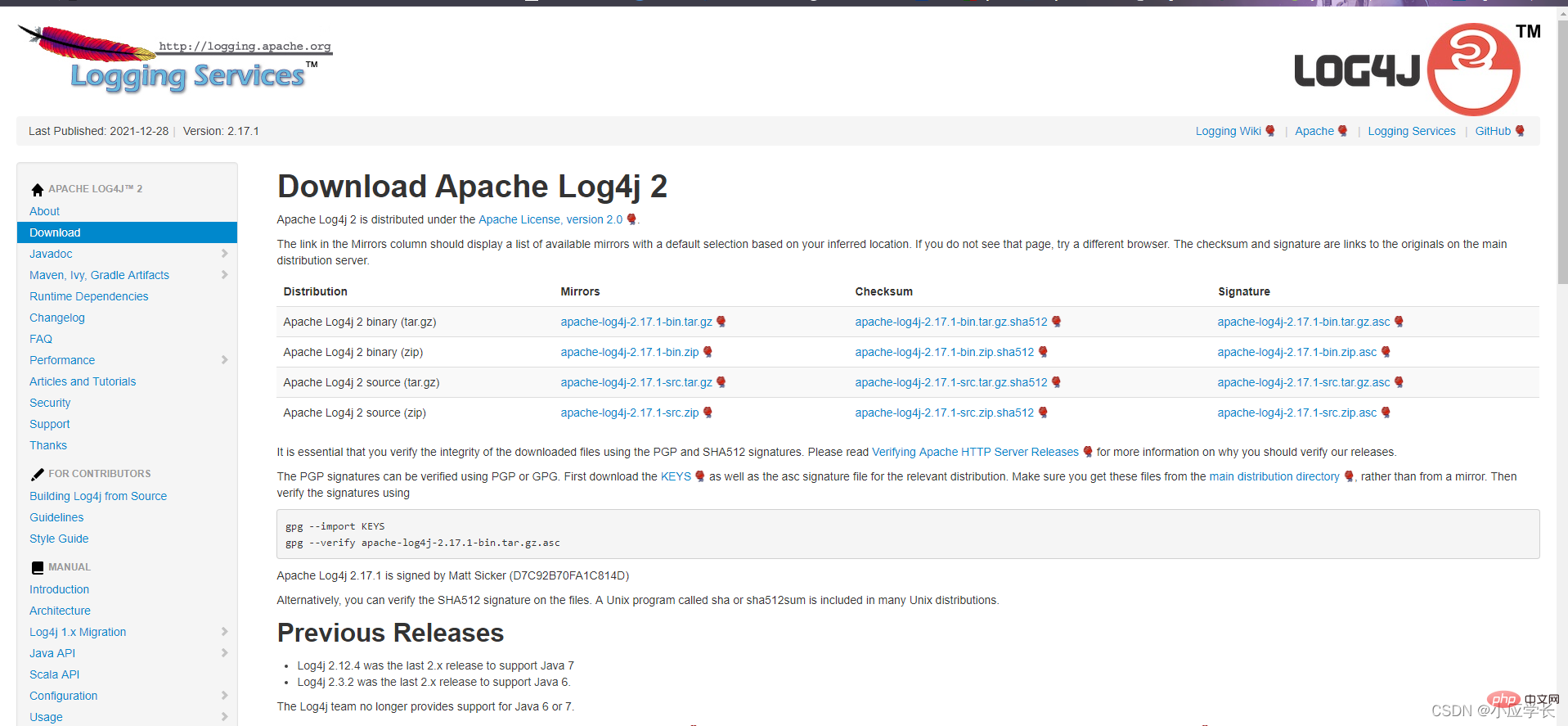
下载完成后,我们可以得到一个后缀名为jre的包。
立即学习“Java免费学习笔记(深入)”;
详细步骤:
一、打开IDEA
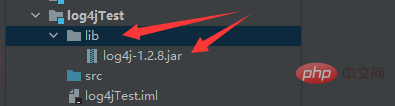
可以新建一个项目,然后在项目内新建一个lib包,把log4j.jar这个包放进去。
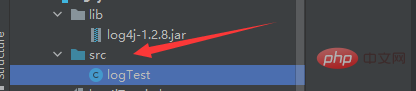
然后在src内创建一个类:
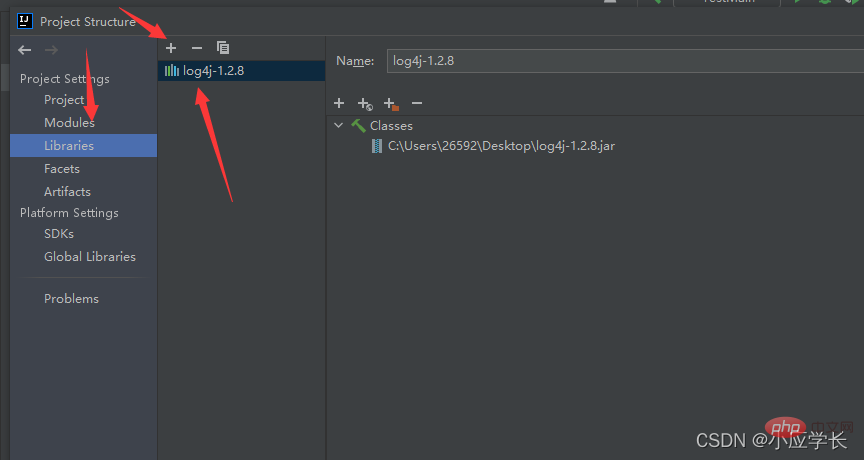
按照图的步骤即可:
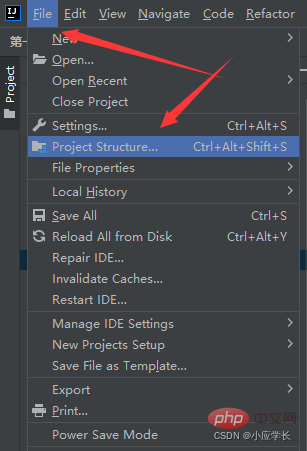
在这里把jre的包添加即可:
二、创建日志对象
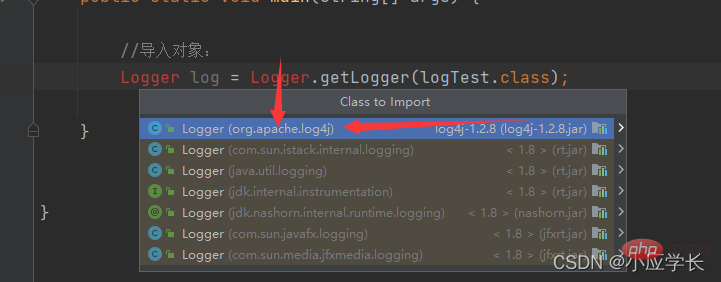
当完成上述操作后,即可在类里面建立对象:
注意:这里选择的Logger包是要来自apache的包,这里一定不要选错!
import org.apache.log4j.Logger;

public class logTest {

    public static void main(String[] args) {

        //导入对象:
        Logger log = Logger.getLogger(logTest.class);
        log.error("用于记录error级别的信息"); //记录严重错误
        log.warn("用于记录warn级别的信息");   //记录警告
        log.info("用于记录info级别的信息");   //记录信息
        log.debug("用于记录debug级别的信息"); //记录debug
    }
}
接着我们需要创建配置文件:
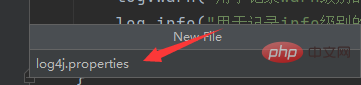
新建一个文件file,文件后缀名一定要是properties
然后新建一个文件,名字可以设为:resources,并且把格式改为如下图:
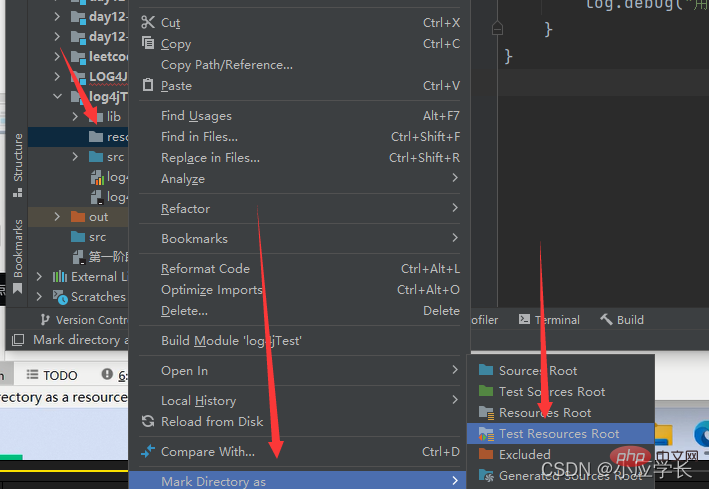
然后把刚刚建的配置文件放入这个文件内即可:
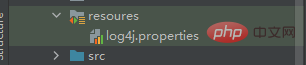

我们需要在log.properties内配置以下三个最要信息:
配置你的程序将什么级别的日志记录到日志文件中
指定日志输出的目的地,是将日志记录到程序的控制台(瞬时状态的)还是在磁盘的某个文件中(持久化保存)
指定输出到控制台或者文件中的日志信息的输出格式,或者说以什么样的格式记录这些日志信息。
设置的模板如下:
直接复制到log.properties内即可:
# 1.设置输出级别info,可以将info以及更高级别的记录到日志文件中,但其更低的比如debug级别就不会记录到日志文件中# stdout是设置的日志记录的目的地(名字可以随便起的当时要对应上)log4j.rootLogger=info,stdout#2.设置日志记录的目的地(ConsoleAppender是记录到控制台)log4j.appender.stdout=org.apache.log4j.ConsoleAppender#3.设置记录的格式或样式(System.err是红色样式、System.out是黑色样式)log4j.appender.stdout.Target=System.err# 设置记录的格式#PatternLayout是按照我们自定义规则布局 (%d %l %m %n就是指定的规则布局)log4j.appender.stdout.layout=org.apache.log4j.PatternLayoutlog4j.appender.stdout.layout.ConversionPattern=%d %l %m %n
这个配置信息我们可以先不看,完成上面的配置,我们先运行一下上面的那段代码:

如果出现这样,说明是正确的。 我们重新写一段代码来看看这个日志的功能:
import org.apache.log4j.Logger;

import java.util.Scanner;

public class test2 {
    public static void main(String[] args) {

        Logger logger = Logger.getLogger(test2.class);
        Scanner input = new Scanner(System.in);
        try{
            System.out.println("请输入除数:");
            int a = input.nextInt();
            logger.debug("bug:输入除数"+a);
            logger.info("info:输入除数"+a);
            System.out.println("请输入被除数:");
            int b = input.nextInt();
            logger.debug("bug:输入除数"+b);
            logger.info("info:输入除数"+b);
            int c = a/b;

            //把结果记录到日志文件中
            logger.debug("bug:结果"+c);
            logger.info("info:结果"+c);
            System.out.println("结果是:"+c);

        } catch (Exception e) {
            e.printStackTrace();
            System.out.println(e.getMessage());
        }finally {
            System.out.println("程序结束!!");
        }
    }

}
这是一段除法的运算,先运行,看效果:
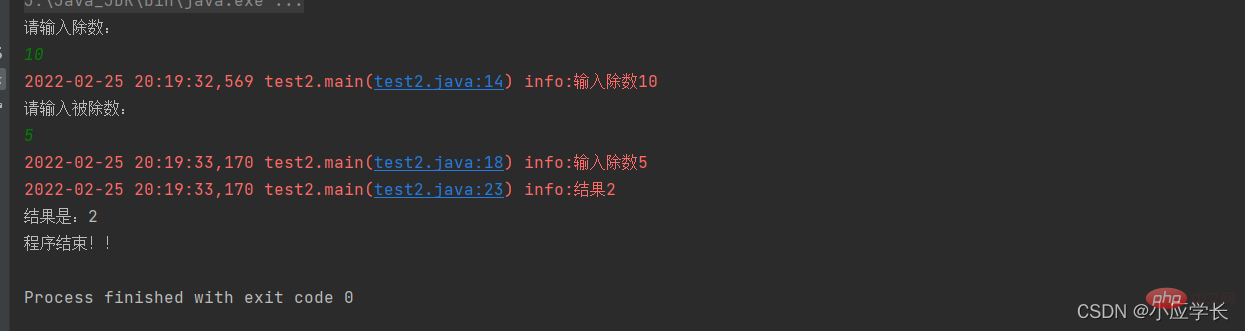
我们发现,我们在程序内执行的每一步,日志都记录了下来,因为在配置文件内设置的是输出至控制台,所以直接在控制台显示了日志信息,如果需要输出至指定文件,需要配置如下:
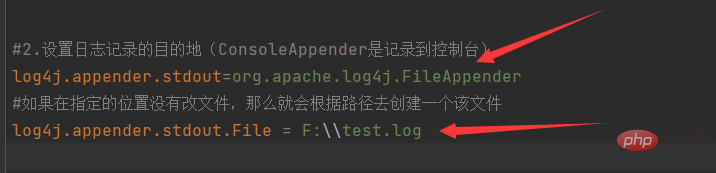
然后再运行除法的程序:
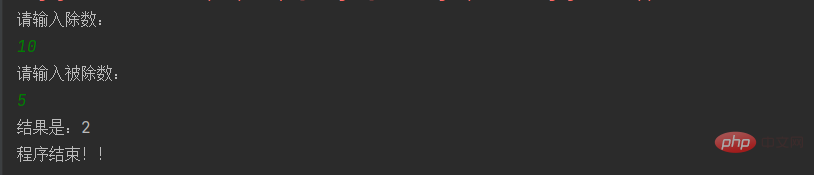
在控制台没有显示日志信息了,因为已经设置成输出至指定的文件内: 根据设置的路径,我们可以看到:
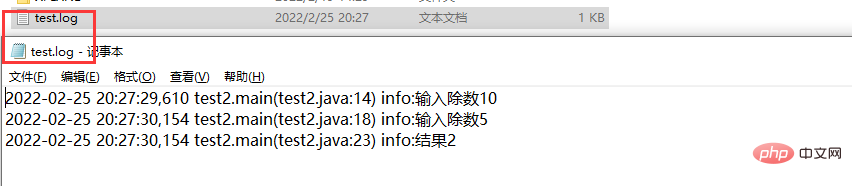
这样的记录有时间信息,有程序名信息,还有在程序的第几行发生了什么的信息全部被记录了下来。 当然输出的格式还有很多很多,可以根据需要去另外设置即可!
关于Log4j日志小应学长就讲到这里,完成这些步骤,一个简单的日志记录就完成了,下面日志输出的级别也需要注意。
日志的输出等级:
1.off:最高等级,用于关闭所有日志记录
2.fatal 指出每个严重的错误时间将会导致应用程序的退出
3.error 指虽然发送错误事件,但仍然不影响系统的运行
4.warn 指明会出现潜在的错误情形
5.info 一般用户记录程序的运行过程
6.debug 一般用于调试的信息记录
7.all 最低级别,用于打开所有的日志记录





