



如果您的 pc 没有设置正确的日期和时间,那么您将面临多个与系统相关的问题。
值得注意的是,如果时间未同步或时间设置不正确,PC 上的多项任务将受到阻碍。
例如,如果您在PC上下载或保存了文件,由于时间不正确,文件信息将包含掺假信息。由于它是您的 PC 用来为文件添加时间戳的系统时钟,因此保持正确的时间和日期非常重要。
软件或更新也依赖于基于 Internet 的授权时间,如果您的 PC 上设置的时间不正确,那么您的 PC 可能会拒绝这些更新或安装软件。
通常,Windows 11使用 NTP(即网络时间协议)将您的 PC 与 Internet 服务器连接以同步时钟。但是,如果它没有这样做,那么您将遇到Windows 11 问题上的时间同步失败。
如果您在 Windows 11 上也面临时间同步问题,并且正在寻找解决方案,那么您来对地方了。
因为在本教程中,我们将为您列出一些有效的解决方案,这些解决方案已经帮助用户解决了手头的问题。让我们检查每个解决方案。
如何在 Windows 11 PC 上手动同步时间?
1. 从设置菜单
- 按Win+I按钮打开设置。
- 点击时间和语言。
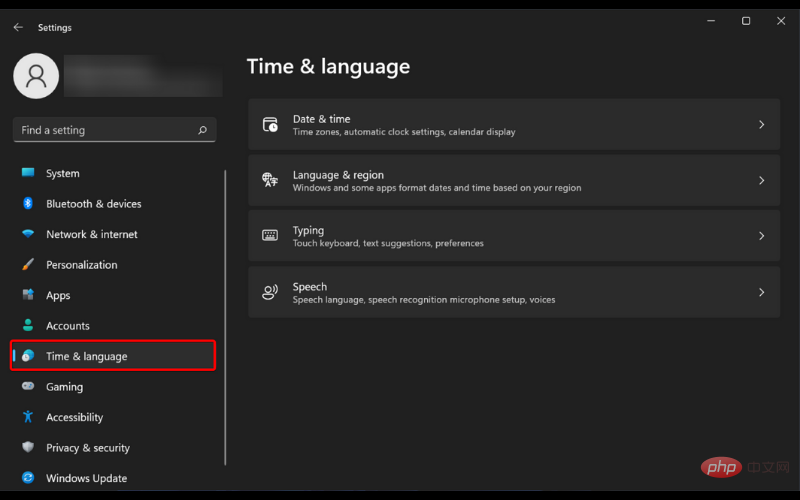
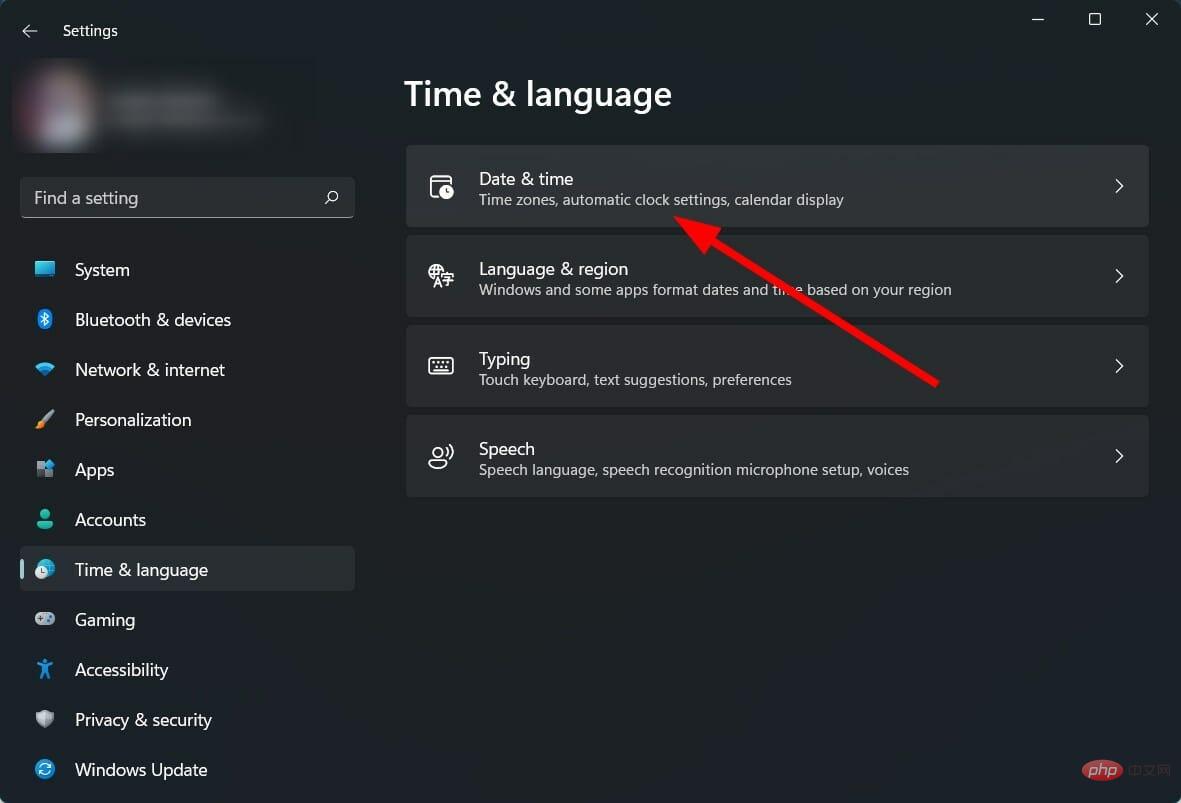
- 选择日期和时间。
- 向下滚动并在Additional settings下,点击Sync now按钮。
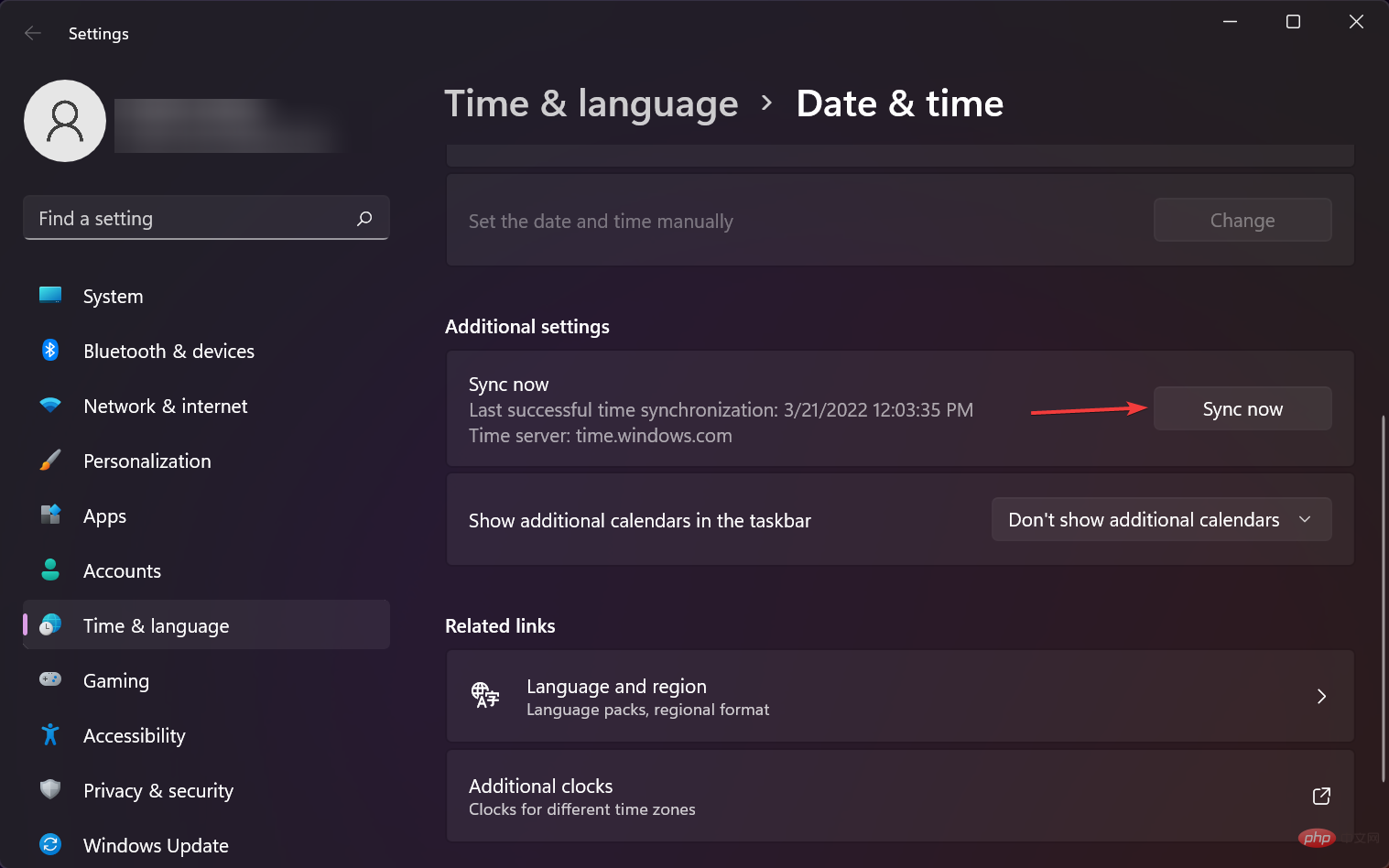
- 将出现勾号,确认您的 PC 已更新并同步时间。
2.从控制面板
- 打开开始菜单。
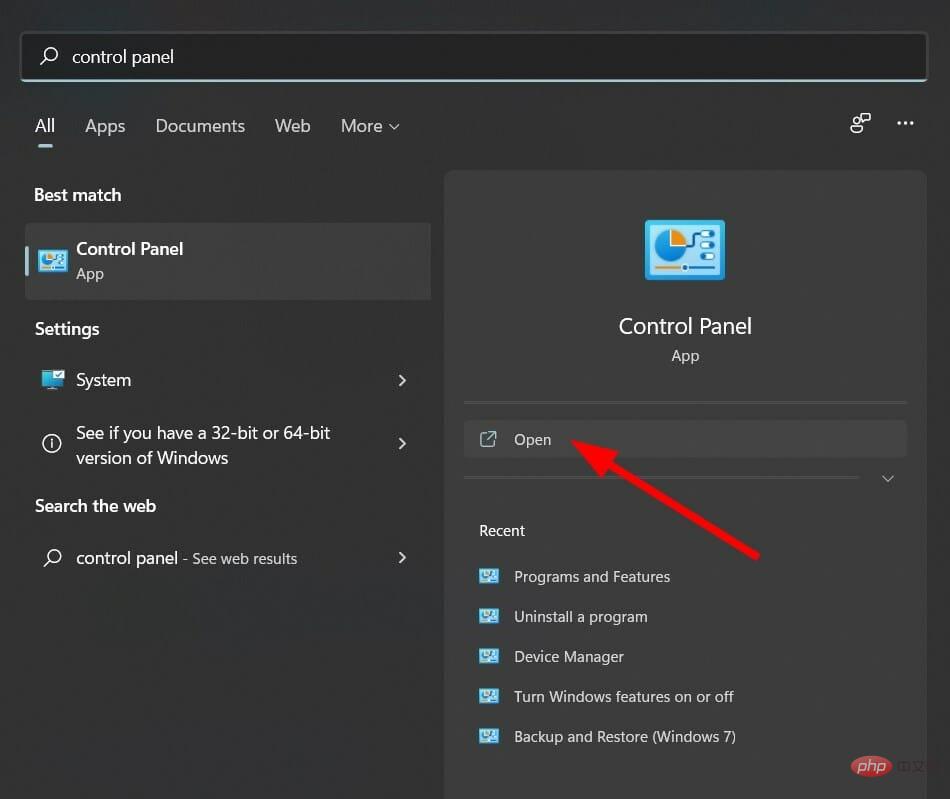
- 搜索控制面板并打开它。
- 单击日期和时间。
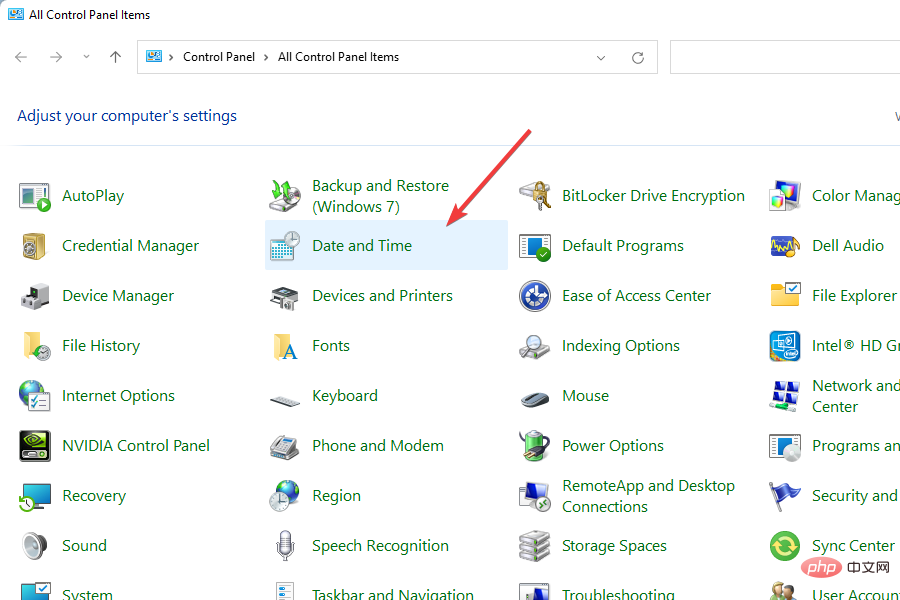
- 切换到互联网时间。
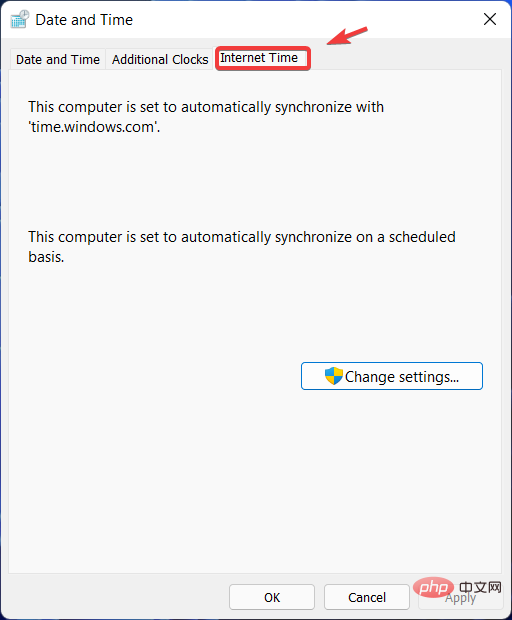
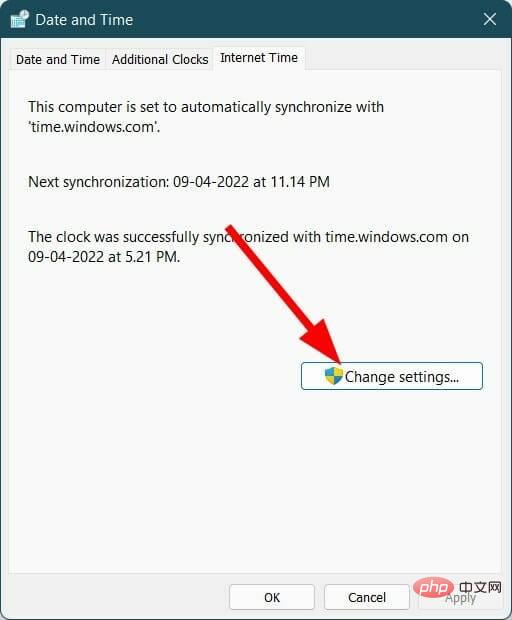
- 单击更改设置。
- 点击Server旁边的立即更新按钮。
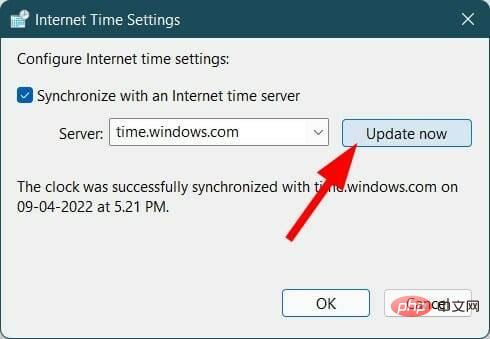
- 单击确定。
如何修复 Windows 11 上的时间同步失败?
1.检查时间设置
- 按Win+I按钮打开设置。
- 点击时间和语言。
- 选择日期和时间。
- 打开自动设置时间和自动设置时区的开关。
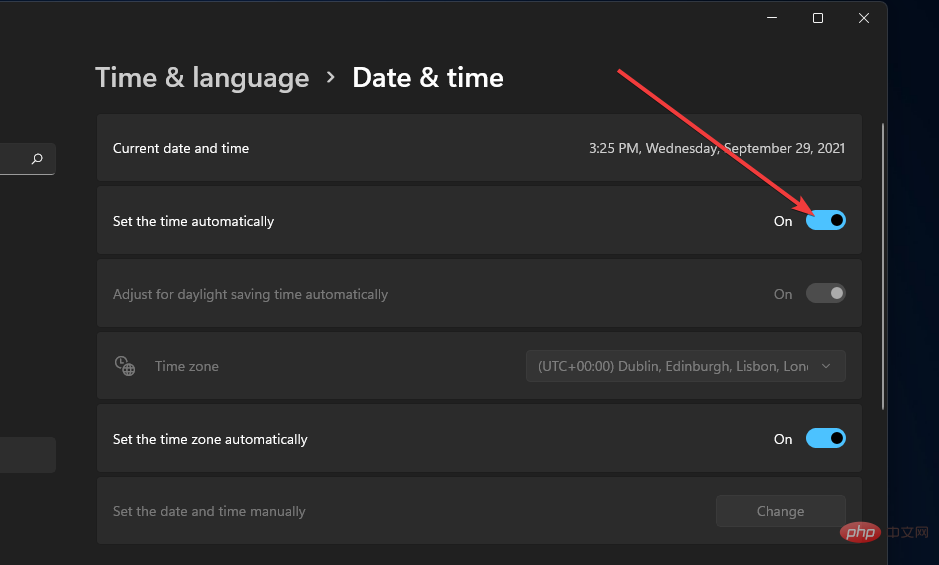
首先,您可以检查“设置”菜单中的日期和时间设置是否设置为自动更新。
2. 检查 Windows 时间服务是否处于活动状态
- 按Win+R键打开运行对话框。
- 执行以下命令。
services.msc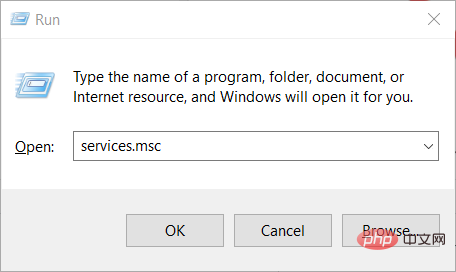
- 在右侧,找到Windows 时间服务并双击它。
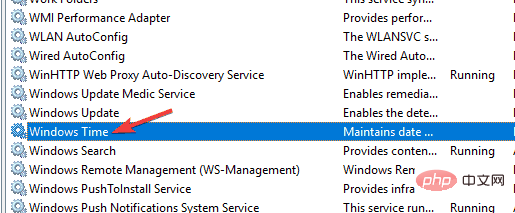
- 在启动类型下,选择自动。
- 此外,单击开始按钮。
- 单击应用和确定以保存更改。
您的 Windows 11 电脑依靠 Windows 时间服务来更新您电脑上的日期和时间。
如果由于任何原因,此服务无法正常运行或运行,那么您将遇到诸如 Windows 11 错误上的时间同步失败等问题。
3.使用命令提示符强制时间同步
- 点击开始。
- 搜索命令提示符并以管理员身份运行。
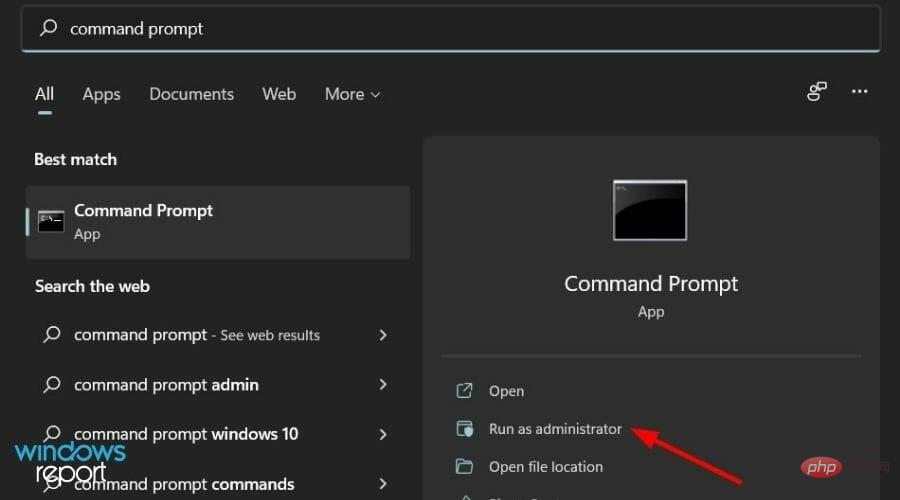
- 一一执行以下命令。
net stop w32timew32tm /unregisterw32tm /registernet start w32timew32tm /resync - 重新启动您的电脑。
当您执行上述命令时,您的 Windows 11 PC 将强制系统将 PC 的时间与服务器同步。
某些第三方应用程序可能与时间同步发生冲突。因此,我们建议您运行这些命令,看看是否有帮助。
4.运行系统文件检查器
- 点击开始。
- 搜索命令提示符并以管理员身份运行。
- 键入以下命令,然后按Enter。
sfc /scannow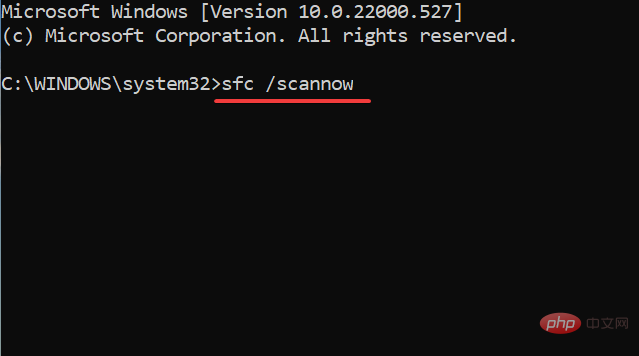
- 重新启动您的电脑。
如果存在损坏的系统文件,则您的 PC 将无法正常运行,并且还会引发某些问题,例如 Windows 11 上的时间同步失败。

系统文件检查器是一个内置工具,不仅可以检测损坏的文件,还可以修复它们。所有这一切都是通过简单地执行一个命令来完成的。
或者,您也可以使用名为Restoro的可靠第三方软件 。该工具非常有效,将帮助您解决由损坏的系统文件触发的几个与系统相关的问题。
⇒获取恢复
5.使用不同的服务器
- 打开开始菜单。
- 搜索控制面板并打开它。
- 单击日期和时间。
- 切换到互联网时间。
- 单击更改设置。
- 选择time.nist.gov作为服务器,然后单击立即更新按钮。
一些用户报告说,他们通过更改时间服务器设法修复了 Windows 11 上时间同步失败的问题。你也可以试一试,希望能解决这个问题。
6. 调整 SpecialPollInterval 注册表项
- 按Win+
<kbd>R</kbd>键打开运行命令。 - 键入以下命令并按Enter。
regedit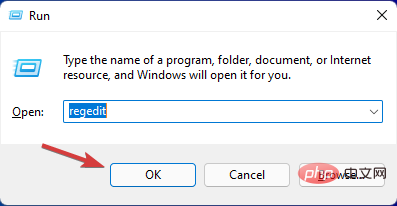
- 前往以下地址。
HKEY_LOCAL_MACHINE\SYSTEM\CurrentControlSet\Services\W32Time\TimeProviders\NtpClient - 在右侧,双击SpecialPollInterval键。
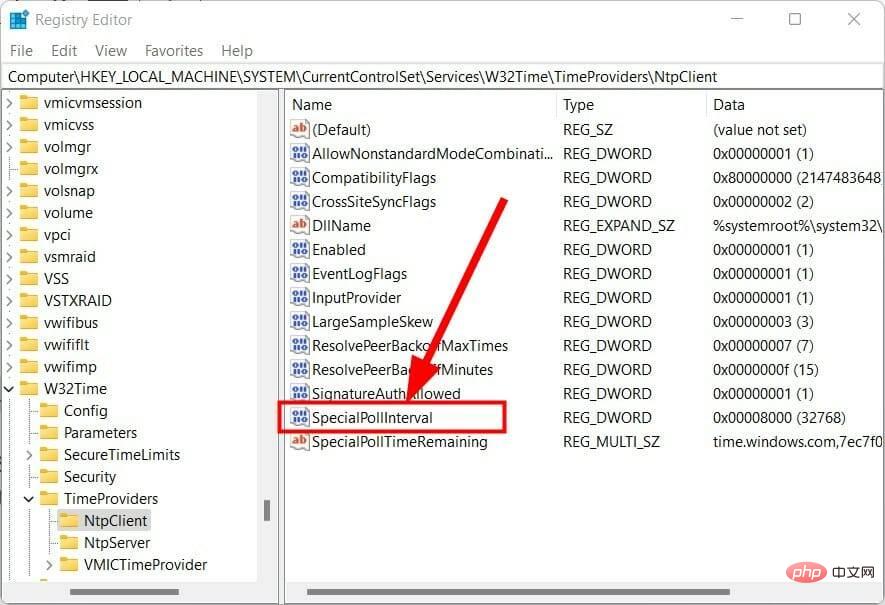
- 将值更改为86400并点击OK 以保存更改。
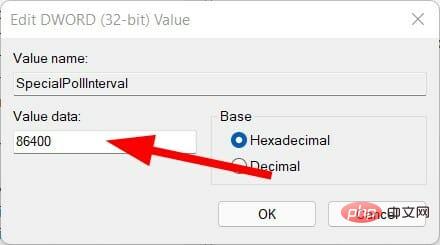
- 重新启动 PC 以使更改生效。
您可以使用上述步骤修复 Windows 11 上的时间同步失败。注册表设置中的上述调整有助于更改 Windows 上的更新间隔。
但是,如果您确定自己在做什么,我们建议您仅调整注册表设置。您也可以继续执行上述步骤,但在此之前,请备份注册表文件。
7.添加新的时间服务器
- 按Win+
<kbd>R</kbd>键打开运行命令。 - 键入以下命令并按Enter。
regedit
- 前往以下地址。
HKEY_LOCAL_MACHINE\SOFTWARE\Microsoft\Windows\CurrentVersion\DateTime\Servers - 在右侧,右键单击空间并选择New > String Value。
- 在Value name中,输入服务器的编号,即3。
- 在数值数据字段中,输入time.google.com。
- 点击确定以保存更改。
- 打开开始菜单。
- 搜索控制面板并打开它。
- 单击日期和时间。
- 切换到互联网时间。
- 单击更改设置。
- 单击服务器下拉菜单并选择time.google.com。
- 点击Server旁边的立即更新按钮。
- 单击确定。
请注意,以上只是如何将新时间服务器添加到 PC 并对其进行更新以修复 Windows 11 错误导致时间同步失败的示例。
您可以根据需要添加任意数量的服务器。如果您对可以添加哪些服务器感到困惑,可以参考下面的服务器列表:
- time-a.nist.gov
- time-b.nist.gov
- 128.105.37.11
- europe.pool.ntp.org
- 时钟.isc.org
- 北美.pool.ntp.org
- 时间.windows.com
- 时间.nist.gov
8.更改注册表值
- 按Win+R键打开运行命令。
- 键入以下命令并按Enter。
regedit
- 前往以下地址。
HKEY_LOCAL_MACHINESYSTEMCurrentControlSetServicesW32TimeConfig - 在右侧,找到MaxNegPhaseCorrection并双击它。
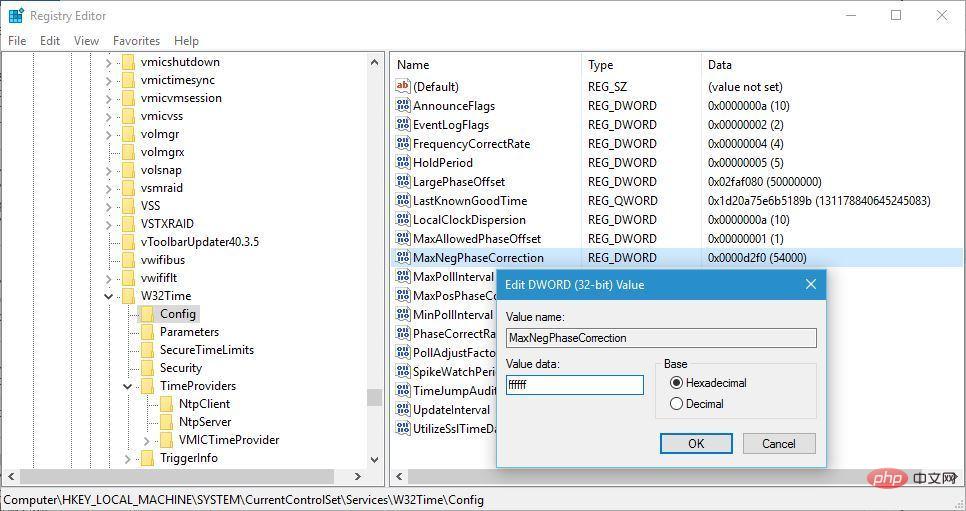
- 将值数据设置为fffff。
- 单击确定以保存更改。
- 双击MaxPosPhaseCorrection并将值数据设置为ffffff。
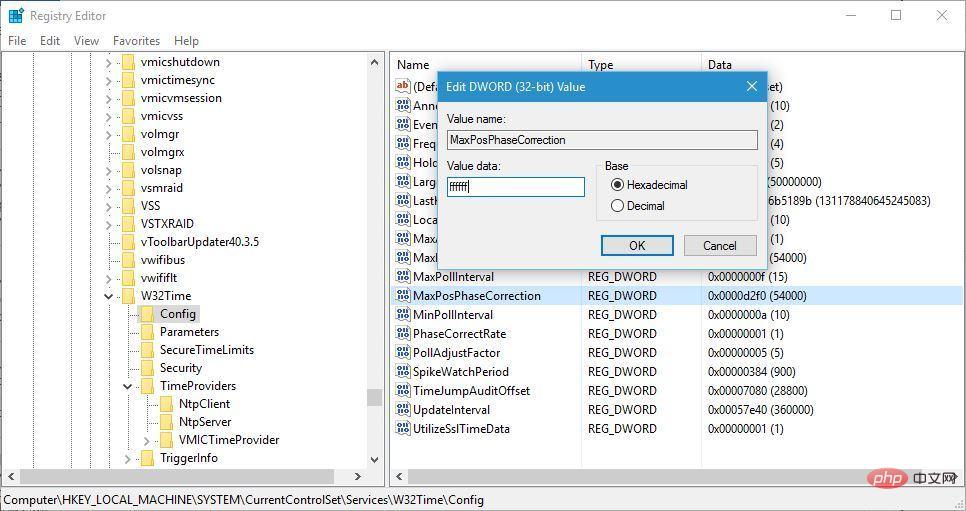
- 单击确定保存更改并退出。
- 如何修复 Windows 内存诊断无结果
- 面部识别不适用于 Windows 11?立即修复
- 如何在不登录的情况下使用 Windows 11 小部件
- 如何激活 Windows 11 文件资源管理器选项卡
- Windows 11 不会弹出外置硬盘?尝试这些修复
9.禁用防火墙
- 单击 右下角任务栏上的向上箭头 按钮。
- 选择 Windows 安全性。
- 从左侧窗格中选择防火墙和网络保护。
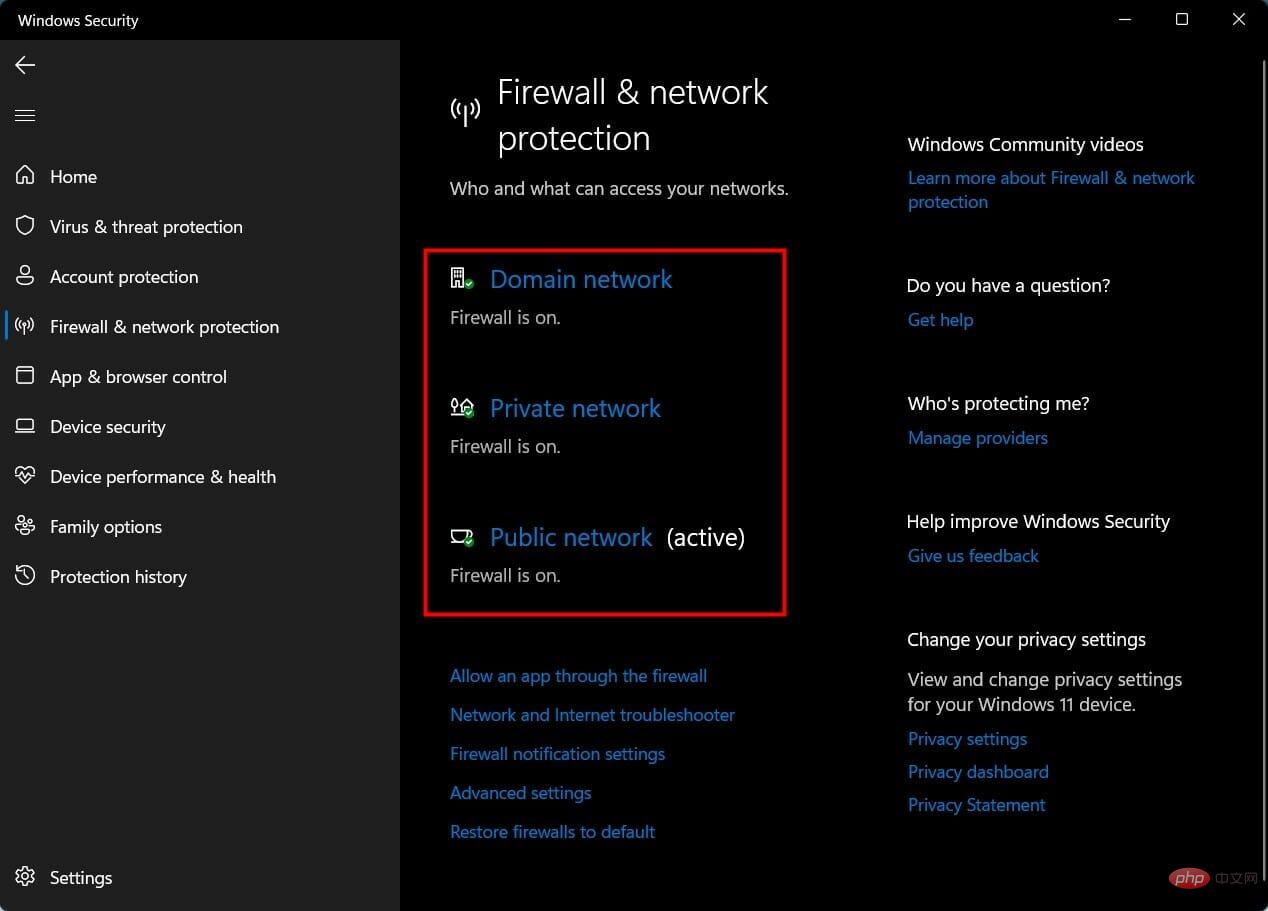
- 域网、私网、公网的防火墙,一一关闭。
如果您使用第三方防病毒软件,则还需要禁用防火墙。启用防火墙的防病毒软件是与时间同步服务器的连接中断的最常见原因之一。
激进的反恶意软件也可能导致多个问题,包括手头的问题。您可以尝试禁用防病毒或反恶意软件并检查这是否修复了 Windows 11 问题上的时间同步失败。
上述解决方案应该足以帮助您解决问题。但是,如果没有任何方法可以帮助您解决问题,您可以通过重置 Windows 11 PC 或在 PC 上重新安装 Windows 11 重新开始。




