0

0

如何在 Windows 11 上毫无问题地运行 Biomutant

PHPz

PHPz

发布时间:2023-05-01 18:34:13

|

1164人浏览过

|

来源于云东方

转载

biomutant于 2021 年发布,是一款动作 rpg 视频游戏,由瑞典游戏开发商 experiment 101 开发,thq nordic 发行。

它设置在一个后世界末日的世界中,玩家可以探索广阔的地下区域和微型星系。玩家可以通过添加仿生身体部位来定制他们的角色,你甚至可以改变你的身体以获得新的能力;因此名称为Biomutant

该游戏可在控制台和 Steam 上使用,并且取得了一定程度的成功。然而,在游戏发布后不久,玩家就开始抱怨游戏在玩时崩溃,尤其是在 Windows 11 上。

无论出于何种原因,当玩家将电脑升级到 Windows 11 时,问题就会增加。

Biomutant 有什么问题,为什么?

根据互联网上的游戏玩家的说法,一些更常见的问题包括游戏随机崩溃、冻结、音频消失或视觉模糊。

这些问题同样困扰着 PC 玩家和主机游戏玩家。总的来说,这些问题在 Windows 10 上似乎很小,而在 Windows 11 上则很恼火。

Onu
Onu

将脚本转换为内部工具,不需要前端代码。

下载
如何在 Windows 11 上毫无问题地运行 Biomutant

Biomutant是否可以在 Windows 11 上正常运行仍然未知。这可能只是游戏在 CPU 上的强度。

这是一个经过优化的游戏,但游戏仍然需要您的计算机提供大量资源。必须提到的是,如果这些解决方案中的任何一个最终都不起作用,那么您将不得不降级回 Windows 10。

本教程将向您展示如何在 Windows 11 上运行Biomutant。不幸的是,对于主机游戏玩家来说,他们运气不佳。

他们将不得不等到开发人员推出补丁来修复影响Biomutant 的崩溃问题。幸运的是,Windows 11 解决方案易于理解。

如何解决 Windows 11 上的 Biomutant 问题?

1.检查游戏文件完整性

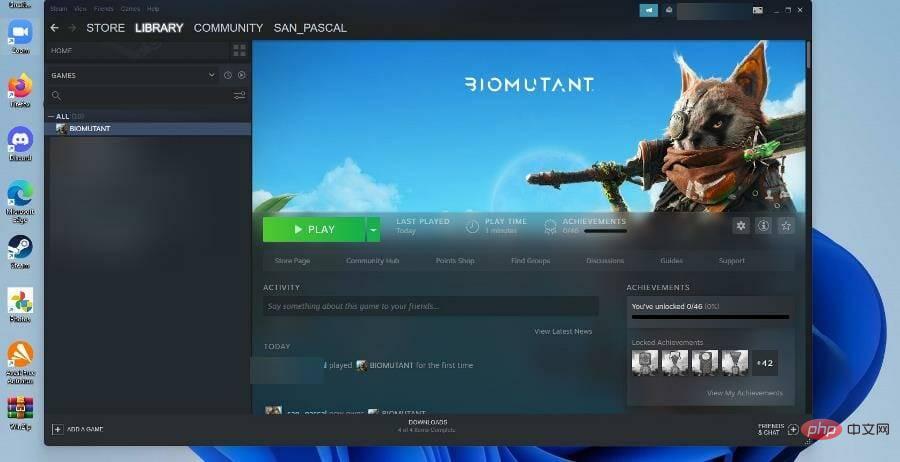
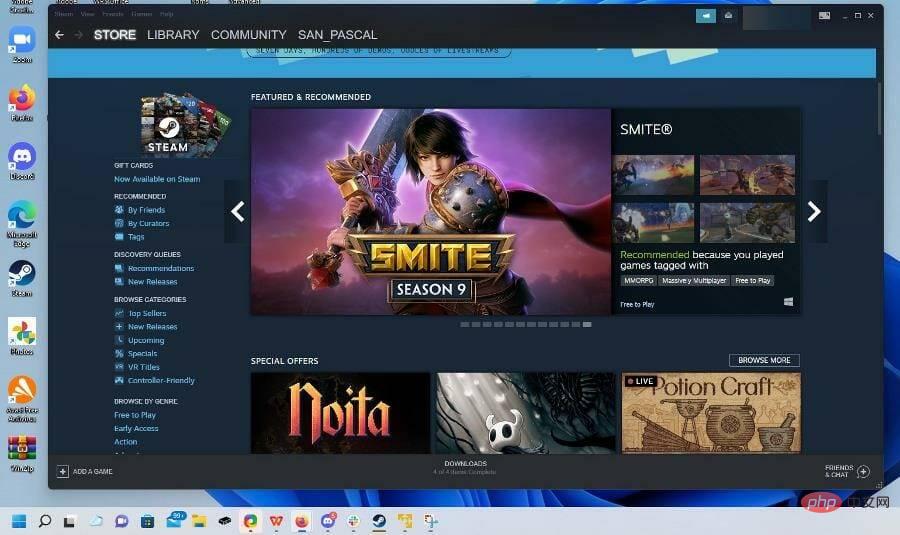
  1. 打开 Steam 应用程序。如何在 Windows 11 上毫无问题地运行 Biomutant
  2. 单击顶部栏中的如何在 Windows 11 上毫无问题地运行 Biomutant
  3. 右键单击生物突变体并选择属性。如何在 Windows 11 上毫无问题地运行 Biomutant
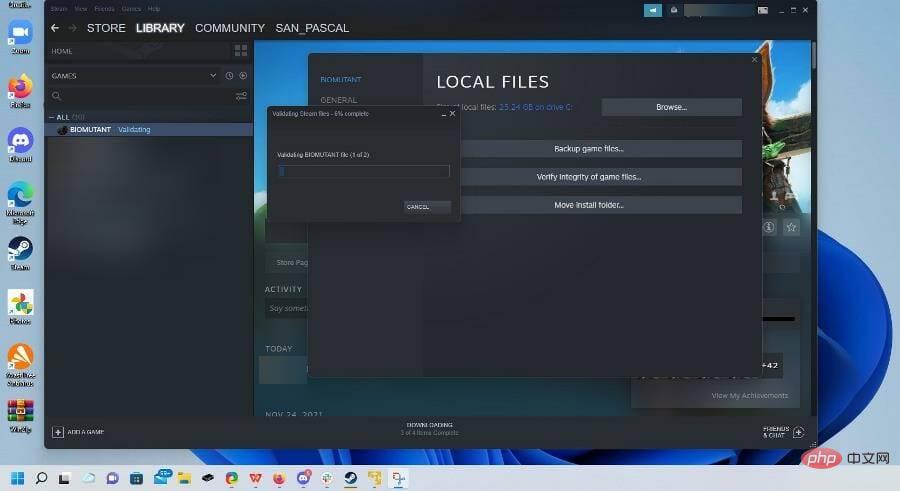
  4. 单击本地文件。如何在 Windows 11 上毫无问题地运行 Biomutant
  5. 选择验证游戏文件的完整性...如何在 Windows 11 上毫无问题地运行 Biomutant
  6. 给 Steam 一些时间来验证文件。如何在 Windows 11 上毫无问题地运行 Biomutant
  7. 如果 Biomutant 文件显示没有问题,则 Steam 将声明所有文件均已成功验证。如果没有,请遵循以下解决方案之一。如何在 Windows 11 上毫无问题地运行 Biomutant

2.更改叠加设置

  1. 像以前一样,右键单击 Steam 库中的 Biomutant。
  2. 选择属性。如何在 Windows 11 上毫无问题地运行 Biomutant
  3. 单击左侧的常规选项卡。如何在 Windows 11 上毫无问题地运行 Biomutant
  4. 取消选中在游戏中启用 Steam 覆盖旁边的框。如何在 Windows 11 上毫无问题地运行 Biomutant
  5. 启动游戏,看看问题是否仍然存在。

3.安装最新的显卡驱动

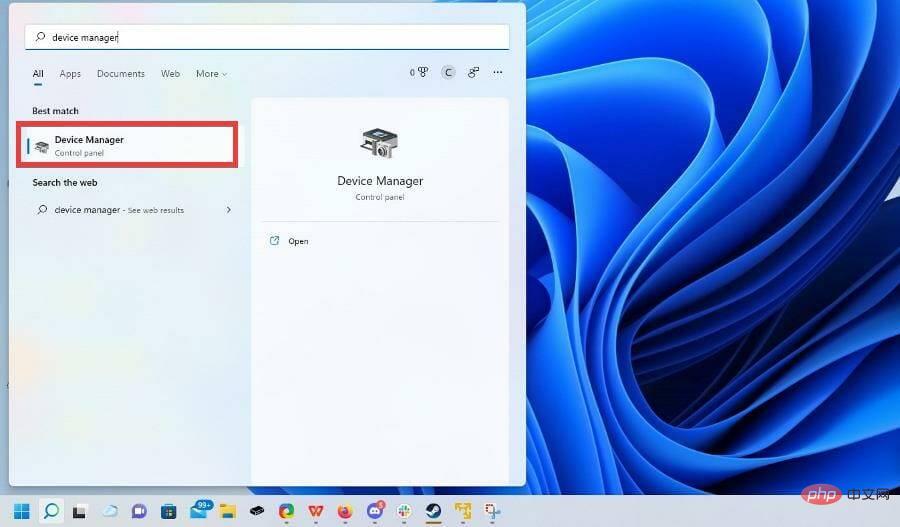
  1. 单击任务栏中的放大镜图标以调出 Windows 11 搜索栏。
  2. 搜索设备管理器并单击您看到的第一个条目。如何在 Windows 11 上毫无问题地运行 Biomutant
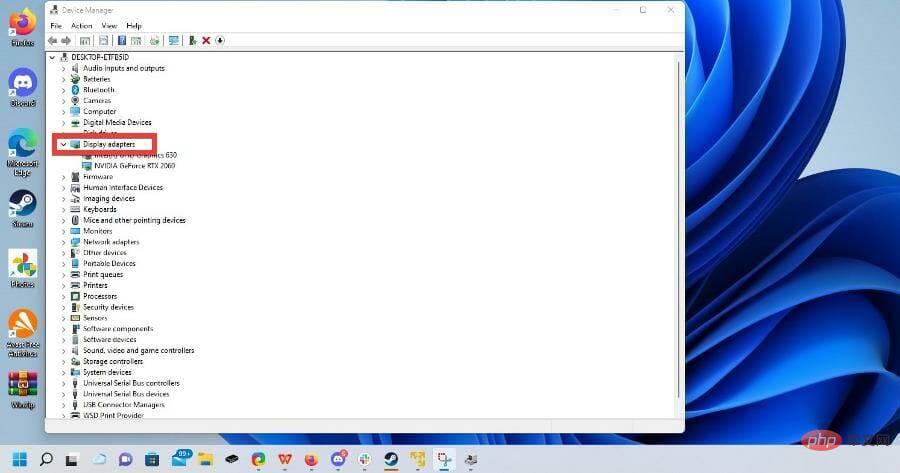
  3. 单击显示适配器。如何在 Windows 11 上毫无问题地运行 Biomutant
  4. 右键单击显卡并选择更新驱动程序。如何在 Windows 11 上毫无问题地运行 Biomutant
  5. 选择自动搜索驱动程序。如何在 Windows 11 上毫无问题地运行 Biomutant
  6. Windows 11 将自动下载并安装任何可用的驱动程序。

4. 以高优先级运行 Biomutant

  1. ALT+CTRL+DEL键盘上的键。
  2. 选择任务管理器。如何在 Windows 11 上毫无问题地运行 Biomutant
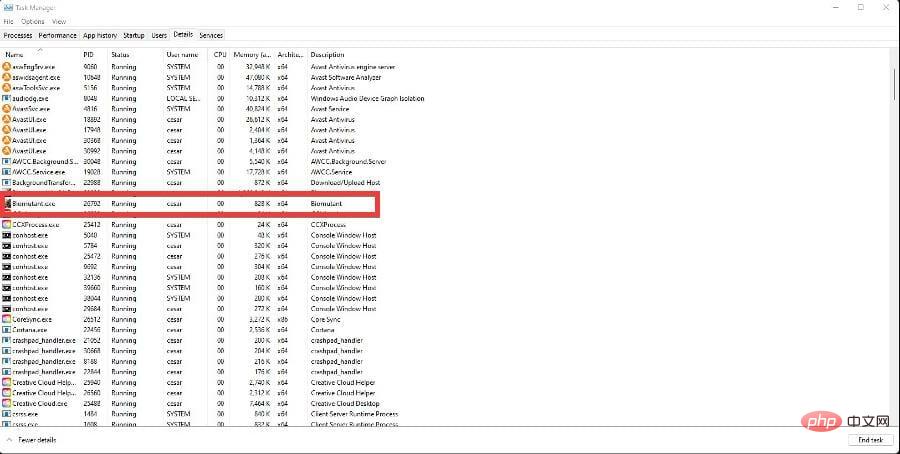
  3. 在任务管理器中,转到详细信息选项卡。如何在 Windows 11 上毫无问题地运行 Biomutant
  4. 在应用列表中找到 Biomutant 并右键单击该条目。如何在 Windows 11 上毫无问题地运行 Biomutant
  5. 选择设置优先级。如何在 Windows 11 上毫无问题地运行 Biomutant
  6. 在下拉菜单中选择高。如何在 Windows 11 上毫无问题地运行 Biomutant
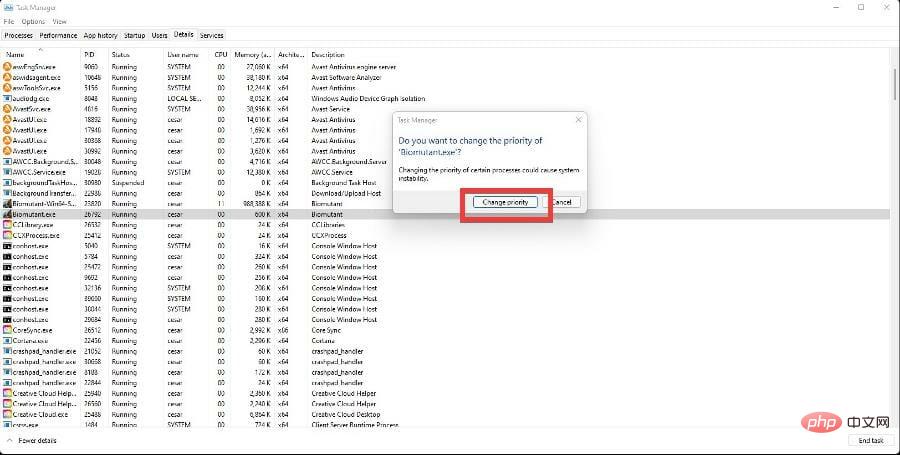
  7. 将出现一个窗口,询问您是否要更改 Biomutant 的优先级。选择更改优先级。如何在 Windows 11 上毫无问题地运行 Biomutant

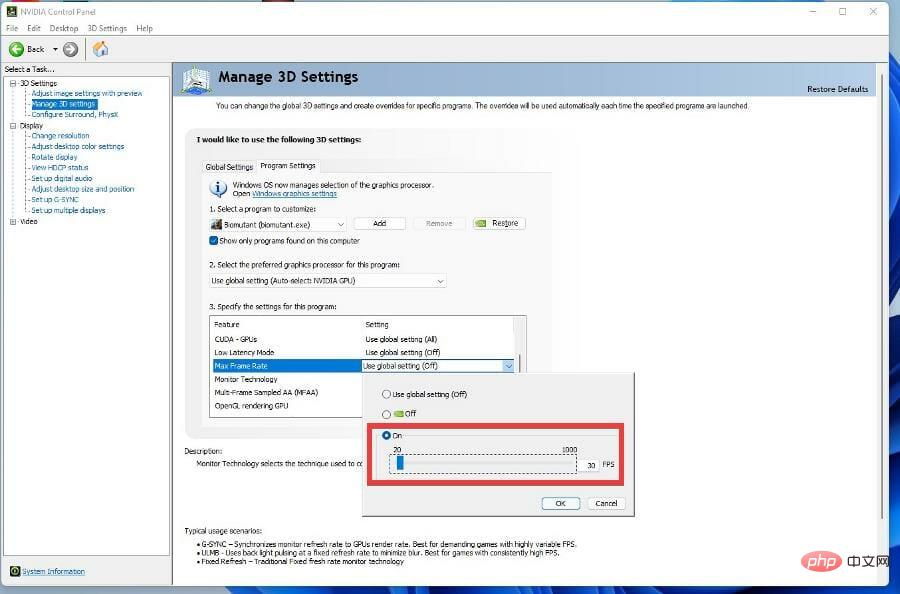
5. 限制为每秒 30 帧

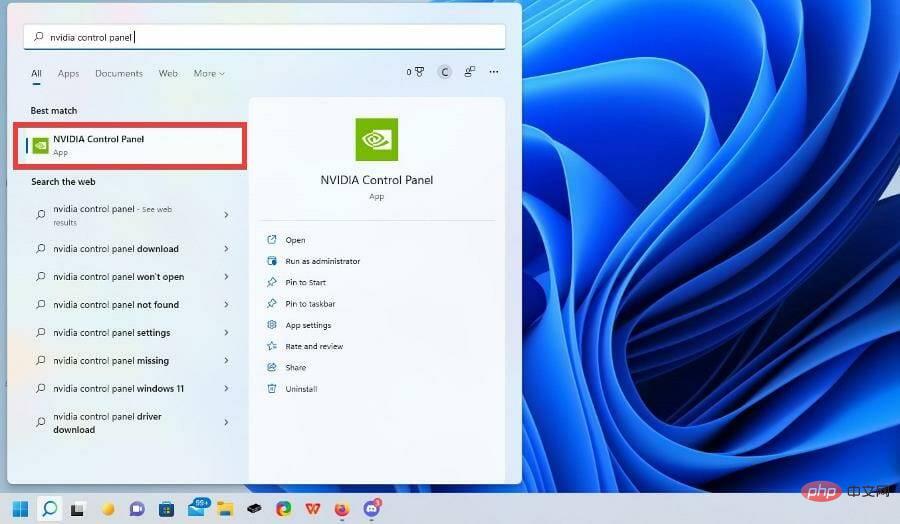
  1. 打开搜索栏并查找 NVIDIA 控制面板。这仅适用于您拥有 NVIDIA 显卡的情况。如何在 Windows 11 上毫无问题地运行 Biomutant
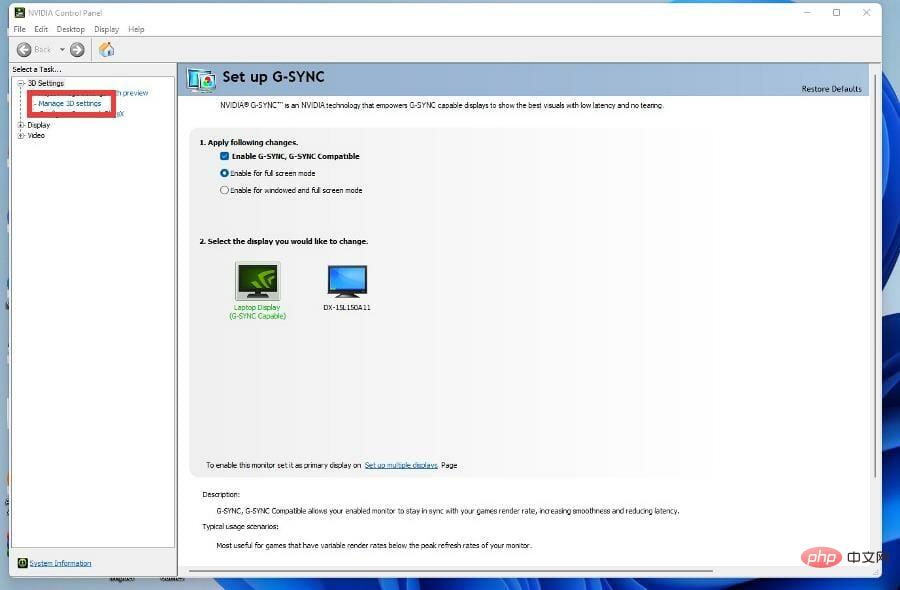
  2. 单击3D 设置。如何在 Windows 11 上毫无问题地运行 Biomutant
  3. 单击管理 3D 设置。如何在 Windows 11 上毫无问题地运行 Biomutant
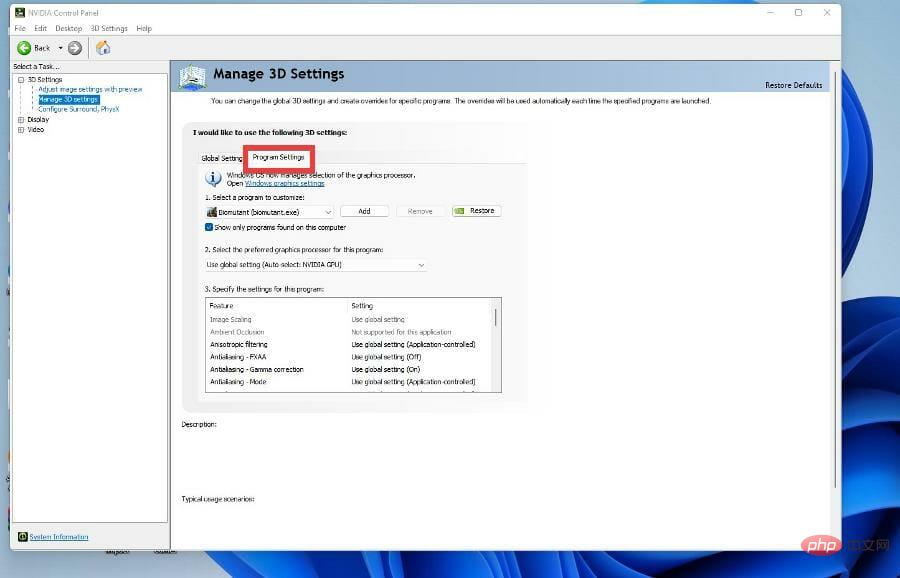
  4. 单击程序设置选项卡。如何在 Windows 11 上毫无问题地运行 Biomutant
  5. Select a program to customize下,找到并选择Biomutant (biomutant.exe)如何在 Windows 11 上毫无问题地运行 Biomutant
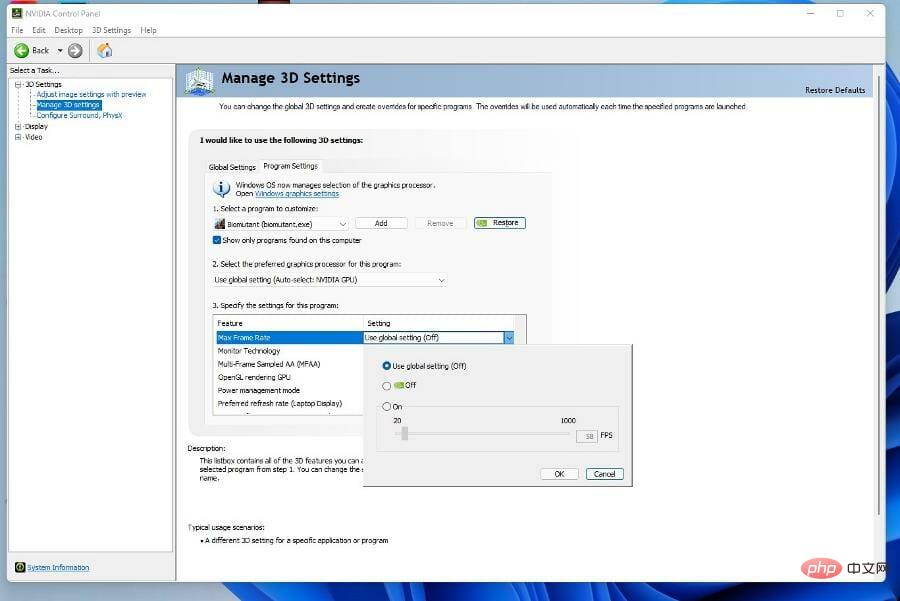
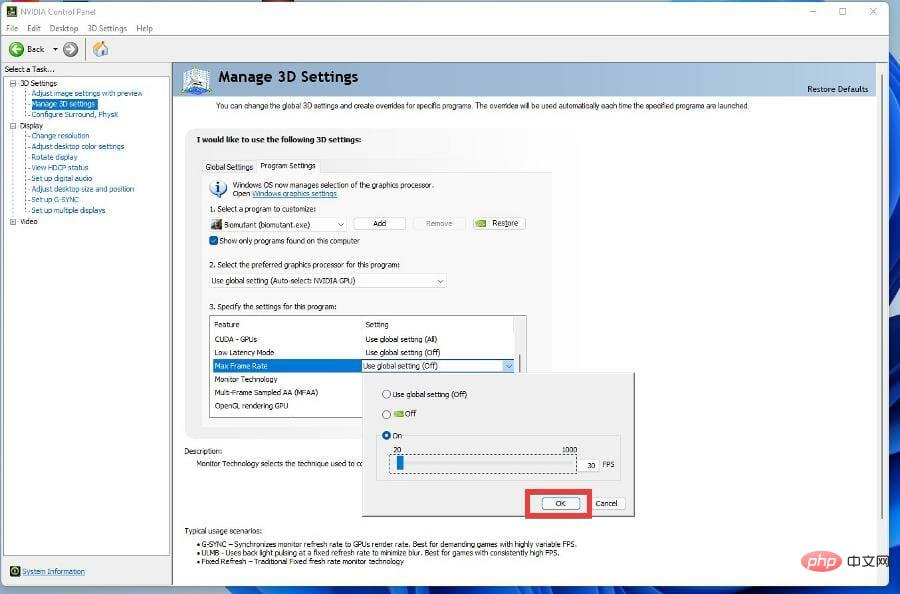
  6. 指定此程序的设置下,找到并选择最大帧速率。如何在 Windows 11 上毫无问题地运行 Biomutant
  7. 单击最大帧速率旁边的下拉菜单。如何在 Windows 11 上毫无问题地运行 Biomutant
  8. 单击打开并将帧速率调整为 30 FPS。如何在 Windows 11 上毫无问题地运行 Biomutant
  9. 然后点击确定。如何在 Windows 11 上毫无问题地运行 Biomutant

6. 安装 Visual C++ Redistributable

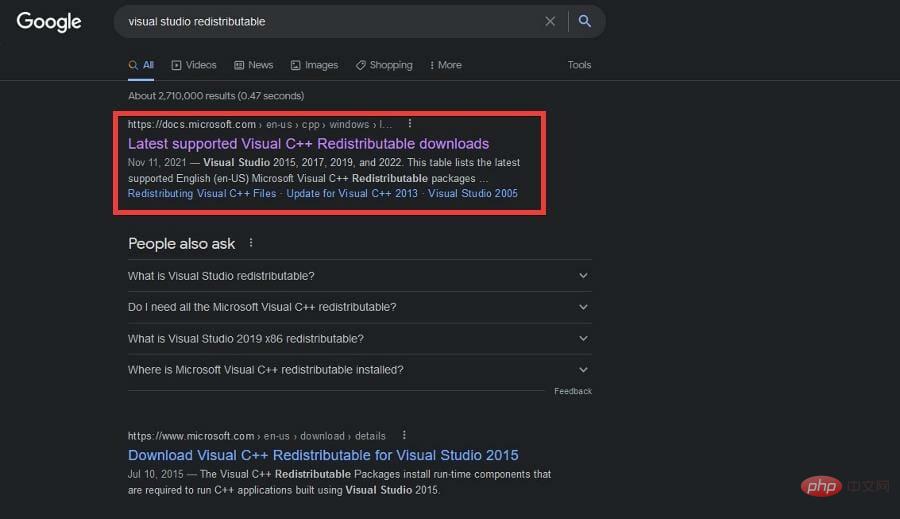
  1. 在 Web 浏览器中,搜索 Visual Studio Redistributable,然后单击说明最新支持的 Visual C++ Redistributable下载的条目。如何在 Windows 11 上毫无问题地运行 Biomutant
  2. 在 Visual Studio 2015、2017、2019 和 2022 下,选择适用于你的 Windows 版本的文件。在此示例中,本教程将选择 x64。如何在 Windows 11 上毫无问题地运行 Biomutant
  3. 在出现的小窗口中单击保存文件。如何在 Windows 11 上毫无问题地运行 Biomutant
  4. 找到该文件并双击它。如何在 Windows 11 上毫无问题地运行 Biomutant
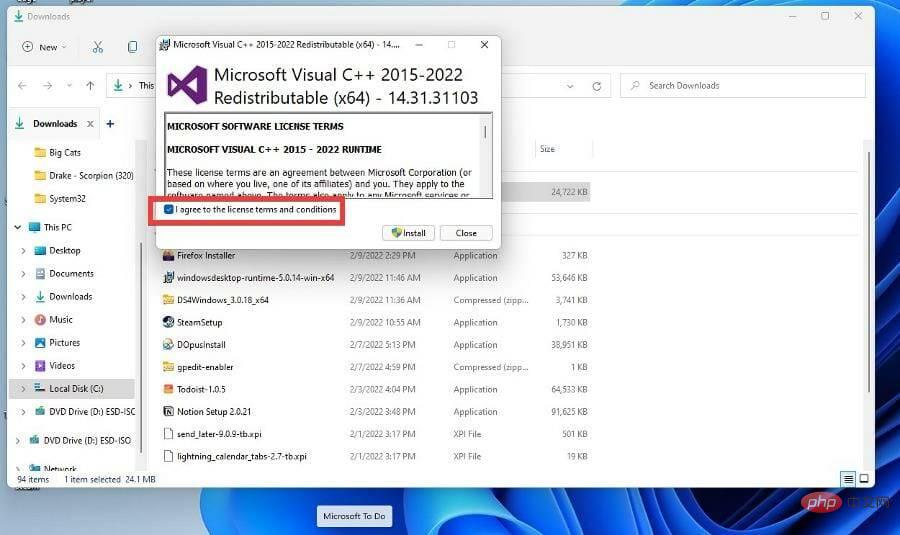
  5. 这将开始安装过程。单击我同意许可条款和条件旁边的框。如何在 Windows 11 上毫无问题地运行 Biomutant
  6. 单击安装。如何在 Windows 11 上毫无问题地运行 Biomutant
  7. 安装后,单击重新启动以重新启动计算机。如何在 Windows 11 上毫无问题地运行 Biomutant

7. 恢复到 Windows 10

  1. 您可以通过单击“开始”菜单并选择“设置”图标来开始最后的努力。如何在 Windows 11 上毫无问题地运行 Biomutant
  2. 单击系统选项卡。如何在 Windows 11 上毫无问题地运行 Biomutant
  3. 向下滚动并找到恢复选项卡。如何在 Windows 11 上毫无问题地运行 Biomutant
  4. 在恢复选项下,单击返回按钮将您的 Windows 11 计算机恢复到 Windows 10。如何在 Windows 11 上毫无问题地运行 Biomutant
  5. 将出现一个蓝色窗口,询问您为什么要返回。选择一个答案,然后单击下一步。如何在 Windows 11 上毫无问题地运行 Biomutant
  6. 之后,蓝色窗口将让您知道您需要一些时间才能使用您的 PC,因为它会恢复到 Windows 11。单击“下一步”开始该过程。如何在 Windows 11 上毫无问题地运行 Biomutant

热门AI工具

更多
DeepSeek
DeepSeek

幻方量化公司旗下的开源大模型平台

豆包大模型
豆包大模型

字节跳动自主研发的一系列大型语言模型

通义千问
通义千问

阿里巴巴推出的全能AI助手

腾讯元宝
腾讯元宝

腾讯混元平台推出的AI助手

文心一言
文心一言

文心一言是百度开发的AI聊天机器人,通过对话可以生成各种形式的内容。

讯飞写作
讯飞写作

基于讯飞星火大模型的AI写作工具,可以快速生成新闻稿件、品宣文案、工作总结、心得体会等各种文文稿

即梦AI
即梦AI

一站式AI创作平台,免费AI图片和视频生成。

ChatGPT
ChatGPT

最最强大的AI聊天机器人程序,ChatGPT不单是聊天机器人,还能进行撰写邮件、视频脚本、文案、翻译、代码等任务。

相关专题

更多
拼多多赚钱的5种方法 拼多多赚钱的5种方法

在拼多多上赚钱主要可以通过无货源模式一件代发、精细化运营特色店铺、参与官方高流量活动、利用拼团机制社交裂变,以及成为多多进宝推广员这5种方法实现。核心策略在于通过低成本、高效率的供应链管理与营销,利用平台社交电商红利实现盈利。

28

2026.01.26

edge浏览器怎样设置主页 edge浏览器自定义设置教程

在Edge浏览器中设置主页,请依次点击右上角“...”图标 > 设置 > 开始、主页和新建标签页。在“Microsoft Edge 启动时”选择“打开以下页面”,点击“添加新页面”并输入网址。若要使用主页按钮,需在“外观”设置中开启“显示主页按钮”并设定网址。

8

2026.01.26

苹果官方查询网站 苹果手机正品激活查询入口

苹果官方查询网站主要通过 checkcoverage.apple.com/cn/zh/ 进行,可用于查询序列号(SN)对应的保修状态、激活日期及技术支持服务。此外,查找丢失设备请使用 iCloud.com/find,购买信息与物流可访问 Apple (中国大陆) 订单状态页面。

31

2026.01.26

npd人格什么意思 npd人格有什么特征

NPD(Narcissistic Personality Disorder)即自恋型人格障碍,是一种心理健康问题,特点是极度夸大自我重要性、需要过度赞美与关注,同时极度缺乏共情能力,背后常掩藏着低自尊和不安全感,影响人际关系、工作和生活,通常在青少年时期开始显现,需由专业人士诊断。

3

2026.01.26

windows安全中心怎么关闭 windows安全中心怎么执行操作

关闭Windows安全中心(Windows Defender)可通过系统设置暂时关闭,或使用组策略/注册表永久关闭。最简单的方法是:进入设置 > 隐私和安全性 > Windows安全中心 > 病毒和威胁防护 > 管理设置,将实时保护等选项关闭。

5

2026.01.26

2026年春运抢票攻略大全 春运抢票攻略教你三招手【技巧】

铁路12306提供起售时间查询、起售提醒、购票预填、候补购票及误购限时免费退票五项服务,并强调官方渠道唯一性与信息安全。

35

2026.01.26

个人所得税税率表2026 个人所得税率最新税率表

以工资薪金所得为例,应纳税额 = 应纳税所得额 × 税率 - 速算扣除数。应纳税所得额 = 月度收入 - 5000 元 - 专项扣除 - 专项附加扣除 - 依法确定的其他扣除。假设某员工月工资 10000 元,专项扣除 1000 元,专项附加扣除 2000 元,当月应纳税所得额为 10000 - 5000 - 1000 - 2000 = 2000 元,对应税率为 3%,速算扣除数为 0,则当月应纳税额为 2000×3% = 60 元。

12

2026.01.26

oppo云服务官网登录入口 oppo云服务登录手机版

oppo云服务https://cloud.oppo.com/可以在云端安全存储您的照片、视频、联系人、便签等重要数据。当您的手机数据意外丢失或者需要更换手机时,可以随时将这些存储在云端的数据快速恢复到手机中。

40

2026.01.26

抖币充值官方网站 抖币性价比充值链接地址

网页端充值步骤:打开浏览器,输入https://www.douyin.com,登录账号;点击右上角头像,选择“钱包”;进入“充值中心”,操作和APP端一致。注意:切勿通过第三方链接、二维码充值,谨防受骗

7

2026.01.26

热门下载

更多
网站特效
/
网站源码
/
网站素材
/
前端模板

精品课程

更多
相关推荐
/
热门推荐
/
最新课程
Excel 教程
Excel 教程

共162课时 | 13.5万人学习

Go语言web开发--经典项目电子商城
Go语言web开发--经典项目电子商城

共23课时 | 1.3万人学习

关于我们 免责申明 举报中心 意见反馈 讲师合作 广告合作 最新更新
php中文网:公益在线php培训,帮助PHP学习者快速成长!
关注服务号 技术交流群
PHP中文网订阅号
每天精选资源文章推送

Copyright 2014-2026 https://www.php.cn/ All Rights Reserved | php.cn | 湘ICP备2023035733号