



包括windows 11 用户在内的一些 windows 用户抱怨说,facebook messenger会在操作系统启动后自动打开。
值得注意的是,这个问题不仅限于 Facebook Messenger,它也发生在其他应用程序上,包括 Windows Messenger、Skype 等。
这样做的结果是,在启动期间正常运行的不需要的进程使启动有点慢,并妨碍了 Windows PC 的整体性能。
据报道,这个问题非常严重,有时用户还会遇到冻结屏幕、蓝屏、CPU 和 RAM 使用率高、笔记本电脑发热等问题。
如果您根本不使用 PC 上的任何应用程序,这可能会很烦人。值得庆幸的是,这就是本教程的用武之地。
因为我们将为您提供精心策划的解决方案列表,这些解决方案已帮助用户解决有关如何阻止 Messenger 在启动时打开的问题。让我们直接进入它。
Facebook Messenger 在启动问题上打开的原因是什么?
在 Windows 启动期间打开或运行的应用程序很常见,但对于一些基本应用程序而言。例如,系统进程、防病毒软件和生产力工具会在启动期间立即加载。
但是,有一些臭名昭著的应用程序会强行进入启动过程。这些应用程序不需要在启动期间加载,因为它们不是必需的。
几个用户在 Windows 启动期间遇到 Messenger 或应用程序打开的原因有几个。
该应用程序被添加到启动应用程序列表中。这可以由软件本身完成,无需您的输入。对于一些用户来说,像 Facebook Messenger 这样的应用程序已经登上了启动应用程序列表的顶部,并给他们带来了麻烦。
此外,大多数应用程序都带有内置切换或选项,可在启动时运行程序。出于显而易见的原因,如果打开此功能,您的 PC 将在启动期间加载该程序。
Facebook Messenger 等应用程序在启动期间自动打开或运行的另一个非常常见的原因是您的 PC 被病毒或恶意软件感染。
并不是说 Facebook Messenger 应用程序是病毒,而是您可能从不可靠的第三方来源下载了应用程序或软件,从而让病毒或恶意软件进入您的 PC。反过来,这将干扰 PC 的顺利运行,并会导致多个问题。
如何阻止 Facebook Messenger 在启动时打开?
1. 从 Windows 任务管理器禁用应用程序
- 打开开始菜单。
- 搜索任务管理器并打开它。
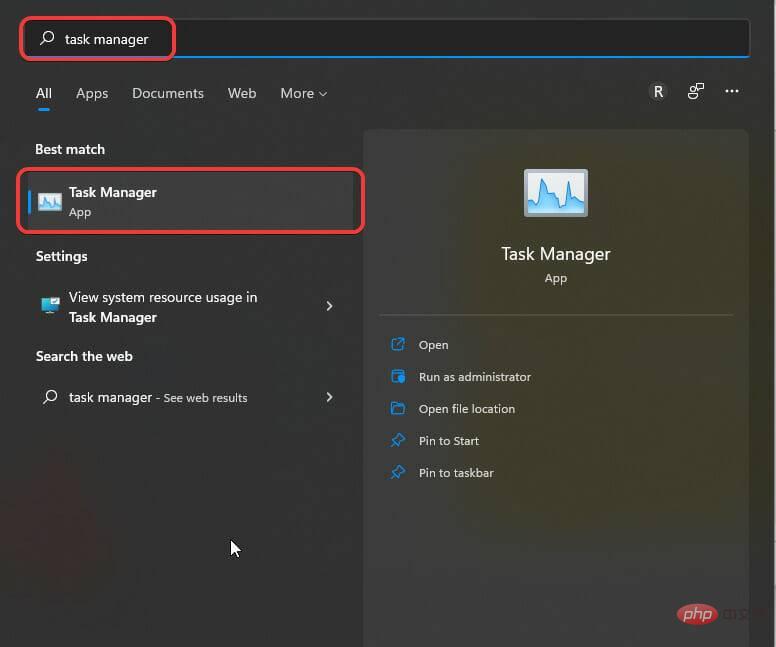
- 切换到任务管理器上的启动选项卡

- 选择有问题的程序,在我们的例子中是 Facebook Messenger。
- 单击禁用按钮。
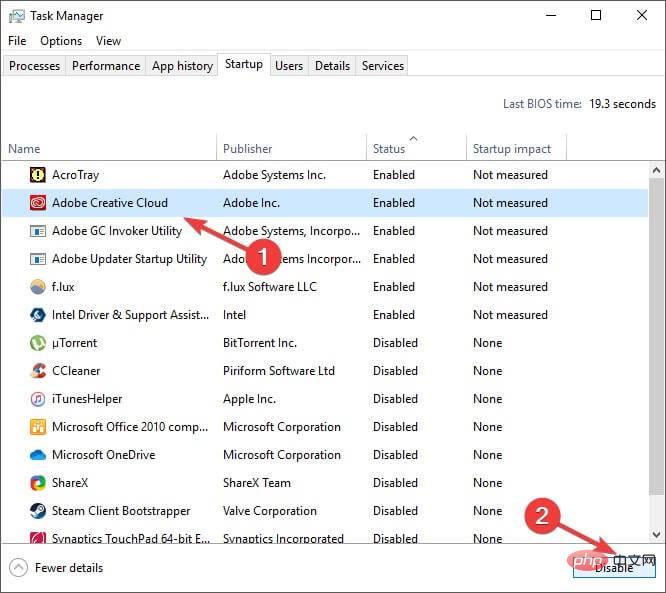
- 关闭任务管理器。
- 重新启动您的 PC 并检查这是否解决了问题。
我们已经向您展示了使用不同应用程序的过程,但 Facebook Messenger、Windows Messenger 或任何其他应用程序的步骤相同。
防止在 Windows 启动期间加载不需要的软件或程序的最简单和最有效的方法之一是使用任务管理器。
使用上述简单步骤,您可以禁用所有您不想在启动期间加载的应用程序,并提高 Windows PC 的启动速度和整体性能。
2.从启动文件夹中删除应用程序
- 按Win +R 键打开运行对话框。
- 键入以下命令,然后按Enter。
shell:startup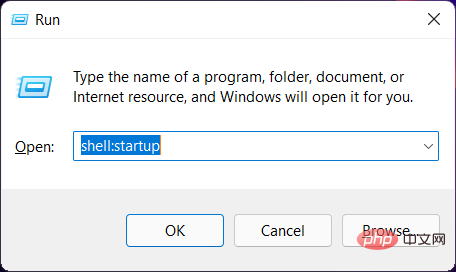
- 在Startup 文件夹中,右键单击有问题的程序。
- 选择删除选项。
- 关闭文件夹。
- 重新启动以使更改生效,并检查这是否解决了问题。
您可以用来避免在 Windows 启动期间打开不需要的程序的另一个选项是从“启动”文件夹中删除该应用程序。
一旦您从文件夹中删除了该应用程序,该特定应用程序将不会再打扰您,因为它会在 Windows 启动期间自动打开。

3. 从 Windows 设置中禁用应用程序
- 按Win+I按钮打开设置。
- 单击左侧窗格中的应用程序。
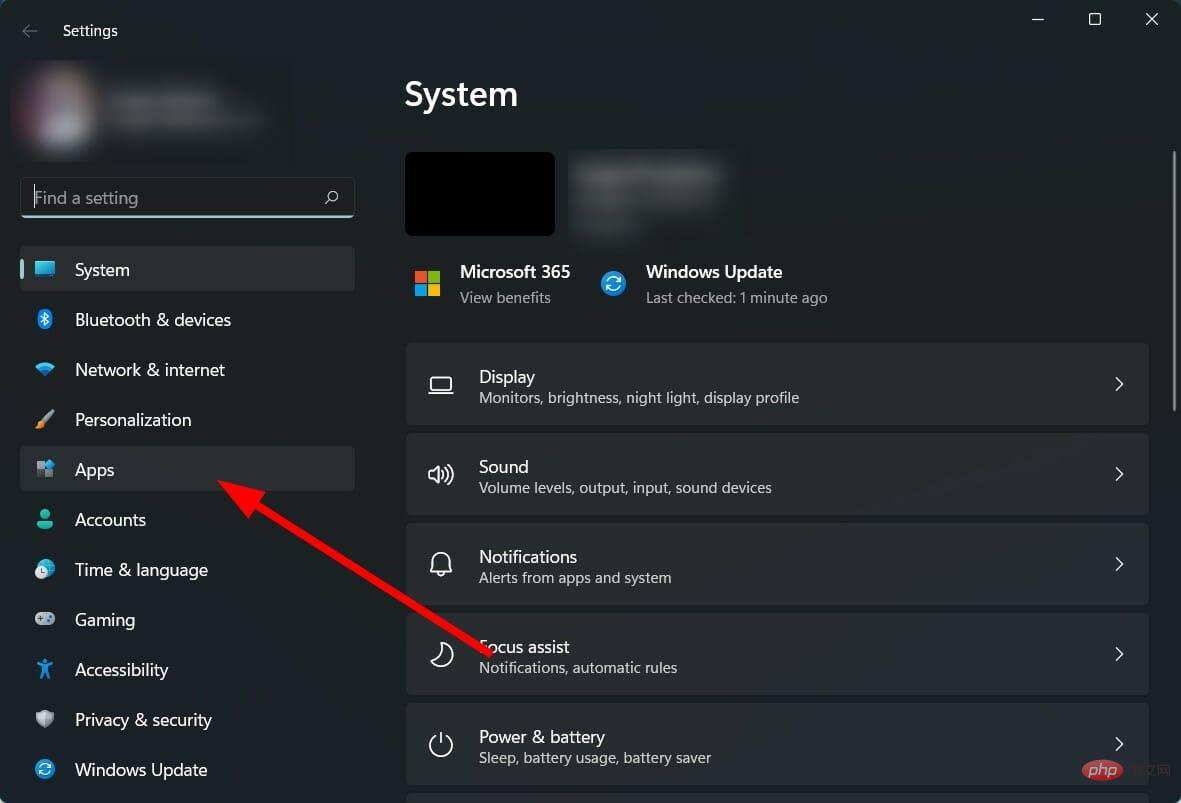
- 从选项列表中选择启动。
- 在应用列表中找到该应用并将其禁用。
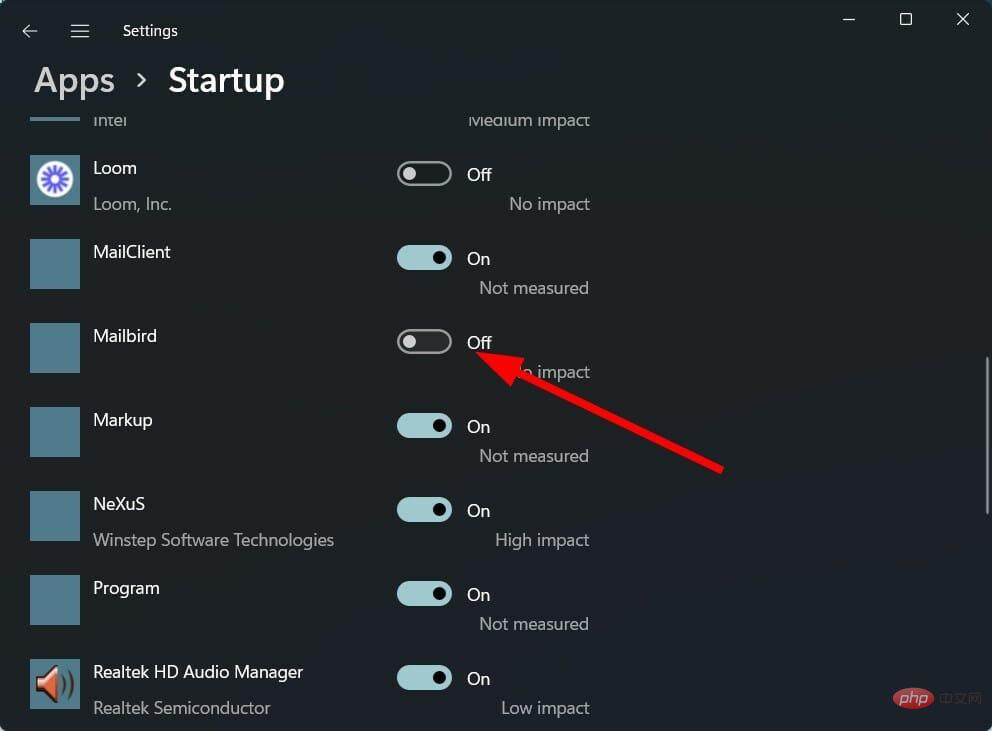
我们再次展示了使用不同应用程序的过程,但禁用 Facebook Messenger 应用程序的过程是相同的。
我还能做些什么来阻止应用程序在启动时打开?
在 Windows 启动期间从加载或打开中删除不需要的应用程序可能非常烦人。此外,它会占用您 PC 的资源。
虽然上述三种方法足以阻止应用程序或程序在启动期间加载,但有一些方法可以帮助您从 PC 中一劳永逸地摆脱应用程序。
➡卸载应用程序
- 按Win+I按钮打开设置。
- 单击左侧窗格中的应用程序。
- 单击应用程序和功能。
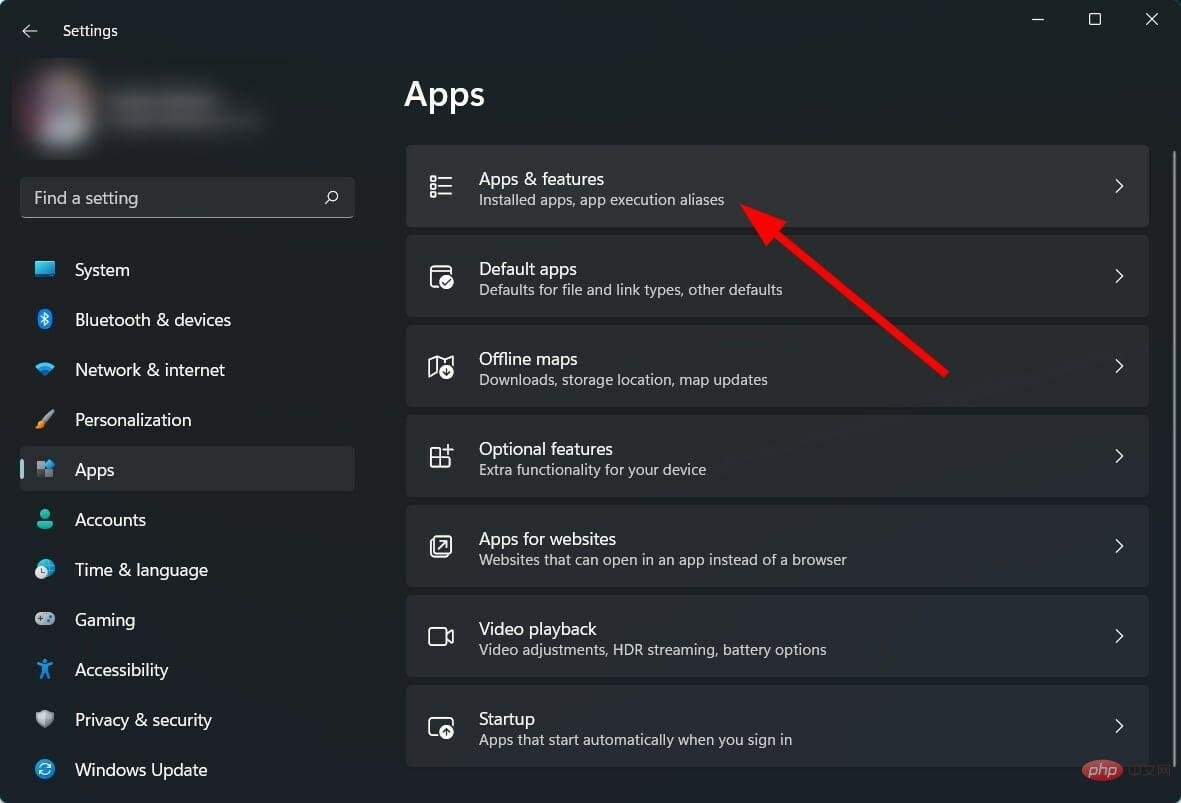
- 找到应用程序并单击与应用程序名称对应的三点图标。
- 选择卸载。
- 让您的 PC 删除该程序。
- 重新启动您的电脑。
如果这些方法都不能解决您关于如何阻止 Messenger 在启动时打开的问题,那么您应该从您的 PC 中删除或卸载该应用程序。
即使您使用该应用程序,也应将其从您的 PC 中删除并使用网络版本,直到应用程序开发人员修复该错误。
➡ 调整应用内设置
- 打开Facebook 应用程序。
- 点击应用右侧的菜单图标。
- 向下滚动并单击应用程序设置。
- 关闭Facebook 聊天开关。
您可能会打开 Facebook 聊天选项,这就是您的 PC 启动时应用程序加载的原因。检查上述方法是否有助于解决问题。
➡ 在登录选项处关闭运行
- 按Win+I按钮打开设置。
- 单击左侧窗格中的应用程序。
- 单击应用程序和功能。
- 找到应用程序并单击与应用程序名称对应的三点图标。
- 选择高级设置。
- 向下滚动并查找在登录时运行选项。将其关闭。
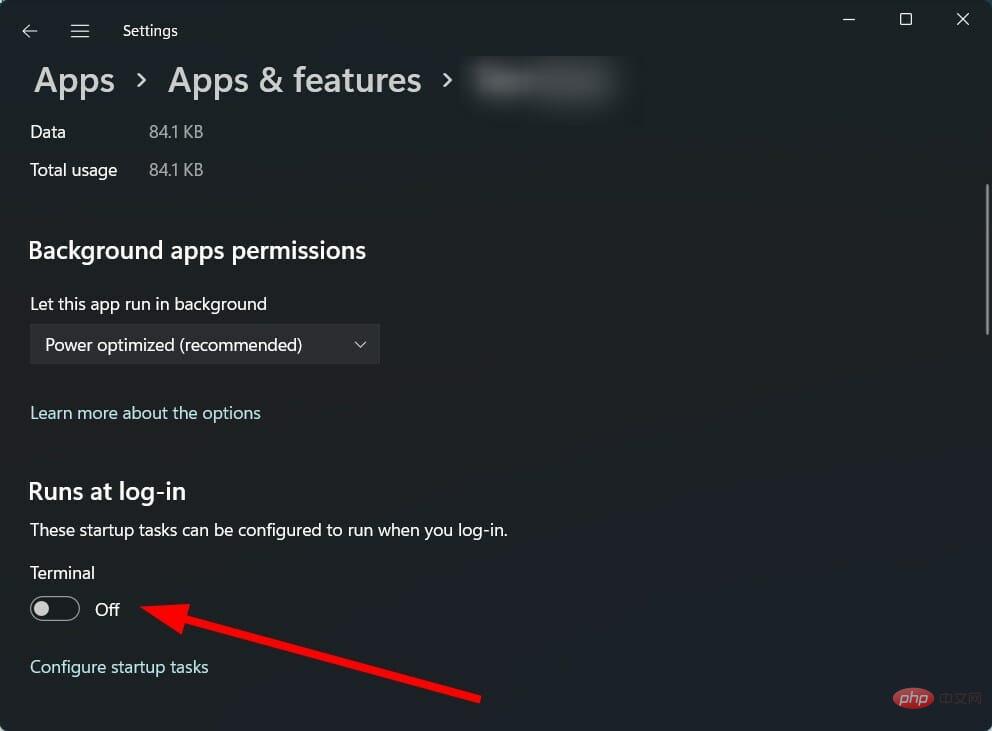
这种方法肯定会帮助您在登录或启动期间阻止应用程序加载。微软官方论坛上的多个用户报告说此解决方案实际上有助于修复 Windows 启动问题上的应用程序打开问题。
➡扫描你的电脑病毒
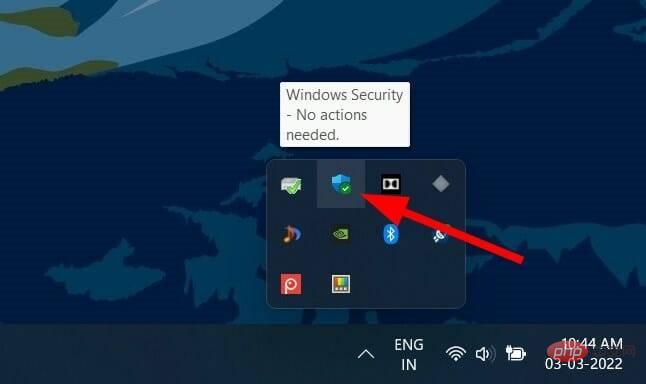
- 单击 右下角任务栏上的向上箭头 。
- 选择 Windows 安全性。
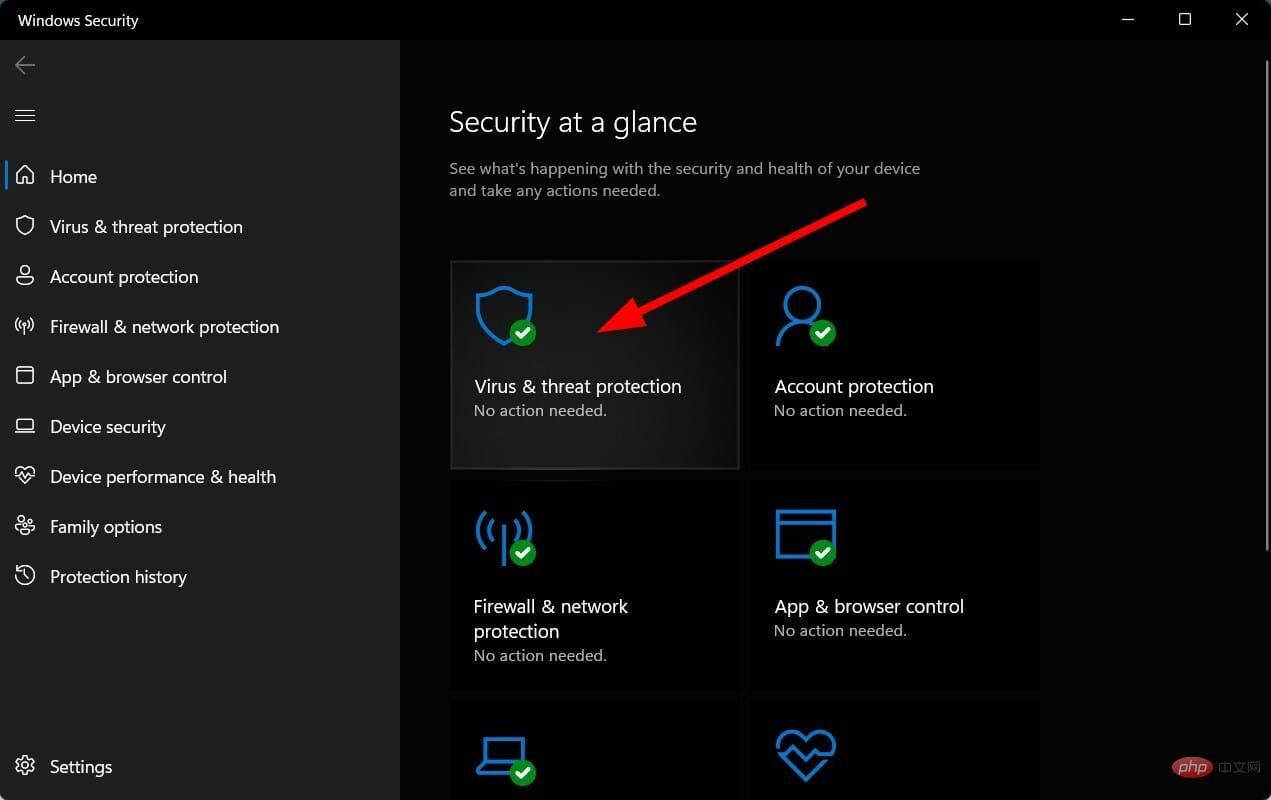
- 点击 病毒和威胁防护。
- 选择 快速扫描。
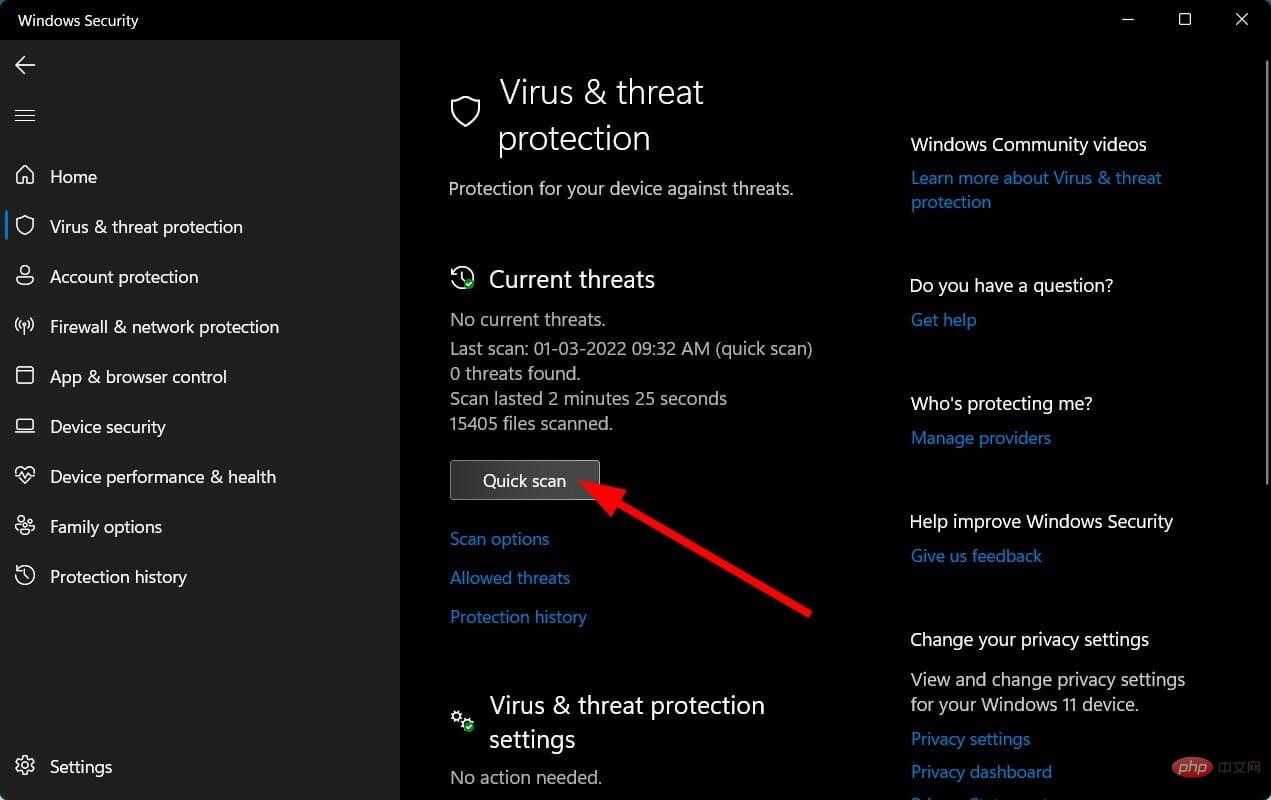
- 让 Windows 安全中心扫描您的 PC 以查找病毒和恶意软件。
- 您还可以选择 扫描选项 按钮。
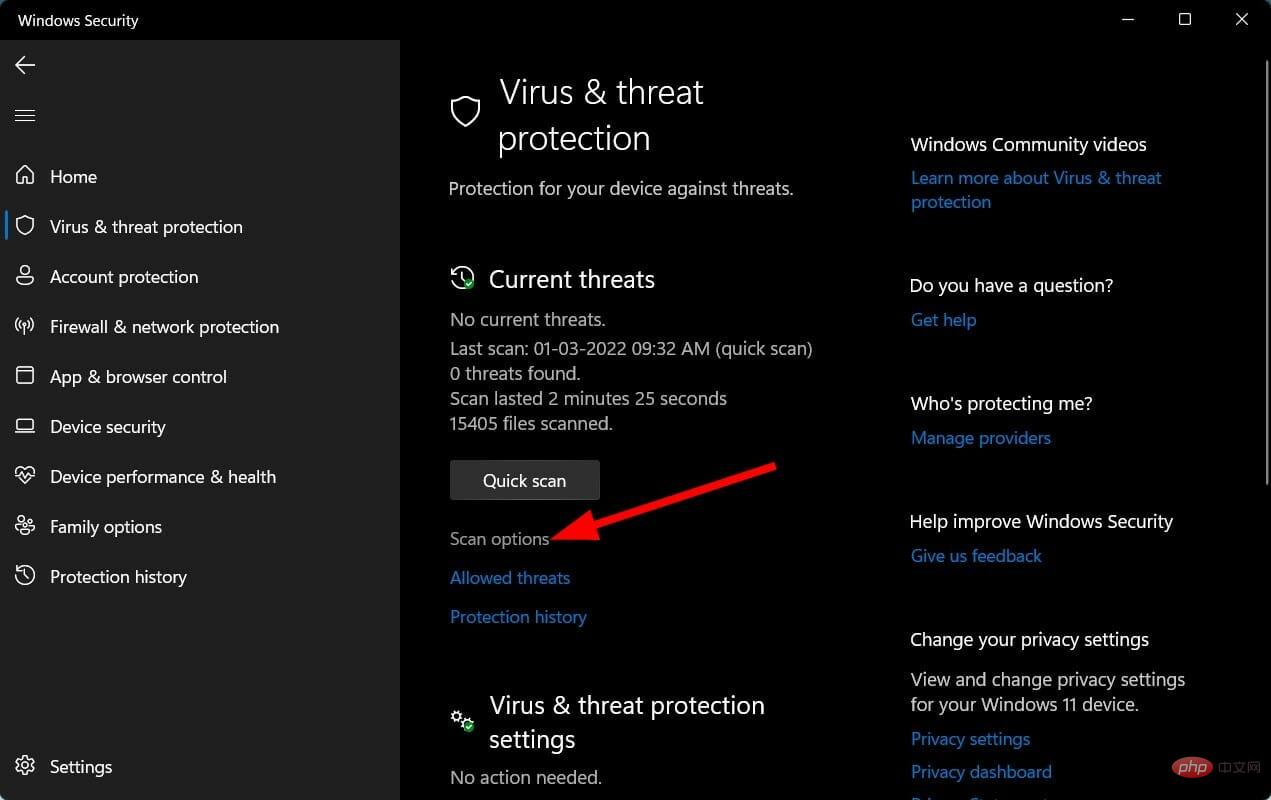
- 在 扫描选项下,您还可以选择 全面扫描 以深度扫描您的 PC 以查找病毒或恶意软件。
为了展示扫描 PC 以查找病毒和恶意软件的过程,我们使用了 Windows Security Defender。但是,您可以使用任何 第三方防病毒应用程序 来执行相同的操作。
我们建议您安装ESET Internet Security 防病毒工具。它具有多种功能,例如反间谍软件、勒索软件防护、提供一键式解决方案、银行和支付保护、防火墙、网络检查器等等。
上述步骤让您了解需要执行扫描以检查 PC 上是否存在任何病毒或恶意软件。
病毒或恶意软件不仅会导致几个问题,而且还会对您的个人数据造成相当大的伤害。它还会影响您的 PC 的流畅运行,并引发 Windows 启动时打开 Messenger 等错误。
由于病毒和恶意软件属于不同类型,它们可能会导致不同的问题。因此,我们建议您检查您的 PC 是否有病毒。
好吧,上述解决方案可能足以让您解决有关如何阻止信使在启动时打开的问题。




