



docker是干什么的
docker 是一个基于linux容器(lxc-linux container)的高级容器引擎,基于go语言开发,
源代码托管在 github 上, 遵从apache2.0协议开源。docker的目标是实现轻量级的操作系统虚拟化解决方案。
学习docker首先要了解几个概念:
镜像—docker的镜像和常见的系统iso镜像类似,包含了应用程序的信息;
容器—容器相当于一个可以运行起来的虚拟机,应用程序运行在容器中,docker运行在“docker”上;
仓库—仓库是存放镜像的地方,有类似git的版本控制,同样分为公开仓库(public)和私有仓库(private)两种形式;
docker支持大部分的linux发行版,通过使用docker容器,就可以在不同的操作系统,
不同的机器上运行自己的应用,不用关心硬件、运行环境之类的配置,应用程序的迁移变得非常简单。
>docker和传统虚拟化技术的对比
相比传统虚拟机技术,docker资源占用少,启动更快,很大的方便了项目的部署和运维。
docker是在操作系统层面上实现虚拟化,复用本地主机的操作系统,传统方式是在硬件的基础上,虚拟出多个操作系统,然后在系统上部署相关的应用。
下面的这张图片参考相关博文,很形象的说明了docker和vm之类的传统虚拟化技术的区别:
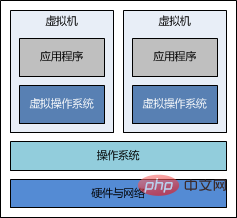 vs
vs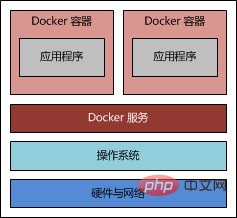
>搭建docker环境
我使用的是ubuntu 14.04,在这上面安装docker服务。
快速安装docker
14.04版本的ubuntu仓库中已经支持docker的安装,
可以使用快速安装的方式,
sudo apt-get update
sudo apt-get install docker.io
启动服务和守护进程
service docker.io status
service docker.io start
这种方式安装通常不是docker的最新版本,
如果想要安装最新版本,可以去docker官网下载安装。
>创建第一个docker镜像
构建docker镜像的一般过程是首先创建一个容器,并在容器里修改镜像,配置相关环境等,最后将修改提交为一个新镜像。
(1)下载镜像文件
下载用于制作镜像的系统,
sudo docker pull index.alauda.cn/alauda/ubuntu
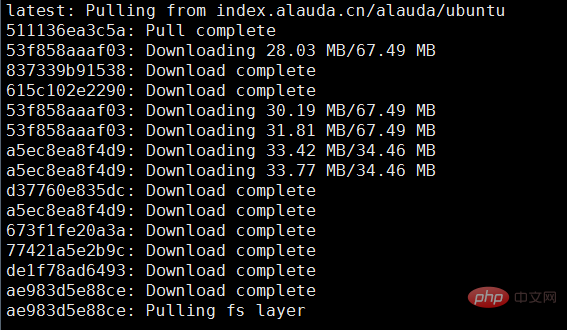
这里我从灵雀云的镜像中心拉取。
或者也可以直接从docker的镜像中心拉取,不过貌似非常慢:
sudo docker pull ubuntu
下载成功后,使用images命令查看本地的镜像列表:
docker images
 这里需要注意,使用docker的时候请添加sudo。
默认安装完 docker 后,每次执行 docker 都需要运行 sudo 命令,如果不跟 sudo,直接执行 docker 命令会报一些权限错误。
(2)启动容器并修改镜像
镜像下载到本地以后,就可以使用docker运行,
通过下面的命令参数启动容器,
docker run <相关参数> <镜像 id> <初始命令>
-i:表示以“交互模式”运行容器
-t:表示容器启动后会进入其命令行
-v:表示需要将本地哪个目录挂载到容器中,
格式:-v <宿主机目录>:<容器目录>
我的相关程序都在当前机器的/data/software/目录下,并且想把它挂载到容器的相同目录下:
sudo docker run -i -t -v /data/software/:/data/software/ ae983d5e88ce /bin/bash
“镜像 id”,也可以使用“仓库名:标签名”,例如:index.alauda.cn/alauda/ubuntu :latest。
上面的命令,可以使用指定的镜像运行一个shell,如果想退出该终端,可以使用exit命令,或者依次按下ctrl -p+ctrl -q,即可切换到宿主机器。不过这种方式,容器依然在后天运行。
启动终端后,进入/data/software/目录,可以发现当前机器目录下的文件已经同步过来: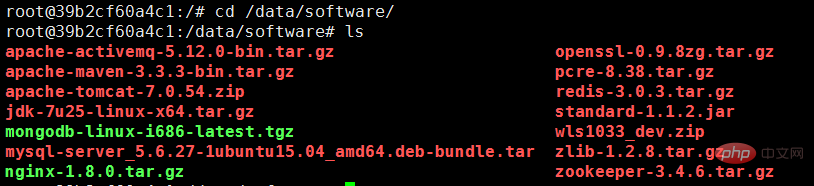
(3)安装jdk和tomcat等
安装相关的jdk等程序,这里全部安装到/data/目录:
tar -zxvf jdk-7u25-linux-x64.tar.gz -c /data/
mv jdk1.7.0_25 jdk

unzip apache-tomcat-7.0.54.zip -d /data/
mv apache-tomcat-7.0.54 tomcat
配置环境变量
vi /etc/profile
添加下面的配置:
#set java environment
export java_home=/data/jdk
export jre_home=${java_home}/jre
export classpath=.:javahome/lib:javahome/lib:{jre_home}/lib
export path=javahome/bin:javahome/bin:path

export catalina_home=/data/tomcat
export catalina_base=/data/tomcat
保存并退出,设置立即生效:

source /etc/profile
(4)编写启动脚本
启动tomcat时必须通过tomcathome/bin/catalina.sh实现,不能使用tomcathome/bin/catalina.sh实现,不能使用tomcat_home/bin/startup.sh启动,否则脚本执行后容器会马上退出。
vi /data/start.sh
添加以下内容:
#!/bin/bash
# export environment variable
source /etc/profile
# start tomcat
bash /data/tomcat/bin/catalina.sh run
添加可执行权限:chmod u+x /data/start.sh
(5)构建镜像
使用docker构建镜像的两种方法:
使用docker commit 命令,更直观一些;
使用docker build命令和dockerfile文件,可以模板化镜像构建过程;
这里使用docker commit的方式创建镜像。
查看容器列表:
sudo docker ps -a
container id image command created status ports names
39b2cf60a4c1 ae983d5e88ce:latest "/bin/bash" 5 hours ago exited (0) 9 seconds ago dreamy_euclid
提交一个新的镜像:
sudo docker commit 39b2cf60a4c1 bingyue/docdemo
如果有docker账号,可以将镜像推送到docker hub或资金的私有registry中。
现在查看本地的docker镜像,
sudo docker images

可以看到本地仓库已经有刚刚创建的docker镜像。
repository tag image id created virtual size
bingyue/docdemo latest bfc7ed316d42 about a minute ago 528.2 mb
index.alauda.cn/alauda/ubuntu latest ae983d5e88ce 10 months ago 255.1 mb
docker inspect可以查看新创建的镜像的详细信息:
sudo docker inspect bingyue/docdemo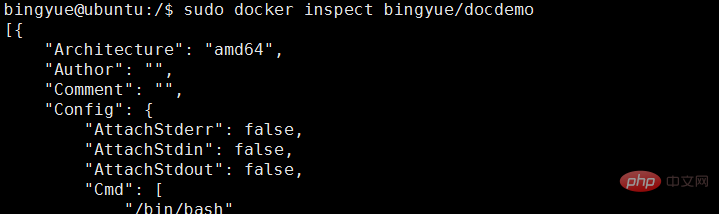
(6)运行新创建的镜像
docker run -d -p 18080:8080 --name docdemo bingyue/docdemo /data/start.sh
-p:表示宿主机与容器的端口映射,此时将容器内部的 8080 端口映射为宿主机的 18080 端口,
这样就向外界暴露了 18080 端口,可通过 docker 网桥来访问容器内部的 8080 端口了。
查看后台是否启动成功:
docker ps
测试访问:
(7)提交至docker仓库
如果有docker仓库的账户,可以将本地创建的镜像提交至仓库。
>使用体验
到这一步,差不多完成了docker的初体验,docker应用还是比较简单的,真正复杂的应该是背后的虚拟化技术。
一步一步部署下来,的确docker相比传统的虚拟机技术要简单了很多,有机会继续深入学习。
附:添加docker用户组,避免sudo输入
默认安装完 docker 后,每次执行 docker 都需要运行 sudo 命令,影响效率。如果不跟 sudo,直接执行 docker images 命令会有如下问题:
get http:///var/run/docker.sock/v1.18/images/json: dial unix /var/run/docker.sock: permission denied. are you trying to connect to a tls-enabled daemon without tls?
把当前用户执行权限添加到相应的docker用户组里面就可以解决这个问题。
添加一个新的docker用户组
sudo groupadd docker
# 添加当前用户到docker用户组里
sudo gpasswd -a bingyue docker
# 重启docker后台监护进程
sudo service docker restart
# 重启之后,尝试一下,是否生效
docker version
#若还未生效,则系统重启,则生效
sudo reboot
docker常用命令
# 下载一个ubuntu镜像
sudo docker pull ubuntu
# 使用ubuntu运行一个交互性的shell
sudo docker run -i -t ubuntu /bin/bash
#docker ps命令
sudo docker ps #列出当前所有正在运行的container
sudo docker ps -l #列出最近一次启动的,且正在运行的container
sudo docker ps -a #列出所有的container
#port命令
docker run -p 80:8080 <image> <cmd> #映射容器的8080端口到宿主机的80端口
#删除容器命令
sudo docker rm `sudo docker ps -a -q`#删除所有容器
sudo docker rm $container_id#删除容器id为container_id的容器
#其他命令快速参考:
sudo docker images #查看本地镜像
sudo docker attach $container_id #启动一个已存在的docker实例
sudo docker stop $container_id #停止docker实例
sudo docker logs $container_id #查看docker实例运行日志,确保正常运行
sudo docker inspect $container_id #查看container的实例属性,比如ip等等





