



将鼠标连接到您的计算机可以扩展您的 pc 或计算机屏幕的范围和可达性。此外,用户的突出问题是蓝牙鼠标在 windows 11 中一直断开连接。
在计算机上使用外部设备可以让您充分利用它。鼠标和键盘等硬件为您提供了更多可在计算机上使用的功能。但是,用户在将此硬件与计算机一起使用时可能会遇到问题。
此外,由于硬件问题、过时的驱动程序问题、启动错误等等,可能会出现蓝牙鼠标在 Windows 10/11 上不断丢失连接的错误。
但是,不同鼠标产品(如罗技、苹果或戴尔蓝牙鼠标)的原因可能有所不同。
尽管如此,本文将讨论“Logitech/Dell/Apple 蓝牙鼠标不断断开连接”问题的原因和一些修复方法。
为什么我的蓝牙鼠标在 Windows 11 中总是断开连接?
- 计算机启动错误:启动时很多事情都可能出错。因此,它可能会使计算机无法正常工作,从而导致 Windows 11 蓝牙鼠标不断断开连接的问题。此外,计算机可能会出现故障关机,这可能会在它再次出现时影响您。因此,关闭和启动计算机的方式会影响其与鼠标的蓝牙连接。
- 鼠标与电脑连接错误:当鼠标与电脑未正确连接时,会使蓝牙鼠标不断断连重连。同样,如果无线鼠标连接到另一个设备而没有与您的计算机充分断开连接,它可能会遇到一些问题,
- Windows 电源管理干扰:最新的 Windows 计算机带有内置的电源管理系统,可帮助它断开或结束消耗更多电源的程序的任务。但是,电源管理系统可能会断开鼠标与计算机的连接,因为它会消耗大量电量。
- 鼠标驱动程序问题:鼠标驱动程序可能损坏或出现故障。因此,它可以使蓝牙鼠标不断失去与 Windows 10/11 的连接。
许多其他事情可能是导致 Windows 11 蓝牙鼠标不断断开连接问题的原因。但是,我们建议用户通读在 Windows 11 中修复蓝牙鼠标延迟的方法。
如何阻止我的蓝牙鼠标在 Windows 11 中断开连接?
1.重启你的电脑
- 单击屏幕上的开始。
- 选择电源。
- 单击重新启动和确定。
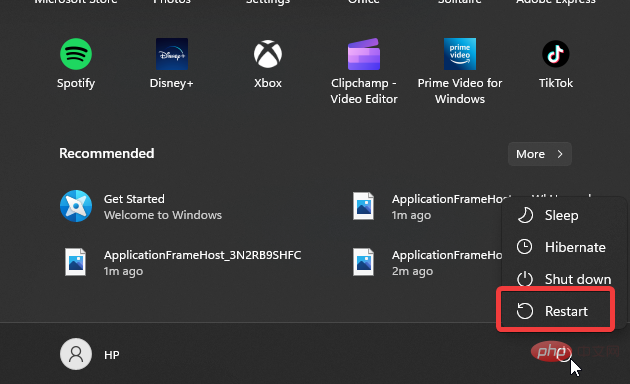
重新启动计算机将有助于修复导致蓝牙鼠标不断断开和重新连接问题的任何启动错误。
2.更新鼠标驱动
- 首先,您需要同时按Windows+R打开运行命令窗口。
- 现在,在运行命令窗口中,输入devmgmt.msc并按OK。
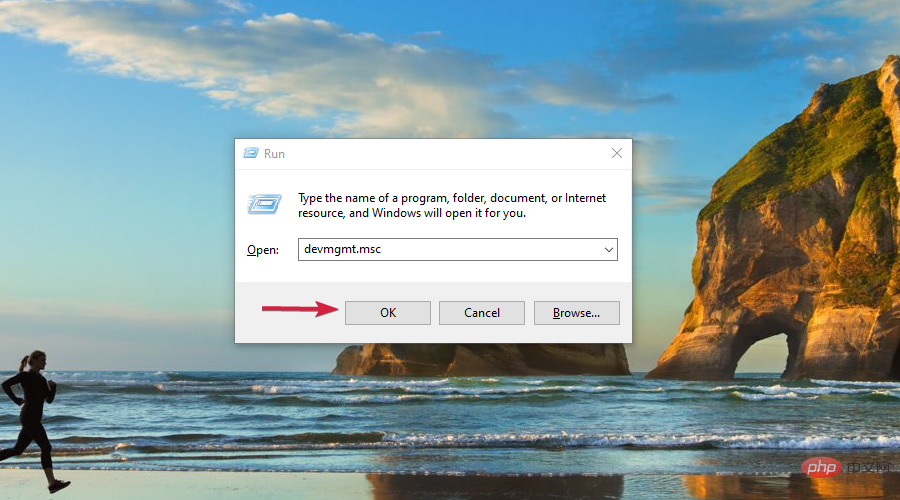
- 在这个窗口中,搜索Mice and other pointing devices,点击展开,找到鼠标驱动,右击选择更新驱动。
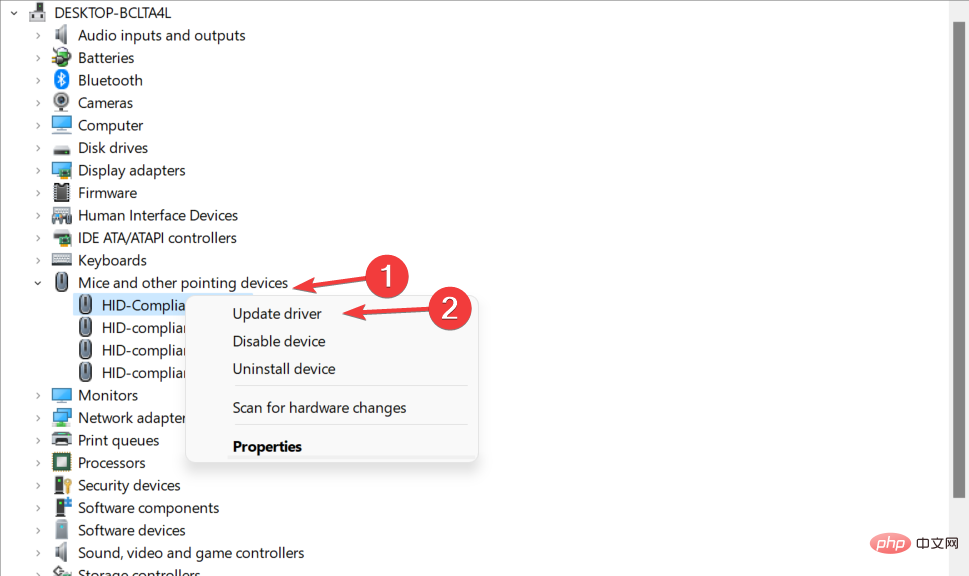
- 最后,选择自动搜索更新的驱动程序软件。
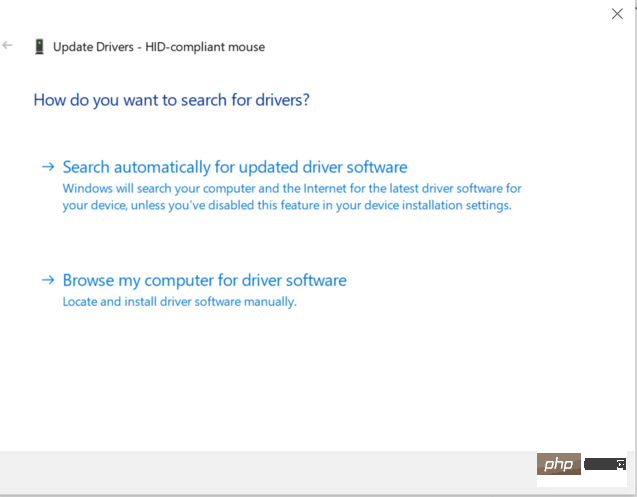
如果手动更新驱动程序似乎花费了太多时间,您始终可以使用自动工具扫描您的 PC 以查找过时的驱动程序并立即使它们全部保持最新。

大多数情况下,系统不会正确更新 PC 硬件和外围设备的通用驱动程序。通用驱动程序和制造商驱动程序之间存在关键区别。为每个硬件组件搜索正确的驱动程序版本可能会变得乏味。这就是为什么自动助手可以帮助您每次都使用正确的驱动程序查找和更新系统,我们强烈推荐DriverFix。这是如何做到的:
- 下载并安装 DriverFix。
- 启动软件。
- 等待检测所有有故障的驱动程序。
- DriverFix 现在将向您显示所有有问题的驱动程序,您只需选择您想要修复的驱动程序。
- 等待应用程序下载并安装最新的驱动程序。
- 重新启动PC 以使更改生效。
3.在设备管理器中卸载鼠标
- 按键盘上的Windows+R打开运行命令。
- 输入devmgmt。msc并按Enter提示设备管理器。
- 选择蓝牙鼠标设备并右键单击它。
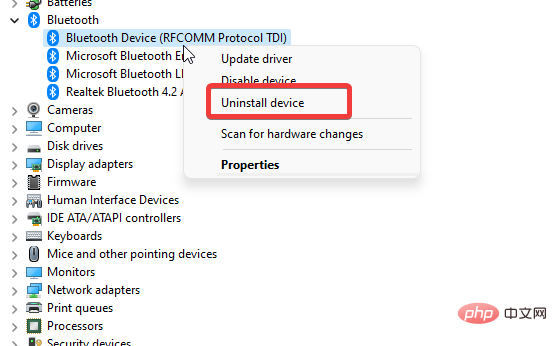
- 单击卸载设备并确定。
从您的计算机上卸载蓝牙鼠标驱动程序会刷新其上的错误文件。但是,重新启动计算机并尝试连接鼠标。计算机将自动安装缺少的驱动程序。
4.禁用Windows电源管理
- 按键盘上的Windows+R打开运行命令。
- 输入devmgmt.msc并按下Enter以提示设备管理器。
- 选择蓝牙鼠标并双击它。
- 转到电源管理选项卡并取消选中允许计算机关闭此设备以节省电源选项。
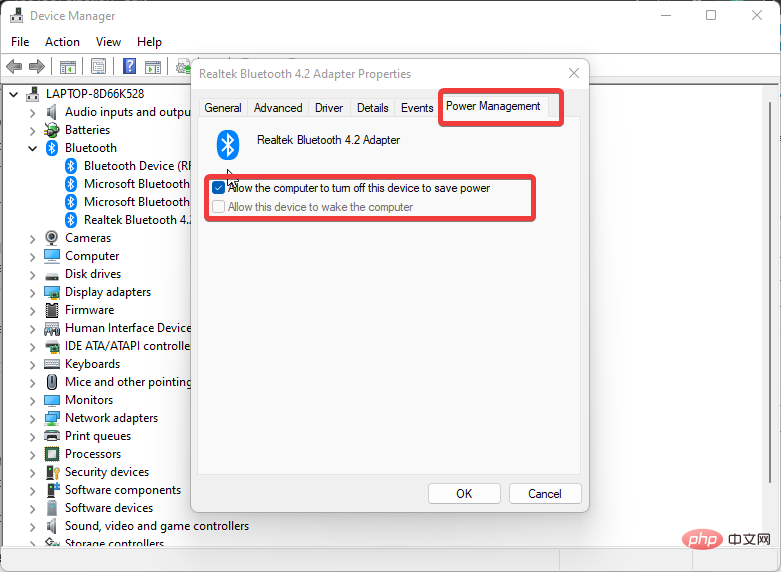
- 单击确定以保存更改。
我们建议您重新启动计算机并查看问题是否仍然存在。
5. 更新Windows
- 单击开始。
- 从选项中选择设置。
- 单击Windows 更新,然后选择检查更新。
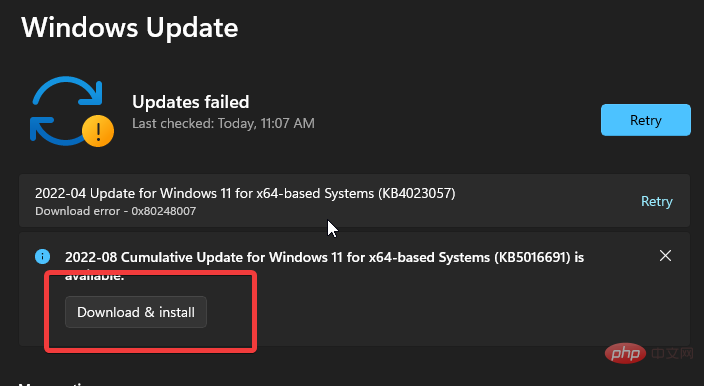
如果有可用的更新,Windows 将自动搜索和下载更新。
在哪里可以找到 Windows 11 中的鼠标设置?
- 同时按Windows+I以提示设置。
- 选择蓝牙和设备。
- 点击鼠标。(在这里,您将能够访问鼠标设置并根据您的需要进行调整)
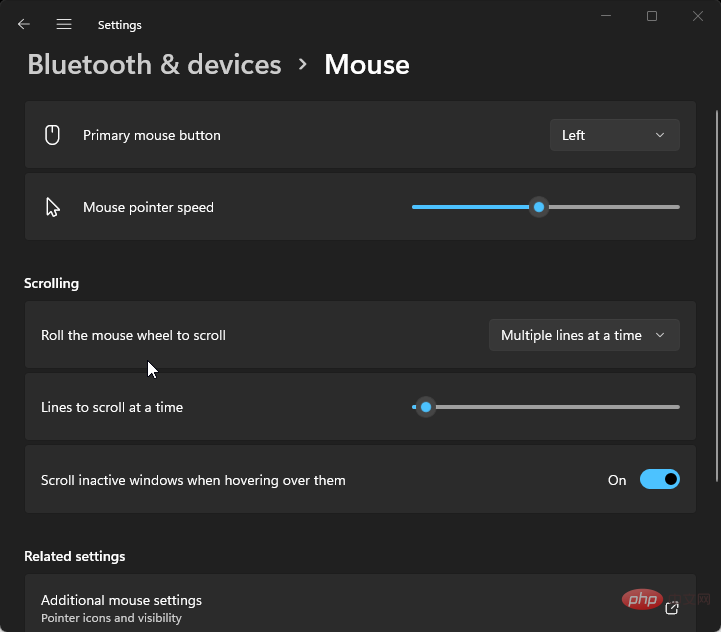
但是,我们建议您查看我们关于如何在 Windows 11 中更改鼠标设置的文章。它将帮助您在鼠标设置中切换更多功能。




