0

0

如何在 Excel 中使用上标

王林

王林

发布时间:2023-04-30 19:16:13

|

10376人浏览过

|

来源于云东方

转载

如何将上标应用于 Excel 中的文本

您将用于在 excel 中应用上标的方法会有所不同,具体取决于您应用它以包含文本还是数字的单元格。如果要将上标应用于文本,可以使用单元格格式来完成。

要将上标应用于 Excel 中的文本:

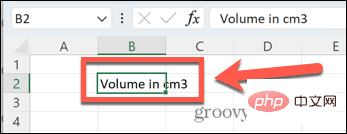
  1. 选择包含您的文本的单元格。
    如何在 Excel 中使用上标
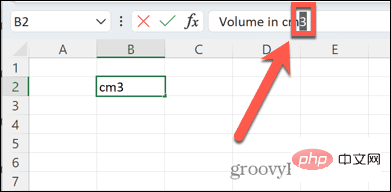
  2. 在编辑栏中,仅突出显示要在上标中显示的字母或数字。
    如何在 Excel 中使用上标
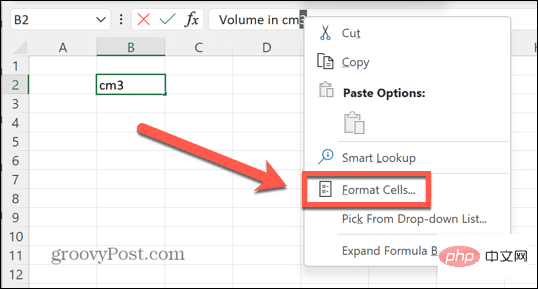
  3. 右键单击您的选择并选择设置单元格格式。
    如何在 Excel 中使用上标
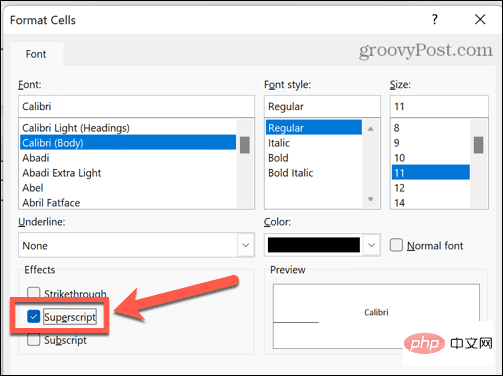
  4. 选中上复选框,然后单击确定
    如何在 Excel 中使用上标
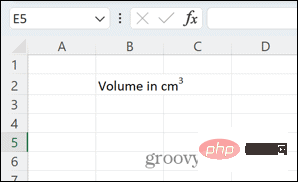
  5. 您的文本现在将是上标。
    如何在 Excel 中使用上标

如何在 Excel 中添加上标按钮

如果要在 Excel 中添加大量上标文本,则可以通过在功能区中添加上标按钮来加快此过程。这使您只需单击即可将文本转换为上标。

要将上标按钮添加到 Excel:

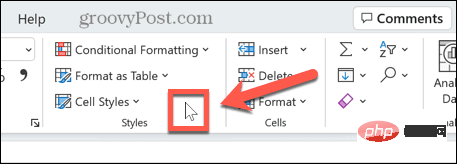
  1. 右键单击功能区中的任意位置。
    如何在 Excel 中使用上标
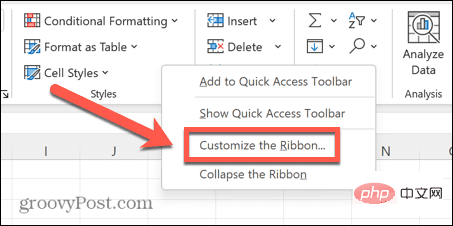
  2. 选择自定义功能区
    如何在 Excel 中使用上标
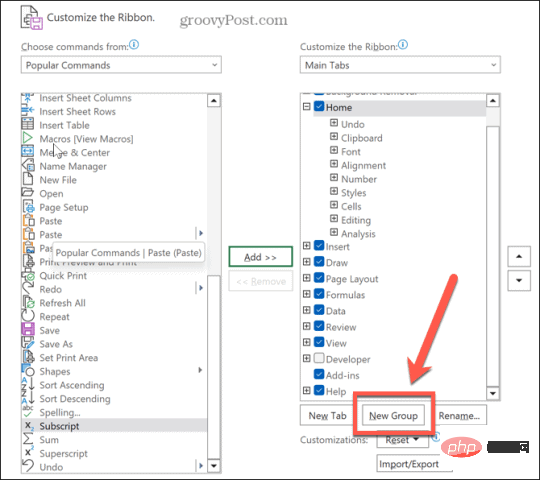
  3. 单击新建组
    如何在 Excel 中使用上标
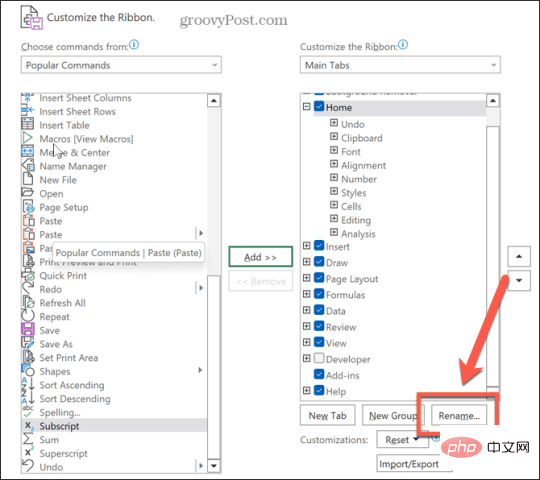
  4. 单击重命名
    如何在 Excel 中使用上标
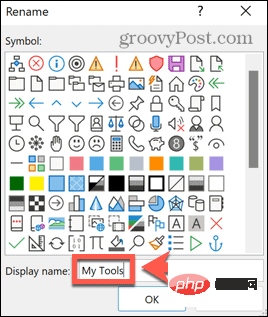
  5. 为新组命名您选择的名称,然后单击OK
    如何在 Excel 中使用上标
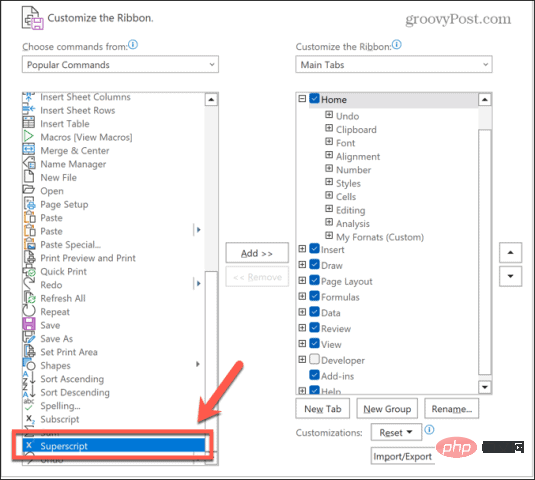
  6. 单击命令列表底部的上标。
    如何在 Excel 中使用上标
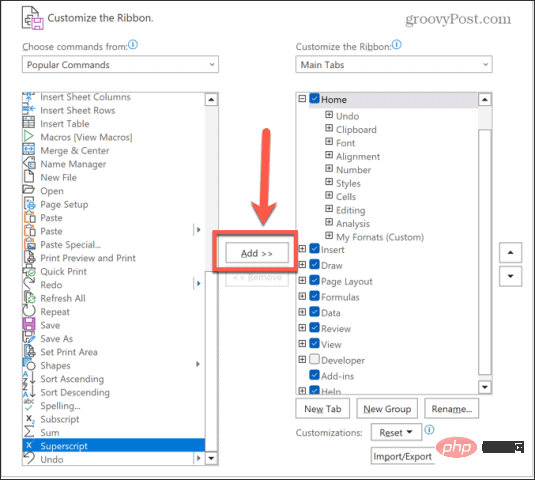
  7. 单击添加按钮将上标添加到您的组,然后单击确定
    如何在 Excel 中使用上标
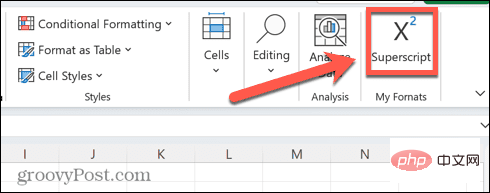
  8. 您的按钮现在将出现在功能区中。
    如何在 Excel 中使用上标
  9. 要为文本添加上标,请突出显示要在上标中显示的字母或数字,然后单击新按钮。

如何将上标应用于 Excel 中的数字

如果您在 Excel 中处理数字或方程式,上述方法将不起作用。当您单击单元格外时,数字将返回其标准格式。但是,您可以通过多种方式将上标应用于 Excel 中的数字。

使用方程式

可以将方程式插入 Excel 并利用大量预设的数学布局。其中包括将一个值写为另一个值的上标的选项。您可以通过多种方式在 Excel 中创建方程式。

最简单的方法是使用方程式编辑器,它允许您根据您选择的格式创建方程式。通过使用上标格式,您可以快速创建上标。

在 Excel 中插入公式:

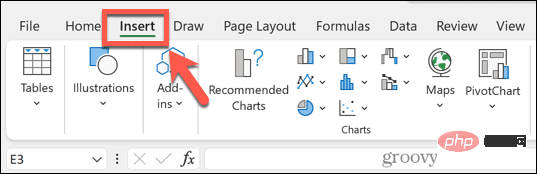
  1. 单击插入 菜单。
    如何在 Excel 中使用上标
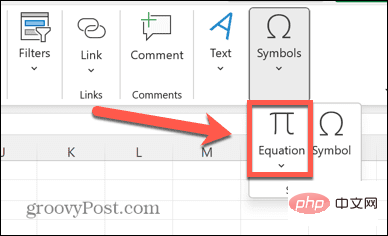
  2. 符号组中,单击方程式
    如何在 Excel 中使用上标
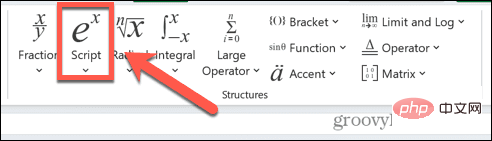
  3. 结构部分中,单击脚本
    如何在 Excel 中使用上标
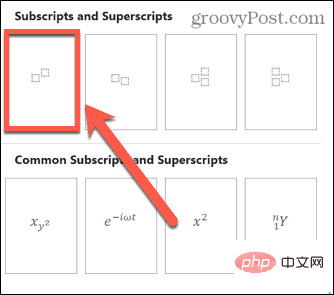
  4. 单击上标 格式。
    如何在 Excel 中使用上标
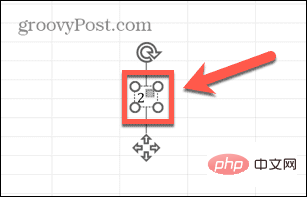
  5. 在您的方程式中,依次单击每个小框并添加您的值。
    如何在 Excel 中使用上标
  6. 单击电子表格中的任何其他位置以查看已完成的方程式。
    如何在 Excel 中使用上标

如何在 Excel 中使用墨迹方程

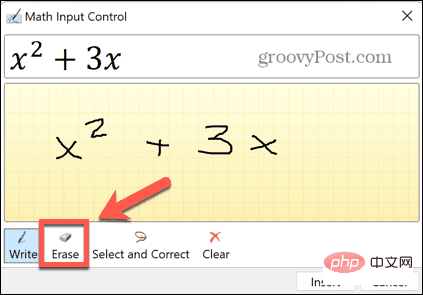
另一种选择是使用墨水方程式功能,当您创建更复杂的方程式时,该功能特别有用。此功能允许您使用光标编写方程式,然后 Excel 会将其转换为文本。

制作简单的响应式幻灯片
制作简单的响应式幻灯片

本站介绍了很多 jQuery 幻灯片插件,它们都很优秀,且功能强大,应用在中大型页面上很合适。但如果你的页面很简单,只想要一个简单纯粹的幻灯片效果,这些插件可能略显臃肿。今天我们不用任何插件,写一个简单的响应式幻灯片。

下载

使用 Ink Equation 创建上标:

  1. 选择插入 菜单。
    如何在 Excel 中使用上标
  2. 符号部分中,单击 方程式
    如何在 Excel 中使用上标
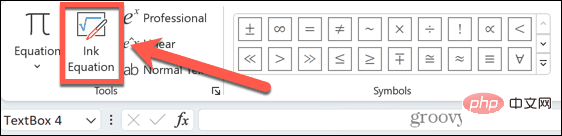
  3. 在功能区中,选择Ink Equation
    如何在 Excel 中使用上标
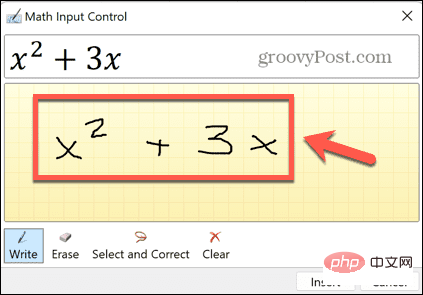
  4. 用光标写出你的方程式。
    如何在 Excel 中使用上标
  5. 如果预览与您的预期不符,请单击“擦除”按钮删除任何写得不好的部分,然后重新重写它们。
    如何在 Excel 中使用上标
  6. 当预览与您想要的等式匹配时,单击插入
  7. 您的方程式现在将出现在您的电子表格中。
    如何在 Excel 中使用上标

如何在 Excel 中使用字符代码插入上标数字

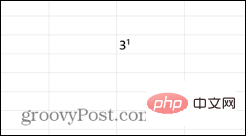
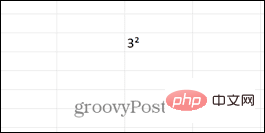
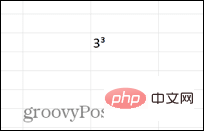
如果您要插入的上标值为 1、2 或 3,则还有另一种为数字添加上标的快速方法。您可以使用字符代码通过按下一组组合键来插入这些字符。

您将需要一个带数字键盘的键盘,因为这只能使用数字键盘键而不是键盘顶行的数字键。如果您的键盘没有数字键盘,您可以改用屏幕键盘。

使用字符代码添加上标:

  1. 在上标的底部键入所需的值。
  2. 现在按住Alt并按0、1、8、5获得上标 1。
    如何在 Excel 中使用上标
  3. 对于上标 2,按住Alt并按0, 1, 7, 8
    如何在 Excel 中使用上标
  4. 如果要插入上标 3,请按住Alt并按0, 1, 7, 9
    如何在 Excel 中使用上标

如何使用公式插入上标数字

您还可以使用这些相同的代码通过公式插入上标。通过插入带有相关字符代码的公式,Excel 会将您的公式转换为上标值。

要使用公式插入上标:

  1. 单击要显示上标的单元格。
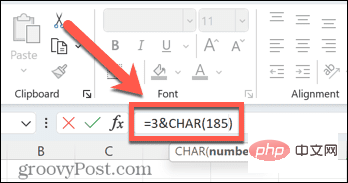
  2. 要插入 1 的幂,请键入=3&CHAR(185)。您可以将“3”更改为您希望的任何值。
    如何在 Excel 中使用上标
  3. 要插入 2 的幂,请键入=3&CHAR(178)
  4. 要插入 3 的幂,请键入=3&CHAR(179)
  5. Enter
  6. 您的上标将出现。
    如何在 Excel 中使用上标

掌握 Excel

学习如何在 Excel 中使用上标可以让您使用的不仅仅是标准值。您现在可以将 Excel 用于方程式,或简单地正确显示测量单位。还有很多其他方法可以在 Excel 中打开更多功能。

相关文章

WPS零基础入门到精通全套教程!
WPS零基础入门到精通全套教程!

全网最新最细最实用WPS零基础入门到精通全套教程!带你真正掌握WPS办公! 内含Excel基础操作、函数设计、数据透视表等

下载

本站声明:本文内容由网友自发贡献,版权归原作者所有,本站不承担相应法律责任。如您发现有涉嫌抄袭侵权的内容,请联系admin@php.cn

相关专题

更多
C++ 高级模板编程与元编程
C++ 高级模板编程与元编程

本专题深入讲解 C++ 中的高级模板编程与元编程技术,涵盖模板特化、SFINAE、模板递归、类型萃取、编译时常量与计算、C++17 的折叠表达式与变长模板参数等。通过多个实际示例,帮助开发者掌握 如何利用 C++ 模板机制编写高效、可扩展的通用代码,并提升代码的灵活性与性能。

10

2026.01.23

php远程文件教程合集
php远程文件教程合集

本专题整合了php远程文件相关教程,阅读专题下面的文章了解更多详细内容。

29

2026.01.22

PHP后端开发相关内容汇总
PHP后端开发相关内容汇总

本专题整合了PHP后端开发相关内容,阅读专题下面的文章了解更多详细内容。

21

2026.01.22

php会话教程合集
php会话教程合集

本专题整合了php会话教程相关合集,阅读专题下面的文章了解更多详细内容。

21

2026.01.22

宝塔PHP8.4相关教程汇总
宝塔PHP8.4相关教程汇总

本专题整合了宝塔PHP8.4相关教程,阅读专题下面的文章了解更多详细内容。

13

2026.01.22

PHP特殊符号教程合集
PHP特殊符号教程合集

本专题整合了PHP特殊符号相关处理方法,阅读专题下面的文章了解更多详细内容。

11

2026.01.22

PHP探针相关教程合集
PHP探针相关教程合集

本专题整合了PHP探针相关教程,阅读专题下面的文章了解更多详细内容。

8

2026.01.22

菜鸟裹裹入口以及教程汇总
菜鸟裹裹入口以及教程汇总

本专题整合了菜鸟裹裹入口地址及教程分享,阅读专题下面的文章了解更多详细内容。

55

2026.01.22

Golang 性能分析与pprof调优实战

本专题系统讲解 Golang 应用的性能分析与调优方法,重点覆盖 pprof 的使用方式,包括 CPU、内存、阻塞与 goroutine 分析,火焰图解读,常见性能瓶颈定位思路,以及在真实项目中进行针对性优化的实践技巧。通过案例讲解,帮助开发者掌握 用数据驱动的方式持续提升 Go 程序性能与稳定性。

9

2026.01.22

热门下载

更多
网站特效
/
网站源码
/
网站素材
/
前端模板

精品课程

更多
相关推荐
/
热门推荐
/
最新课程
Excel 教程
Excel 教程

共162课时 | 13.1万人学习

Bootstrap 5教程
Bootstrap 5教程

共46课时 | 3万人学习

Go语言web开发--经典项目电子商城
Go语言web开发--经典项目电子商城

共23课时 | 1.3万人学习

关于我们 免责申明 举报中心 意见反馈 讲师合作 广告合作 最新更新
php中文网:公益在线php培训,帮助PHP学习者快速成长!
关注服务号 技术交流群
PHP中文网订阅号
每天精选资源文章推送

Copyright 2014-2026 https://www.php.cn/ All Rights Reserved | php.cn | 湘ICP备2023035733号