0

0

如何在 Windows 11 上下载并安装 Microsoft SQL Server 2019?

王林

王林

发布时间:2023-04-26 20:28:06

|

5003人浏览过

|

来源于云东方

转载

microsoft sql server 是一种数据库管理系统,其主要目的是存储和检索其他应用程序请求的数据,无论是在同一台计算机上还是在网络上。microsoft 创建了多个版本的 sql server,每个版本都针对不同的受众和工作负载。

SQL Server 的不同版本可以是单台计算机应用程序,也可以是具有大量并发用户的以 Internet 为中心的大型应用程序。SQL Server 对于经营企业和组织的人来说非常重要,这些企业和组织无疑拥有互联网存在

您可能很高兴知道 SQL Server 有一个免费版本:Express 版本。它是最精简的版本,但不包括对支持的数据库或用户数量的限制,以及一个核心数据库引擎。但是,Express 只允许使用一个处理器、1 GB 内存和 10 GB 用于数据库存储。

其他版本包括用于低 TCO 网络托管的 Web 版、具有 Express 上不提供的一些独立服务的标准版以及可以管理高达 524 PB 的数据库的企业版。

Microsoft SQL Server 是必备服务吗?

老实说,除非您是某种类型的开发人员,可以编写与数据库一起使用的应用程序,否则您不需要 SQL Server。它有一个非常特定的特定环境,它将被使用。它不是您通常安装在工作站上的东西。
在 Windows 11 上下载并安装 Microsoft SQL Server 2019

相反,SQL Server 安装在大型应用程序上由数十甚至数百名用户共享的服务器或计算机上。您通常会发现Reddit 线程或论坛帖子询问该服务以及何时可用。好吧,事实证明,SQL Server 最近在 Windows 11 上可用。

Powtoon
Powtoon

AI创建令人惊叹的动画短片及简报

下载

目前,支持的最新版本是 SQL Server 2019,本教程将向您展示如何下载和安装 SQL Server。如果您决定试用该软件并且您是一名初出茅庐的开发人员,那么了解如何正确执行此操作会很有帮助。

下载地址:https://www.microsoft.com/en-us/sql-server/sql-server-downloads

如何安装 SQL Server 2019?

1. 安装 SQL Server Express

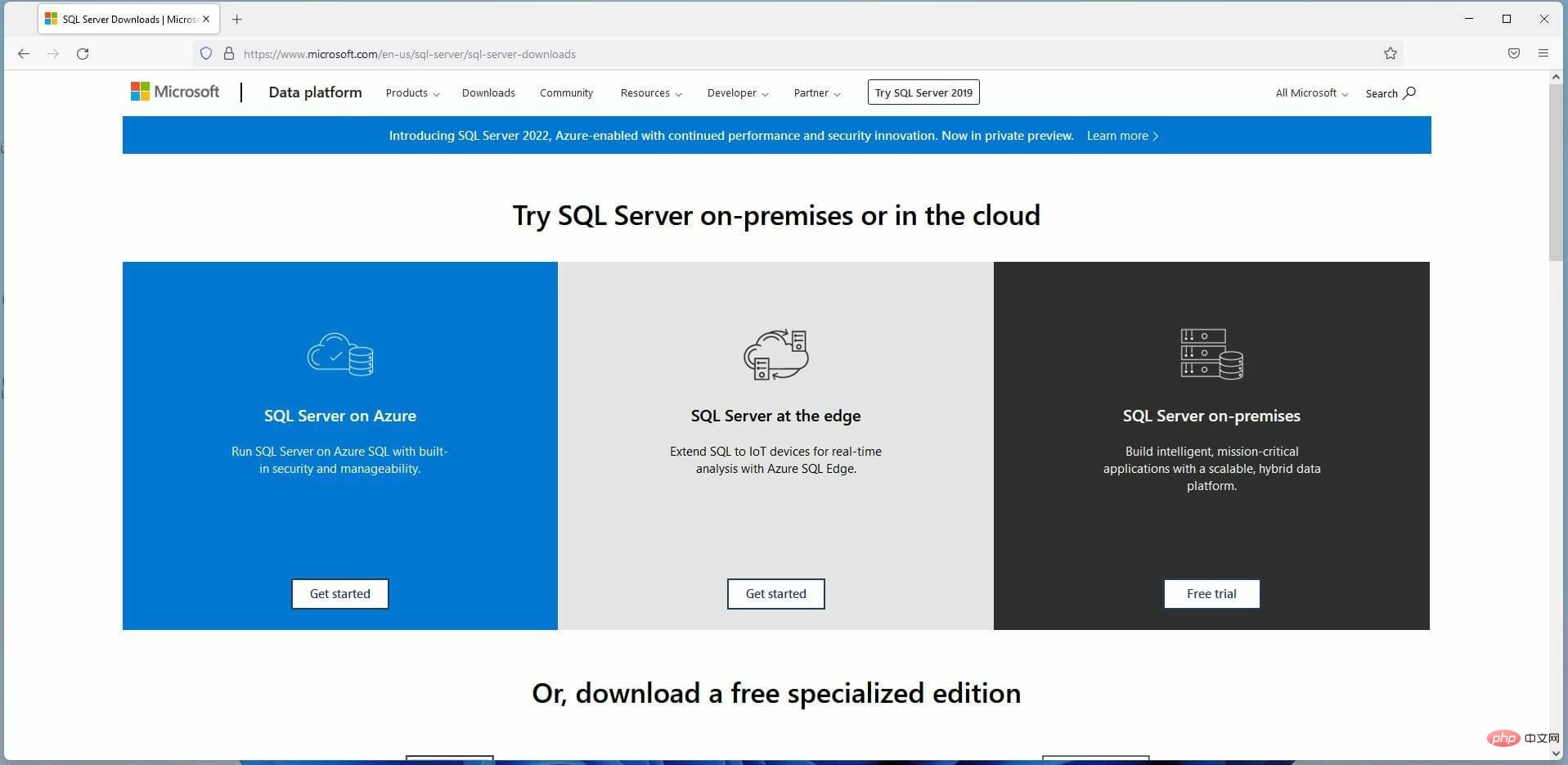
  1. 在 Web 浏览器中,搜索 Microsoft SQL Server 官方页面。在 Windows 11 上下载并安装 Microsoft SQL Server 2019
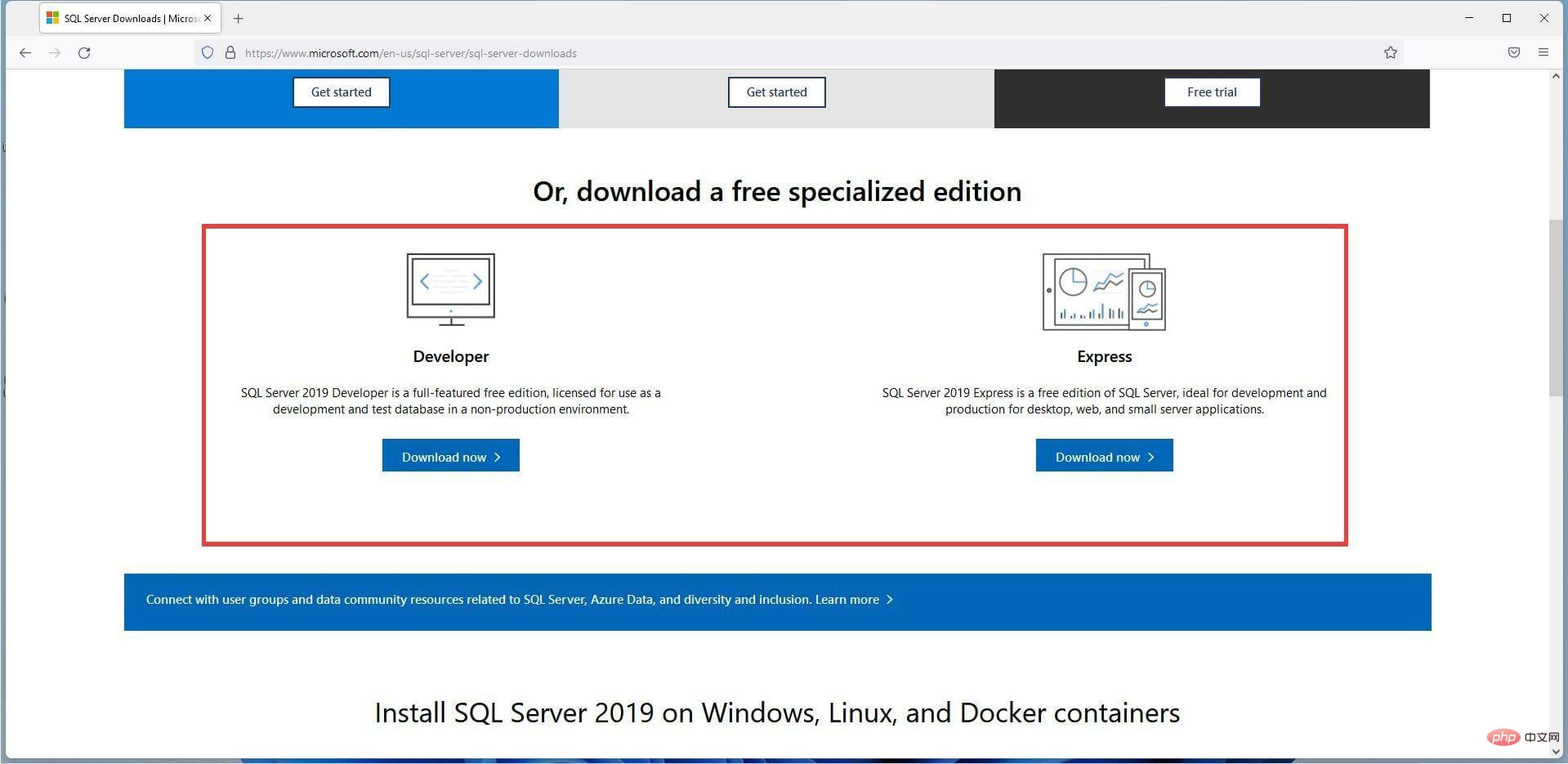
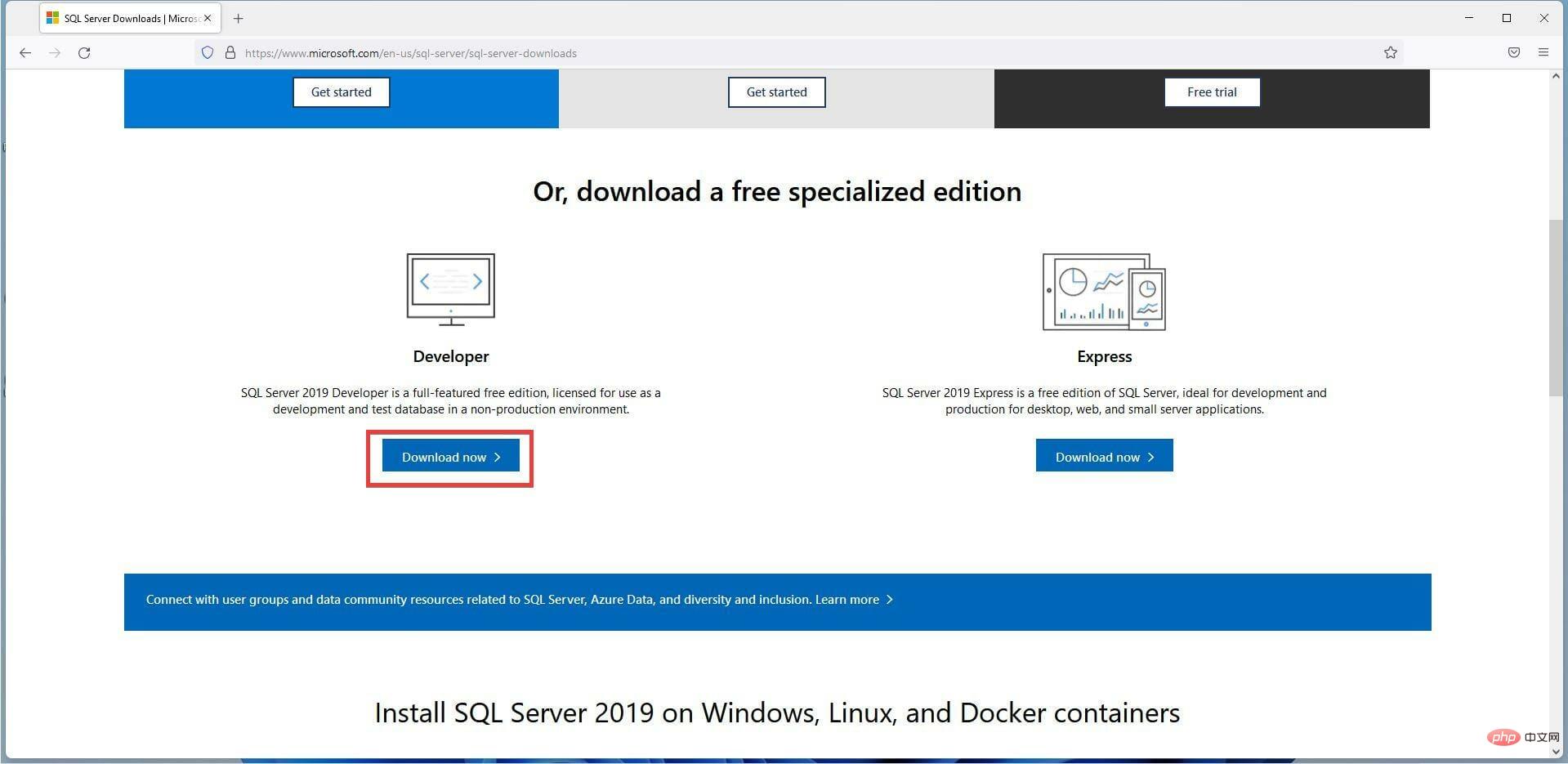
  2. 在此页面中向下滚动,直到找到免费的专业版。在 Windows 11 上下载并安装 Microsoft SQL Server 2019
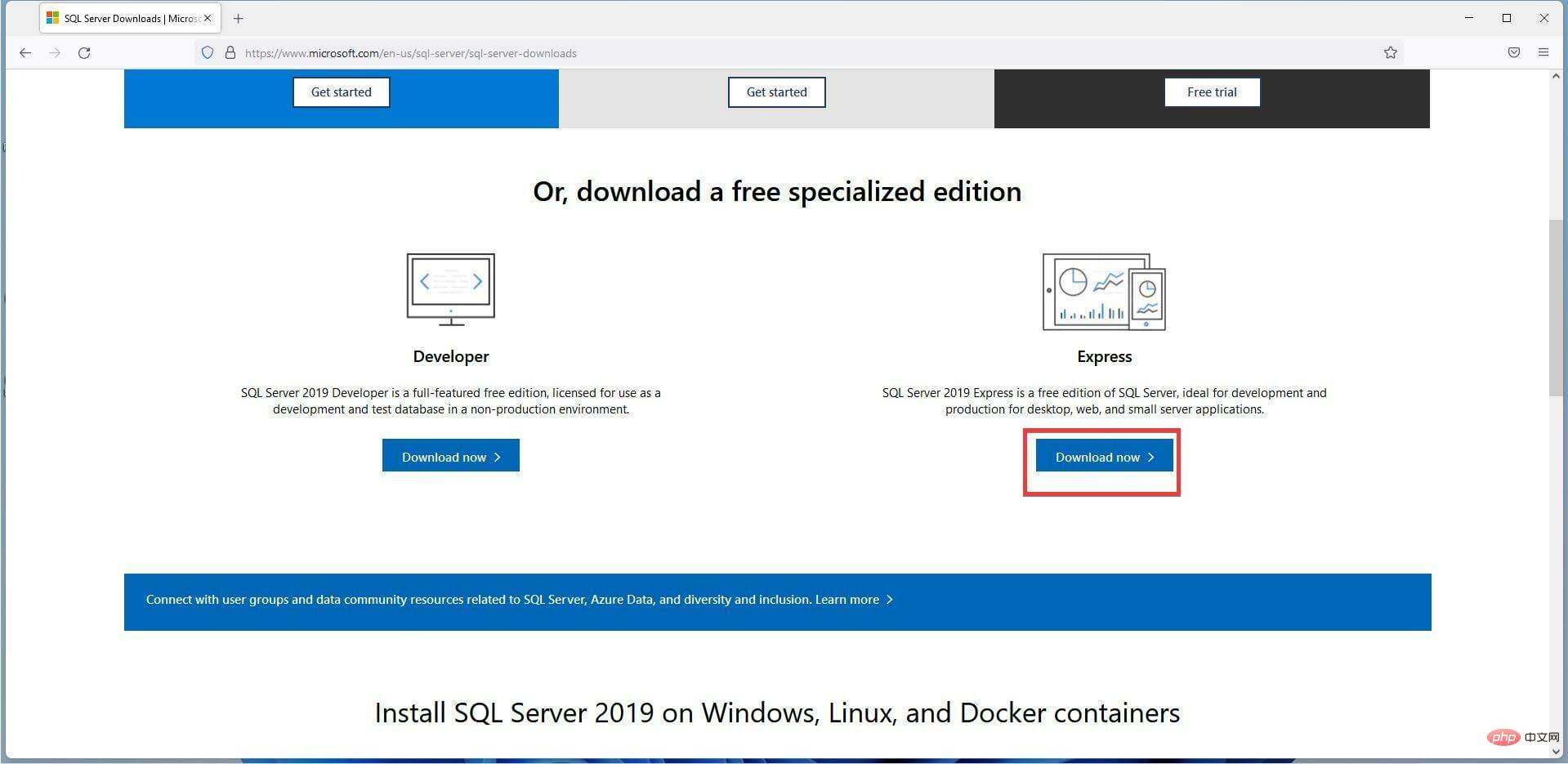
  3. 在 Express 下,单击立即下载。在 Windows 11 上下载并安装 Microsoft SQL Server 2019
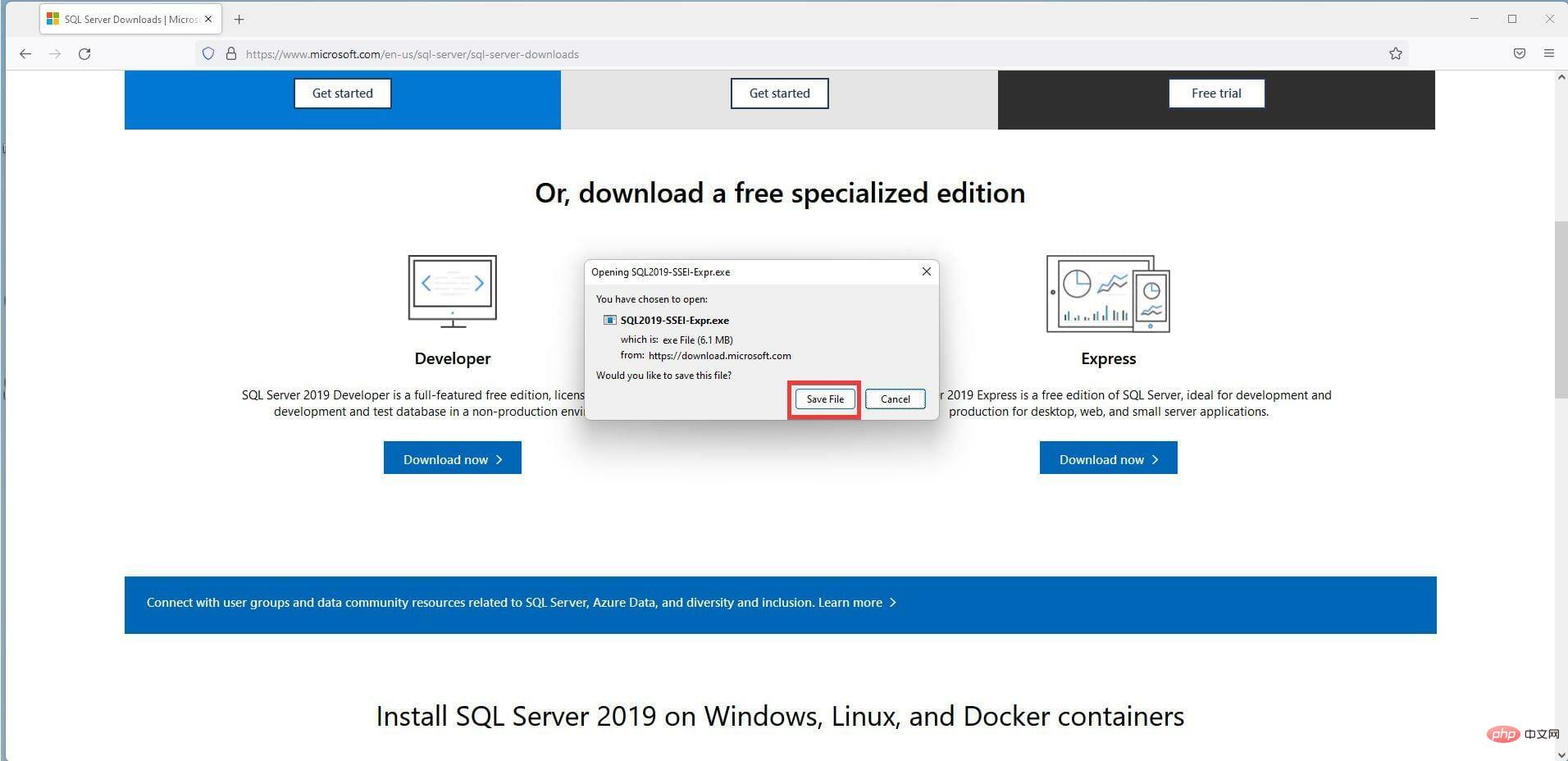
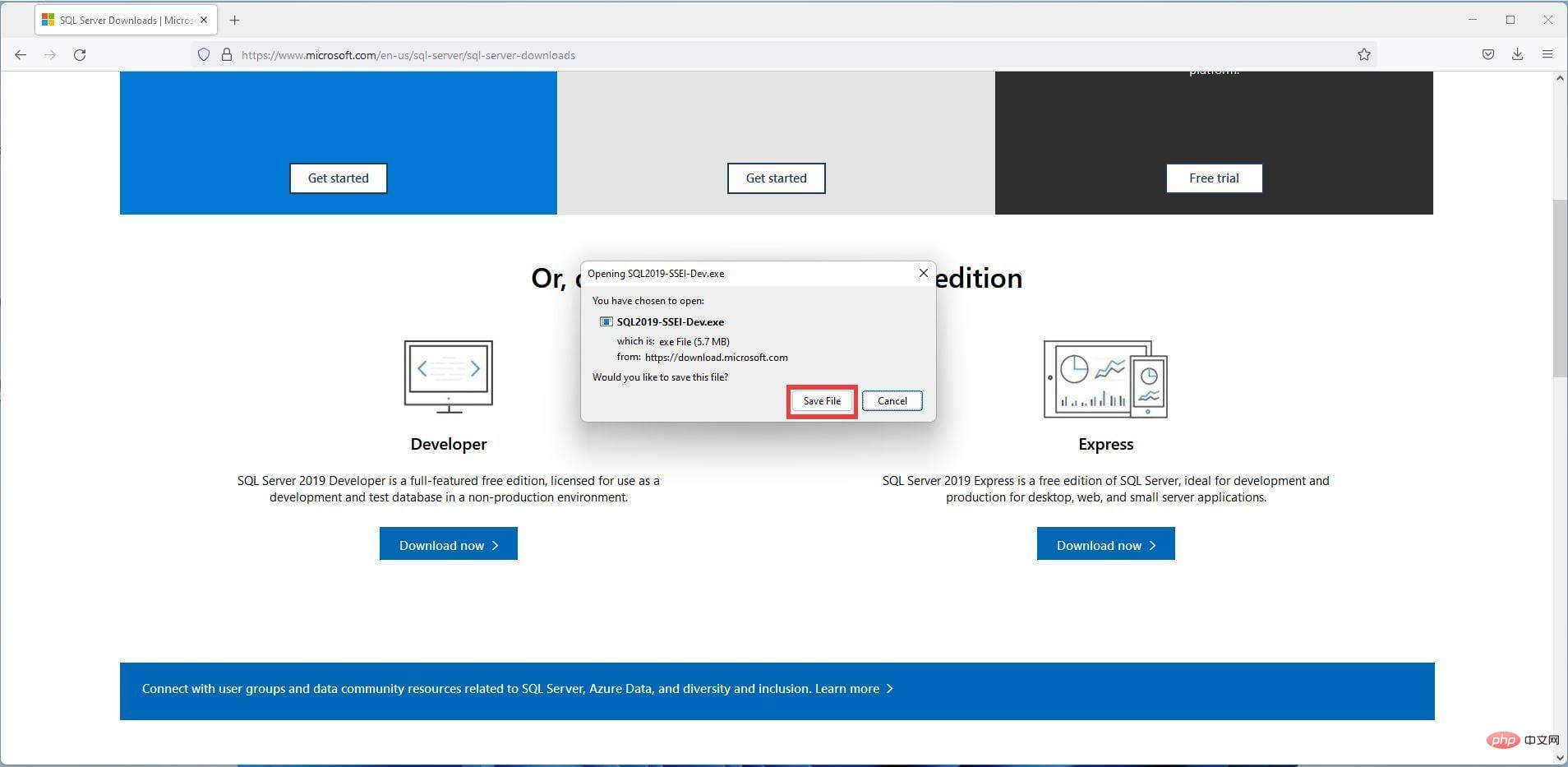
  4. 可能会出现一个小窗口。选择保存文件在 Windows 11 上下载并安装 Microsoft SQL Server 2019
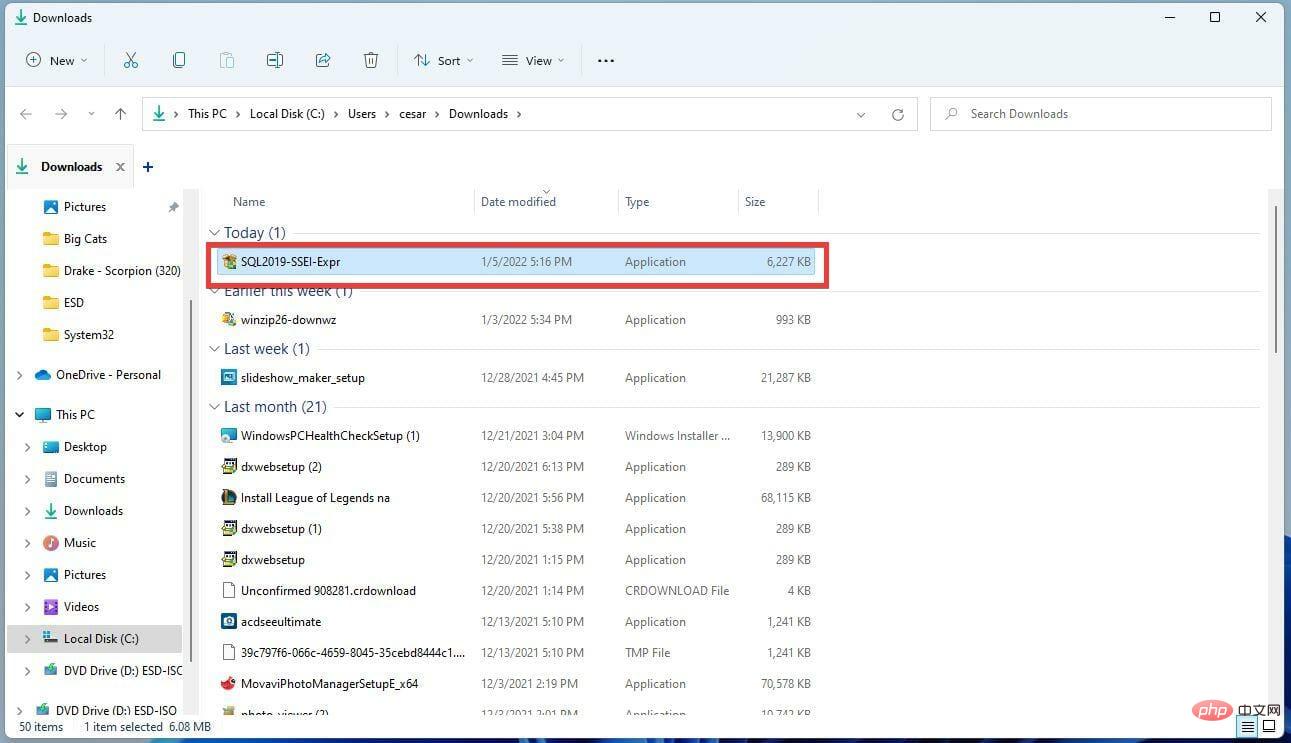
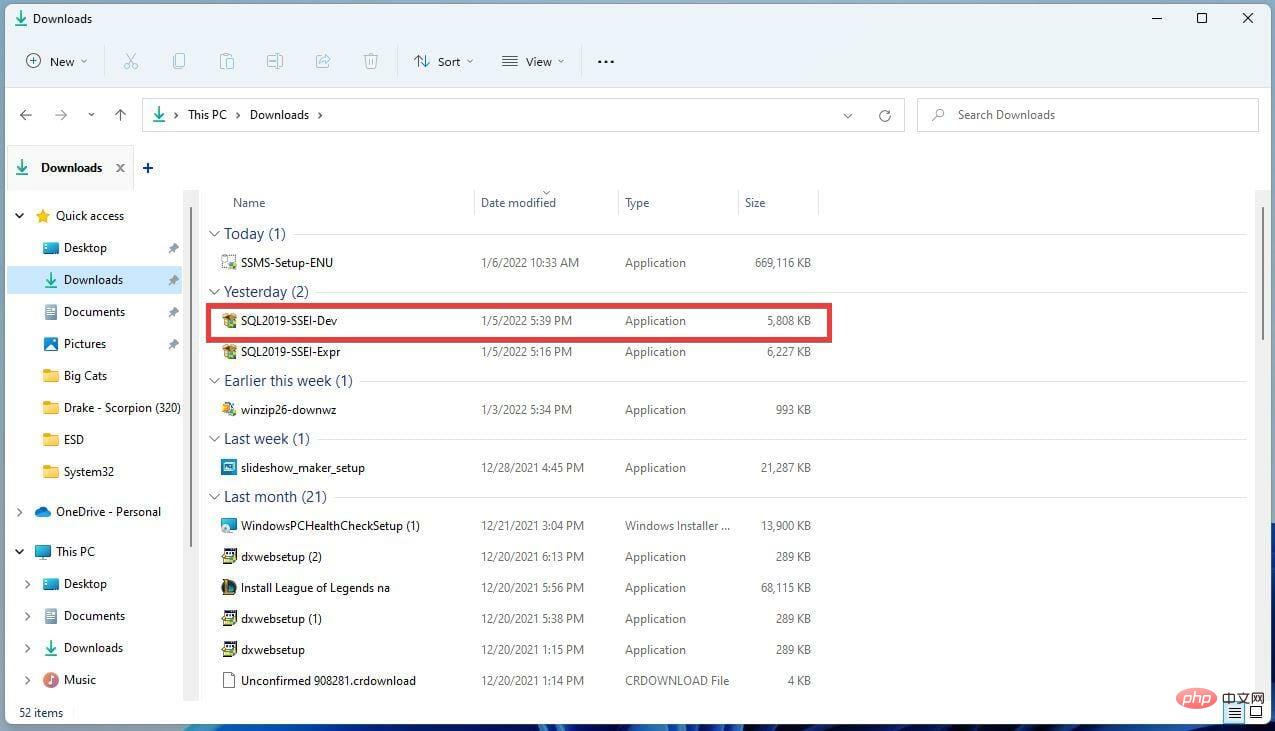
  5. 下载后,找到 SQL Server Express 安装文件并双击它。在 Windows 11 上下载并安装 Microsoft SQL Server 2019
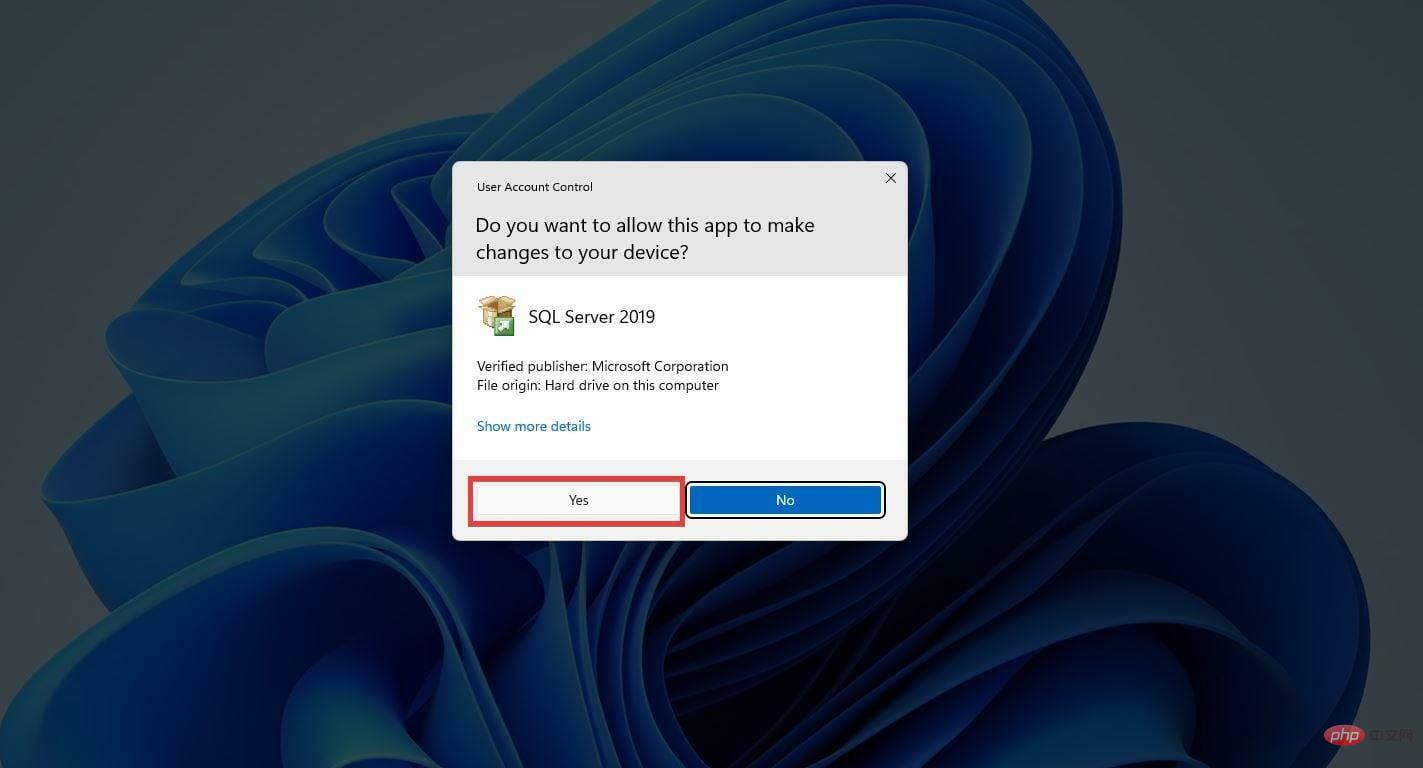
  6. 如果计算机询问您是否要进行更改,请选择是。在 Windows 11 上下载并安装 Microsoft SQL Server 2019
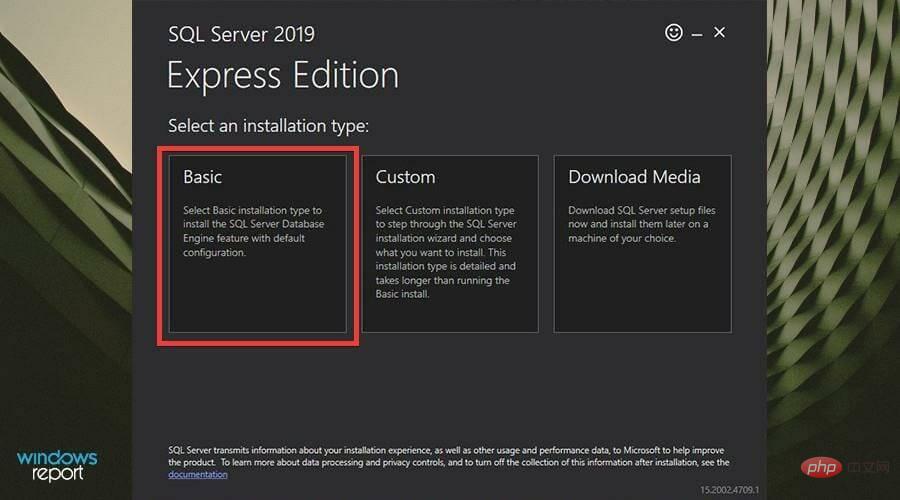
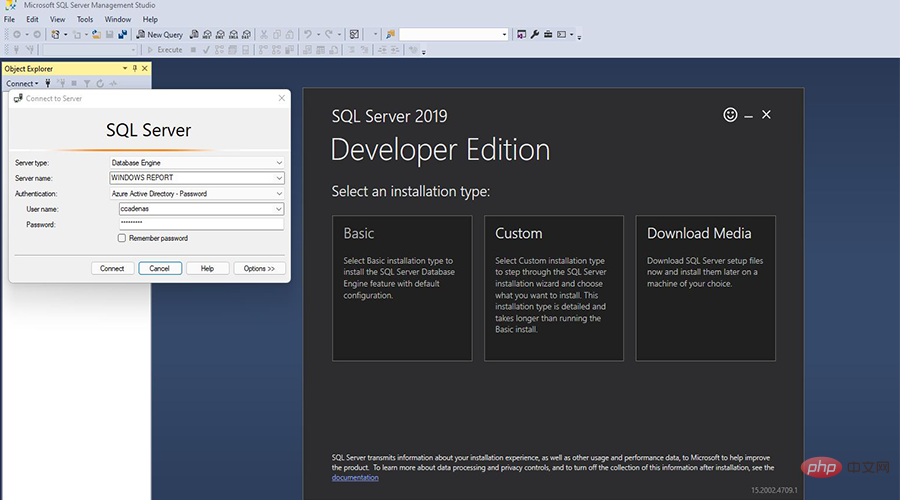
  7. 出现 Express 的设置向导。对于此安装,教程将选择Basic,但您有机会创建自定义再现或下载媒体以便稍后安装。在 Windows 11 上下载并安装 Microsoft SQL Server 2019
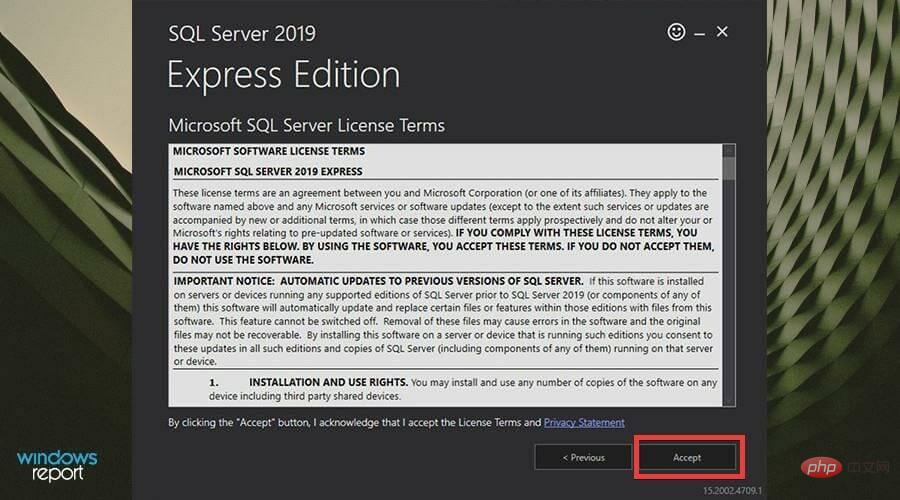
  8. 在许可条款中单击接受在 Windows 11 上下载并安装 Microsoft SQL Server 2019
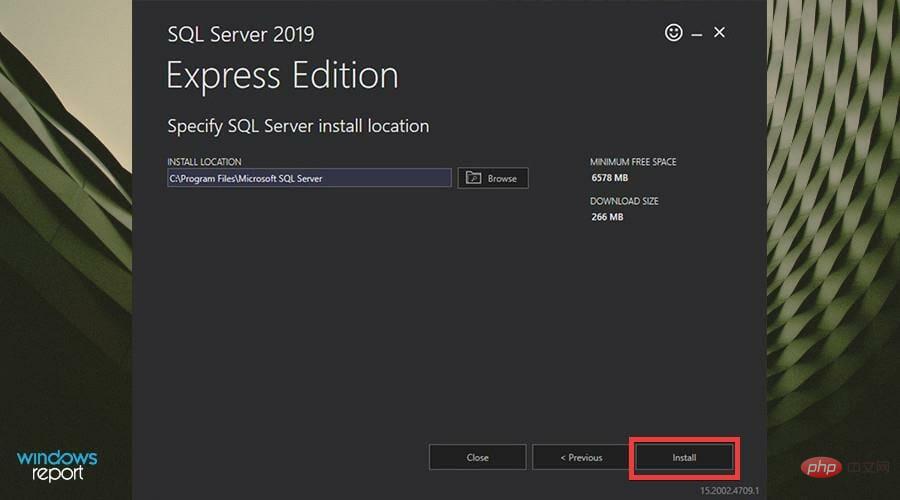
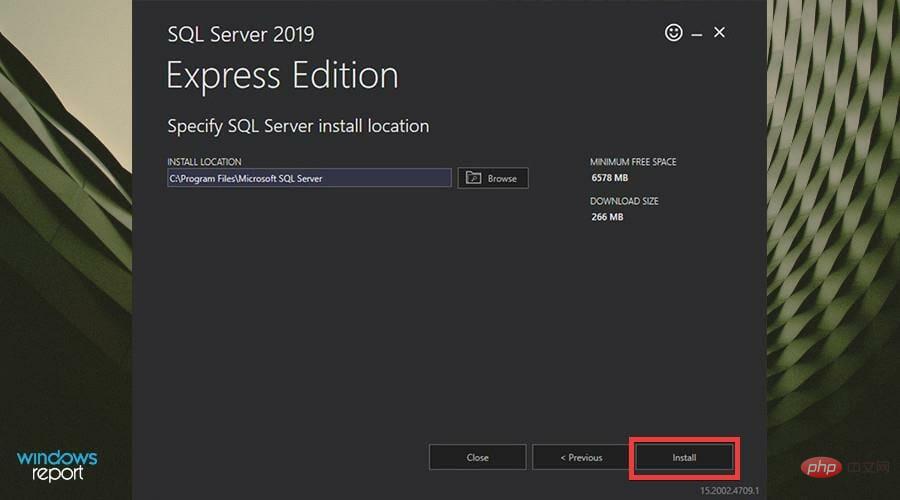
  9. 单击“浏览”以选择您想要软件的位置。否则,单击安装。在 Windows 11 上下载并安装 Microsoft SQL Server 2019
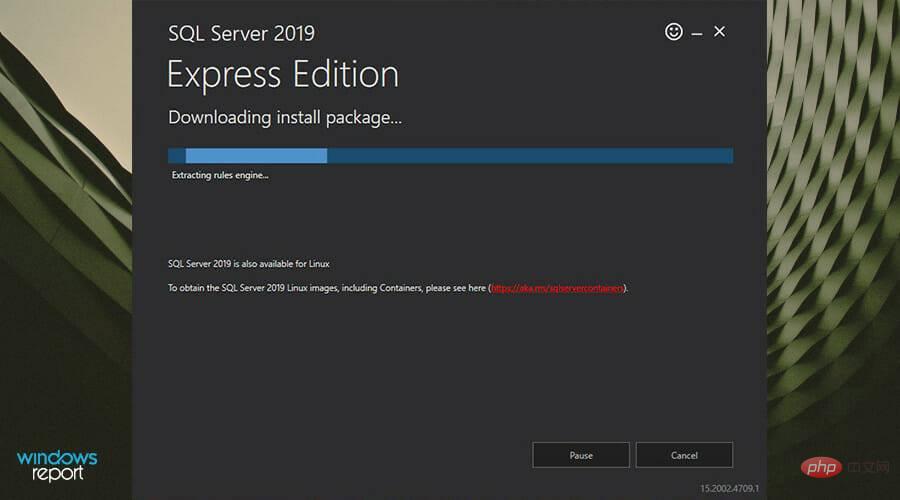
  10. 给安装一些时间来完成。在 Windows 11 上下载并安装 Microsoft SQL Server 2019
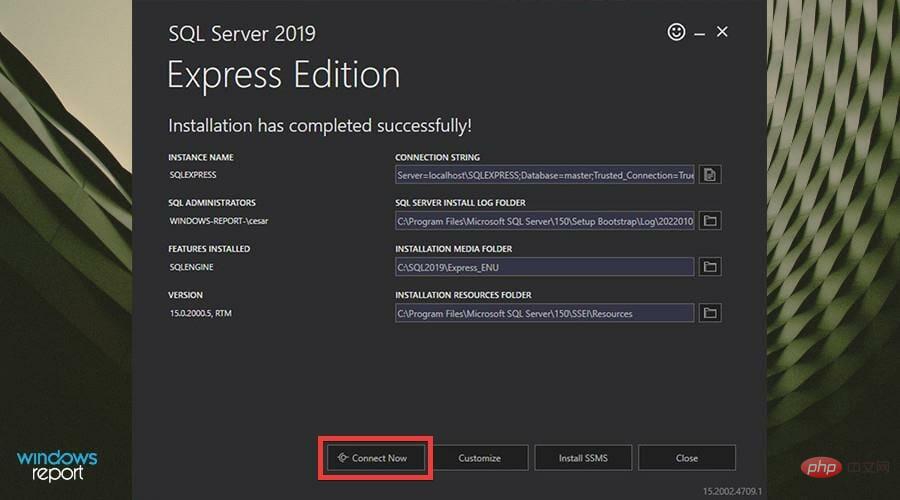
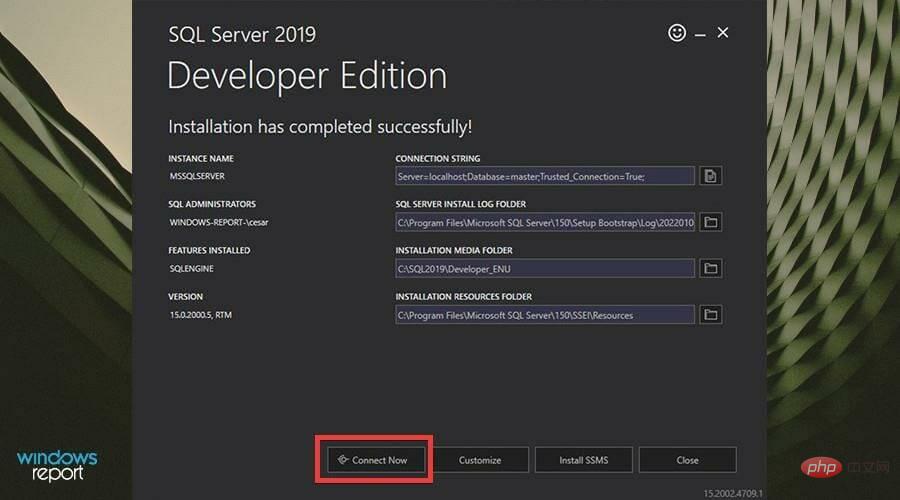
  11. 安装后,单击立即连接在 Windows 11 上下载并安装 Microsoft SQL Server 2019
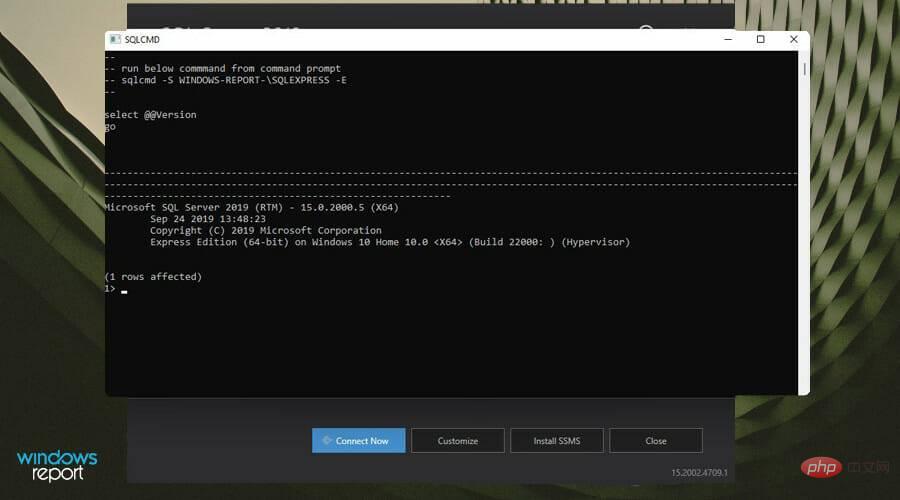
  12. 将出现命令提示符,说明您已成功连接 SQL Server 应用程序。在 Windows 11 上下载并安装 Microsoft SQL Server 2019
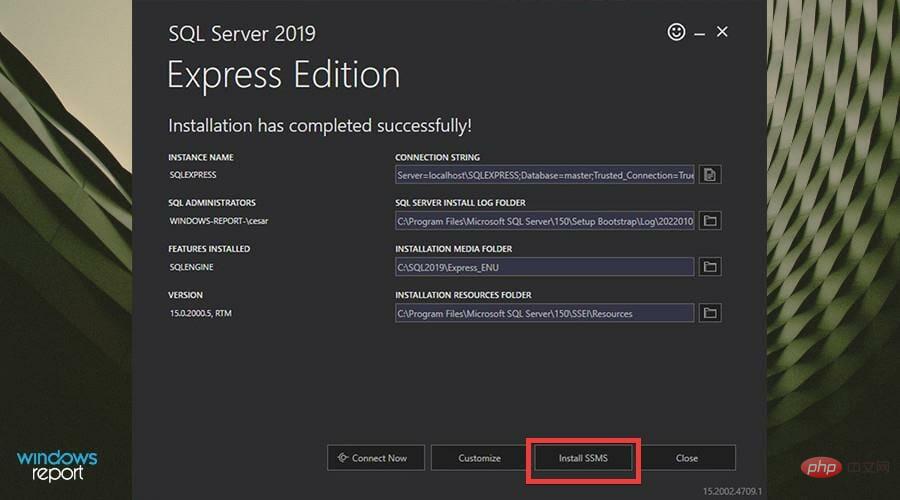
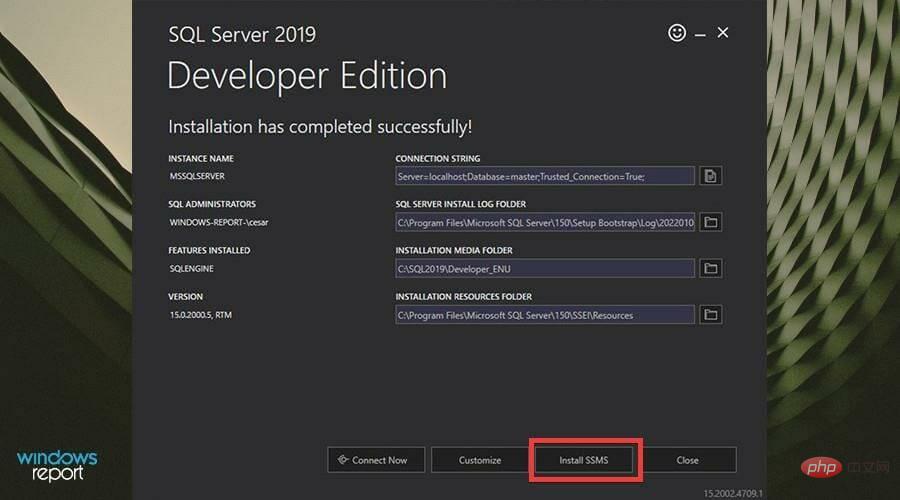
  13. 安装 Express 版本后,单击安装 SSMS。在 Windows 11 上下载并安装 Microsoft SQL Server 2019

2.安装SQL Server 2021开发者版

  1. 在 Microsoft SQL Server 页面中,选择Developer 下的立即下载在 Windows 11 上下载并安装 Microsoft SQL Server 2019
  2. 可能会出现一个小窗口。选择保存文件在 Windows 11 上下载并安装 Microsoft SQL Server 2019
  3. 下载后,找到 SQL Server Developer 文件并双击它。在 Windows 11 上下载并安装 Microsoft SQL Server 2019
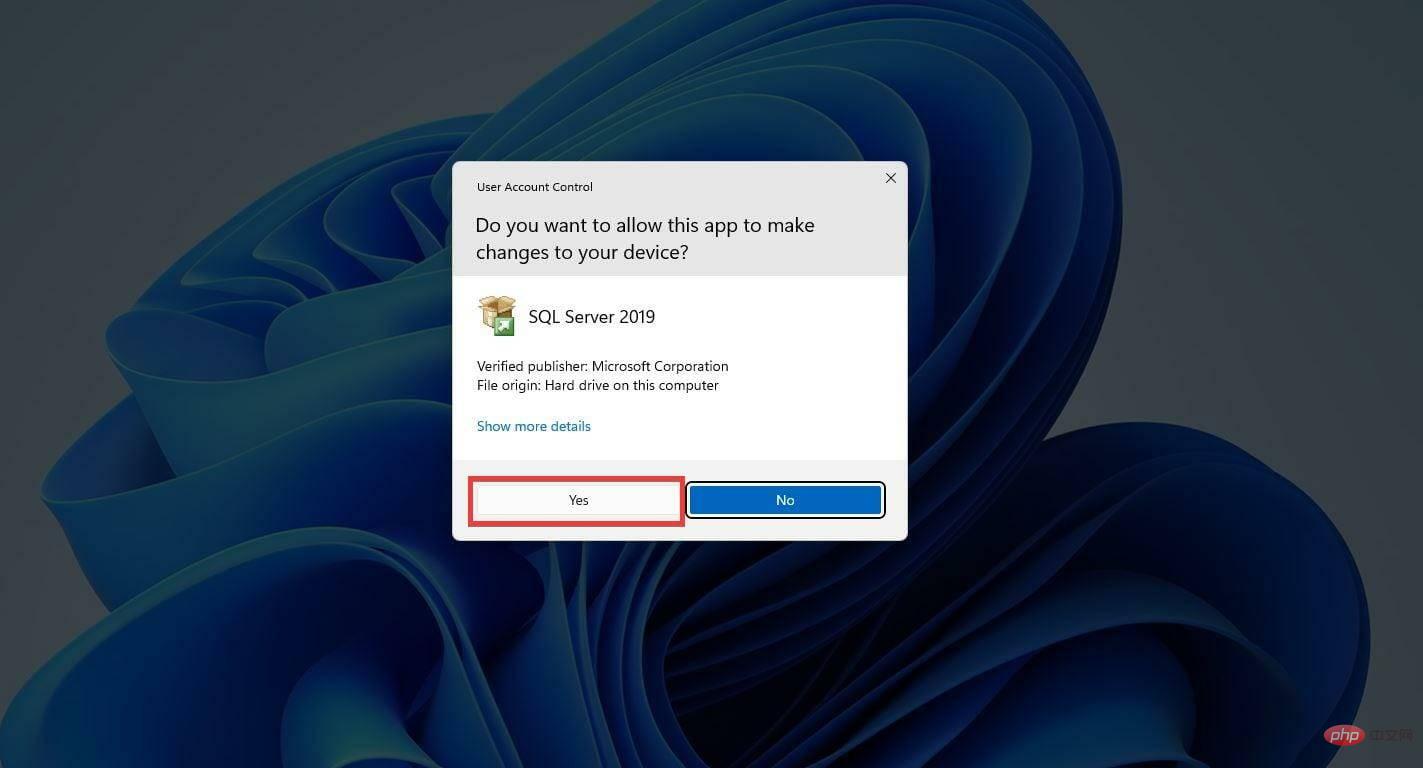
  4. 如果计算机询问您是否要进行更改,请选择是。在 Windows 11 上下载并安装 Microsoft SQL Server 2019
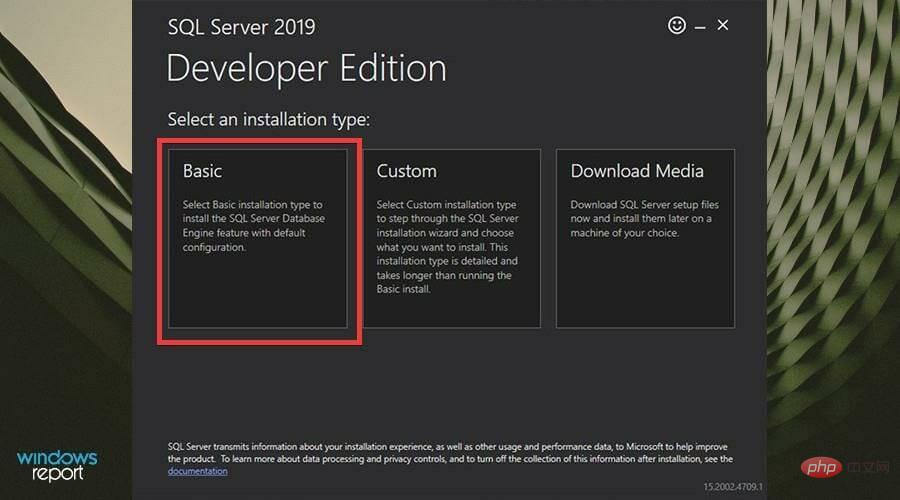
  5. 将出现 Developer 设置向导。对于此安装,教程将选择Basic,但您有机会创建自定义再现或简单的下载媒体以便稍后安装。在 Windows 11 上下载并安装 Microsoft SQL Server 2019
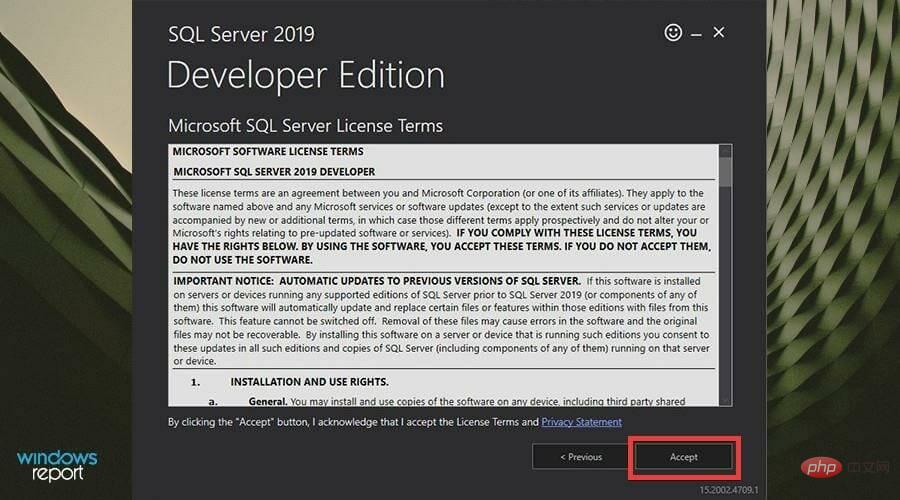
  6. 在许可条款中单击接受在 Windows 11 上下载并安装 Microsoft SQL Server 2019
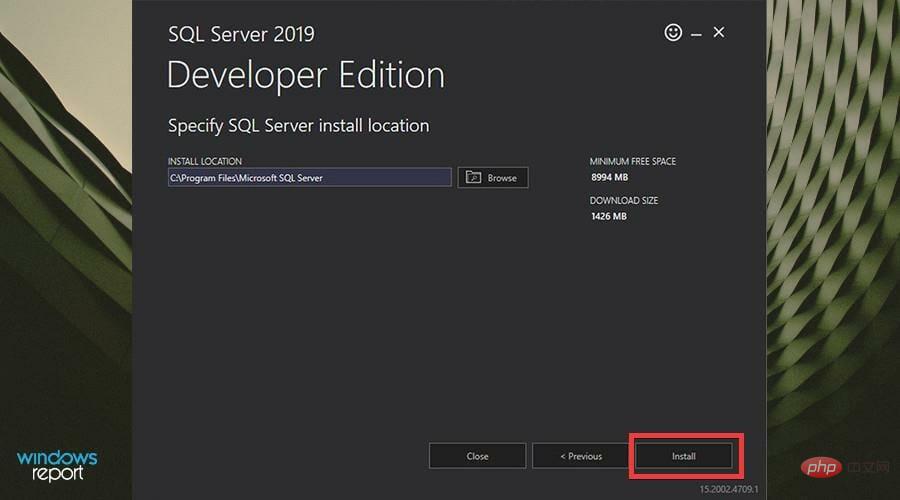
  7. 单击“浏览”以选择您想要软件的位置。否则,单击安装。在 Windows 11 上下载并安装 Microsoft SQL Server 2019
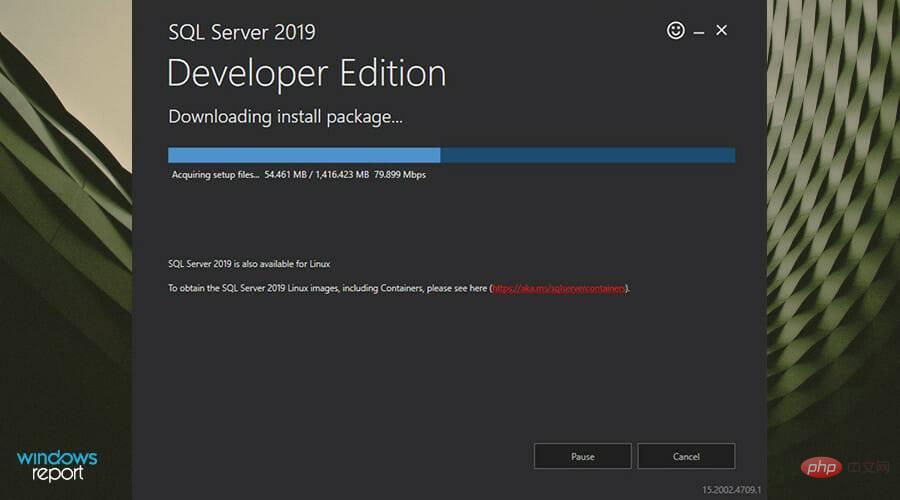
  8. 给安装一些时间。在 Windows 11 上下载并安装 Microsoft SQL Server 2019
  9. 安装后,单击立即连接在 Windows 11 上下载并安装 Microsoft SQL Server 2019
  10. 将出现命令提示符,说明您已成功连接 SQL Server 应用程序。在 Windows 11 上下载并安装 Microsoft SQL Server 2019
  11. 安装开发者版后,点击安装 SSMS。在 Windows 11 上下载并安装 Microsoft SQL Server 2019

3. 安装 SQL Server Management Studio (SSMS)

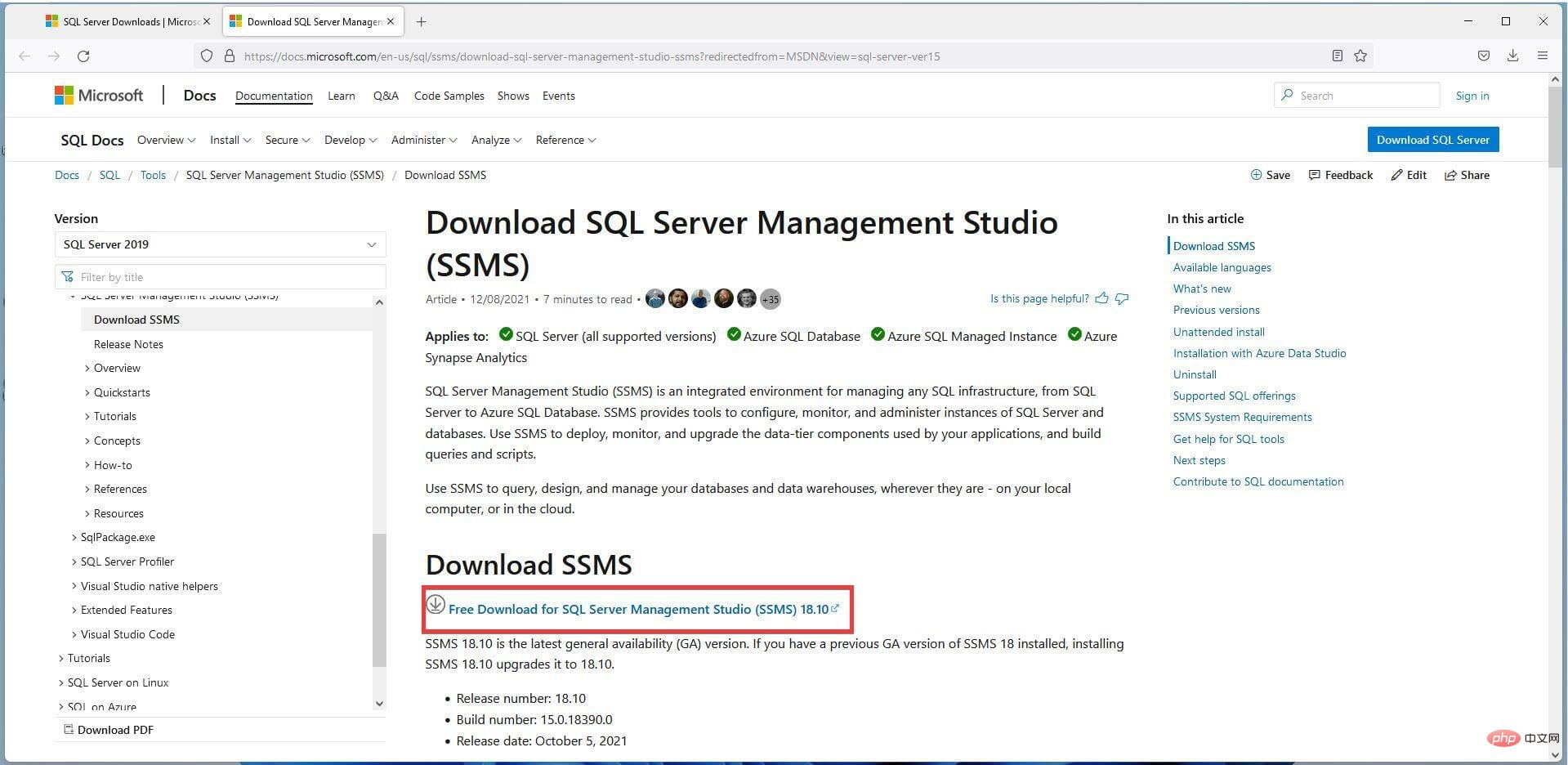
  1. 单击安装 SSMS 将带您进入 SQL Server Management Studio 下载页面。
  2. 单击 SSMS 下载超链接开始安装。在 Windows 11 上下载并安装 Microsoft SQL Server 2019
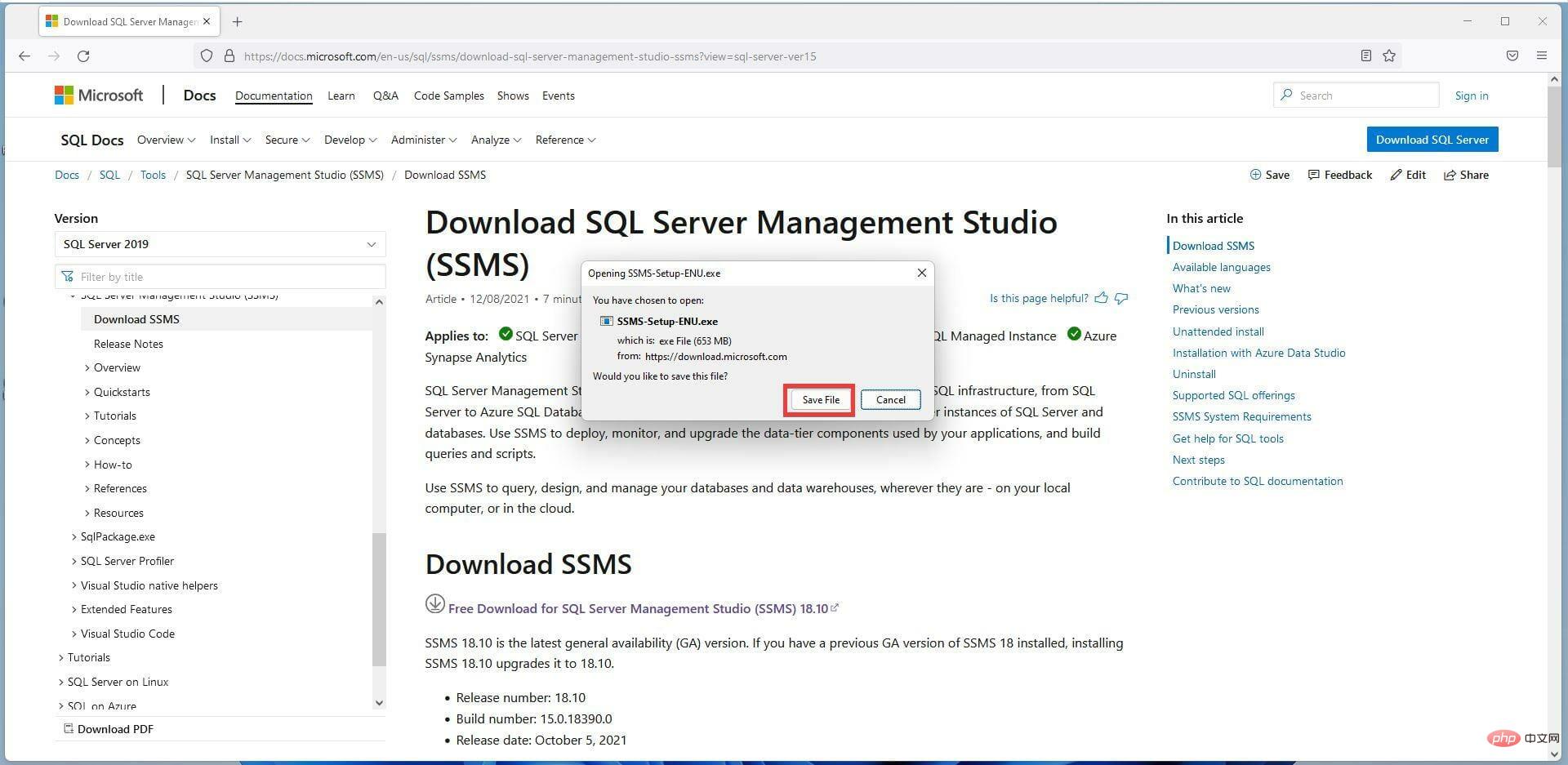
  3. 可能会出现一个小窗口。单击保存文件。在 Windows 11 上下载并安装 Microsoft SQL Server 2019
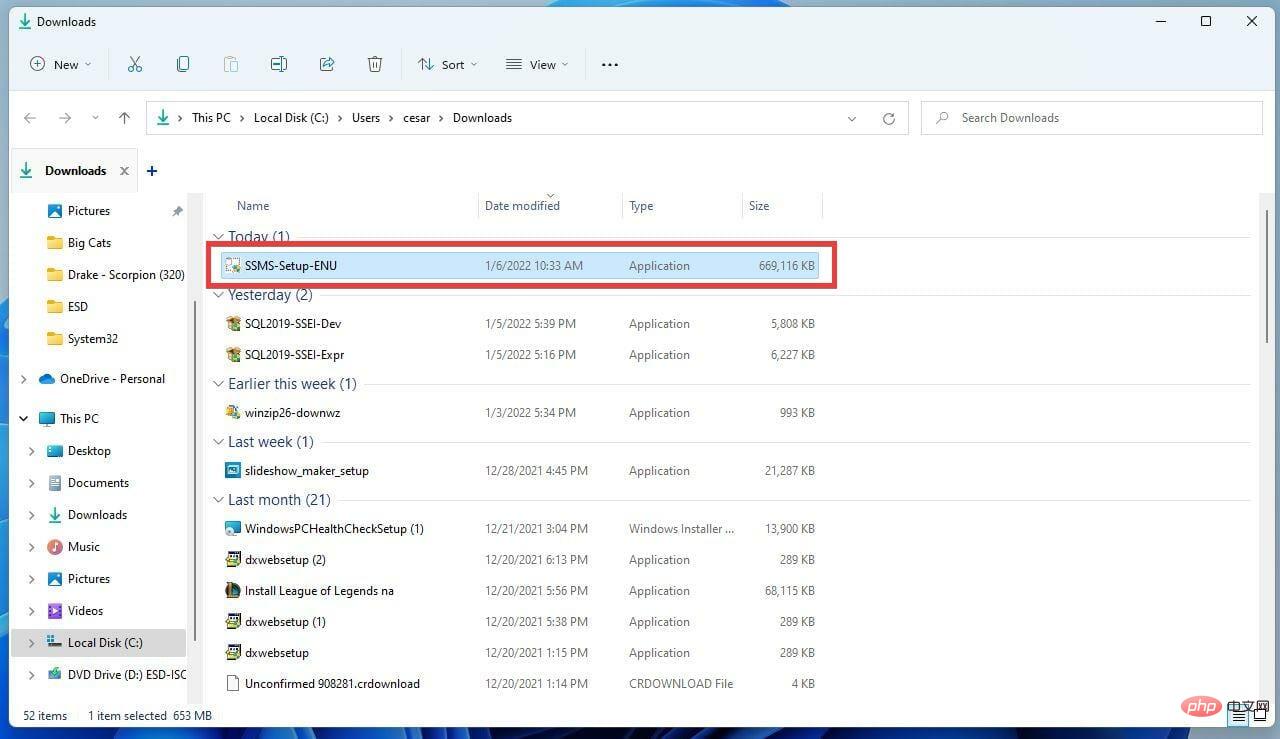
  4. 找到 SSMS 安装文件并双击它。在 Windows 11 上下载并安装 Microsoft SQL Server 2019
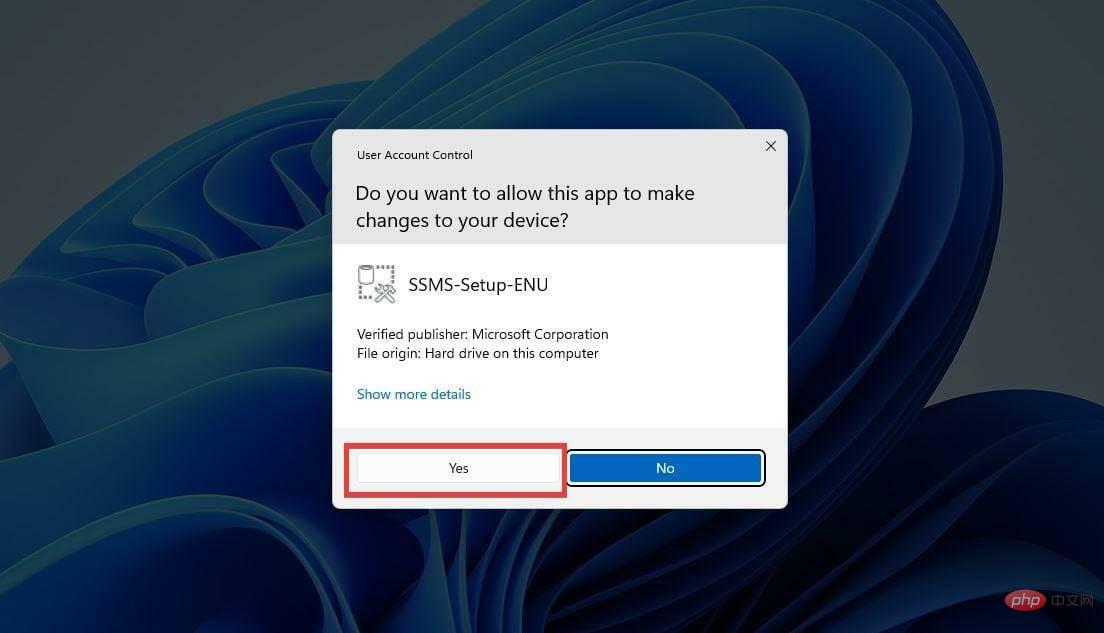
  5. 如果计算机要求您进行更改,请单击是。在 Windows 11 上下载并安装 Microsoft SQL Server 2019
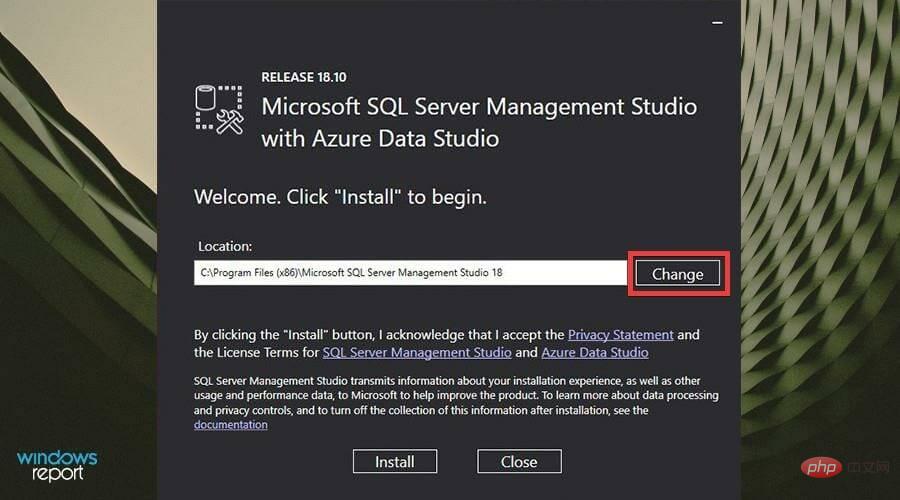
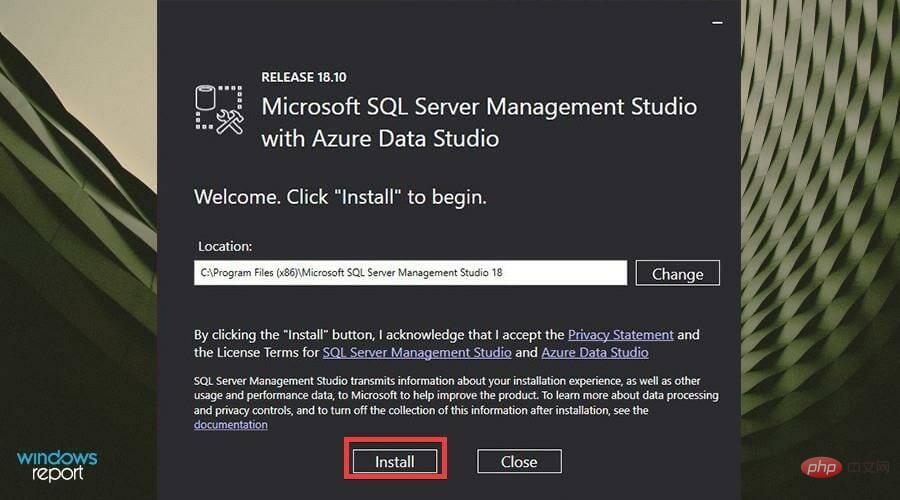
  6. 将出现 SSMS 安装向导。您可以通过单击更改更改文件的位置在 Windows 11 上下载并安装 Microsoft SQL Server 2019
  7. 然后,单击安装。在 Windows 11 上下载并安装 Microsoft SQL Server 2019
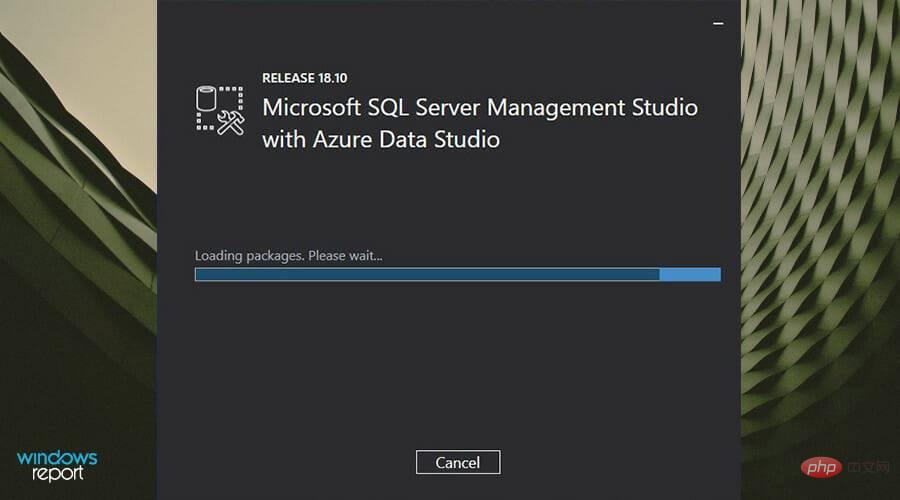
  8. 给安装过程一些时间。在 Windows 11 上下载并安装 Microsoft SQL Server 2019
  9. SSMS 完成安装后,单击关闭。在 Windows 11 上下载并安装 Microsoft SQL Server 2019
  10. 现在您必须连接到您的服务器。
  11. 首先打开搜索栏。
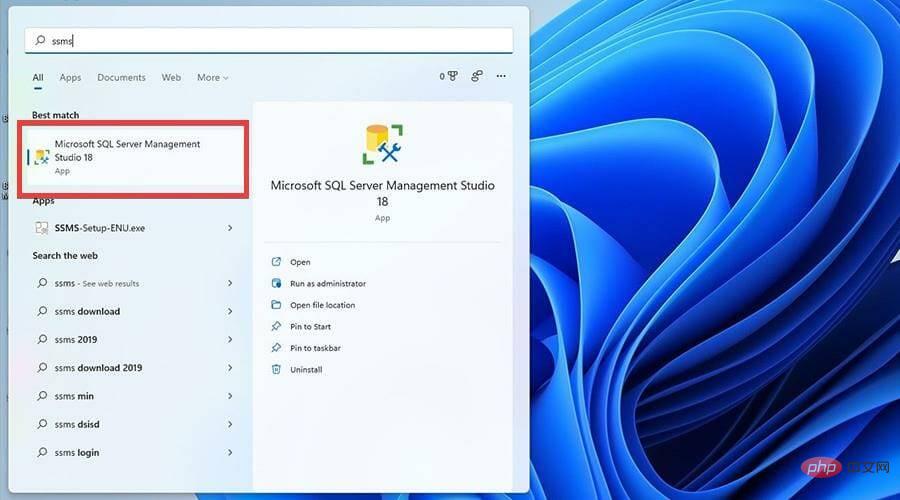
  12. 在搜索栏中,键入SSMS以调出 SQL Server Management Studio 应用程序。
  13. 单击您看到的第一个条目以打开应用程序。在 Windows 11 上下载并安装 Microsoft SQL Server 2019
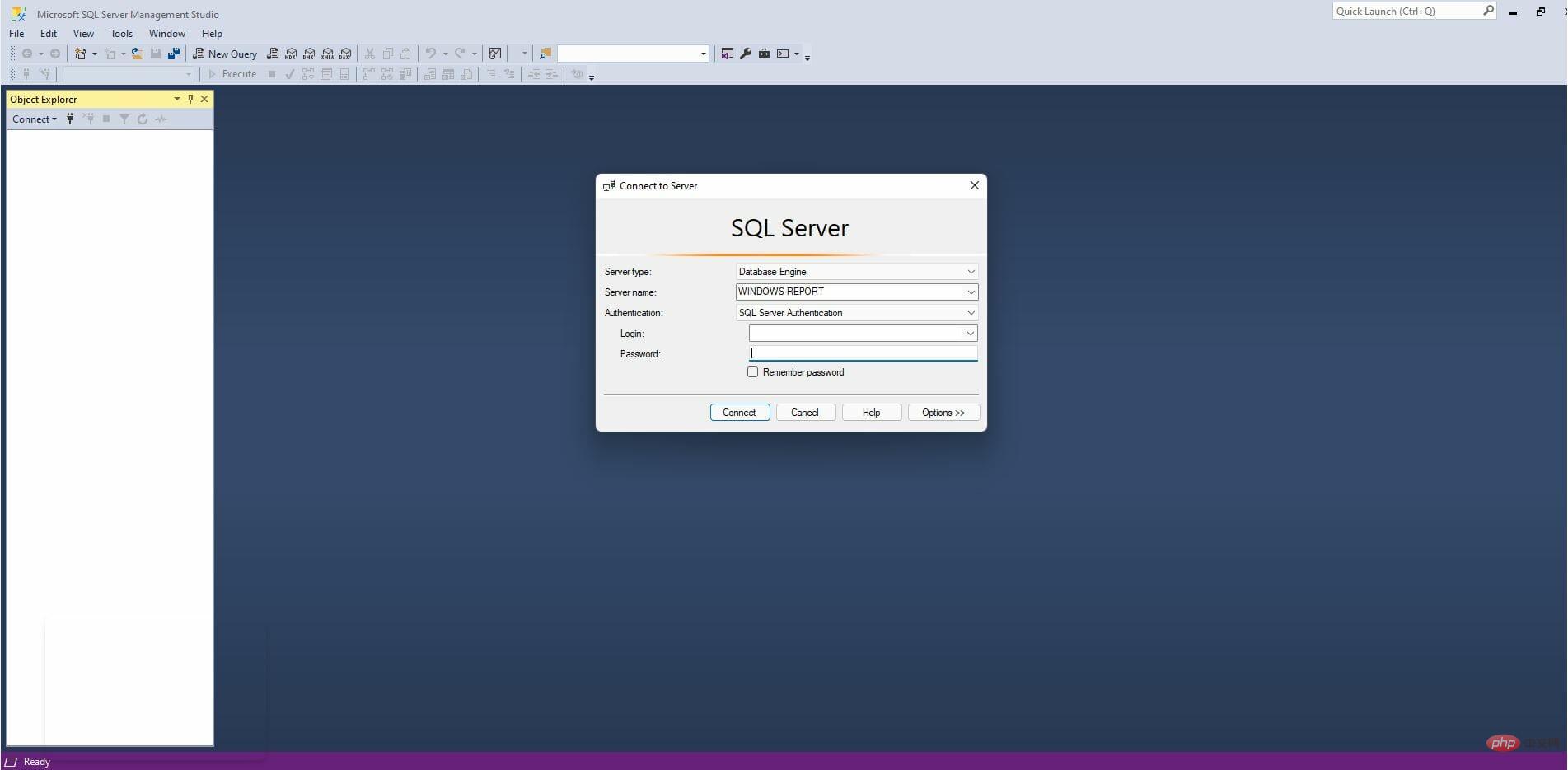
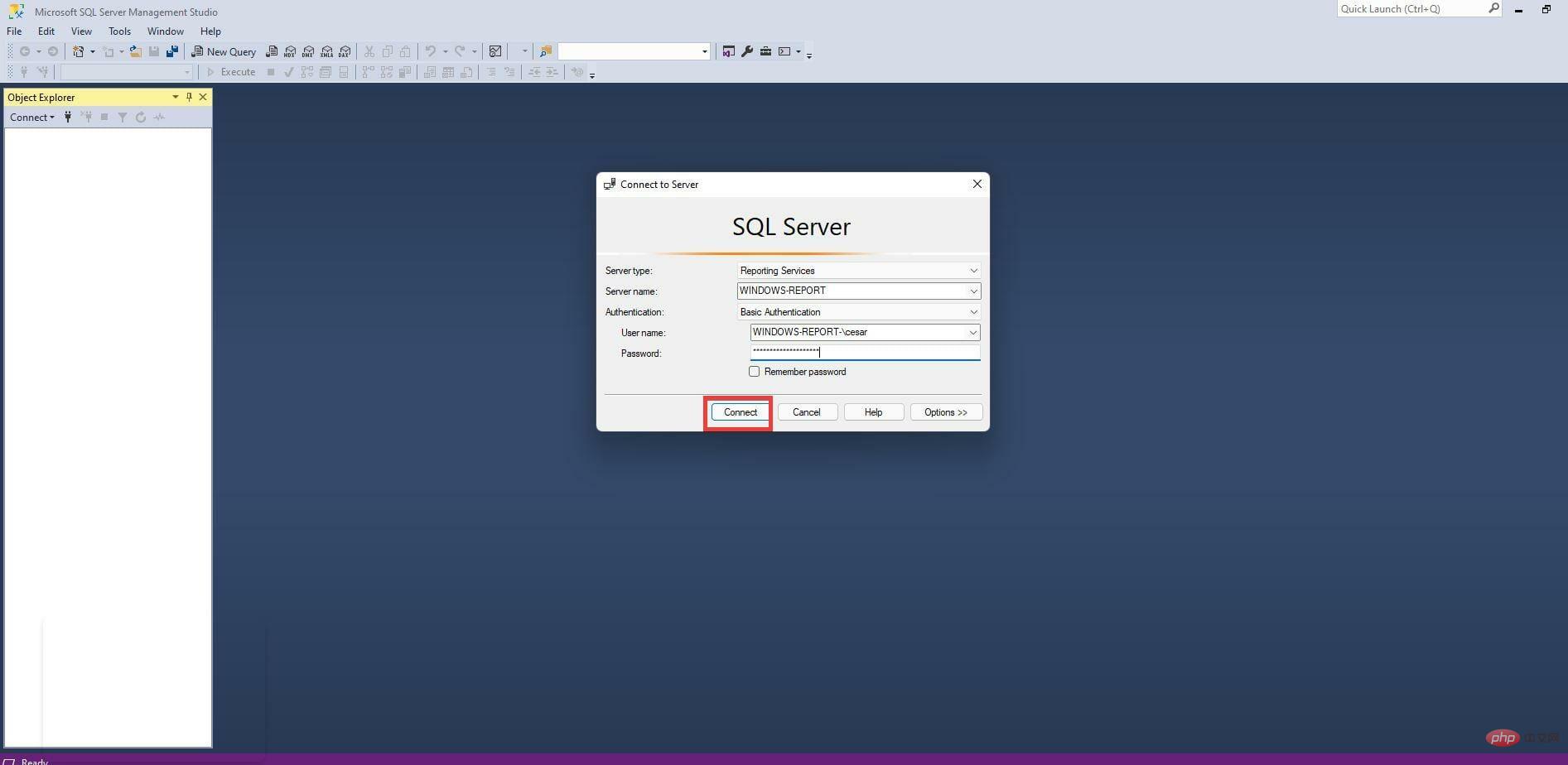
  14. 当 SSMS 应用程序打开时,您将有机会验证您与服务器的连接。在 Windows 11 上下载并安装 Microsoft SQL Server 2019
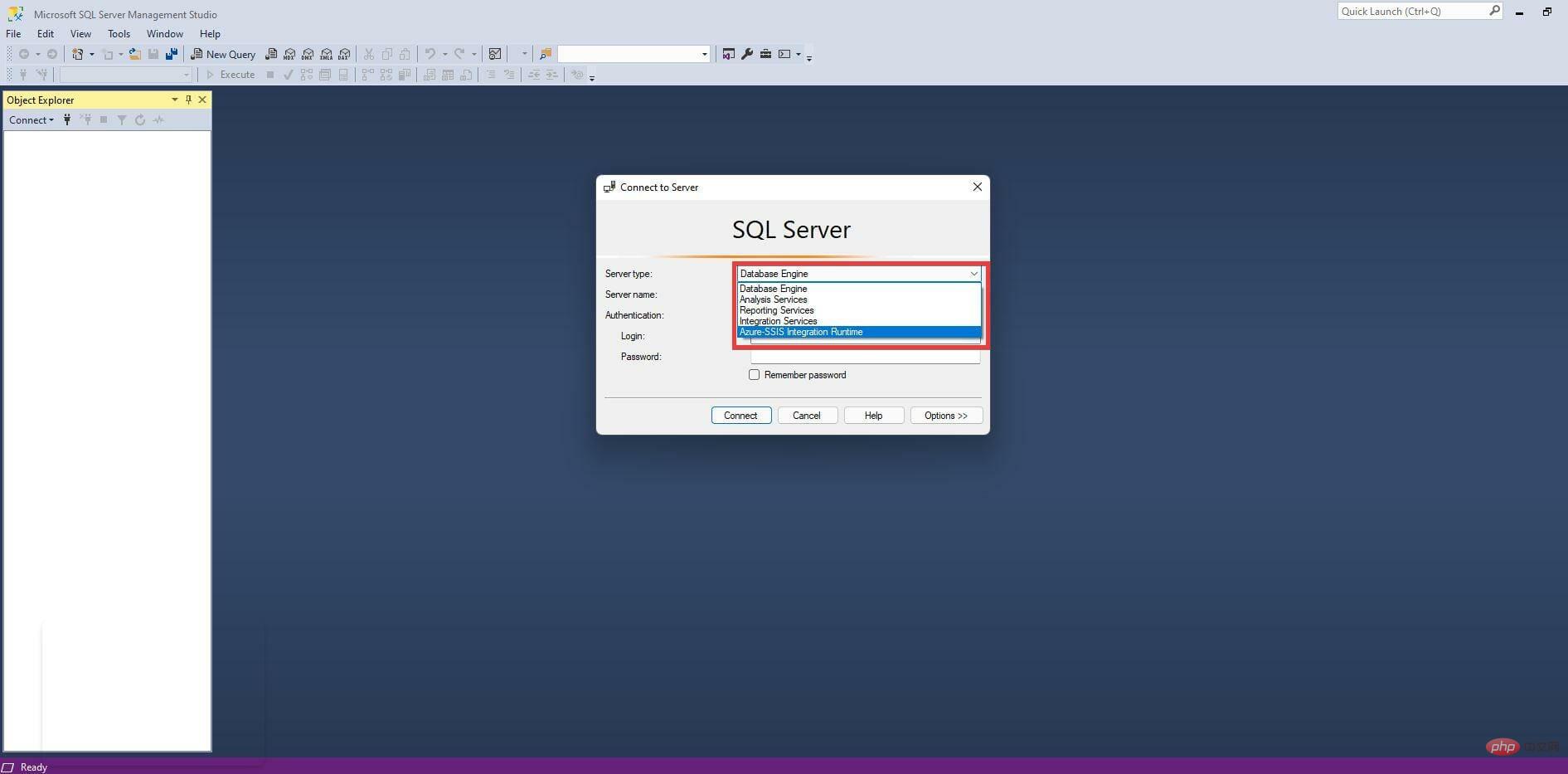
  15. 在服务器类型下拉菜单中,您可以选择您尝试连接的服务器类型。在 Windows 11 上下载并安装 Microsoft SQL Server 2019
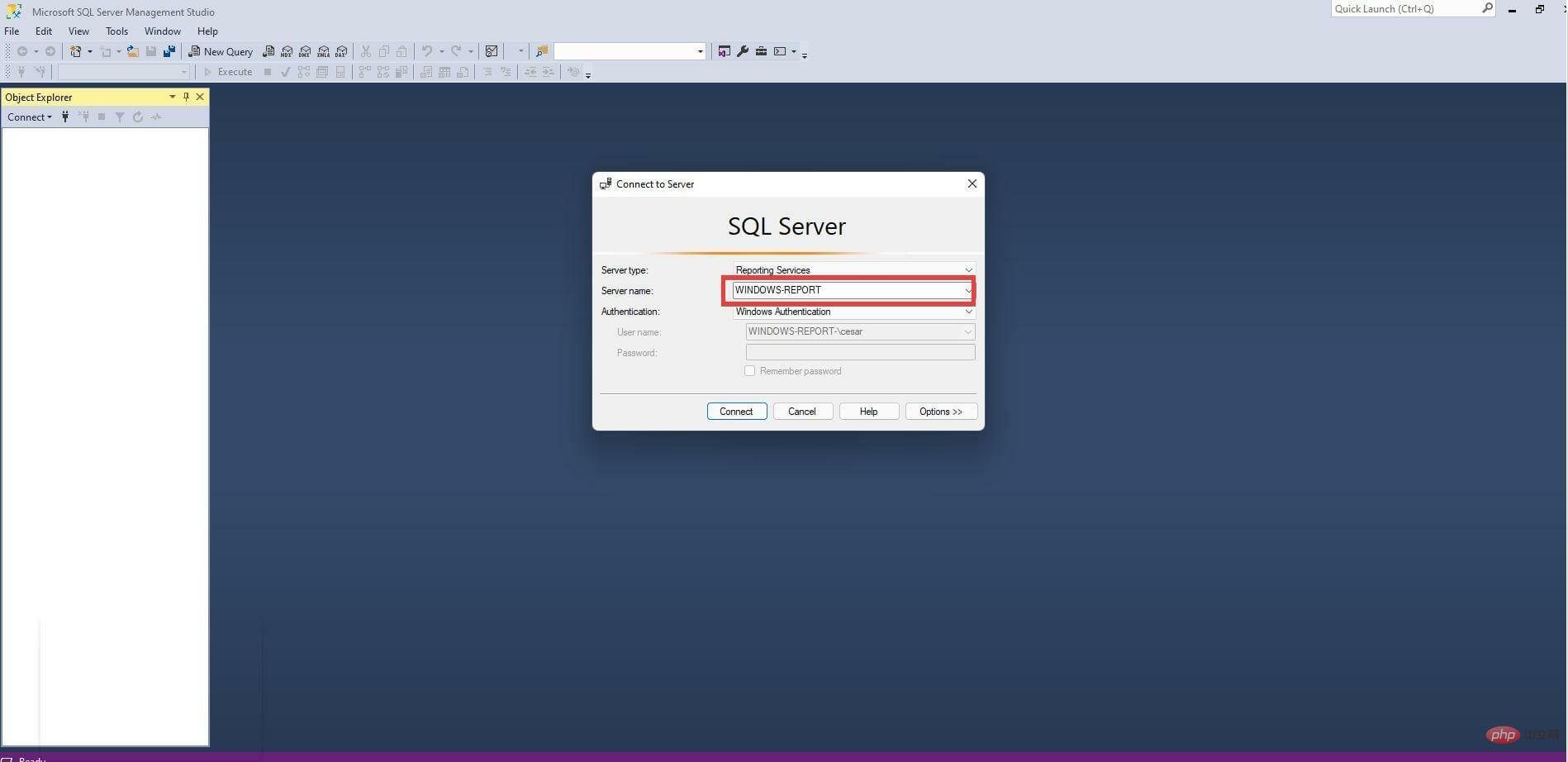
  16. 然后添加服务器名称。在 Windows 11 上下载并安装 Microsoft SQL Server 2019
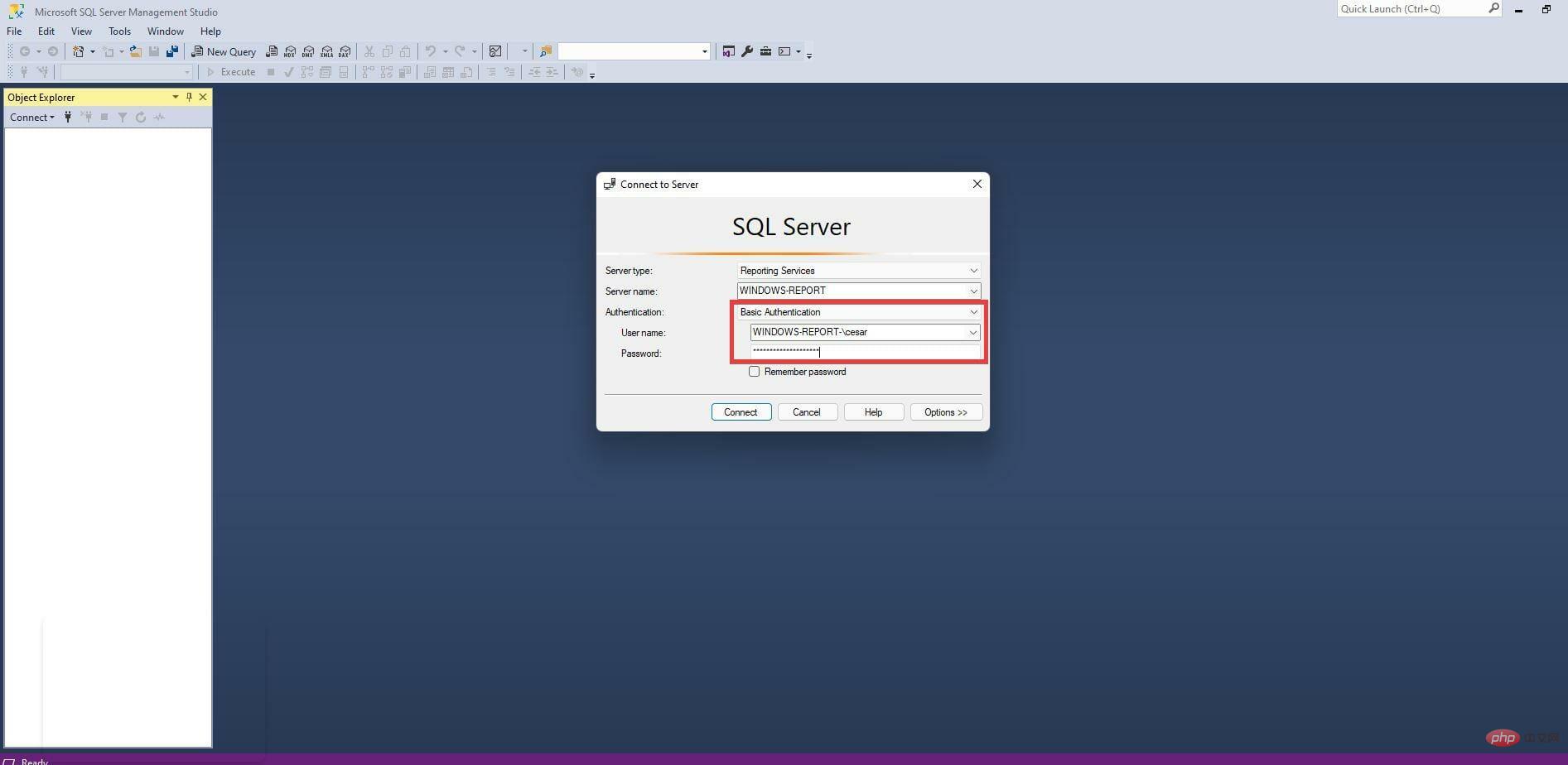
  17. 接下来选择如何验证您的凭据。在这种情况下,将选择基本身份验证
  18. 添加您的用户名和密码。在 Windows 11 上下载并安装 Microsoft SQL Server 2019
  19. 然后单击连接以在您和服务器之间建立连接。在 Windows 11 上下载并安装 Microsoft SQL Server 2019
  20. 成功通过身份验证后,左侧的对象资源管理器将充满数据库条目和其他 SQL 对象。
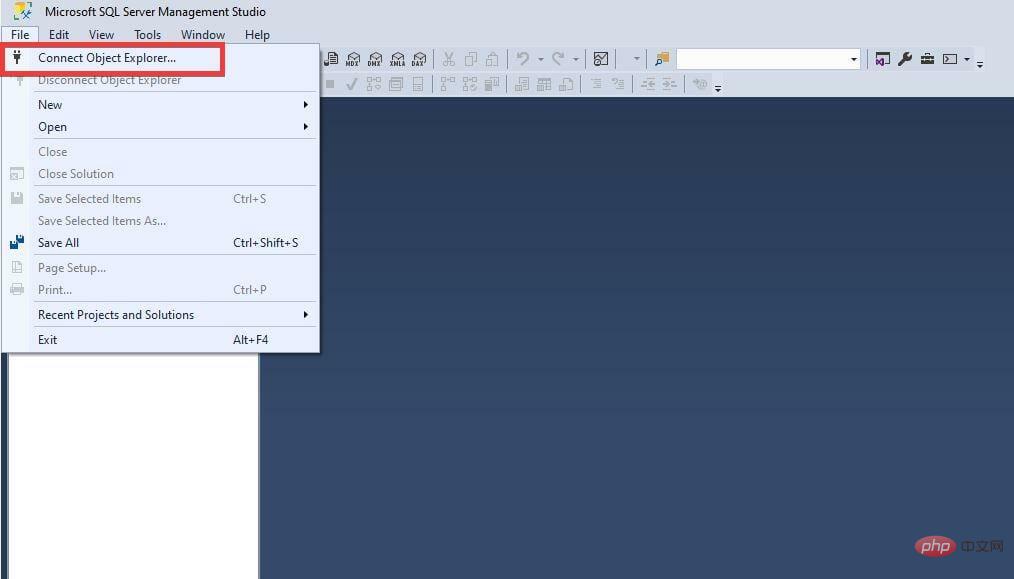
  21. 如果要连接到另一台服务器,请单击左上角的文件
  22. 在这个新的下拉菜单中,单击连接对象资源管理器。将出现先前看到的身份验证窗口。在 Windows 11 上下载并安装 Microsoft SQL Server 2019

开发人员还应该下载其他有用的应用程序或软件吗?

强烈推荐的一个有用的软件添加是QT TabBar。它改变了文件资源管理器在 Windows 11 上的外观,并允许为单个窗口打开多个选项卡。它对于提供在不同窗口之间跳转而无需打开多个实例的能力很有用。
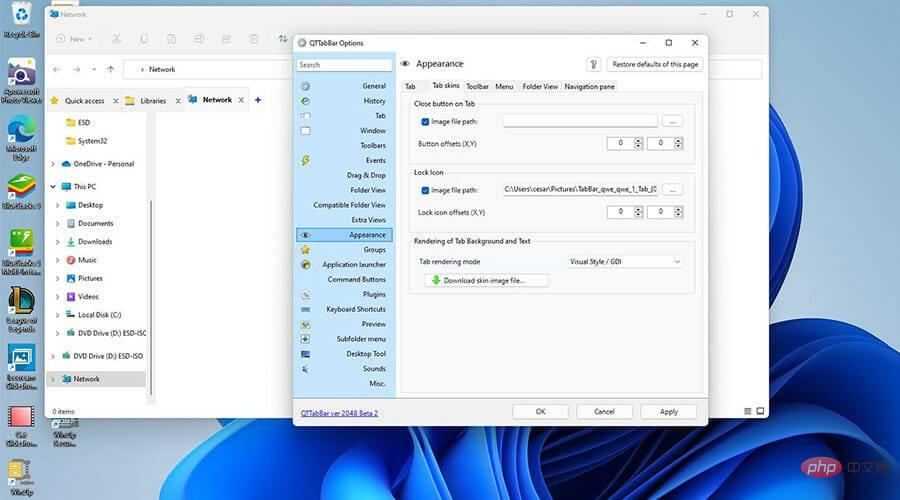
在 Windows 11 上下载并安装 Microsoft SQL Server 2019

打开多个窗口的主要问题是它很快就会对计算机的 CPU 造成负担,进而导致性能问题和严重的减速。另外,从一个窗口跳到另一个窗口可能很烦人。为自己省去很多问题,下载 QT TabBar。

相关专题

更多
视频后缀名都有哪些
视频后缀名都有哪些

视频后缀名都有avi、mpg、mpeg、rm、rmvb、flv、wmv、mov、mkv、ASF、M1V、M2V、MPE、QT、VOB、RA、RMJ、RMS、RAM、等等。更多关于视频后缀名的相关知识,详情请看本专题下面的文章,php中文网欢迎大家前来学习。

3484

2023.10.31

C++ Qt图形开发
C++ Qt图形开发

本专题专注于 C++ Qt框架在图形界面开发中的应用,系统讲解窗口设计、信号与槽机制、界面布局、事件处理、数据库连接与跨平台打包等核心技能,通过多个桌面应用项目实战,帮助学员快速掌握 Qt 框架并独立完成跨平台GUI软件的开发。

68

2025.08.15

C++ 图形界面开发基础(Qt方向)
C++ 图形界面开发基础(Qt方向)

本专题系统讲解 使用 C++ 与 Qt 进行图形界面(GUI)开发的核心技能,内容涵盖 Qt 项目结构、窗口组件、信号与槽机制、事件处理、布局管理、资源管理,以及跨平台编译与打包流程。通过多个小型桌面应用实战案例,帮助学习者掌握从界面设计到功能实现的完整 GUI 开发能力。

58

2025.12.05

数据分析工具有哪些
数据分析工具有哪些

数据分析工具有Excel、SQL、Python、R、Tableau、Power BI、SAS、SPSS和MATLAB等。详细介绍:1、Excel,具有强大的计算和数据处理功能;2、SQL,可以进行数据查询、过滤、排序、聚合等操作;3、Python,拥有丰富的数据分析库;4、R,拥有丰富的统计分析库和图形库;5、Tableau,提供了直观易用的用户界面等等。

684

2023.10.12

SQL中distinct的用法
SQL中distinct的用法

SQL中distinct的语法是“SELECT DISTINCT column1, column2,...,FROM table_name;”。本专题为大家提供相关的文章、下载、课程内容,供大家免费下载体验。

323

2023.10.27

SQL中months_between使用方法

在SQL中,MONTHS_BETWEEN 是一个常见的函数,用于计算两个日期之间的月份差。想了解更多SQL的相关内容,可以阅读本专题下面的文章。

348

2024.02.23

SQL出现5120错误解决方法
SQL出现5120错误解决方法

SQL Server错误5120是由于没有足够的权限来访问或操作指定的数据库或文件引起的。想了解更多sql错误的相关内容,可以阅读本专题下面的文章。

1097

2024.03.06

sql procedure语法错误解决方法

sql procedure语法错误解决办法:1、仔细检查错误消息;2、检查语法规则;3、检查括号和引号;4、检查变量和参数;5、检查关键字和函数;6、逐步调试;7、参考文档和示例。想了解更多语法错误的相关内容,可以阅读本专题下面的文章。

359

2024.03.06

Golang 性能分析与pprof调优实战

本专题系统讲解 Golang 应用的性能分析与调优方法,重点覆盖 pprof 的使用方式,包括 CPU、内存、阻塞与 goroutine 分析,火焰图解读,常见性能瓶颈定位思路,以及在真实项目中进行针对性优化的实践技巧。通过案例讲解,帮助开发者掌握 用数据驱动的方式持续提升 Go 程序性能与稳定性。

9

2026.01.22

热门下载

更多
网站特效
/
网站源码
/
网站素材
/
前端模板

精品课程

更多
相关推荐
/
热门推荐
/
最新课程
SQL 教程
SQL 教程

共61课时 | 3.5万人学习

ASP教程
ASP教程

共36课时 | 22.5万人学习

李炎恢ASP基础视频教程
李炎恢ASP基础视频教程

共210课时 | 43.3万人学习

关于我们 免责申明 举报中心 意见反馈 讲师合作 广告合作 最新更新
php中文网:公益在线php培训,帮助PHP学习者快速成长!
关注服务号 技术交流群
PHP中文网订阅号
每天精选资源文章推送

Copyright 2014-2026 https://www.php.cn/ All Rights Reserved | php.cn | 湘ICP备2023035733号