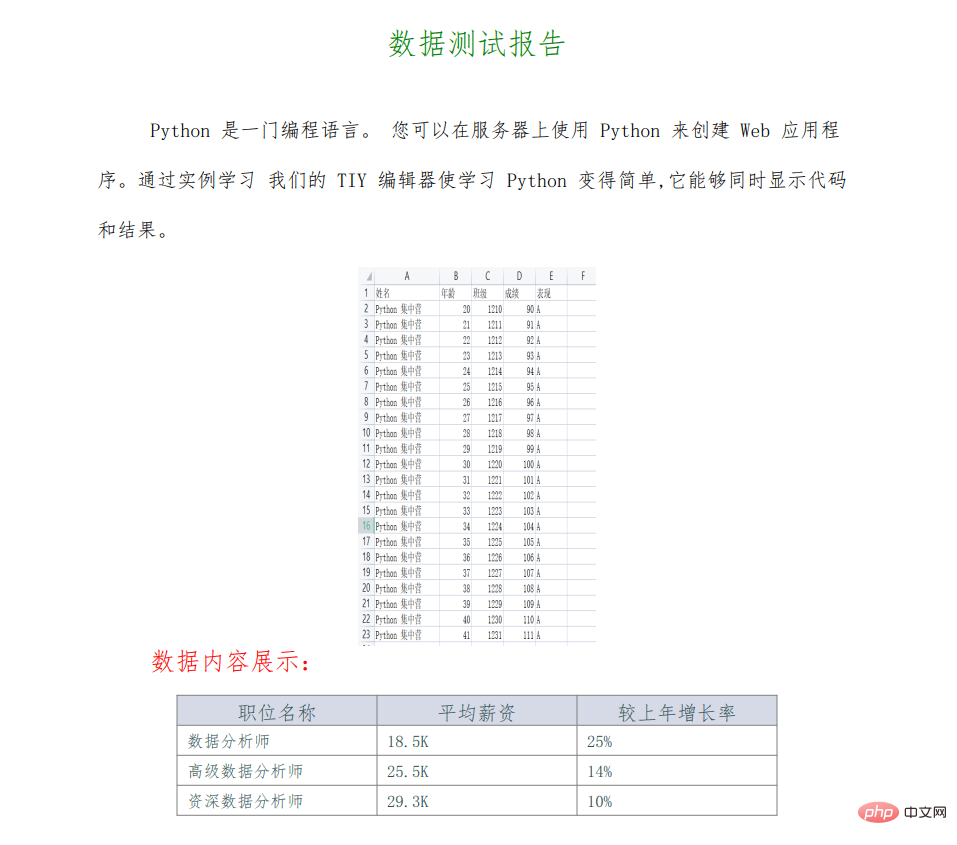
因为工作需要经常需要生成很多的pdf报告给客户查看产品效果以及过程的讲解。
每次都需要按照一定的格式的编写文档并生成PDF报告,这样重复性的工作实在太累。
想着可以使用python生成一份给用户看的报告,里面需要插入图片、表格、文字说明等等。
使用第三方的python非标准模块reportlab就能满足直接生成PDF报告的需要,由于是非标准库需要使用pip的方式安装一下该模块。
使用pip安装reportlab模块,支持生成PDF文档。
立即学习“Python免费学习笔记(深入)”;
pip install reportlab -i https://pypi.tuna.tsinghua.edu.cn/simple
若是在安装过程中出现缺失C++环境导致构建失败时,可以直接选择使用wheel文件的方式安装reportlab模块。
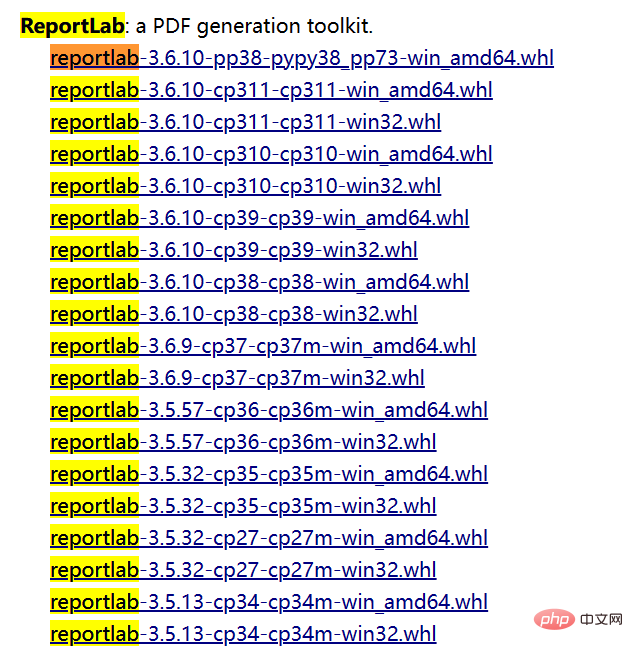
.whl文件的下载地址如下:https://www.lfd.uci.edu/~gohlke/pythonlibs/
下载完成之后存储到本地磁盘,按照存放的路径安装reportLab模块即可,安装方式可以参考下面的安装方式。
pip install wheel -i https://pypi.tuna.tsinghua.edu.cn/simple

pip install D:\downloads\reportlab-3.5.57-cp36-cp36m-win_amd64.whl
提前将reportlab模块中需要使用到的python对象导入到当前的代码块中。
from reportlab.pdfbase import pdfmetrics  # 注册字体
from reportlab.pdfbase.ttfonts import TTFont  # 字体类
from reportlab.platypus import Table, SimpleDocTemplate, Paragraph, Image  # 报告内容相关类
from reportlab.lib.pagesizes import letter  # 页面的标志尺寸(8.5*inch, 11*inch)
from reportlab.lib.styles import getSampleStyleSheet  # 文本样式
from reportlab.lib import colors  # 颜色模块
from reportlab.lib.units import cm  # 单位:cm
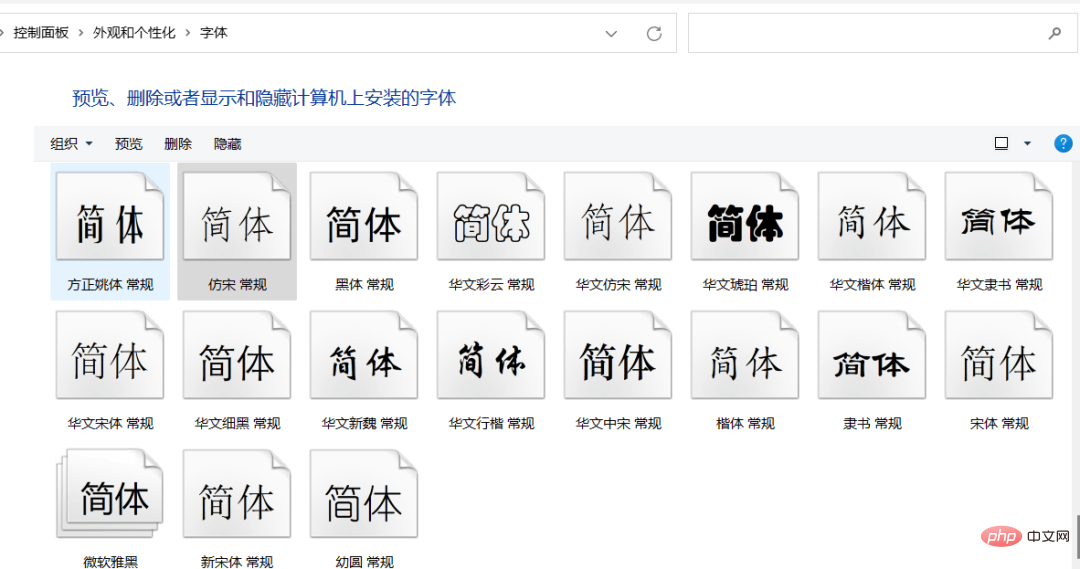
模块导入完成之后,第一步需要设置PDF文档中使用到的字体,字体可以根据自己的喜好自行设置。
# Registering a font named 'simfang' with the file 'simfang.ttf'.
pdfmetrics.registerFont(TTFont('simfang', 'simfang.ttf'))
我这里选择的字体是simfang.ttf,关于windows系统中的默认字体可以下面的路径中查看。
开发业务代码之前,我们可以将公共的部分提到最外面,这里使用getSampleStyleSheet函数将获取到所有的样式表后面在其他地方也可以使用。

# Getting a list of styles that can be used in the document.
style_list = getSampleStyleSheet()
1、插入PDF标题
大标题设置字体样式对象为Heading1,字体颜色为绿色,大小为18并且加粗。
def insert_full_title(title_name=None):
    """
    This function takes in a title name and returns the full title name.

    :param title_name: The name of the title you want to insert
    """
    font_ = style_list['Heading1']
    font_.fontName = 'simfang'
    font_.fontSize = 18
    font_.leading = 50
    font_.textColor = colors.green
    font_.alignment = 1
    font_.bold = True
    return Paragraph(title_name, font_)
2、插入PDF小标题
小标题设置字体样式对象为Normal,字体颜色为红色,大小为15并且不加粗。
def insert_lettle_title(lettle_name=None):
    """
    :param lettle_name: The name of the lettle you want to insert
    """
    font_ = style_list['Normal']
    font_.fontName = 'simfang'
    font_.fontSize = 15
    font_.leading = 30
    font_.textColor = colors.red
    return Paragraph(lettle_name, font_)
3、插入普通段落文本
普通文本设置字体样式对象为Normal,字体颜色为默认,大小为12并且不加粗,开启自动换行模式。
def insert_text(text=None):
    """
    > This function inserts text into the current document

    :param text: The text to insert
    """
    font_ = style_list['Normal']
    font_.fontName = 'simfang'
    font_.fontSize = 12
    font_.wordWrap = 'CJK'
    font_.alignment = 0
    font_.firstLineIndent = 32
    font_.leading = 25
    return Paragraph(text, font_)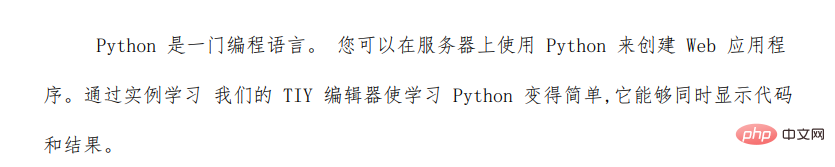
4、插入PDF图片
将图片插入到PDF文档对象中比较简单,只需要设置需要插入图片的本地路径即可。
def insert_image(image_path=None):
    """
    > This function inserts an image into the notebook

    :param image_path: The path to the image you want to insert
    """
    img = Image(image_path)
    img.drawWidth = 5 * cm
    img.drawHeight = 8 * cm
    return img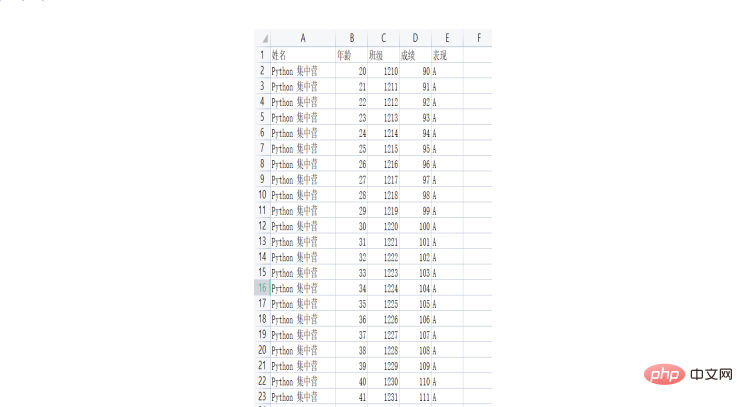
5、插入PDF表格
插入表格时,表格的格式可以根据自己的喜好设置表格的标题、字体样式、字体大小以及是否需要合并等参数来控制需要插入的表格对象。
def insert_table(*args):
    """
    It inserts a table into the database.
    """
    col_width = 120
    style = [
        ('FONTNAME', (0, 0), (-1, -1), 'simfang'),  # 字体
        ('FONTSIZE', (0, 0), (-1, 0), 12),  # 第一行的字体大小
        ('FONTSIZE', (0, 1), (-1, -1), 10),  # 第二行到最后一行的字体大小
        ('BACKGROUND', (0, 0), (-1, 0), '#d5dae6'),  # 设置第一行背景颜色
        ('ALIGN', (0, 0), (-1, -1), 'CENTER'),  # 第一行水平居中
        ('ALIGN', (0, 1), (-1, -1), 'LEFT'),  # 第二行到最后一行左右左对齐
        ('VALIGN', (0, 0), (-1, -1), 'MIDDLE'),  # 所有表格上下居中对齐
        ('TEXTCOLOR', (0, 0), (-1, -1), colors.darkslategray),  # 设置表格内文字颜色
        ('GRID', (0, 0), (-1, -1), 0.5, colors.grey),  # 设置表格框线为grey色,线宽为0.5
    ]
    table = Table(args, colWidths=col_width, style=style)
    return table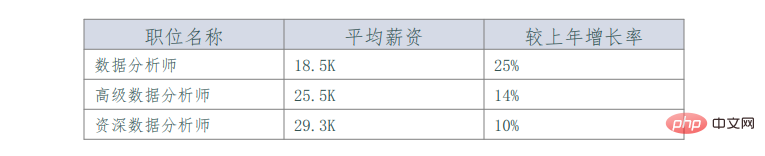
上述就是PDF文档中常用的对象,最后通过添加对应的内容参数即可生成PDF文档并保存到本地磁盘当中。
# A special variable in Python that evaluates to `True` if the module is being run as the main program.
if __name__ == '__main__':
    pdf_ = list()

    pdf_.append(insert_full_title('数据测试报告'))
    pdf_.append(insert_text(
        'Python 是一门编程语言。 您可以在服务器上使用 Python 来创建 Web 应用程序。通过实例学习 我们的 TIY 编辑器使学习 Python 变得简单,它能够同时显示代码和结果。 '))
    pdf_.append(insert_image('./excle源数据.png'))
    pdf_.append(insert_lettle_title('数据内容展示:'))
    data = [
        ('职位名称', '平均薪资', '较上年增长率'),
        ('数据分析师', '18.5K', '25%'),
        ('高级数据分析师', '25.5K', '14%'),
        ('资深数据分析师', '29.3K', '10%')
    ]
    pdf_.append(insert_table(*data))

    doc = SimpleDocTemplate('测试报告.pdf', pagesize=letter)
    doc.build(pdf_)