0

0

如何在 Microsoft Excel 中输入文本和公式到单元格

PHPz

PHPz

发布时间:2023-04-23 08:43:06

|

8667人浏览过

|

来源于云东方

转载

将公式添加到 excel 中的单元格很容易。添加文本更加容易。但是,如何在一个单元格中同时添加文本和公式呢?试过但失败了?好吧,不再是,当 geek page 在这里为您提供帮助时。

在本文中,我们将借助多个示例详细说明如何轻松地将文本和公式同时添加到 Excel 工作表中的一个单元格中。您可以使您的内容动态化,因此可以按照我们文章中详述的步骤轻松满足您对此的各种要求。希望你喜欢!

示例场景

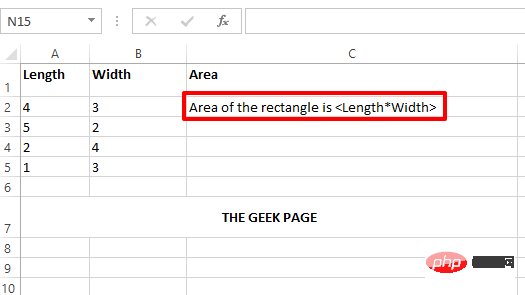
假设您有以下 Excel 表格,其中包含Length列和Width列。您需要使用矩形的文本 Area is 填充Area列。其中应替换为实际的长宽乘积来计算面积。
如何在 Microsoft Excel 中的单元格内添加文本和公式

这只是一个示例场景。按照此处详述的解决方案,您可以在 Excel 工作表的单元格中包含任何文本和任何公式。

解决方案

第 1 步:首先,输入一个=符号。然后,如果您正在输入文本,请将其包含在双引号中。要将公式连接到它,或在其间添加变量,或添加任何动态,请使用连接运算符&

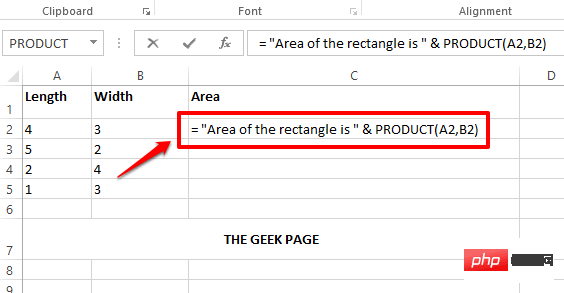
例如,在本文提到的示例场景中,您需要将矩形的文本区域放在首位。因此,您需要双击您的单元格并将内容写为= “矩形区域是”。我们将此部分包含在双引号中,因为它是一个文本。

现在我们需要计算面积并将其附加到文本中。所以,把连接运算符&放在下一个。然后写公式PRODUCT(A2, B2)。PRODUCT 公式将计算给定 2 个单元格值的乘积。

因此,对于这种特殊情况,您的最终单元格内容如下所示。

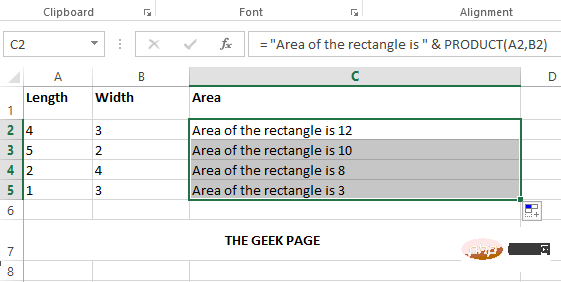
="矩形的面积是" & PRODUCT(A2,B2)

注意动态意味着改变其价值的东西。例如,面积根据长度和宽度而变化。动态内容没有双引号。静态意味着不会改变其价值的东西。例如,文本内容是静态的,它们要放在双引号内。
如何在 Microsoft Excel 中的单元格内添加文本和公式

步骤 2 : 将单元格内容全部格式化后,按Enter键,您可以看到矩形的面积已正确计算并且值已成功替换。

如何在 Microsoft Excel 中的单元格内添加文本和公式

析稿Ai写作
析稿Ai写作

科研人的高效工具:AI论文自动生成,十分钟万字,无限大纲规划写作思路。

下载

第3步:您可以单击单元格,然后单击并向下拖动单元格右下角的小方块,以将相同的公式和文本应用于同一列中的所有单元格。

如何在 Microsoft Excel 中的单元格内添加文本和公式

第 4 步:下面是显示公式如何应用于整个列的屏幕截图。

如何在 Microsoft Excel 中的单元格内添加文本和公式

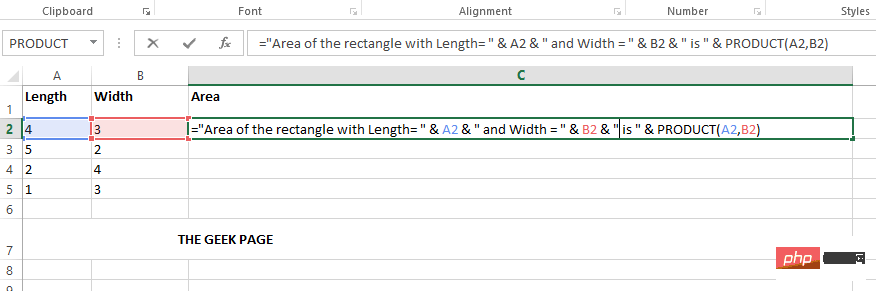
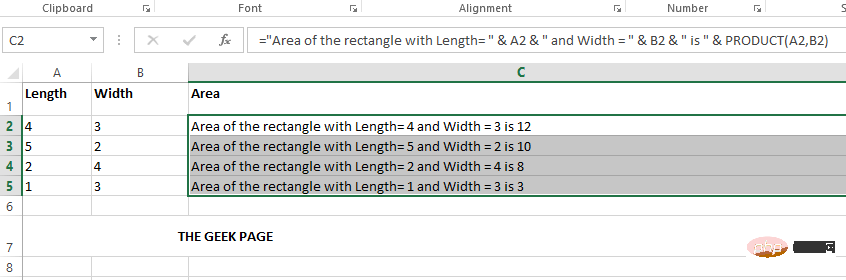
第 5 步:现在让我们让您的单元格更有活力。假设您希望单元格中的文本格式为矩形区域,其中 Length = 和 Width = 。在这里,我们要替换 3 个值。2个变量,即长宽,1个公式,即长宽乘积。在这种情况下,单元格内的内容应如下所示。

="Length= " & A2 & " 和 Width = " & B2 & " 的矩形区域是 " & PRODUCT(A2,B2)

解释

  1. 首先,我放置了=运算符。
  2. 然后将文本内容用双引号括起来。也就是说,长度 = 的矩形区域用双引号括起来。
  3. 接下来,我放置了一个&字符来连接动态内容。
  4. 然后通过给出单元格 id 来包含动态内容,该单元格 id 是矩形的长度
  5. 接下来,我需要再放一个&,因为我要附加一个文本。
  6. 然后再次写入文本并用双引号括起来。这次的文本是” 和 Width = “
  7. 同样,& B2 &被放置,以动态地将宽度包含到我们的单元格值中。
  8. 我们单元格中的最后一个文本是“是”
  9. 最后,我们需要附加PRODUCT公式,您需要在最后加上一个&
  10. 然后编写公式PRODUCT(A2,B2)

按照上述步骤,您可以在单元格内形成任何动态内容,就这么简单。只要记住一条黄金法则。所有动态都需要使用&字符连接,不带双引号,所有静态都需要放在双引号内。
如何在 Microsoft Excel 中的单元格内添加文本和公式

第 6 步:如果按Enter键,您可以看到所有值都被动态替换,您也可以将相同的格式拖动到同一列中的所有单元格,如第 3 步所述。
如何在 Microsoft Excel 中的单元格内添加文本和公式

相关专题

更多
java基础知识汇总
java基础知识汇总

java基础知识有Java的历史和特点、Java的开发环境、Java的基本数据类型、变量和常量、运算符和表达式、控制语句、数组和字符串等等知识点。想要知道更多关于java基础知识的朋友,请阅读本专题下面的的有关文章,欢迎大家来php中文网学习。

1468

2023.10.24

Go语言中的运算符有哪些
Go语言中的运算符有哪些

Go语言中的运算符有:1、加法运算符;2、减法运算符;3、乘法运算符;4、除法运算符;5、取余运算符;6、比较运算符;7、位运算符;8、按位与运算符;9、按位或运算符;10、按位异或运算符等等。本专题为大家提供相关的文章、下载、课程内容,供大家免费下载体验。

229

2024.02.23

php三元运算符用法
php三元运算符用法

本专题整合了php三元运算符相关教程,阅读专题下面的文章了解更多详细内容。

85

2025.10.17

length函数用法
length函数用法

length函数用于返回指定字符串的字符数或字节数。可以用于计算字符串的长度,以便在查询和处理字符串数据时进行操作和判断。 需要注意的是length函数计算的是字符串的字符数,而不是字节数。对于多字节字符集,一个字符可能由多个字节组成。因此,length函数在计算字符串长度时会将多字节字符作为一个字符来计算。更多关于length函数的用法,大家可以阅读本专题下面的文章。

920

2023.09.19

vsd文件打开方法
vsd文件打开方法

vsd文件打开方法有使用Microsoft Visio软件、使用Microsoft Visio查看器、转换为其他格式等。想了解更多vsd文件相关内容,可以阅读本专题下面的文章。

481

2023.10.30

excel对比两列数据异同
excel对比两列数据异同

Excel作为数据的小型载体,在日常工作中经常会遇到需要核对两列数据的情况,本专题为大家提供excel对比两列数据异同相关的文章,大家可以免费体验。

1385

2023.07.25

excel重复项筛选标色
excel重复项筛选标色

excel的重复项筛选标色功能使我们能够快速找到和处理数据中的重复值。本专题为大家提供excel重复项筛选标色的相关的文章、下载、课程内容,供大家免费下载体验。

403

2023.07.31

excel复制表格怎么复制出来和原来一样大

本专题为大家带来excel复制表格怎么复制出来和原来一样大相关文章,帮助大家解决问题。

558

2023.08.02

PS使用蒙版相关教程
PS使用蒙版相关教程

本专题整合了ps使用蒙版相关教程,阅读专题下面的文章了解更多详细内容。

23

2026.01.19

热门下载

更多
网站特效
/
网站源码
/
网站素材
/
前端模板

精品课程

更多
相关推荐
/
热门推荐
/
最新课程
Node.js 教程
Node.js 教程

共57课时 | 8.9万人学习

Vue 教程
Vue 教程

共42课时 | 6.8万人学习

Go 教程
Go 教程

共32课时 | 3.9万人学习

关于我们 免责申明 举报中心 意见反馈 讲师合作 广告合作 最新更新
php中文网:公益在线php培训,帮助PHP学习者快速成长!
关注服务号 技术交流群
PHP中文网订阅号
每天精选资源文章推送

Copyright 2014-2026 https://www.php.cn/ All Rights Reserved | php.cn | 湘ICP备2023035733号