0

0

如何修复“Win32Bridge.Server.exe应用程序错误”问题在Windows 11/10上?

WBOY

WBOY

发布时间:2023-04-22 11:10:09

|

5976人浏览过

|

来源于云东方

转载

我们了解到一个不常见的错误消息,称为“ win32bridge.server.exe 应用程序无法正确启动”。一些 windows 用户在启动系统时报告了此问题,而其他人在尝试在其 windows 系统上运行新安装的软件后看到此错误消息。

现在的问题是它时不时地出现在少数用户中,而其他用户并不觉得它很烦人。他们很不确定为什么会发生这种情况。这可能是因为系统上的某些文件损坏,对系统设置进行了某些更改等等。

因此,在收集了上述信息并进行了研究之后,我们提出了一些可以帮助人们解决这个问题的想法。
如果您遇到同样的问题,请继续阅读。

修复 1 – 尝试重置/禁用 Cortana 应用

重置/禁用 Cortana 应用程序可以解决此问题,因为许多 Windows 用户已使用此方法成功解决了该问题。

重置 Cortana 应用

我们建议我们的用户首先重置 Cortana 应用程序,并使用以下说明的步骤检查它是否对他们有帮助。

第 1 步:按键盘上的Windows键并键入已安装的应用程序。

第 2 步:按Enter键打开系统上的已安装应用程序页面。
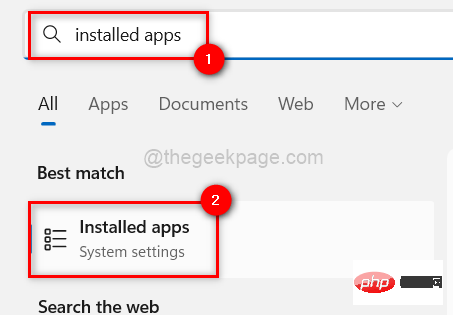
修复 – Windows 11、10 中的“Win32Bridge.Server.exe 应用程序错误”

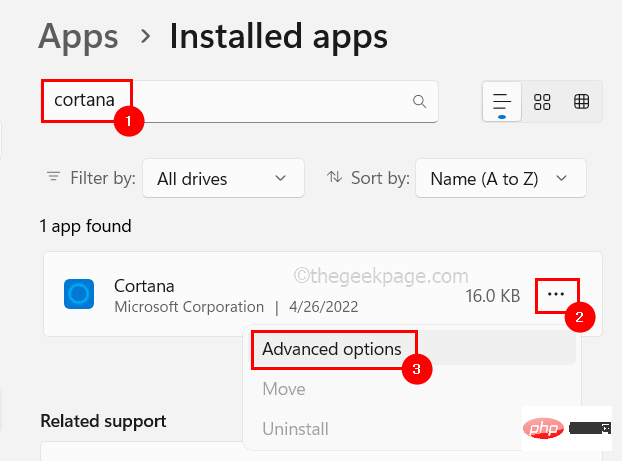
第 3 步:在搜索栏中键入cortana,如下所示。

第 4 步:然后,从列出的搜索结果中单击Cortana应用程序末尾的三个水平点… )。

第 5 步:从显示更多选项列表中选择高级选项。

修复 – Windows 11、10 中的“Win32Bridge.Server.exe 应用程序错误”

第 6 步:向下滚动高级选项页面,然后单击重置按钮,重置 Cortana 应用程序并从应用程序中删除所有数据。
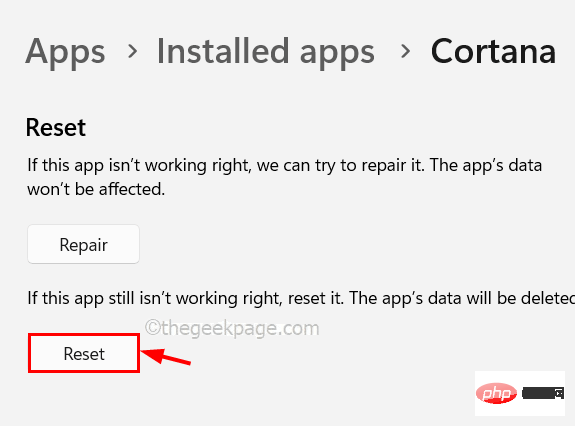
修复 – Windows 11、10 中的“Win32Bridge.Server.exe 应用程序错误”

第 7 步:完成后,关闭已安装的应用程序页面。

现在检查问题是否得到解决?否则,请尝试禁用下面提到的 Cortana 应用。

禁用 Cortana 应用

步骤 1:只需按住键盘上的CTRL + SHIFT + ESC键,即可打开系统上的任务管理器

第 2 步:任务管理器窗口打开后,转到“启动应用程序”选项卡,如下所示。

第 3 步:然后,查找下面列出的 Cortana 应用程序。

第 4 步:右键单击Cortana应用程序,然后从上下文菜单中单击禁用,如下所示。
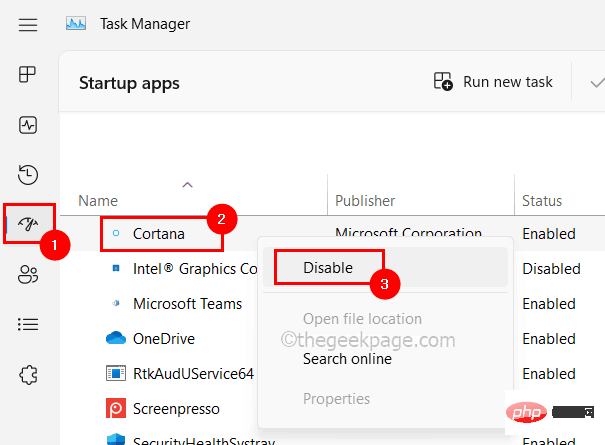
修复 – Windows 11、10 中的“Win32Bridge.Server.exe 应用程序错误”

第5步:禁用后,关闭任务管理器窗口。

修复 2 – 使用命令提示符运行 SFC 和 DISM 命令

步骤 1:在打开“开始”菜单搜索窗口的键盘上同时按下Windows+S键。

无线网络修复工具(电脑wifi修复工具) 3.8.5官方版

无线网络修复工具是一款联想出品的小工具,旨在诊断并修复计算机的无线网络问题。它全面检查硬件故障、驱动程序错误、无线开关设置、连接设置和路由器配置。 该工具支持 Windows XP、Win7 和 Win10 系统。请注意,在运行该工具之前,应拔出电脑的网线,以确保准确诊断和修复。 使用此工具,用户可以轻松找出并解决 WiFi 问题,无需手动排查故障。它提供了一键式解决方案,即使对于非技术用户也易于使用。

下载

第 2 步:然后,键入cmd并从列出的结果中右键单击命令提示符应用程序。

第 3 步:从上下文菜单选项中选择以管理员身份运行,如下所示。

修复 – Windows 11、10 中的“Win32Bridge.Server.exe 应用程序错误”

第 4 步:在屏幕上提示的用户访问控制上单击“是”以继续下一步。

第5步:打开命令提示符后,执行下面给出的命令。

sfc /scannow
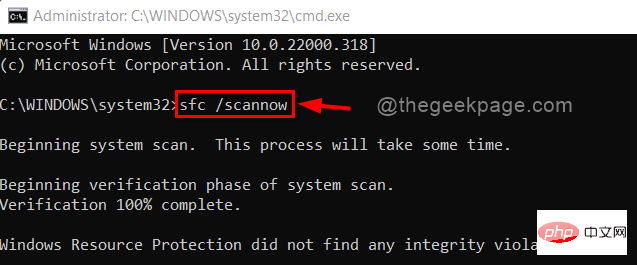
修复 – Windows 11、10 中的“Win32Bridge.Server.exe 应用程序错误”

第6步:等到它完成。然后,替换任何可用的损坏文件。

步骤 7: 清除所有损坏的文件后,复制并粘贴以下命令,然后按Enter键执行它以使用 DISM 工具恢复健康。

DISM /在线 /Cleanup-Image /RestoreHealth
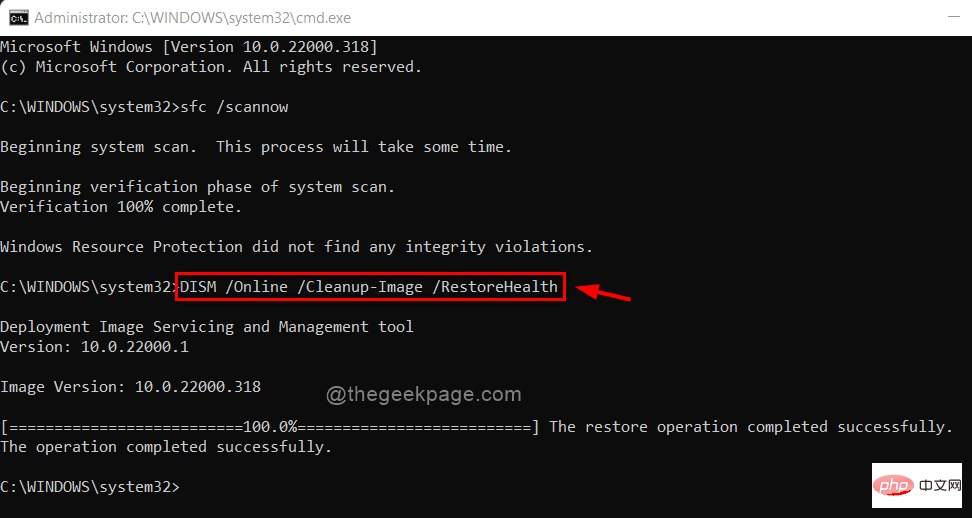
修复 – Windows 11、10 中的“Win32Bridge.Server.exe 应用程序错误”

第8步:完成后,退出命令提示符窗口。

修复 3 – 禁用连接设备平台服务

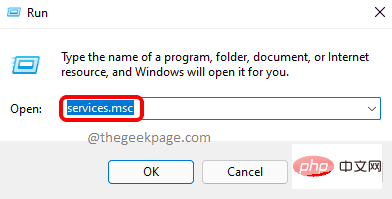
第 1 步:按住打开“运行”命令框的WindowsR键。

第 2 步:在“运行”框中键入services.msc ,然后按Enter打开服务”窗口。

修复 – Windows 11、10 中的“Win32Bridge.Server.exe 应用程序错误”

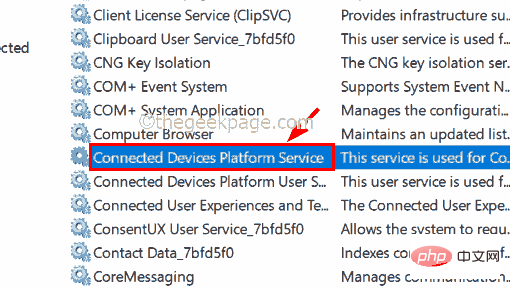
第 3 步:在“服务”窗口中,转到“连接设备平台服务”双击它以打开其“属性”窗口。

修复 – Windows 11、10 中的“Win32Bridge.Server.exe 应用程序错误”

第 4 步:确保您位于“常规”选项卡上,然后从“启动类型”选项列表中选择“禁用”。

第五步:选中后,点击下方的停止,停止服务运行。

第 6 步:完成后,单击“应用”和“确定”以反映更改并关闭“属性”窗口。
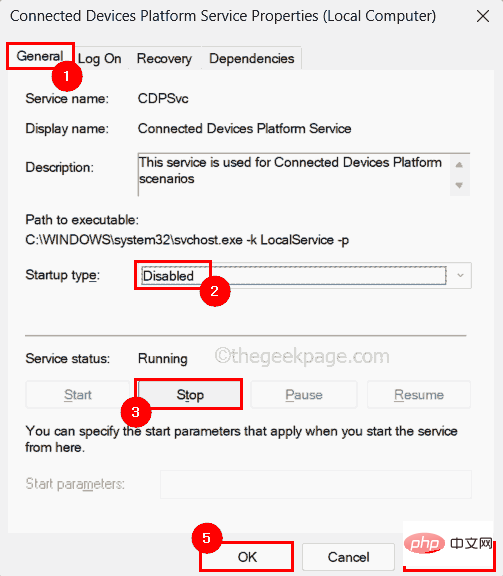
修复 – Windows 11、10 中的“Win32Bridge.Server.exe 应用程序错误”

现在看看这是否解决了问题。

相关专题

更多
C++ 高级模板编程与元编程
C++ 高级模板编程与元编程

本专题深入讲解 C++ 中的高级模板编程与元编程技术,涵盖模板特化、SFINAE、模板递归、类型萃取、编译时常量与计算、C++17 的折叠表达式与变长模板参数等。通过多个实际示例,帮助开发者掌握 如何利用 C++ 模板机制编写高效、可扩展的通用代码,并提升代码的灵活性与性能。

10

2026.01.23

php远程文件教程合集
php远程文件教程合集

本专题整合了php远程文件相关教程,阅读专题下面的文章了解更多详细内容。

29

2026.01.22

PHP后端开发相关内容汇总
PHP后端开发相关内容汇总

本专题整合了PHP后端开发相关内容,阅读专题下面的文章了解更多详细内容。

21

2026.01.22

php会话教程合集
php会话教程合集

本专题整合了php会话教程相关合集,阅读专题下面的文章了解更多详细内容。

21

2026.01.22

宝塔PHP8.4相关教程汇总
宝塔PHP8.4相关教程汇总

本专题整合了宝塔PHP8.4相关教程,阅读专题下面的文章了解更多详细内容。

13

2026.01.22

PHP特殊符号教程合集
PHP特殊符号教程合集

本专题整合了PHP特殊符号相关处理方法,阅读专题下面的文章了解更多详细内容。

11

2026.01.22

PHP探针相关教程合集
PHP探针相关教程合集

本专题整合了PHP探针相关教程,阅读专题下面的文章了解更多详细内容。

8

2026.01.22

菜鸟裹裹入口以及教程汇总
菜鸟裹裹入口以及教程汇总

本专题整合了菜鸟裹裹入口地址及教程分享,阅读专题下面的文章了解更多详细内容。

55

2026.01.22

Golang 性能分析与pprof调优实战

本专题系统讲解 Golang 应用的性能分析与调优方法,重点覆盖 pprof 的使用方式,包括 CPU、内存、阻塞与 goroutine 分析,火焰图解读,常见性能瓶颈定位思路,以及在真实项目中进行针对性优化的实践技巧。通过案例讲解,帮助开发者掌握 用数据驱动的方式持续提升 Go 程序性能与稳定性。

9

2026.01.22

热门下载

更多
网站特效
/
网站源码
/
网站素材
/
前端模板

精品课程

更多
相关推荐
/
热门推荐
/
最新课程
关于我们 免责申明 举报中心 意见反馈 讲师合作 广告合作 最新更新
php中文网:公益在线php培训,帮助PHP学习者快速成长!
关注服务号 技术交流群
PHP中文网订阅号
每天精选资源文章推送

Copyright 2014-2026 https://www.php.cn/ All Rights Reserved | php.cn | 湘ICP备2023035733号