



windows 11会自动更新日期和时间,前提是它没有设置为手动。它利用 time.windows.com 服务器来获取确切的日期和时间。
但是有几位用户报告说,对他们来说,他们的 Windows 11 PC 上的日期和时间不会自动更新。他们也没有将设置设置为手动。
Windows 11 用户报告说,即使在自动更改时间和日期后,操作系统也不会更新时间。
好吧,如果您是这些用户之一,那么您将面临安装在 Windows 11 PC 上的软件的几个问题。特别是,浏览器应用程序会由于时间和日期不正确而引发多个错误。
这不是什么新鲜事,有时 Windows 的行为会很奇怪。Windows 时间服务可能会无故停止,您将面临 Windows 11 不更新时间错误。
值得庆幸的是,本教程旨在为您提供帮助,因为我们列出了一些帮助用户修复 Windows 11 不更新时间错误的最佳和最有效的解决方案。让我们检查一下。
在 Windows 11 上更改日期和时间有哪些不同的方法?
1.使用命令提示符
- 打开开始菜单。
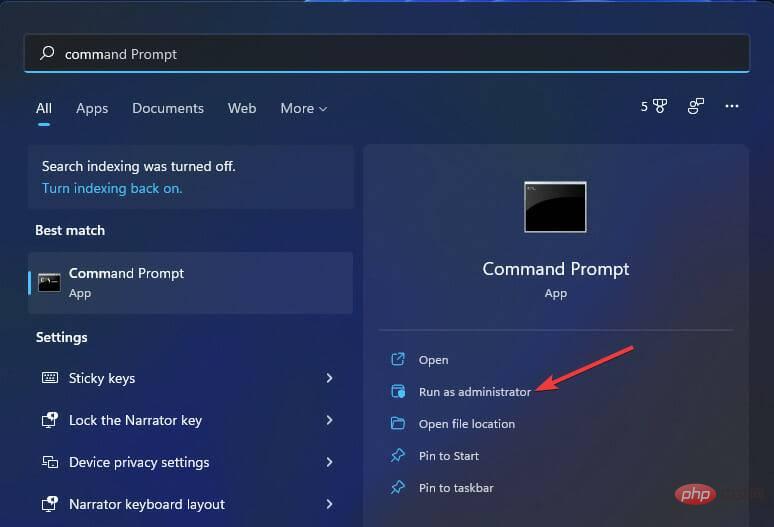
- 搜索命令提示符并以管理员身份打开它。
- 使用日期格式date dd/mm/yyyy,您可以更改 PC 的日期。
- 例如,如果您希望将日期更改为 12/April/2022,在上述格式中,您需要输入 12/04/2022。请注意,日期格式取决于您的 PC 设置的格式。如果您的日期格式为mm/dd/yyyy,那么您需要输入 04/12/2022。因此,命令将是:
date 12/04/2022或date 04/12/2022
- 例如,如果您希望将日期更改为 12/April/2022,在上述格式中,您需要输入 12/04/2022。请注意,日期格式取决于您的 PC 设置的格式。如果您的日期格式为mm/dd/yyyy,那么您需要输入 04/12/2022。因此,命令将是:
- 要更改时间,请使用格式时间 HH:MM并按 Enter。
- 要将时间更改为上午 10:30,您需要以上述格式输入时间 10:30 。如果要将时间更改为 10:30 PM,则需要输入时间 22:30。因此,命令将是:
time 10:30或time 22:30。
- 要将时间更改为上午 10:30,您需要以上述格式输入时间 10:30 。如果要将时间更改为 10:30 PM,则需要输入时间 22:30。因此,命令将是:
- 退出 CMD。
2.使用Powershell
- 打开开始菜单。
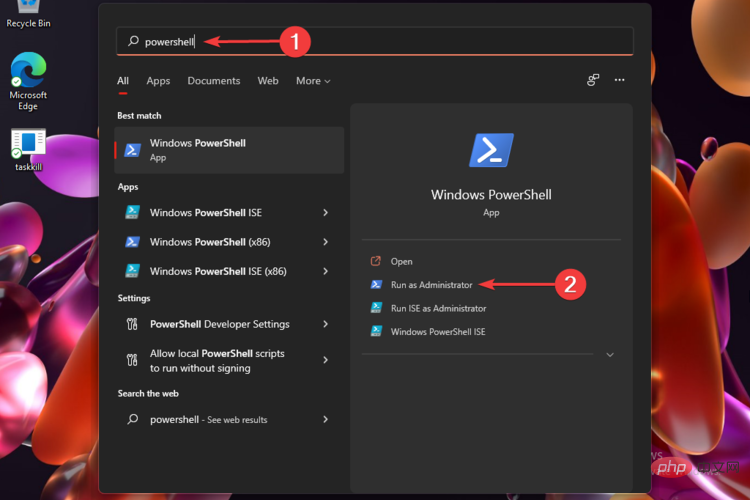
- 搜索Windows Powershell并以管理员身份运行它。
- 键入以下命令并按 Enter 键一次更改日期和时间。
Set-Date -Date "dd/mm/yyyy HH:MM AM"或者Set-Date -Date "dd/mm/yyyy HH:MM PM" - 退出Windows Powershell。
虽然您可能已经熟悉更改日期和时间的其他方法,即从任务栏小部件面板或控制面板方法,但上述两种方法增加了灵活性。
如何修复 Windows 11 不更新时间错误?
1.检查时间设置是否设置为手动
- 按Win+I键打开设置菜单。
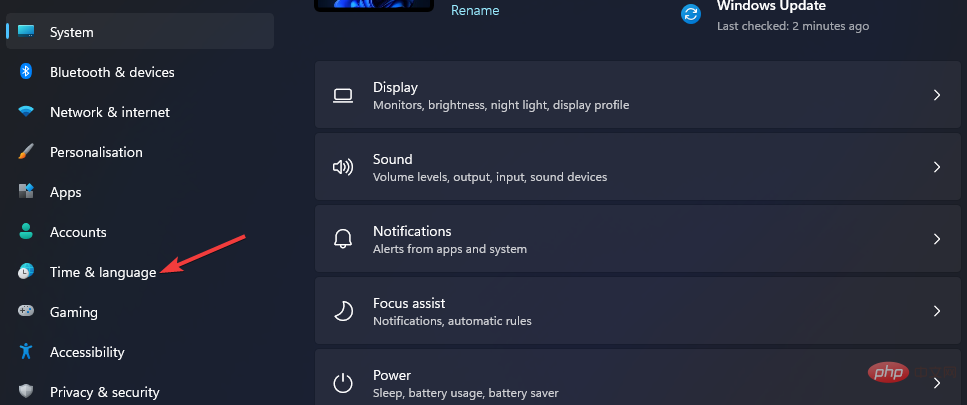
- 点击时间和语言。
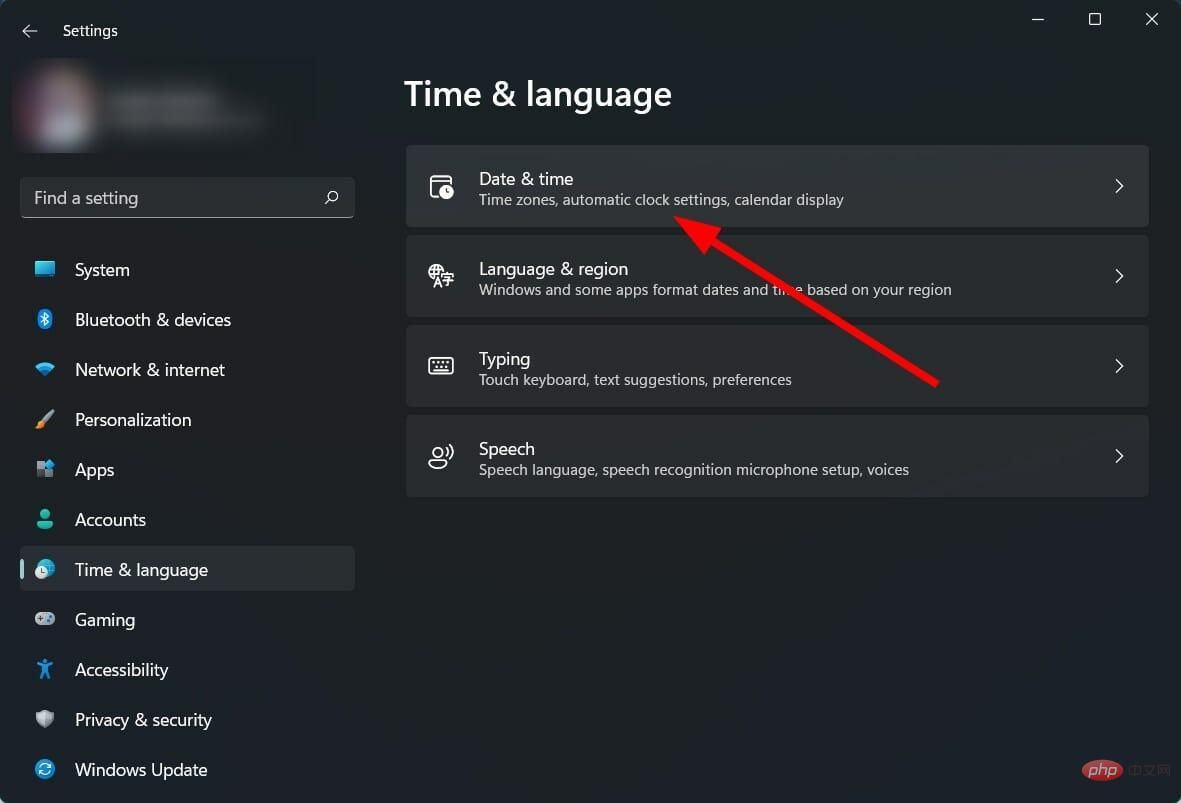
- 选择日期和时间。
- 如果尚未选择,请确保打开自动设置时间选项。
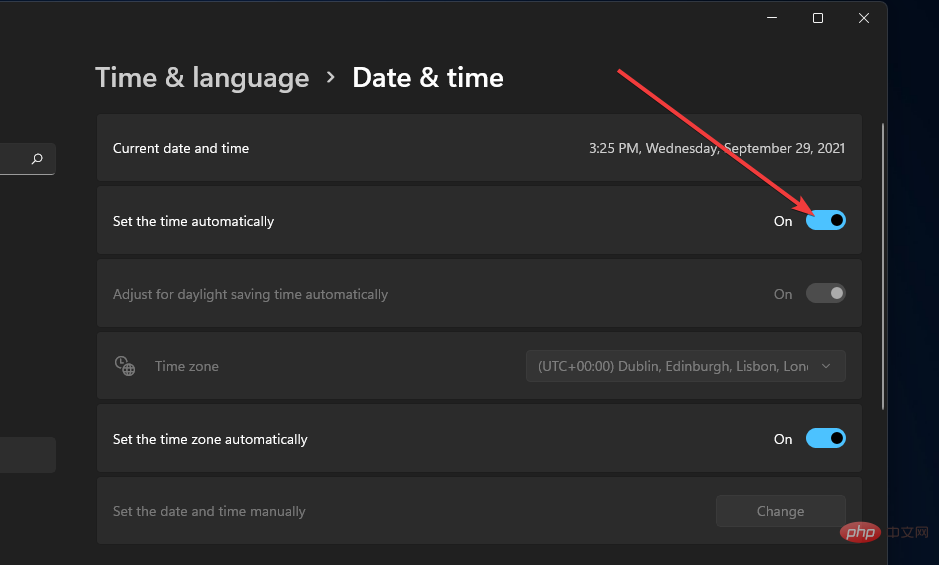
如果未选择自动设置时间选项,那么您 PC 上有问题的第三方应用程序、病毒或恶意软件可能会调整手动时间设置,只会给您带来更多麻烦。
因为,错误的时间不仅会剥夺您接收最新更新的权利,还会导致您的浏览器和病毒定义更新出现一些问题。
2.启动Windows时间服务
- 按 Win + R 键打开 运行 对话框。
- 键入以下命令,然后按Enter。
services.msc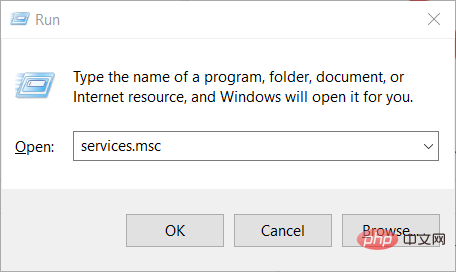
- 在右侧,搜索 Windows 时间服务 并双击它。
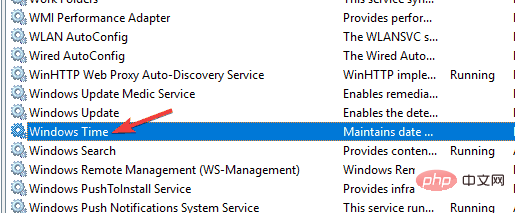
- 在 启动类型下,选择 自动。
- 选择 开始 按钮。
- 单击 应用 和 确定 以保存更改。
您的 Windows 11 PC 使用 Windows 时间服务来保持时间和日期是最新的。
有时,由于外部因素,此服务无法正常运行或运行。这最终会导致 Windows 11 不更新时间错误等问题。检查服务是否正在运行,如果没有,则启用它并查看是否可以解决问题。
3.使用不同的服务器
- 打开 开始 菜单。
- 打开 控制面板。
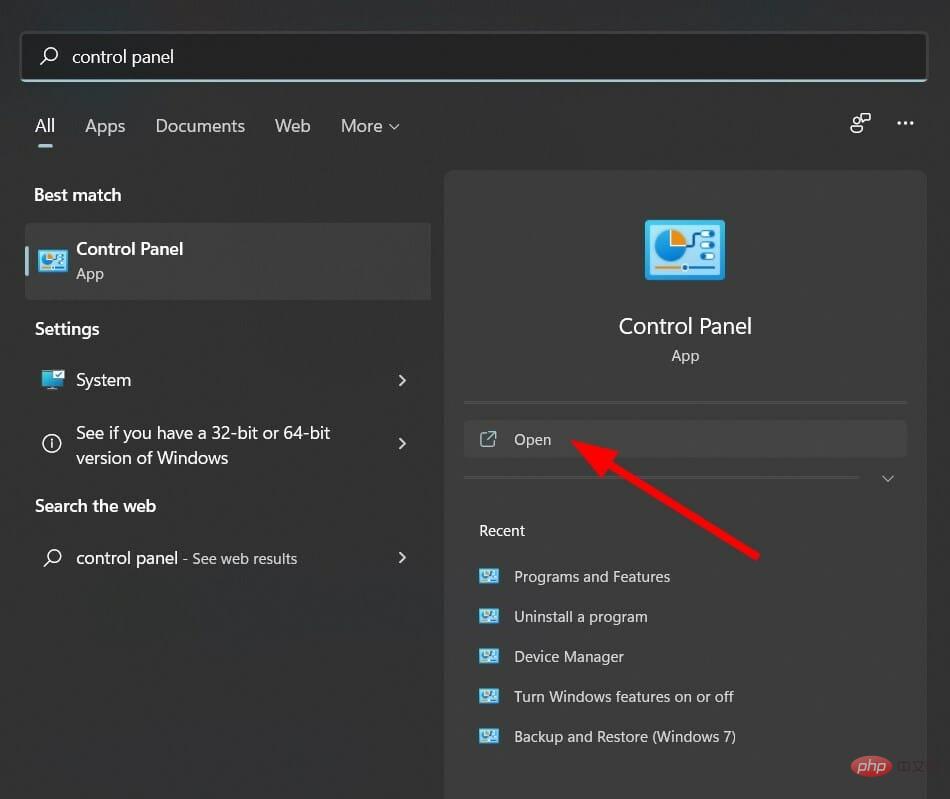
- 选择日期和时间。
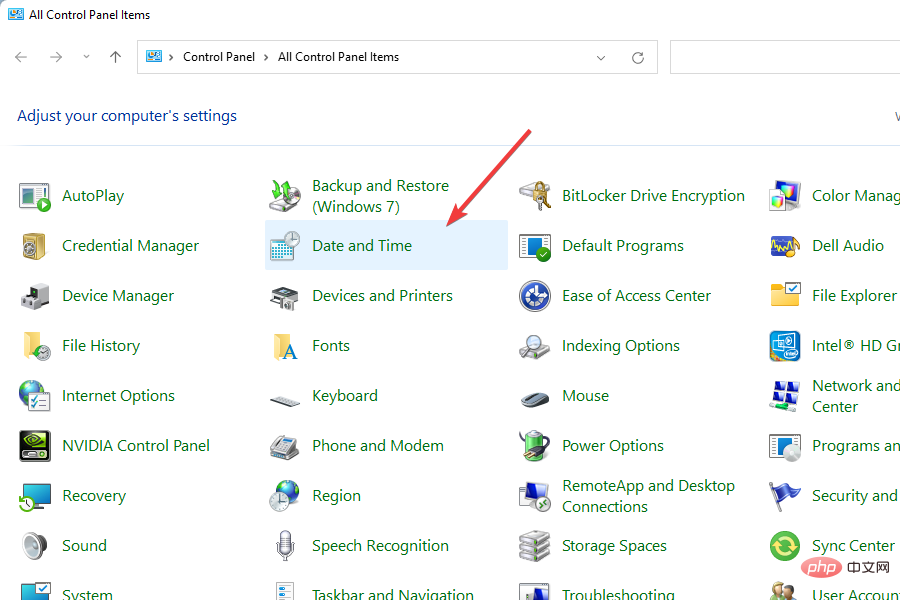
- 切换到 互联网时间。
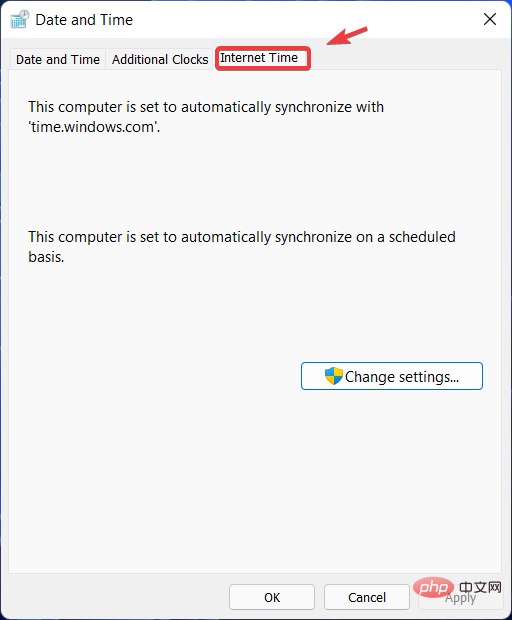
- 单击 更改设置。
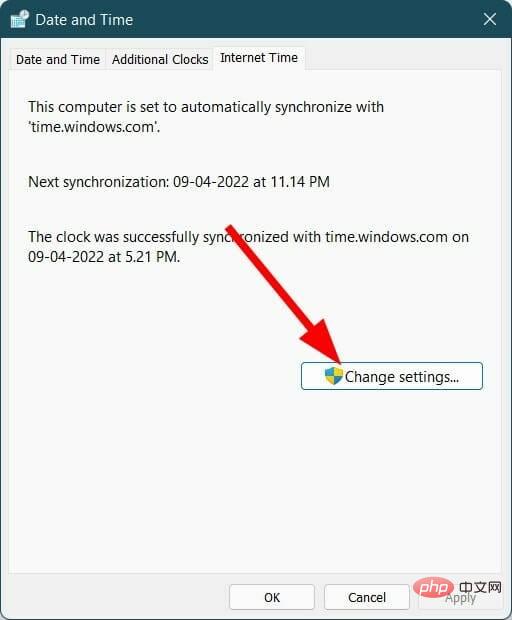
- 从服务器 下拉菜单中更改时间服务器 。
- 单击立即更新 按钮。
更改时间服务器已帮助一些用户让他们的 Windows 11 PC 更新时间。您选择的当前时间服务器有可能面临一些问题。你也可以试一试,希望能解决这个问题。
这个cms是为使用的人设计的,并不是给程序员设计的,可以免费使用,免费版不提供技术支持,看时间情况可以帮你处理使用当中遇到的问题,呵呵,希望大家都能挣点小钱!3.1主要更新:1.优化了静态页面生成速度2.更改了系统后台框架3.更改了模板调用标签4.修复了模板部分调用错误5.优化了其他部分细节
4.重置w32time.dll
- 打开开始菜单。
- 搜索命令提示符并以管理员身份打开它。
- 执行以下命令。
regsvr32 w32time.dll - 关闭命令提示符并重新启动 PC。
使用上述命令,您基本上是在您的 PC 上重新注册 w3time.dll 文件。检查这是否解决了问题。
5.禁用和启用自动时区更新服务
- 按 Win + R 键打开 运行 对话框。
- 键入以下命令,然后按Enter。
services.msc
- 在右侧,搜索 自动时区更新程序 并双击它。
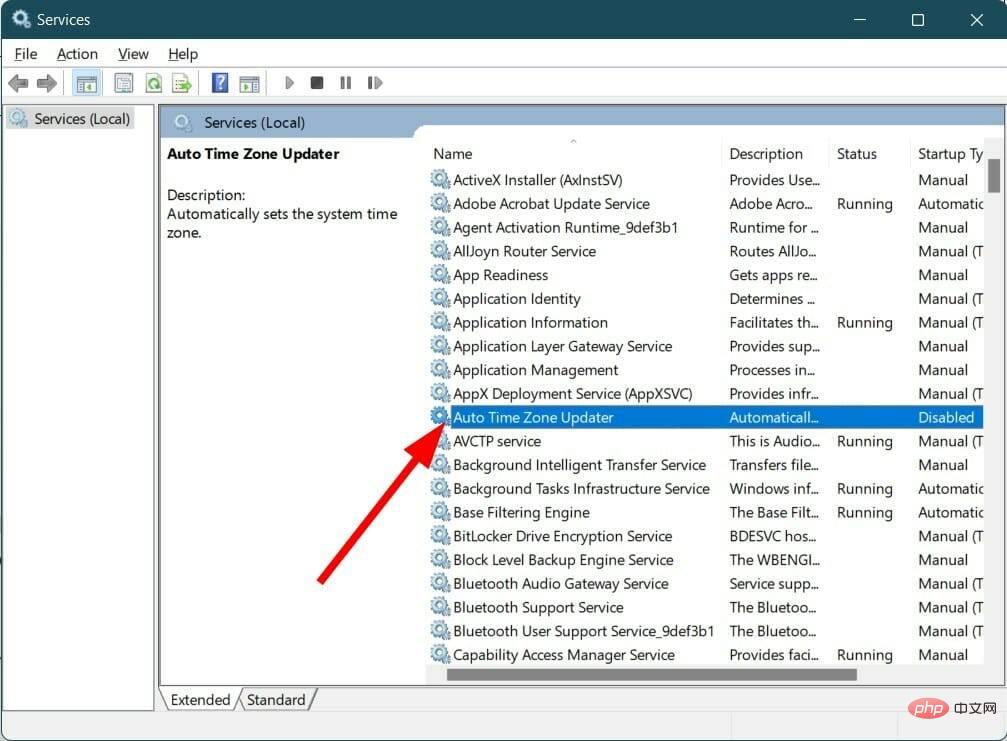
- 双击它并在Startup type下选择Disabled。
- 将服务状态设置为停止。
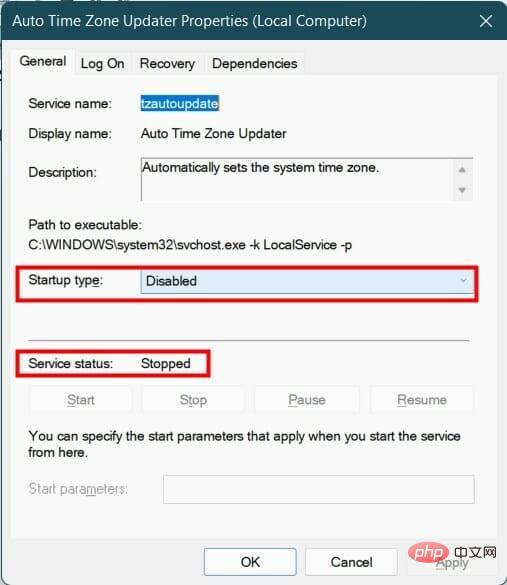
- 重新启动您的电脑。
6.使用注册表编辑器
- 按 Win + R 键打开 运行 对话框。
- 键入以下命令,然后按Enter。
regedit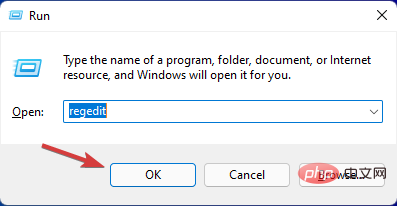
- 前往下面的路径。
HKEY_LOCAL_MACHINE\SYSTEM\CurrentControlSet - 在左侧窗格中找到ControlTimeZoneInformation 。如果它不存在,则右键单击CurrentControlSet并创建一个新键。
- 将此新创建的键命名为ControlTimeZoneInformation。
- 在右侧,右键单击空白区域并选择New > Dword (64 bit)。
- 将其命名为RealTimeIsUniversal。
- 双击RealTimeIsUniversal。
- 将数值数据更改为1。
在您继续调整 PC 的注册表设置之前,备份默认注册表设置非常重要,这样您就可以随时恢复到默认设置,以防万一出现问题。
要进行备份,请打开注册表编辑器,然后单击文件 > 导出。选择保存注册表编辑器备份的位置并点击Save。
6.运行系统文件检查器
- 点击 开始。
- 搜索 命令提示符。
- 以管理员身份打开。
- 键入以下命令,然后按 Enter。
sfc /scannow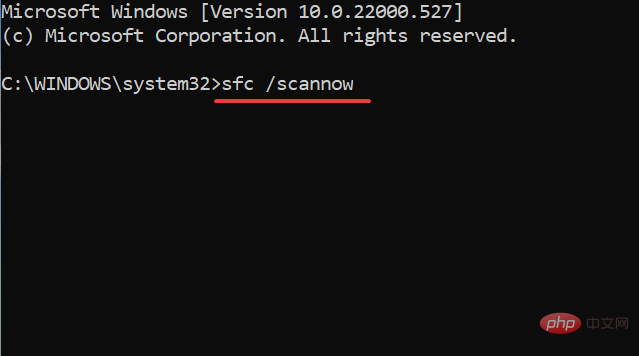
- 重新启动您的电脑。
如果您的 PC 上存在损坏的系统文件,那么它将干扰所有系统进程的顺利运行。
系统文件检查器是一种高效的 Windows 11 工具,除了检测损坏的文件外,还可以修复它们。所有这些都是通过执行命令自动完成的。
或者,有一个名为Restoro的可靠第三方软件 ,它可以帮助您解决由损坏的系统文件引发的几个与系统相关的问题。
⇒ 获取恢复
我还能做些什么来修复 Windows 11 不更新时间错误?
如果上述解决方案都不能帮助您解决问题,那么有一种方法(至少是临时解决方案)可以帮助您在 Windows 11 PC 上获得正确的日期和时间。
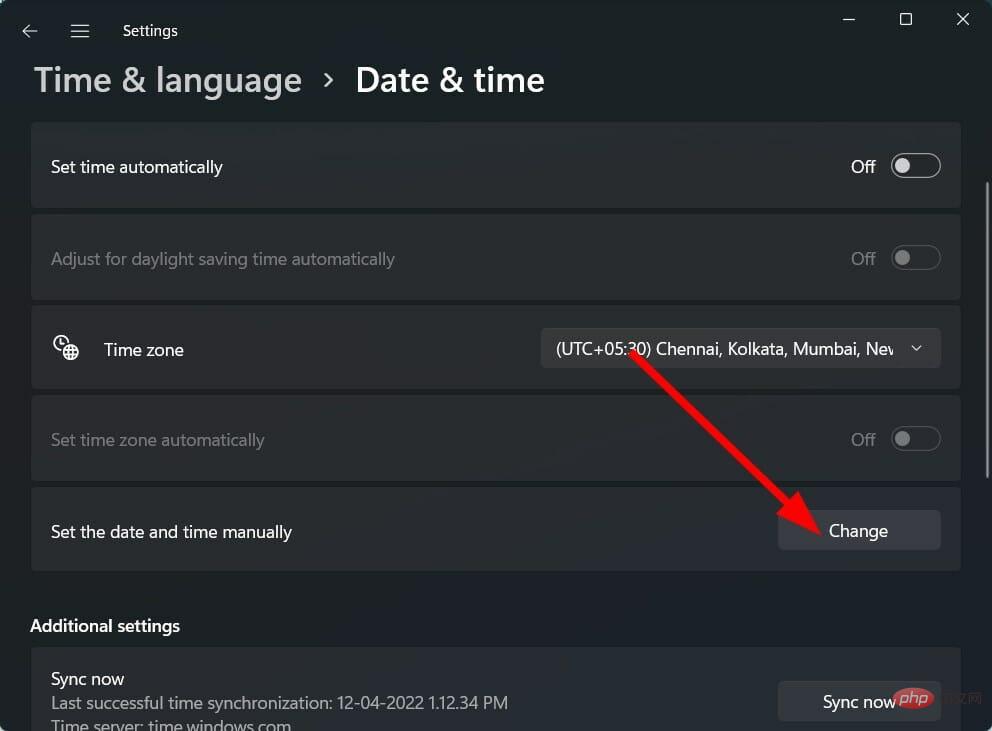
我们正在讨论在 Windows 11 PC 上手动设置时间和日期。以下是手动设置时间所需遵循的步骤。
- 按Win+I键打开设置菜单。
- 点击时间和语言。
- 选择日期和时间。
- 关闭自动设置时间选项(如果已打开)。
- 单击手动设置日期和时间选项的更改按钮。
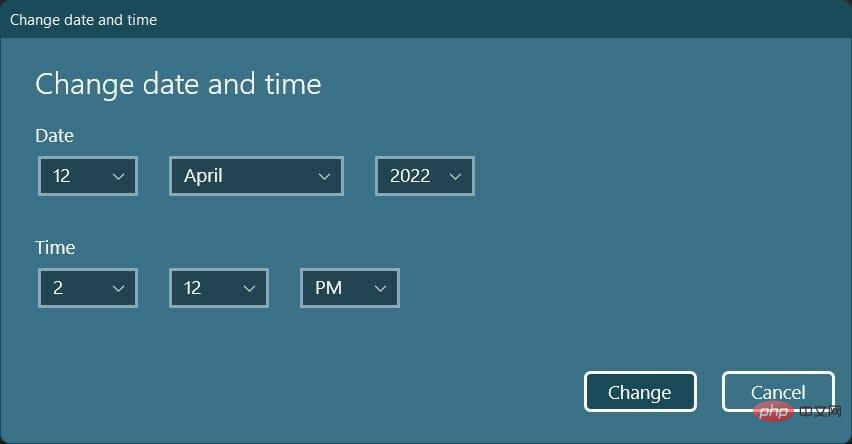
- 将显示一个新窗口,您可以在其中手动设置日期和时间。
- 设置正确的日期和时间后单击更改按钮。
上述解决方案以及最后的提示应该足以帮助您解决 Windows 11 不更新时间问题。
但是,如果没有任何效果,您可以通过重置 Windows 11 PC或在 PC 上重新安装 Windows 11 来重新开始。




