0

0

如何在 Outlook 桌面应用程序中启用两步验证和添加 Microsoft 帐户?

王林

王林

发布时间:2023-04-21 13:13:09

|

4294人浏览过

|

来源于云东方

转载

由于安全威胁日益普遍,因此为与互联网相关的所有内容提供额外的保护层至关重要。它可能是笔记本电脑、电子邮件帐户,甚至是笔式驱动器。

您是否曾经质疑过为什么您的一些电子邮件消失了,或者您的帐户为什么会发送一些不熟悉的电子邮件?这可能是由于帐户被黑造成的。此时,用户必须为其电子邮件帐户启用两步验证方法。

如果您在执行此操作时遇到问题,我们会为您提供本教程,它将教您如何为您的 Microsoft 帐户启用两步验证并将其添加到 Windows 11 系统上的 Outlook 桌面应用程序。

如何在 Outlook 桌面应用程序中设置两步验证和添加 Microsoft 帐户

以下几个步骤说明了如何为您的 Microsoft 帐户设置两步验证过程,以及如何将其添加到 Outlook 桌面应用程序。

为 Microsoft 帐户启用两步验证过程

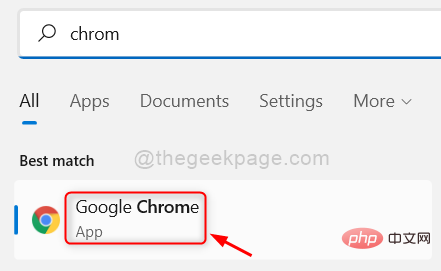
第 1 步:通过按windows键并输入google chrome 打开 Google Chrome 浏览器。

第 2 步:从搜索结果中选择Google Chrome,如下所示。
如何在 Outlook 桌面应用程序中设置两步验证和添加 Microsoft 帐户

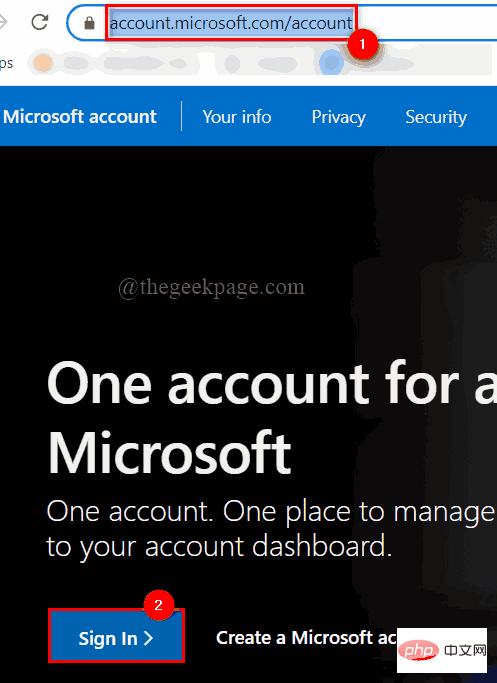
步骤 3:在新标签页中,将以下 URL 复制并粘贴到地址栏中,然后按Enter键,如下图所示。

https://account.microsoft.com/account

第4步:出现登录页面后,单击登录按钮,如下所示。
如何在 Outlook 桌面应用程序中设置两步验证和添加 Microsoft 帐户

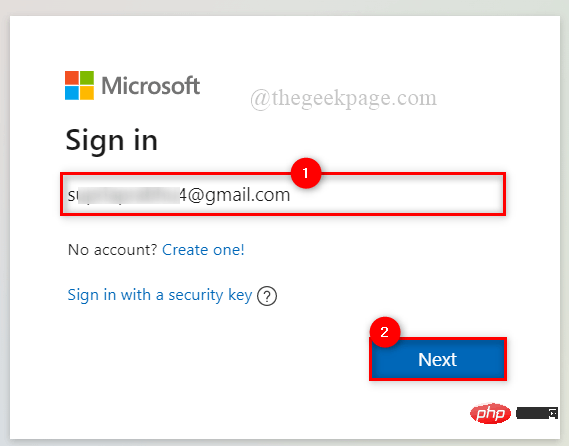
第 5 步:然后,输入Microsoft 帐户电子邮件地址,然后按Enter键。
如何在 Outlook 桌面应用程序中设置两步验证和添加 Microsoft 帐户

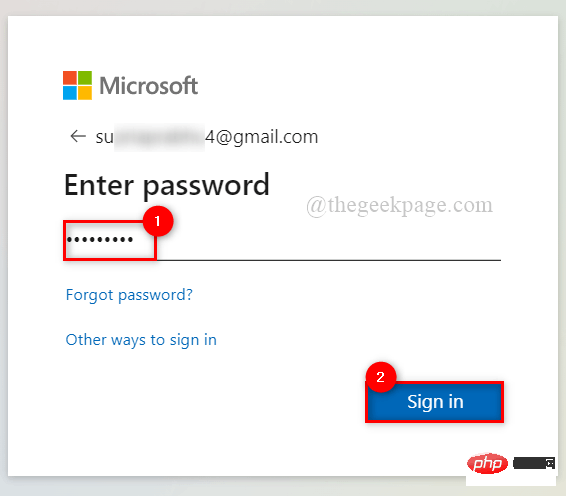
第 6 步:现在输入密码并按Enter键。

如何在 Outlook 桌面应用程序中设置两步验证和添加 Microsoft 帐户

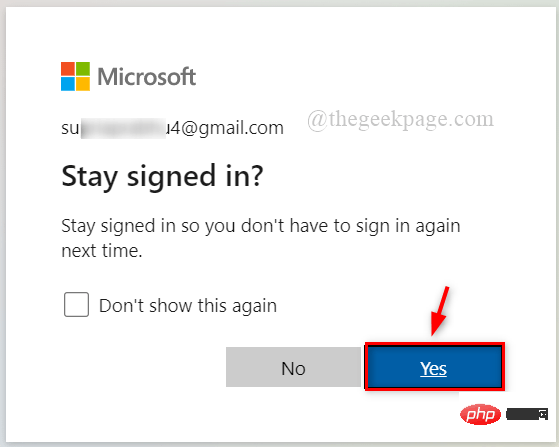
第 7 步:如果您使用自己的系统并且不介意保存凭据,请单击是。否则单击,如下所示。

如何在 Outlook 桌面应用程序中设置两步验证和添加 Microsoft 帐户

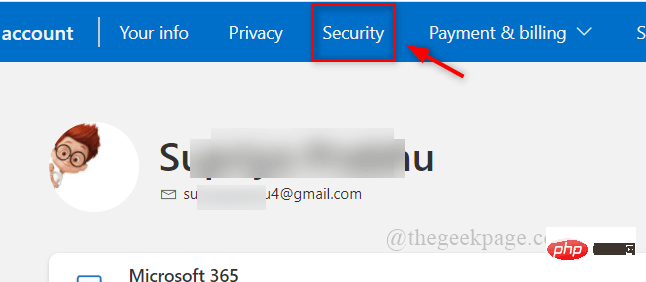
步骤 8:成功登录后,在顶部栏点击安全选项,如图所示。

如何在 Outlook 桌面应用程序中设置两步验证和添加 Microsoft 帐户

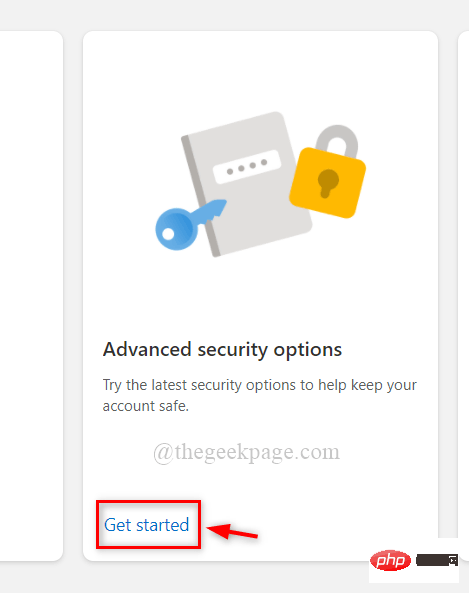
第 9 步:然后,单击高级安全选项下的开始,如下所示。

如何在 Outlook 桌面应用程序中设置两步验证和添加 Microsoft 帐户

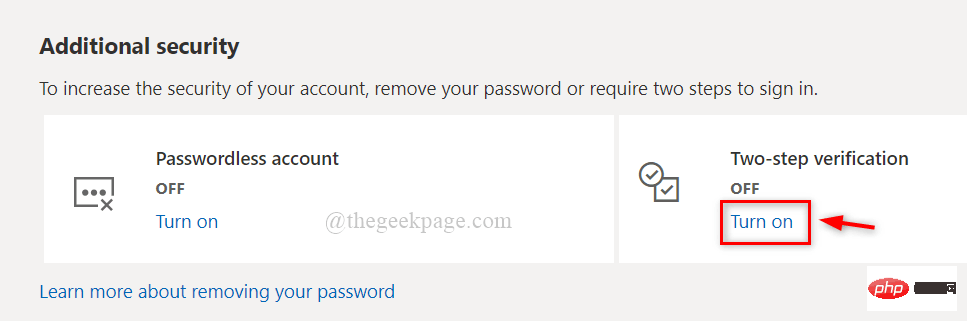
第 10 步:向下滚动页面并单击打开以激活附加安全性下的两步验证。

如何在 Outlook 桌面应用程序中设置两步验证和添加 Microsoft 帐户

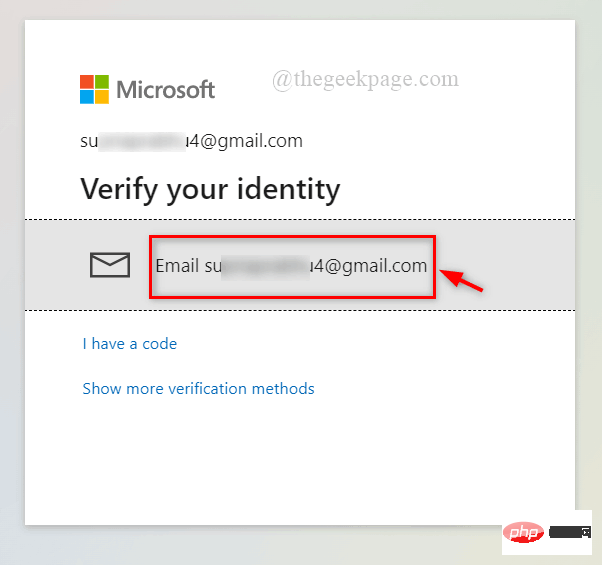
第11步:点击开启按钮后,它会要求用户验证您的身份,所以点击电子邮件ID发送验证码,如下图所示。
如何在 Outlook 桌面应用程序中设置两步验证和添加 Microsoft 帐户

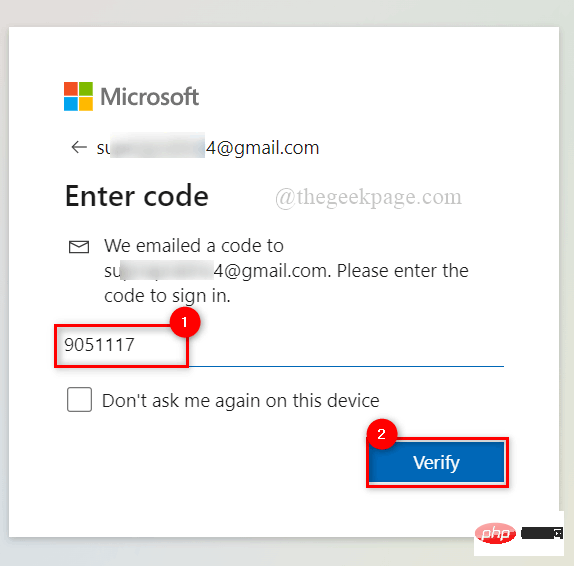
第 12 步:要获取验证码,请转到您的电子邮件收件箱并打开 Microsoft 发送的带有Microsoft 帐户安全码的邮件。通过选择它并按CTRL + C来复制验证码。

第 13 步:现在通过将光标放在文本框中粘贴代码,然后按CTRL+V 并单击验证。
如何在 Outlook 桌面应用程序中设置两步验证和添加 Microsoft 帐户

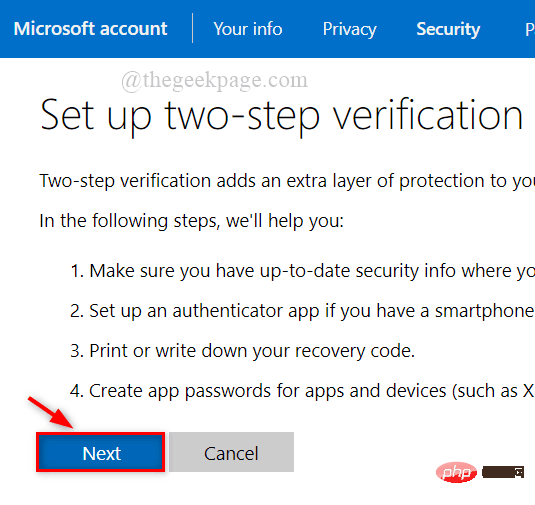
第 14 步:单击下一步继续。

如何在 Outlook 桌面应用程序中设置两步验证和添加 Microsoft 帐户

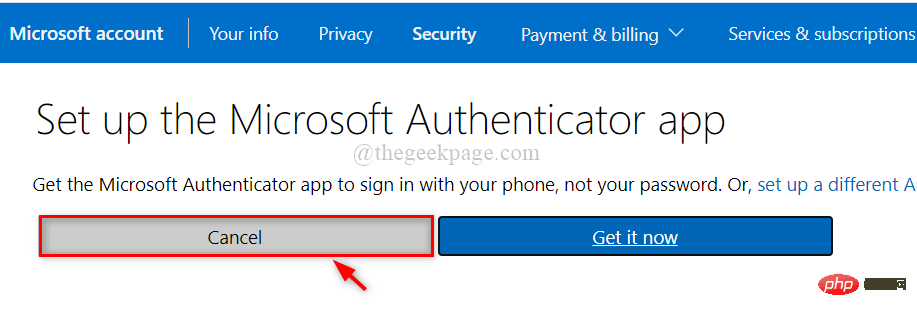
第 15 步:单击取消以避免在系统上安装 Microsoft Authenticator 应用程序。
如何在 Outlook 桌面应用程序中设置两步验证和添加 Microsoft 帐户

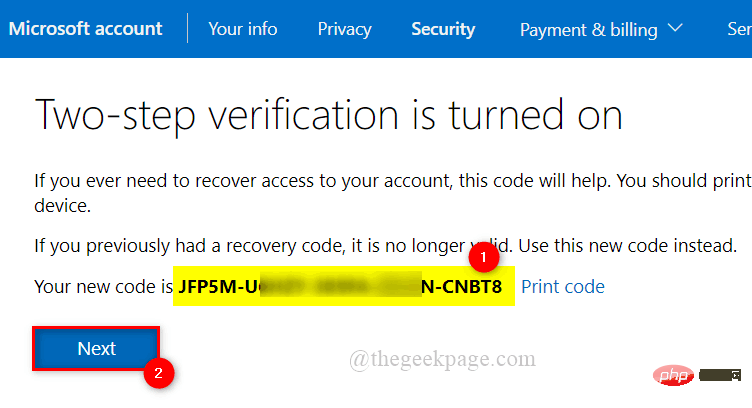
第 16 步:通过选择新代码并按CTRL+C复制新代码并将其粘贴到记事本或任何其他编辑器中,以供将来在需要时登录时使用。

注意:不要忘记保存它。这是一个至关重要的数据。
如何在 Outlook 桌面应用程序中设置两步验证和添加 Microsoft 帐户

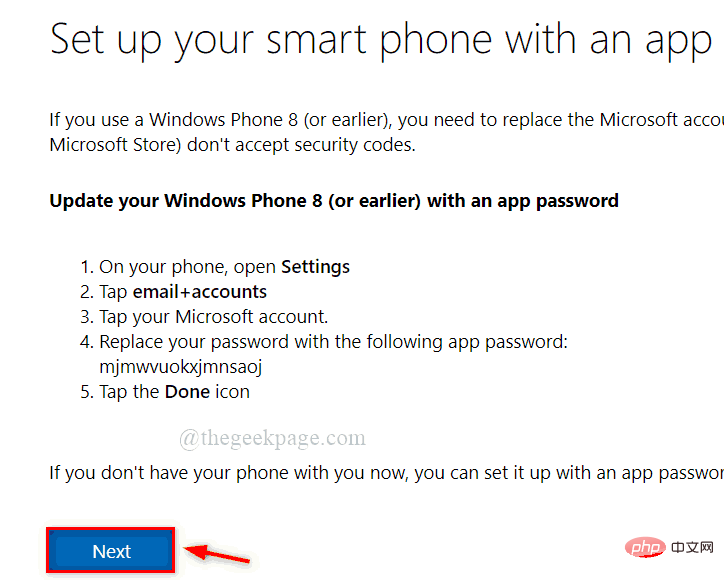
第 17 步:点击下一步继续。

如何在 Outlook 桌面应用程序中设置两步验证和添加 Microsoft 帐户

Designs.ai
Designs.ai

AI设计工具

下载

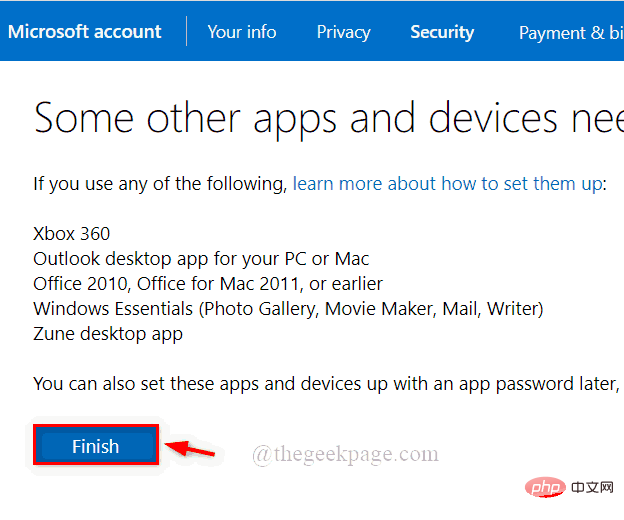
第 18 步:最后,单击完成按钮以完成 Microsoft 帐户的两步验证过程。
如何在 Outlook 桌面应用程序中设置两步验证和添加 Microsoft 帐户

第 19 步:如果需要,请关闭浏览器。

现在 Microsoft 帐户已启用高级安全下的两步验证过程。

如何在 Outlook 桌面应用程序中添加带有应用程序密码的 Microsoft 帐户

我们将向您简要介绍有关用户如何获取应用程序密码并在 Outlook 桌面应用程序中添加 Microsoft 帐户的步骤。

注意:如果用户运行的 Microsoft 产品低于 Office 16 版本,则此方法是创建应用程序密码所必需的。

第 1 步:单击此处转到 Microsoft 帐户登录页面。它在新选项卡中打开。

第2步:出现登录页面后,单击登录按钮,如下所示。

如何在 Outlook 桌面应用程序中设置两步验证和添加 Microsoft 帐户

第 3 步:然后,输入Microsoft 帐户电子邮件地址,然后按Enter键。

如何在 Outlook 桌面应用程序中设置两步验证和添加 Microsoft 帐户

第 4 步:现在输入密码并按Enter键。

如何在 Outlook 桌面应用程序中设置两步验证和添加 Microsoft 帐户

第 5 步:如果您使用自己的系统并且不介意保存凭据,请单击是。否则单击,如下所示。

如何在 Outlook 桌面应用程序中设置两步验证和添加 Microsoft 帐户

第6步:登录后,点击顶部的安全,如下图所示。

如何在 Outlook 桌面应用程序中设置两步验证和添加 Microsoft 帐户

第 7 步:然后,单击高级安全选项下的开始以提高安全性。

如何在 Outlook 桌面应用程序中设置两步验证和添加 Microsoft 帐户

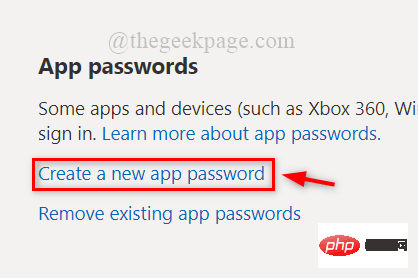
第八步:向下滚动页面,点击创建一个新的应用密码 ,创建一个新的应用密码,如下图所示。
如何在 Outlook 桌面应用程序中设置两步验证和添加 Microsoft 帐户

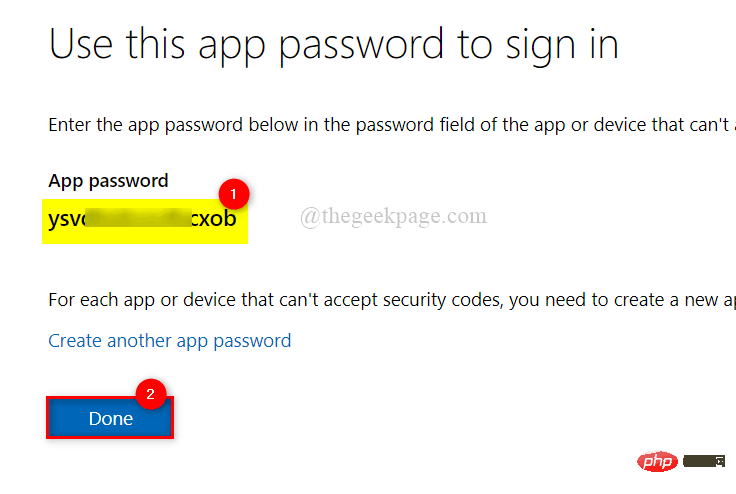
第9步:选择如下图所示的App密码并复制并保存。之后,单击完成将其关闭。

如何在 Outlook 桌面应用程序中设置两步验证和添加 Microsoft 帐户

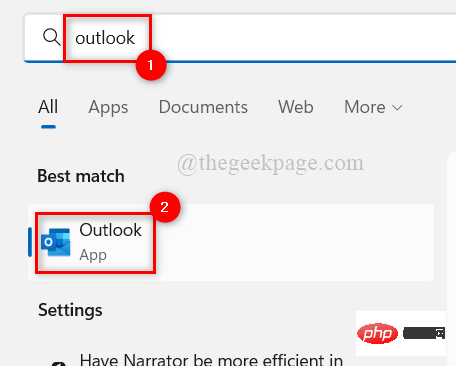
第 10 步:接下来,通过按Windows键并键入Outlook 打开系统上的Outlook应用程序

第 11 步:从搜索结果中选择Outlook应用程序,如下所示。

如何在 Outlook 桌面应用程序中设置两步验证和添加 Microsoft 帐户

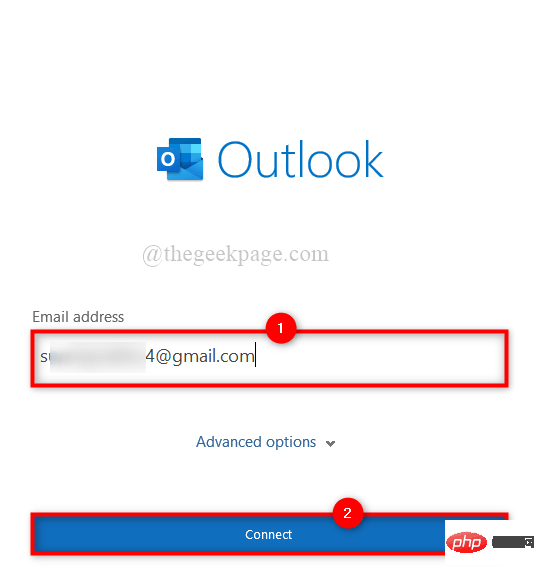
第 12 步:输入您的 Microsoft 帐户的电子邮件地址,然后单击连接,如下所示。
如何在 Outlook 桌面应用程序中设置两步验证和添加 Microsoft 帐户

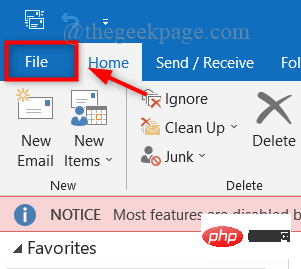
注意:如果 Outlook 应用程序由于帐户已添加到 Outlook 而未打开登录页面,请转到文件,如下所示。
如何在 Outlook 桌面应用程序中设置两步验证和添加 Microsoft 帐户

然后,单击左侧面板上的信息并单击下拉 帐户列表,然后选择添加帐户选项以打开登录窗口以在 Outlook 应用程序中添加另一个帐户,如下所示。

如何在 Outlook 桌面应用程序中设置两步验证和添加 Microsoft 帐户

第13步:接下来,当提示添加密码时,请输入在第9步中复制并保存的新创建的应用程序密码,然后按照屏幕上的说明进行操作。

第 14 步:设置 Outlook 应用程序后,您可以继续使用或关闭它。

相关专题

更多
Java JVM 原理与性能调优实战
Java JVM 原理与性能调优实战

本专题系统讲解 Java 虚拟机(JVM)的核心工作原理与性能调优方法,包括 JVM 内存结构、对象创建与回收流程、垃圾回收器(Serial、CMS、G1、ZGC)对比分析、常见内存泄漏与性能瓶颈排查,以及 JVM 参数调优与监控工具(jstat、jmap、jvisualvm)的实战使用。通过真实案例,帮助学习者掌握 Java 应用在生产环境中的性能分析与优化能力。

3

2026.01.20

PS使用蒙版相关教程
PS使用蒙版相关教程

本专题整合了ps使用蒙版相关教程,阅读专题下面的文章了解更多详细内容。

55

2026.01.19

java用途介绍
java用途介绍

本专题整合了java用途功能相关介绍,阅读专题下面的文章了解更多详细内容。

67

2026.01.19

java输出数组相关教程
java输出数组相关教程

本专题整合了java输出数组相关教程,阅读专题下面的文章了解更多详细内容。

36

2026.01.19

java接口相关教程
java接口相关教程

本专题整合了java接口相关内容,阅读专题下面的文章了解更多详细内容。

10

2026.01.19

xml格式相关教程
xml格式相关教程

本专题整合了xml格式相关教程汇总,阅读专题下面的文章了解更多详细内容。

11

2026.01.19

PHP WebSocket 实时通信开发

本专题系统讲解 PHP 在实时通信与长连接场景中的应用实践,涵盖 WebSocket 协议原理、服务端连接管理、消息推送机制、心跳检测、断线重连以及与前端的实时交互实现。通过聊天系统、实时通知等案例,帮助开发者掌握 使用 PHP 构建实时通信与推送服务的完整开发流程,适用于即时消息与高互动性应用场景。

15

2026.01.19

微信聊天记录删除恢复导出教程汇总
微信聊天记录删除恢复导出教程汇总

本专题整合了微信聊天记录相关教程大全,阅读专题下面的文章了解更多详细内容。

152

2026.01.18

高德地图升级方法汇总
高德地图升级方法汇总

本专题整合了高德地图升级相关教程,阅读专题下面的文章了解更多详细内容。

139

2026.01.16

热门下载

更多
网站特效
/
网站源码
/
网站素材
/
前端模板

精品课程

更多
相关推荐
/
热门推荐
/
最新课程
Django 教程
Django 教程

共28课时 | 3.3万人学习

Python 教程
Python 教程

共137课时 | 7.5万人学习

C 教程
C 教程

共75课时 | 4.1万人学习

关于我们 免责申明 举报中心 意见反馈 讲师合作 广告合作 最新更新
php中文网:公益在线php培训,帮助PHP学习者快速成长!
关注服务号 技术交流群
PHP中文网订阅号
每天精选资源文章推送

Copyright 2014-2026 https://www.php.cn/ All Rights Reserved | php.cn | 湘ICP备2023035733号