



如何重置 macbook 和 mac 台式机
macos ventura:如何重置 mac
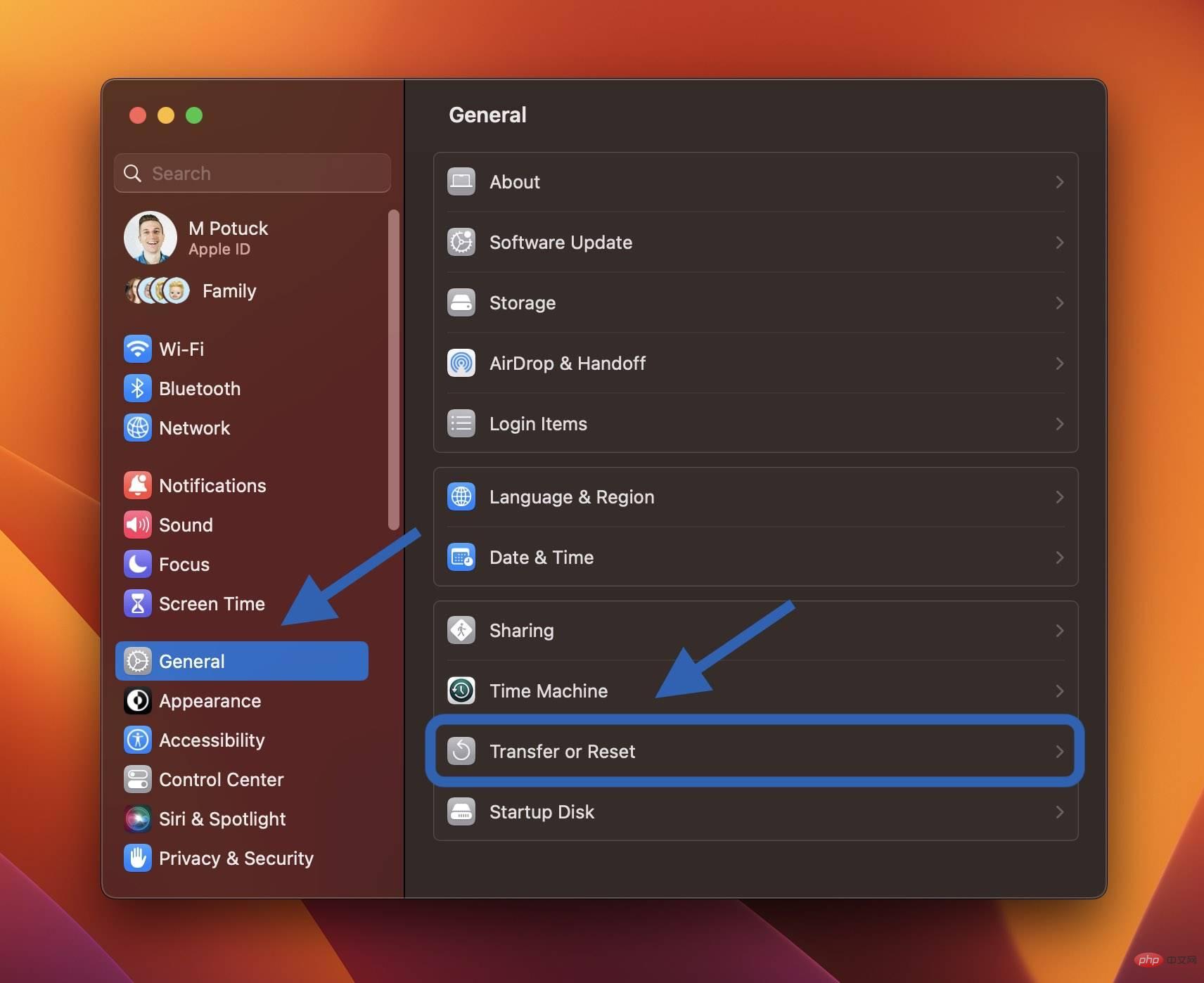
- 在 mac 上打开系统设置应用
- 从左侧边栏中选择常规
- 现在单击传输或重置>删除所有内容和设置
- 如果需要,请输入您的密码,然后按照步骤重置您的 mac
快捷方式:您还可以使用 spotlight 搜索在 mac 上搜索“擦除”(右上角的放大镜或使用键盘快捷键 cmd + 空格键)
macOS Monterey:如何重置您的 Mac
macOS Monterey 为 2018 年及更高版本的 Mac 提供了全新的擦除助手。如果您尚未升级,最简单的方法是将运行 Monterey 的 Mac 恢复出厂设置。
- 对 Mac 进行全新备份
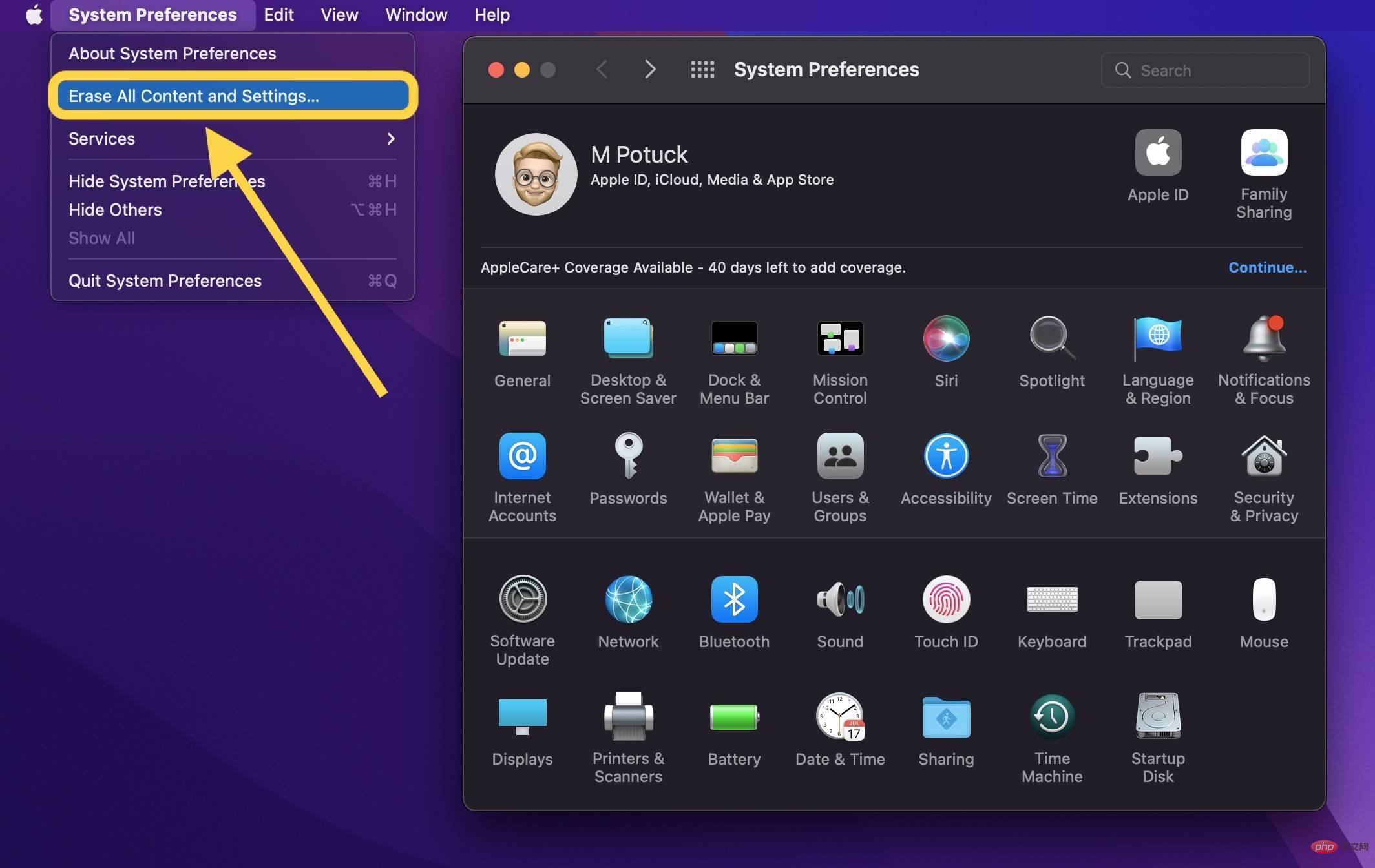
- 打开系统偏好设置
- 单击菜单栏中的系统偏好设置 >删除所有内容和设置
- 按照提示完全抹掉您的 Mac
- 与 iOS 一样,macOS Monterey 中的新擦除过程可以处理一切以完全擦除您的 Mac
- 当前安装的 macOS 版本将保留
以下是该过程的外观:
您可以在此处的 Apple 支持文档中阅读有关 macOS Monterey 中新的擦除助手的更多信息。
注意:如果您的 M1/M1 Pro/M1 Max MacBook 无法正常启动,您可能需要恢复或恢复它。
- 如何恢复和恢复 M1 Mac,有什么区别,以及何时使用它们
在 macOS Big Sur 或更早版本上重置 MacBook 和 Mac 台式机
- 对 Mac 进行全新备份
- 退出 iCloud(系统偏好设置 > Apple ID > 概览 > 退出)
- 退出 iMessage 和 FaceTime(在每个应用的首选项中)
- 重置 NVRAM(有关步骤 4-7 的详细信息,请参见下文)
- 启动到 macOS 恢复
- 抹掉你的启动盘
- 重新安装 macOS 的新副本
重置 NVRAM
Apple 在支持文档中指出,对于没有 Apple T2 安全芯片的 Intel Mac,重置 NVRAM 很重要,因为它会清除用户设置并恢复安全默认值。这是如何做到的:

关闭 Mac,然后打开它并立即同时按住这四个键:Option、Command、P 和 R。大约 20 秒后松开这些键。
启动到 macOS 恢复
在 Apple Silicon Mac 上
- 如果 Mac 处于开启状态,请关闭它
- 按住电源按钮将其打开并继续按住,直到您看到启动选项
- 选择 macOS 恢复
- 选择重新安装 macOS
- 按照提示操作
在英特尔 Mac 上
对于 Intel Mac,macOS Recovery 将根据您在启动 Mac 时使用的组合键安装不同版本的 macOS(无需安装光盘或将 macOS 加载到外部驱动器上)。启动 Mac 后立即按住以下组合键之一,并在看到地球或 Apple 标志时松开。
- ⌘R(命令 R)= 重新安装 Mac 上安装的最新 macOS,而不升级到更高版本。
- ⌥⌘R(选项命令 R)= 升级到与您的 Mac 兼容的最新 macOS
Apple 在其支持页面上指出,“如果您要出售或赠送使用 OS X El Capitan 或更早版本的 Mac,请使用 Option-Command-R 确保安装与您的 Apple ID 无关。” 这也会安装最新的可用软件。
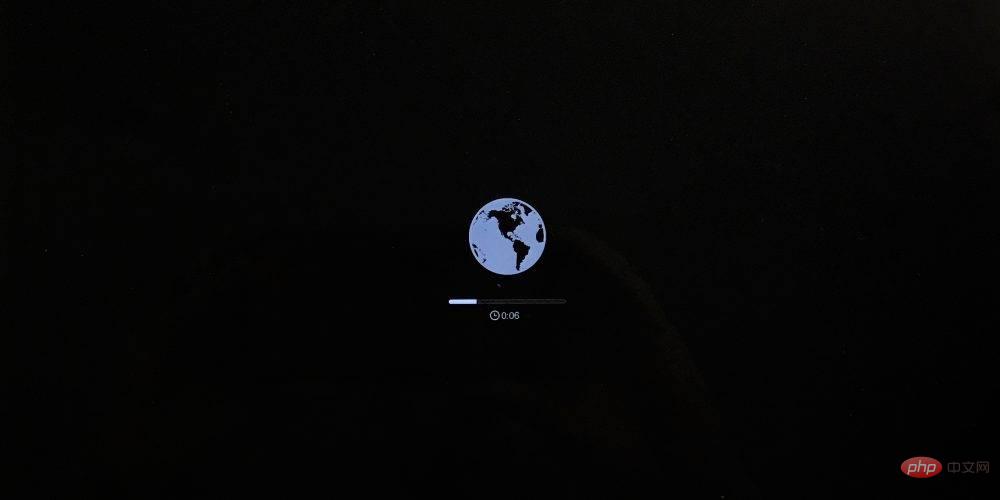
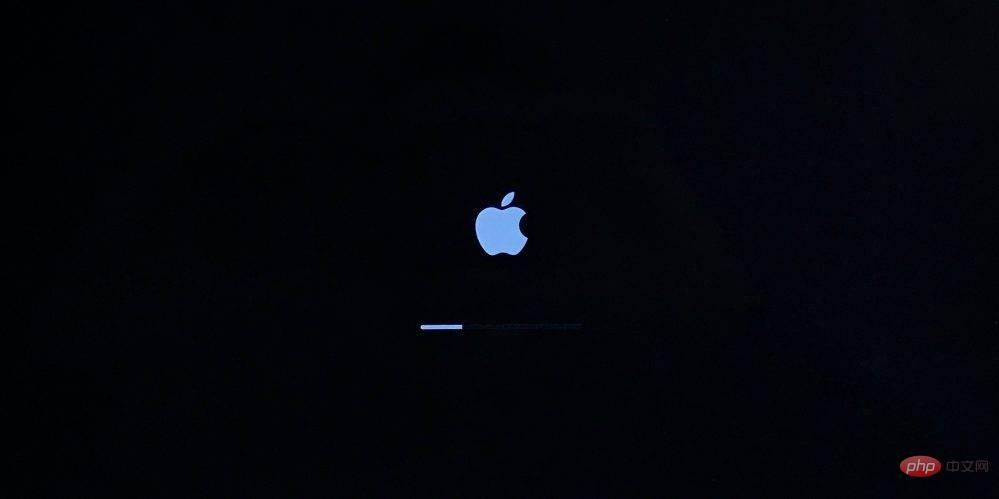
macOS 恢复的加载时间会因您的互联网连接而异。该过程完成后,您将看到 macOS 实用程序窗口。
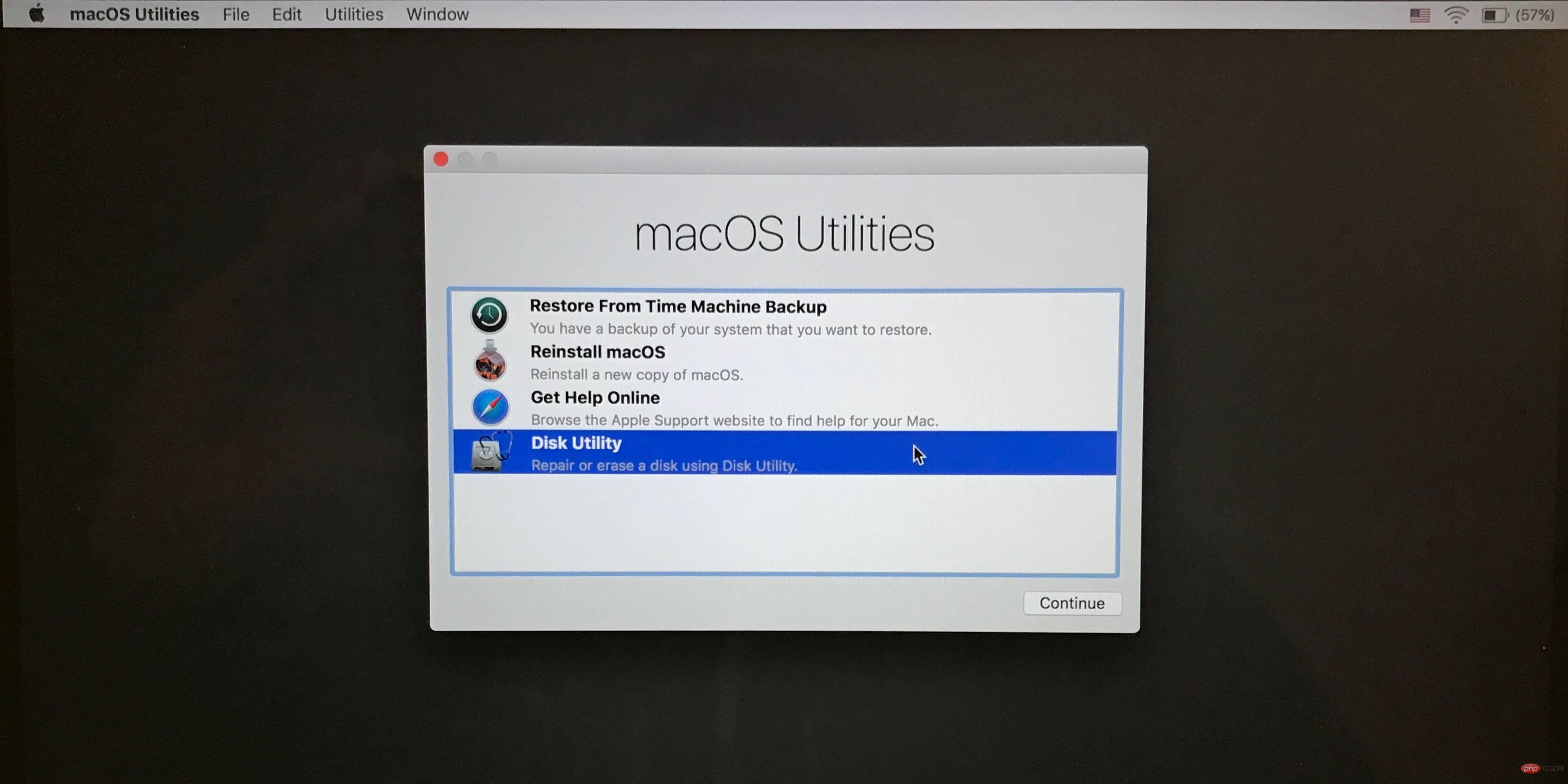
擦除您的启动盘(硬盘驱动器/固态驱动器)
- 单击实用程序窗口中的磁盘工具 ,然后单击继续。
- 在“磁盘工具”的边栏中选择您的启动磁盘(单击顶部的项目,如 Apple SSD,而不是卷名, Macintosh HD)
- 单击 实用程序窗口顶部区域中的擦除
- 输入磁盘的名称(Macintosh HD 是新 Mac 上的默认名称),使用 Mac OS Extended (Journaled)进行格式化,并 使用GUID 分区图作为方案或 APFS,无论磁盘实用程序推荐什么
- 单击擦除(完成后,在菜单栏中单击 磁盘实用程序 → 退出磁盘实用程序以返回 macOS 实用程序窗口)
通过重新安装 macOS 完成重置
- 返回主 macOS Utilities 窗口,单击 重新安装 macOS
- 按照提示选择要安装 macOS 的磁盘(如果您有多个驱动器)
- 如果您使用的是 Mac 笔记本电脑,请插入电源线
- 点击 安装
- 如果您有 SSD,您可能会看到 10-20 分钟的安装估计,如果您有 HDD 可能更长
- 安装完成后,您将看到带有区域选择器的欢迎屏幕。如果保留您的 Mac,请继续设置过程。如果将您的 Mac 出售或赠送给其他人,请使用键盘快捷键 ⌘Q 退出设置助手并关闭您的 Mac。




