



docker是一款开源的容器化平台,可以让开发者更便捷地创建、部署和运行应用程序。在使用docker之前,需要先在服务器上安装docker。本文将介绍在apt环境下如何安装docker。
- 更新apt包列表
在安装Docker之前,需要先更新apt包列表,以确保安装的软件是最新版本。在终端中输入以下命令:
sudo apt-get update
- 安装必要的软件包
Docker需要一些必要的软件包才能正常安装和运行。在终端中输入以下命令来安装这些软件包:
sudo apt-get install apt-transport-https ca-certificates curl gnupg-agent software-properties-common
- 添加Docker官方GPG密钥
为了确保从Docker官方仓库下载软件时的安全性,需要添加Docker官方GPG密钥。在终端中输入以下命令来添加密钥:
curl -fsSL https://download.docker.com/linux/ubuntu/gpg | sudo apt-key add -
- 添加Docker官方仓库
现在需要将Docker官方仓库添加到apt源中,以便能够从该仓库下载Docker软件包。在终端中输入以下命令:
sudo add-apt-repository "deb [arch=amd64] https://download.docker.com/linux/ubuntu $(lsb_release -cs) stable"
- 更新apt包列表
添加Docker官方仓库后,需要再次更新apt包列表。在终端中输入以下命令:
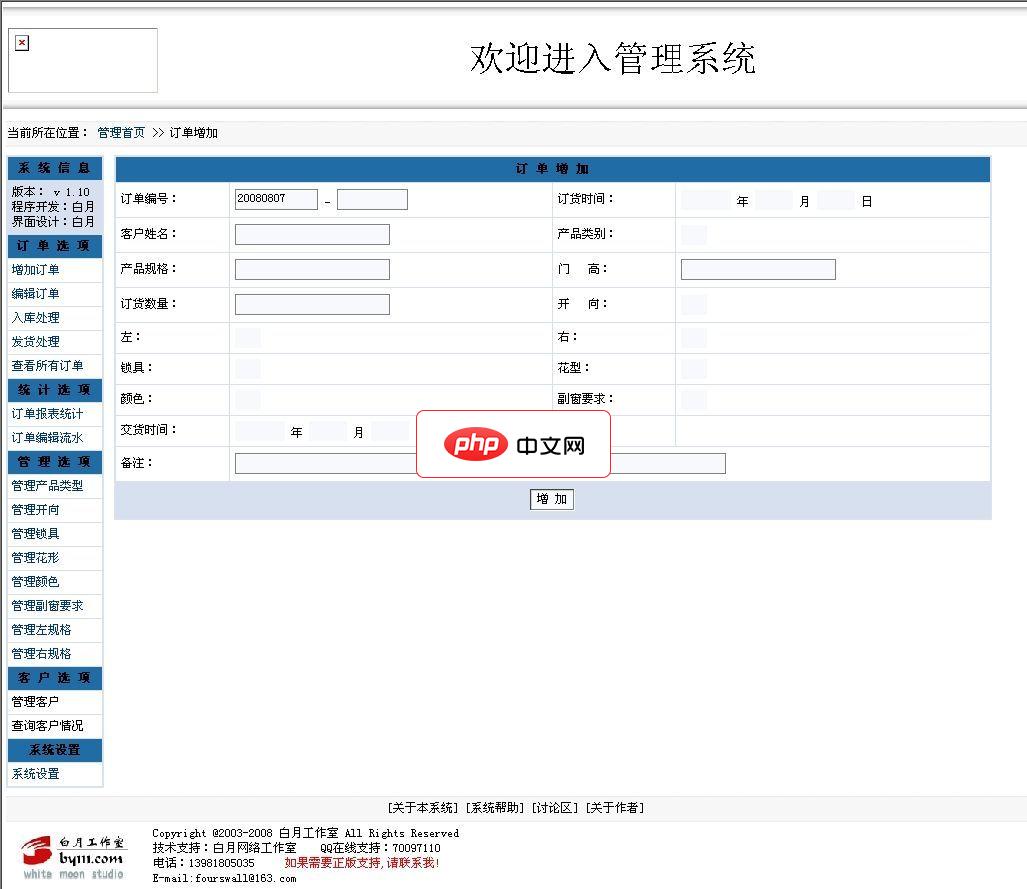
白月生产企业订单管理系统GBK2.0 Build 080807
下载
请注意以下说明:1、本程序允许任何人免费使用。2、本程序采用PHP+MYSQL架构编写。并且经过ZEND加密,所以运行环境需要有ZEND引擎支持。3、需要售后服务的,请与本作者联系,联系方式见下方。4、本程序还可以与您的网站想整合,可以实现用户在线服务功能,可以让客户管理自己的信息,可以查询自己的订单状况。以及返点信息等相关客户利益的信息。这个功能可提高客户的向心度。安装方法:1、解压本系统,放在
sudo apt-get update
- 安装Docker
一切准备就绪后,使用以下命令来安装Docker:
sudo apt-get install docker-ce docker-ce-cli containerd.io
- 验证Docker安装
安装完成后,使用以下命令来验证Docker是否成功安装:
sudo docker run hello-world
如果Docker安装成功,将会输出以下信息:
Hello from Docker!
This message shows that your installation appears to be working correctly.
...
至此,你已经成功在apt环境下安装了Docker。现在你可以使用Docker来部署应用程序了。




