端口是计算机网络中的通信媒介。每个端口都用于特定服务。尽管流量是通过相同的互联网连接接收的,但它会出于各种目的而分布在不同的端口之间。最常用的端口是 tcp 和 udp。每个端口也有自己的端口号。可能存在两个应用程序使用相同端口的情况,这意味着假设一个应用程序设置为侦听同一端口上的流量,而另一个应用程序已经与该端口相关联。在这种情况下,可能会出现错误,因此识别正在使用的端口并采取适当的措施将有助于实现最终结果。让我们看看如何识别 windows 机器上打开的端口或正在使用的端口。
方法 1:检查正在使用的端口及其进程名称
以下步骤会生成当前正在使用的端口,并显示它正在使用的进程的名称。
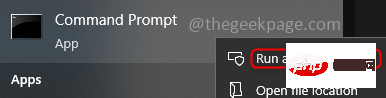
第 1 步:通过在 Windows 搜索选项中键入 cmd 打开命令提示符。右键单击命令提示符,然后单击以管理员身份运行。
第 2 步:在命令提示符窗口中执行以下命令。
netstat -ab
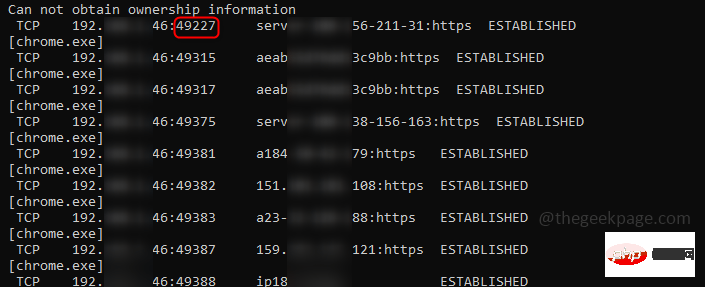
第 3 步:完成执行并显示结果,可能需要一分钟左右。结果有 4 列 Proto、Local Address、Foreign Address 和 State。本地地址右侧冒号后面的数字是端口号,它们的状态可以在状态列下看到。已建立状态表示连接已完成并且端口正在使用中。
方法 2:检查正在使用的端口以及进程标识符
有时只有带有进程名称的端口是不够的,您还需要挖掘更多信息。在这种情况下,您可以找到进程标识符号 (PID) 以及端口,然后在任务管理器中检查这些进程。
第 1 步:在命令提示符下以管理员用户身份执行以下命令 。
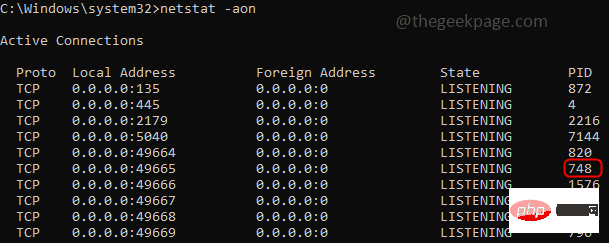
netstat -aon
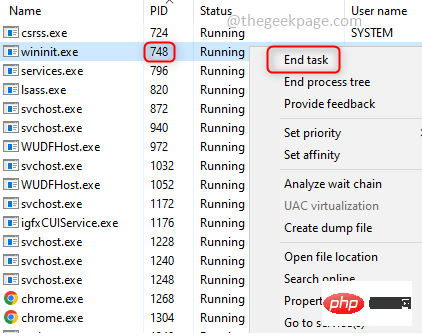
第 2 步:结果中有 5 列,最后一列是 PID。检查您要调查的端口号及其关联的 PID。这里我选择了 PID 748 作为例子。
第3步:右键单击任务栏并转到任务管理器,单击详细信息选项卡。搜索您正在调查的端口和PID,您可以通过查看描述列获取更多信息。
第 4 步:一旦您知道是哪个应用程序导致了问题,您可以通过单击结束任务来停止它,或者如果您想进一步调查,请单击打开文件位置、转到服务等。这些没有自动刷新选项,因此如果您需要最新更新,则需要再次执行该命令。
方法 3:使用 Nirsoft CurrPorts 检查正在使用的端口
让我们使用Nirsoft 提供的名为CurrPorts的简单工具找出哪些端口正在侦听 Windows 。
它是一个免费软件工具,因此您可以根据您的兼容版本(32 位或 64 位)下载它
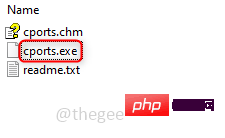
第 1 步:Currport 也是一款出色的便携式应用程序,因此您无需安装它,只需解压缩文件夹并单击 .exe 文件即可执行该应用程序。
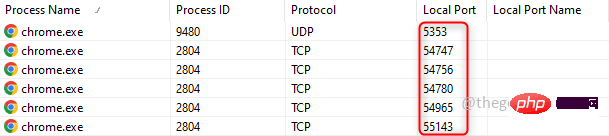
第 2 步:结果有许多列,如进程名称、进程 ID、协议、本地端口等。端口号列在本地端口列下。此窗口包含正在使用的端口的详细信息,在 State 列下由应用程序关闭。它还包含有关端口及其相关进程的更多信息。

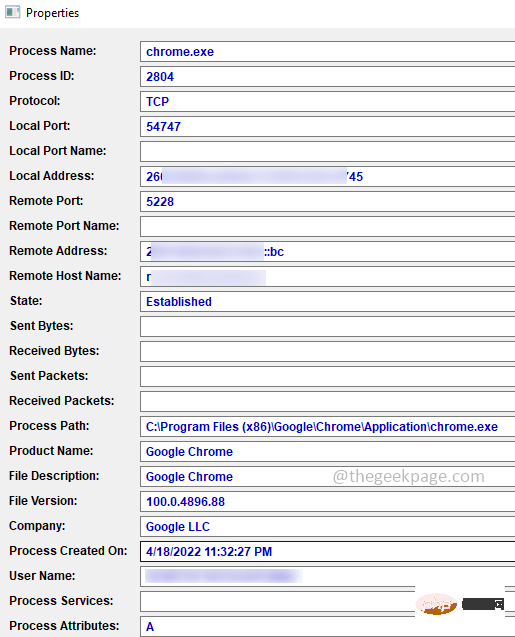
第 3 步:为了使视觉更容易,您还可以通过双击查看特定端口的详细信息。
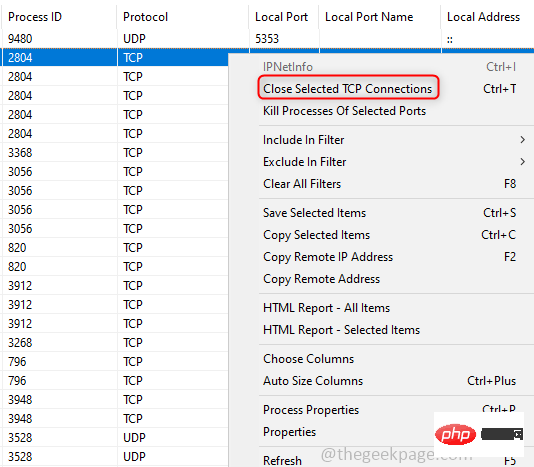
第 4 步:它还有各种与流程相关的选项。如果您想终止在特定端口上运行的进程或关闭它的连接,您可以通过右键单击特定行并从列表中选择适当的选项来执行此操作。
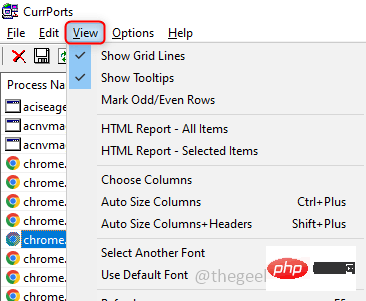
第 5 步:为了便于清晰地理解,您还可以通过单击顶部的视图选项卡并从列表中选择相关选项来更改结果窗口的视图。
第 6 步:您还可以通过单击顶部的选项选项卡来应用过滤器,假设您只需要显示 TCP、UDP 端口或列表中存在的任何特定过滤器,您可以单击它们,旁边会出现一个复选标记它。您也可以通过再次单击过滤器来删除它。
方法四:使用 TCPView 检查正在使用的端口
TCPView 也是 Sysinternals 开发的免费软件工具,它提供有关系统上 TCP 和 UDP 连接的详细信息。
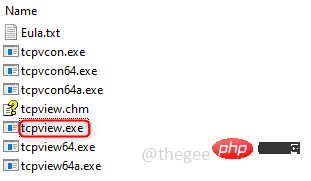
第一步:下载 TCPView 工具,无需安装。只需解压缩文件夹并运行可执行的tcpview.exe文件。
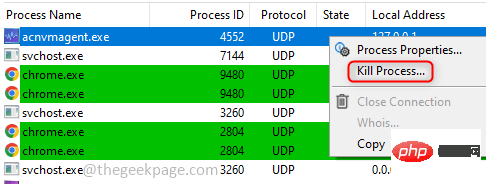
第 2 步: 窗口出现,其中包含进程名称、PID 等的详细信息。端口列在Local Port下。您可以在窗口中找到突出显示的颜色。绿色表示连接打开。黄色表示准备打开,橙色表示准备关闭。

第 3 步:检查所需的端口,您可以右键单击它并从列表中选择适当的操作,例如关闭连接、终止进程等。