0

0

如何隐藏文本直到在 Powerpoint 中单击

PHPz

PHPz

发布时间:2023-04-14 16:40:07

|

4980人浏览过

|

来源于云东方

转载

如何在 PowerPoint 中的任何点击之前隐藏文本

如果您希望在单击 powerpoint 幻灯片上的任意位置时显示文本,那么设置起来既快速又容易。

要在 PowerPoint 中单击任何按钮之前隐藏文本:

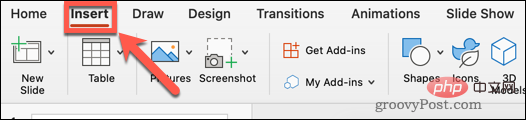
  1. 打开您的 PowerPoint 文档,然后单击“插入 ”菜单。
    how-to-hide-text-until-clicked-powerpoint-insert-menu
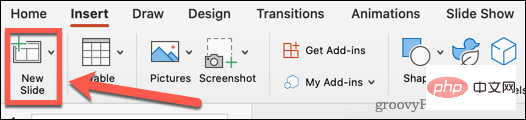
  2. 单击新幻灯片
    how-to-hide-text-until-clicked-powerpoint-insert-new-slide
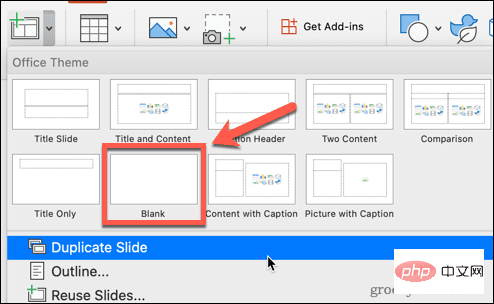
  3. 选择空白或其他预设之一。
    how-to-hide-text-until-clicked-powerpoint-insert-blank-slide
  4. 仍然在插入菜单中,单击文本框
    how-to-hide-text-until-clicked-powerpoint-insert-text-box
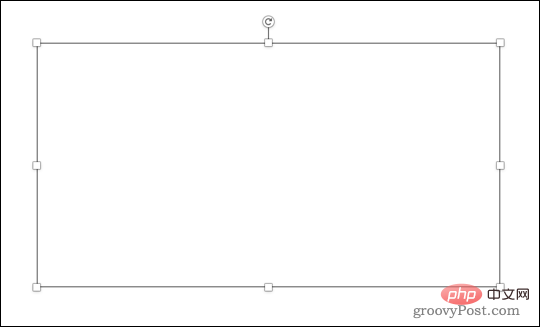
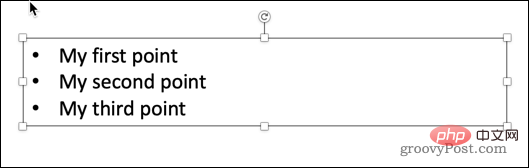
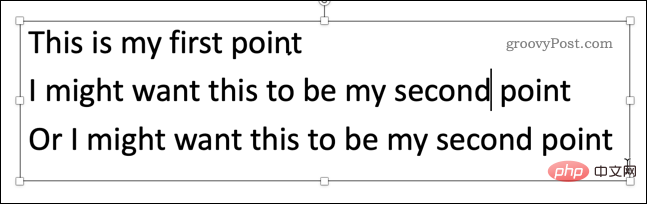
  5. 在幻灯片上拖出一个文本框。
    how-to-hide-text-until-clicked-powerpoint-text-box
  6. 单击文本框并输入您的文本。文本工具可以在主 菜单下找到。
    how-to-hide-text-until-clicked-powerpoint-text
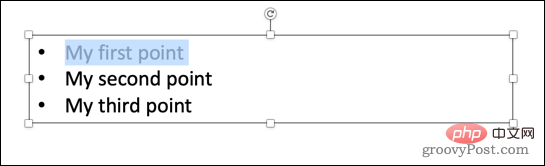
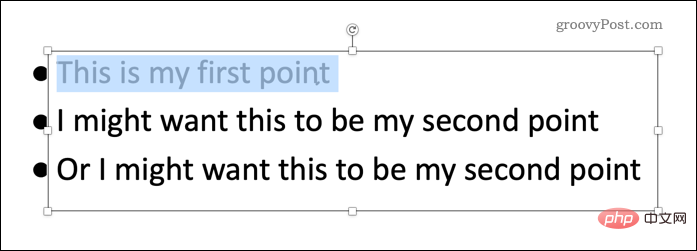
  7. 突出显示要隐藏的文本的第一部分或所有文本(如果您希望所有内容一次显示)。
    how-to-hide-text-until-clicked-powerpoint-selected-text
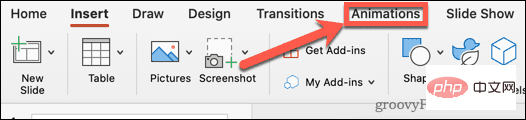
  8. 单击动画 菜单。
    how-to-hide-text-until-clicked-powerpoint-animations-menu
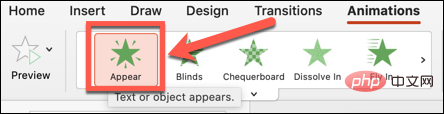
  9. 单击出现或选择其他动画类型之一。
    how-to-hide-text-until-clicked-powerpoint-appear-animation
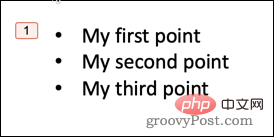
  10. 您将在幻灯片上看到一个数字,指示动画的顺序。
    how-to-hide-text-until-clicked-powerpoint-animation-number
  11. 对要隐藏的任何其他文本重复该过程。
  12. 通过单击幻灯片菜单并单击从开始播放来运行幻灯片。或者,您可以在 Windows 上使用键盘快捷键F5或在 Mac上使用Cmd+Shift+Enter 。

    how-to-hide-text-until-clicked-powerpoint-play-from-start
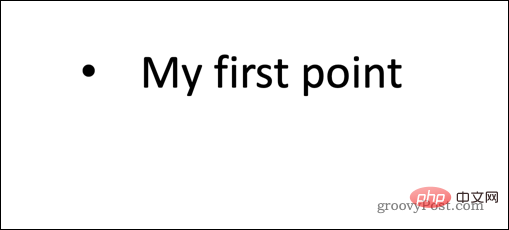
  13. 您的幻灯片首先会显示为空白。每次单击它时,都会出现下一部分隐藏文本。
    how-to-hide-text-until-clicked-powerpoint-first-text

如何在 PowerPoint 中单击形状之前隐藏文本

使用上述方法,无论您单击幻灯片中的哪个位置,隐藏的文本都将始终以相同的顺序出现。如果要控制演示文稿期间文本的显示顺序,可以使用 PowerPoint 触发器。这使您可以根据单击的位置显示不同的文本。

要使用触发器使隐藏文本出现在 PowerPoint 中:

AItools.fyi
AItools.fyi

找到让生活变得更轻松的最佳AI工具!

下载
  1. 打开 PowerPoint 文档并单击插入
    how-to-hide-text-until-clicked-powerpoint-insert-menu
  2. 单击新幻灯片。
    how-to-hide-text-until-clicked-powerpoint-insert-new-slide
  3. 单击空白或选择其他预设幻灯片布局之一。
    how-to-hide-text-until-clicked-powerpoint-insert-blank-slide
  4. 插入菜单中,单击文本框
    how-to-hide-text-until-clicked-powerpoint-insert-text-box
  5. 拖出一个文本框。
    how-to-hide-text-until-clicked-powerpoint-text-box
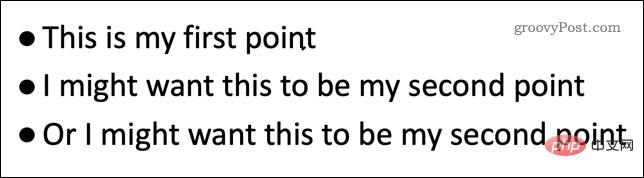
  6. 单击文本框并输入您的文本。
    how-to-hide-text-until-clicked-powerpoint-entered-text
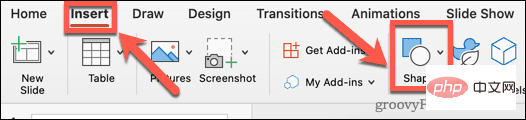
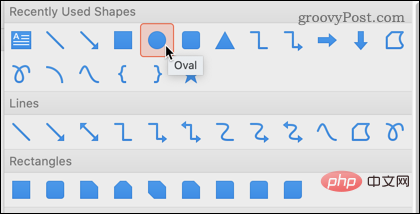
  7. 插入菜单中,单击形状
    how-to-hide-text-until-clicked-powerpoint-insert-shapes
  8. 选择你的形状。
    how-to-hide-text-until-clicked-powerpoint-choose-shape
  9. 拖出您的形状并将其放置在幻灯片中。
  10. 您可以在 Windows 上使用Ctrl+CCtrl+V或在 Mac 上使用Cmd+CCmd+V来复制和粘贴任意次数的形状。
    how-to-hide-text-until-clicked-powerpoint-pasted-shapes
  11. 突出显示要隐藏的文本部分之一。
    how-to-hide-text-until-clicked-powerpoint-highlighted-text
  12. 点击 动画
    how-to-hide-text-until-clicked-powerpoint-animations-menu
  13. 单击出现或选择不同的动画。
    how-to-hide-text-until-clicked-powerpoint-appear-animation
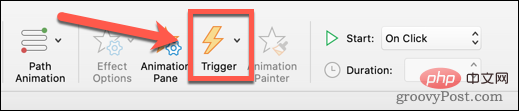
  14. 动画菜单中,单击触发器
    how-to-hide-text-until-clicked-powerpoint-trigger
  15. 将鼠标悬停在On Click Of 上,然后选择要单击的形状的名称以显示文本。
    how-to-hide-text-until-clicked-powerpoint-shape-name
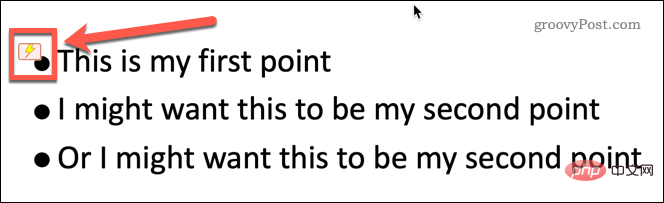
  16. 此形状旁边会出现一个闪电符号,表示它是一个动画触发器。
    how-to-hide-text-until-clicked-powerpoint-lightning
  17. 对要隐藏的任何其他文本部分重复步骤 11-16。
  18. 单击“幻灯片放映”菜单并单击“从开始播放”开始幻灯片放映。
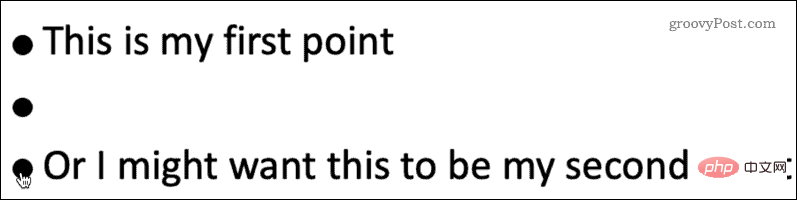
  19. 当您的幻灯片首次出现时,只有形状可见。
    how-to-hide-text-until-clicked-powerpoint-shapes-only
  20. 单击其中一个形状以显示关联的文本。单击形状的顺序是文本出现的顺序。
    how-to-hide-text-until-clicked-powerpoint-shapes-clicked
  21. 请注意不要单击幻灯片中的其他位置,因为这会导致幻灯片移动到下一张幻灯片。

利用 PowerPoint 的力量

知道如何在 PowerPoint 中单击之前隐藏文本只是使您的 PowerPoint 演示文稿更令人印象深刻的众多方法之一。

学习如何在 PowerPoint 中使用幻灯片过渡可以使您的演示文稿更加引人注目,前提是您不要过度使用它!您还可以将视频添加到 PowerPoint以使其更具视觉冲击力。

相关专题

更多
c++ 根号
c++ 根号

本专题整合了c++根号相关教程,阅读专题下面的文章了解更多详细内容。

22

2026.01.23

c++空格相关教程合集
c++空格相关教程合集

本专题整合了c++空格相关教程,阅读专题下面的文章了解更多详细内容。

24

2026.01.23

yy漫画官方登录入口地址合集
yy漫画官方登录入口地址合集

本专题整合了yy漫画入口相关合集,阅读专题下面的文章了解更多详细内容。

99

2026.01.23

漫蛙最新入口地址汇总2026
漫蛙最新入口地址汇总2026

本专题整合了漫蛙最新入口地址大全,阅读专题下面的文章了解更多详细内容。

132

2026.01.23

C++ 高级模板编程与元编程
C++ 高级模板编程与元编程

本专题深入讲解 C++ 中的高级模板编程与元编程技术,涵盖模板特化、SFINAE、模板递归、类型萃取、编译时常量与计算、C++17 的折叠表达式与变长模板参数等。通过多个实际示例,帮助开发者掌握 如何利用 C++ 模板机制编写高效、可扩展的通用代码,并提升代码的灵活性与性能。

15

2026.01.23

php远程文件教程合集
php远程文件教程合集

本专题整合了php远程文件相关教程,阅读专题下面的文章了解更多详细内容。

65

2026.01.22

PHP后端开发相关内容汇总
PHP后端开发相关内容汇总

本专题整合了PHP后端开发相关内容,阅读专题下面的文章了解更多详细内容。

61

2026.01.22

php会话教程合集
php会话教程合集

本专题整合了php会话教程相关合集,阅读专题下面的文章了解更多详细内容。

63

2026.01.22

宝塔PHP8.4相关教程汇总
宝塔PHP8.4相关教程汇总

本专题整合了宝塔PHP8.4相关教程,阅读专题下面的文章了解更多详细内容。

33

2026.01.22

热门下载

更多
网站特效
/
网站源码
/
网站素材
/
前端模板

精品课程

更多
相关推荐
/
热门推荐
/
最新课程
jQuery 幻灯片相册教程
jQuery 幻灯片相册教程

共5课时 | 2.1万人学习

企业网站综合布局实战视频教程
企业网站综合布局实战视频教程

共37课时 | 8万人学习

CSS教程
CSS教程

共754课时 | 23.4万人学习

关于我们 免责申明 举报中心 意见反馈 讲师合作 广告合作 最新更新
php中文网:公益在线php培训,帮助PHP学习者快速成长!
关注服务号 技术交流群
PHP中文网订阅号
每天精选资源文章推送

Copyright 2014-2026 https://www.php.cn/ All Rights Reserved | php.cn | 湘ICP备2023035733号