0

0

Windows 11 拖放不起作用

PHPz

PHPz

发布时间:2023-04-14 15:22:09

|

7806人浏览过

|

来源于云东方

转载

如何重新启动应用程序以修复 Windows 11 拖放不起作用

如果您遇到拖放无法使用特定应用程序,您可以重新启动它以修复它。

修复很容易。保存您需要的任何工作并将X保存在应用程序之外。然后,几秒钟后重新启动它,看看拖放是否正常工作。

您可能还想使用以下步骤在任务管理器中关闭应用程序:

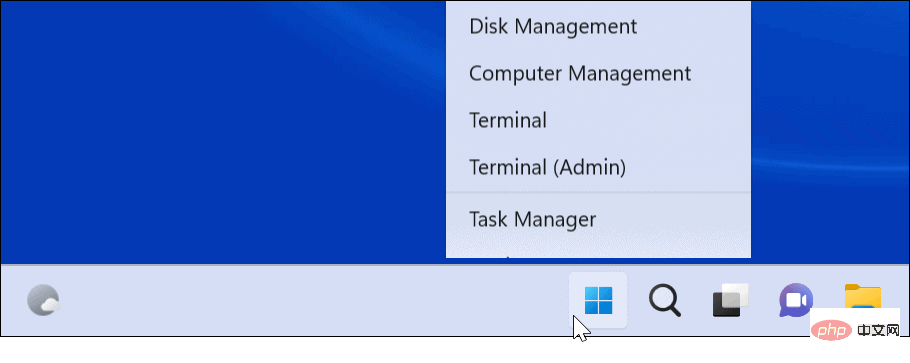
  1. 通过右键单击开始按钮并从菜单中选择任务管理器来打开任务管理器。1-task-manager-1
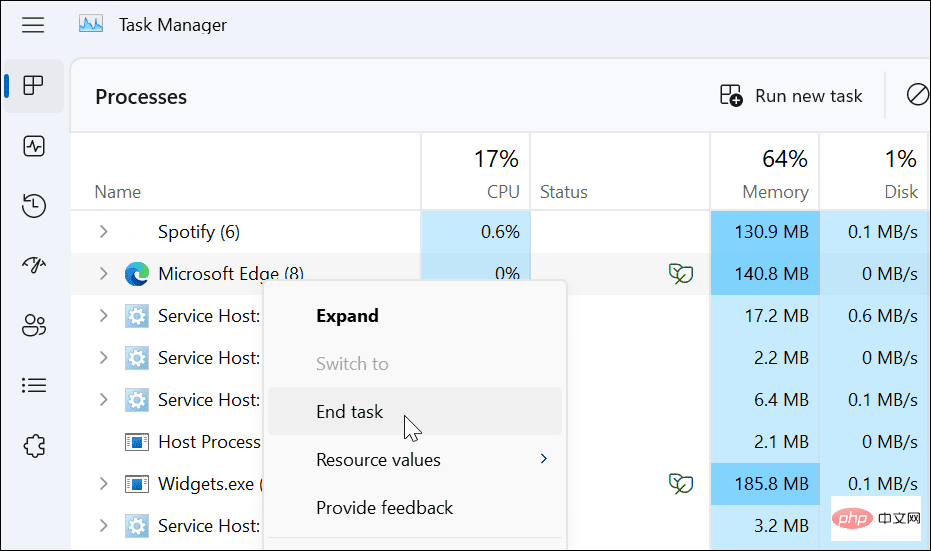
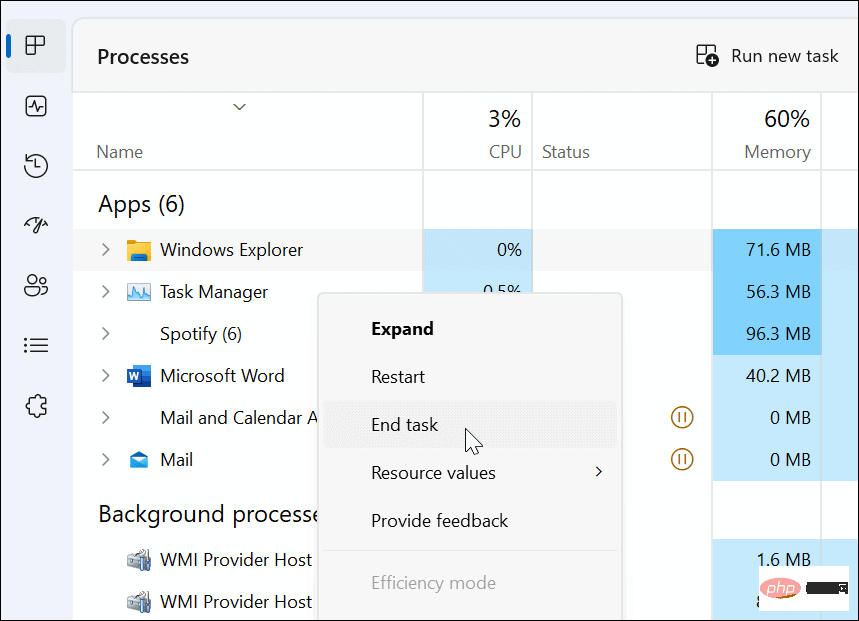
  2. 右键单击“进程”选项卡下有问题的应用程序,然后从菜单中选择“结束任务”。2-end-task-in-task-manager

在任务管理器中结束应用程序后,返回应用程序,重新启动它,然后查看拖放功能是否正常工作。

如何忘记最后的拖放

有时 Windows 会挂断您执行的最后一个拖放操作。幸运的是,您很容易忘记它。

打开文件资源管理器,单击任意文件或文件夹,按住鼠标左键,然后按Esc键。尝试拖放文件以查看是否成功。

3-left-click-and-hit-ESC

如何更新 Windows 11

当 Microsoft 部署更新时,它们包括安全性、错误和系统补丁的补丁。您的系统应该在后台更新,但它并不总是有效。幸运的是,您可以手动更新 Windows 11。

要检查 Windows 更新,请执行以下操作:

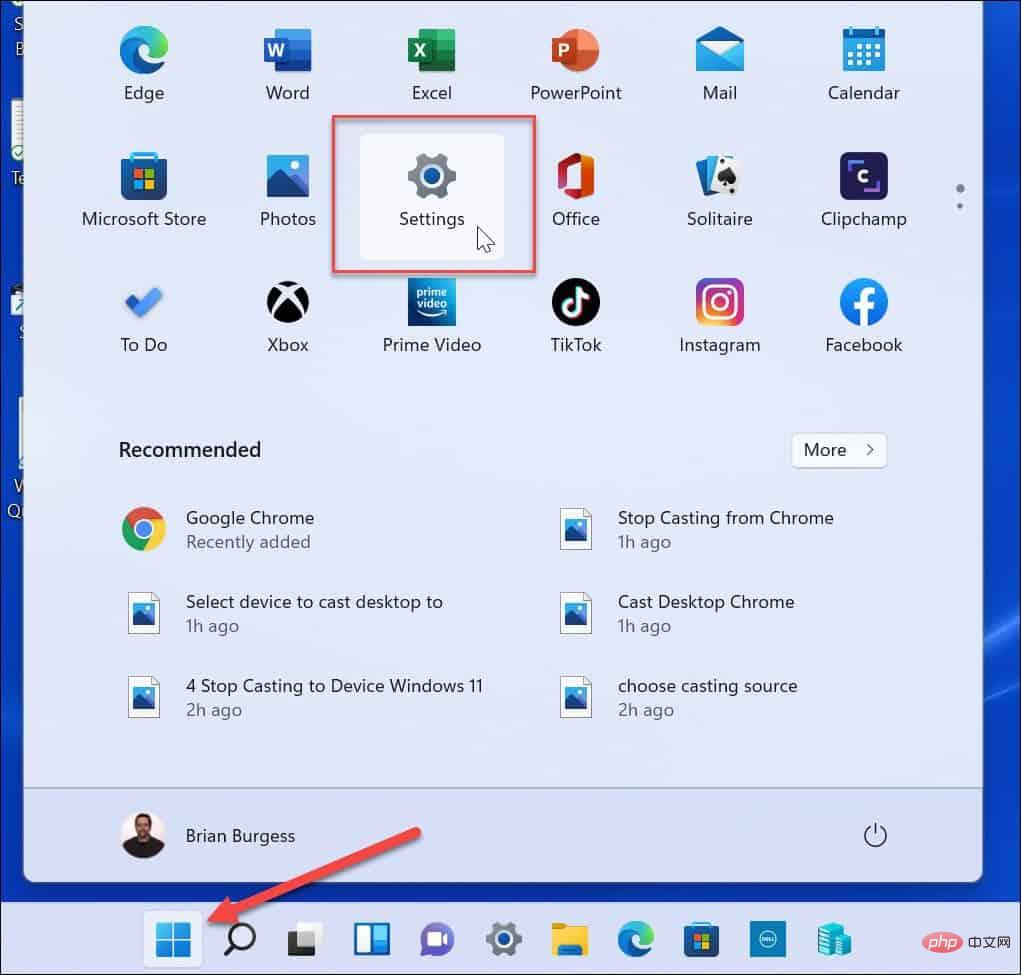
  1. 单击开始按钮或按Windows 键并打开设置1-Start-Settings-Windows-11-1
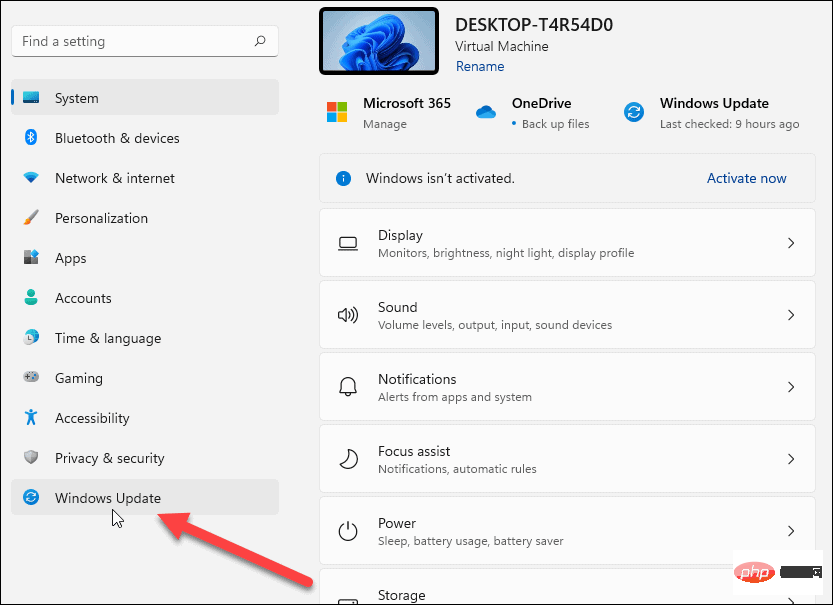
  2. 设置打开时,单击左侧列表底部的Windows 更新1-Settings-Windows-Update-1
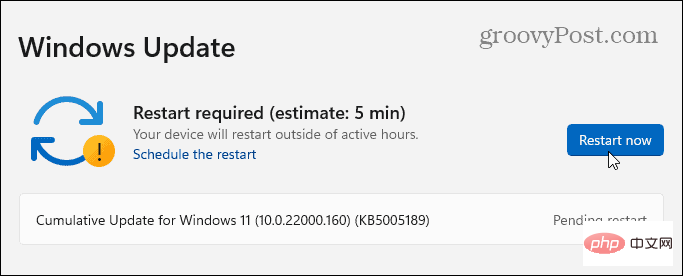
  3. 单击检查更新按钮并下载任何可用更新——您可能需要重新启动 Windows 11才能完成更新过程。windows-11-build-22000-160

安装适用于 Windows 的最新更新后,查看拖放功能是否正常工作。

如何重新启动文件资源管理器以修复拖放不起作用

Windows 11 拖放不起作用的另一个原因是文件资源管理器冻结。

要在 Windows 上重新启动文件资源管理器,请使用以下步骤:

  1. 右键单击开始按钮,然后从菜单中选择任务管理器。1-task-manager-1
  2. 选择Processes 选项卡,按名称排序,然后右键单击Windows Explorer
  3. 从菜单中单击结束任务。您的桌面将消失一秒钟,但您将在接下来的步骤中将其取回。4-end-file-explorer
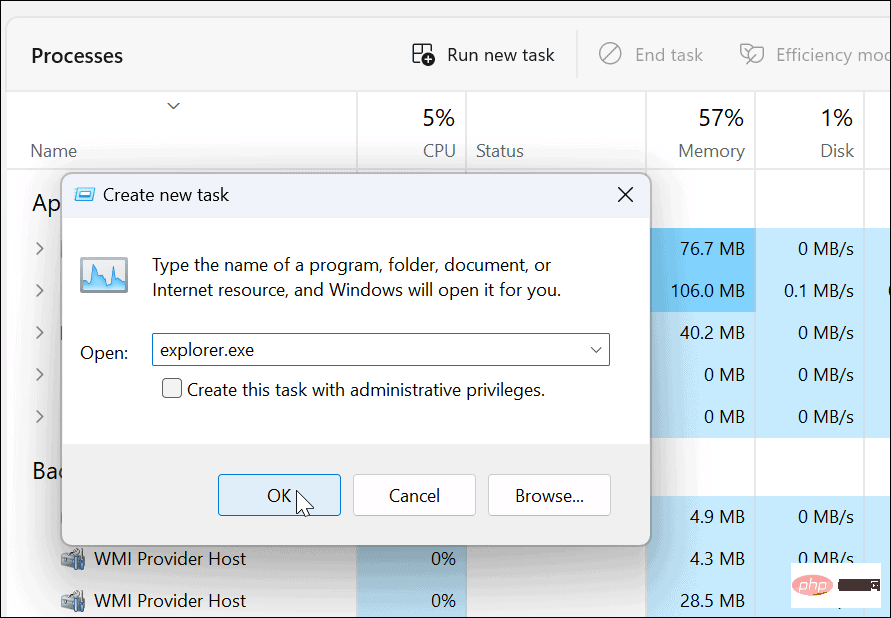
  4. 单击运行新任务,键入explorer.exe,然后单击确定5-start-explorer-dot-exe

文件资源管理器将重新启动,您可以查看拖放功能是否有效。

如何检查鼠标是否有问题

如果拖放不起作用,则问题可能出在您的鼠标上。当您的鼠标需要插入电源线时,请拔下它,然后将其重新插入 USB 端口以确保它被识别。如果不是,您可能需要尝试将其插入 PC 上的其他已知工作端口或将其插入另一台 PC。

有无线鼠标吗?确保它通过蓝牙或其他无线技术连接。例如,许多罗技鼠标使用插入 USB 端口的专有接收器。

mouse-keyboard-computer-featured

DM建站系统汽车保养维修HTML5网站模板1.5

DM建站系统汽车保养维修HTML5网站模板,DM企业建站系统。是由php+mysql开发的一套专门用于中小企业网站建设的开源cms。DM系统的理念就是组装,把模板和区块组装起来,产生不同的网站效果。可以用来快速建设一个响应式的企业网站( PC,手机,微信都可以访问)。后台操作简单,维护方便。DM企业建站系统安装步骤:第一步,先用phpmyadmin导入sql文件。 第二步:把文件放到你的本地服务器

下载

如果鼠标使用电池,请确保将旧电池更换为新电池。如果是自动充电鼠标,请将其插入一夜之间,使其充满电。此外,检查鼠标和电源线(如果有的话)是否损坏。如果鼠标有物理损坏,这很可能是拖放不起作用的原因。

如果将鼠标插入另一台 PC 后鼠标不起作用,则需要更换鼠标。因此,如果拖放确实有效,则可能是系统问题。

如何验证鼠标驱动程序

其他要检查的是鼠标驱动程序是否是最新的。使用设备管理器确保鼠标驱动程序是最新的很简单。

要检查鼠标驱动程序,请使用以下步骤:

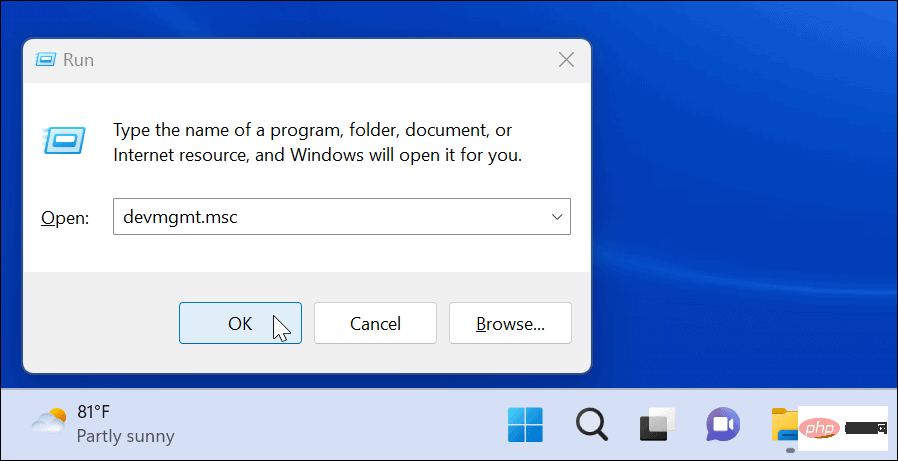
  1. Windows 键 + R调出“运行” 对话框。
  2. 键入devmgmt.msc并单击OK6-run-dialog
  3. 展开鼠标和其他指针设备
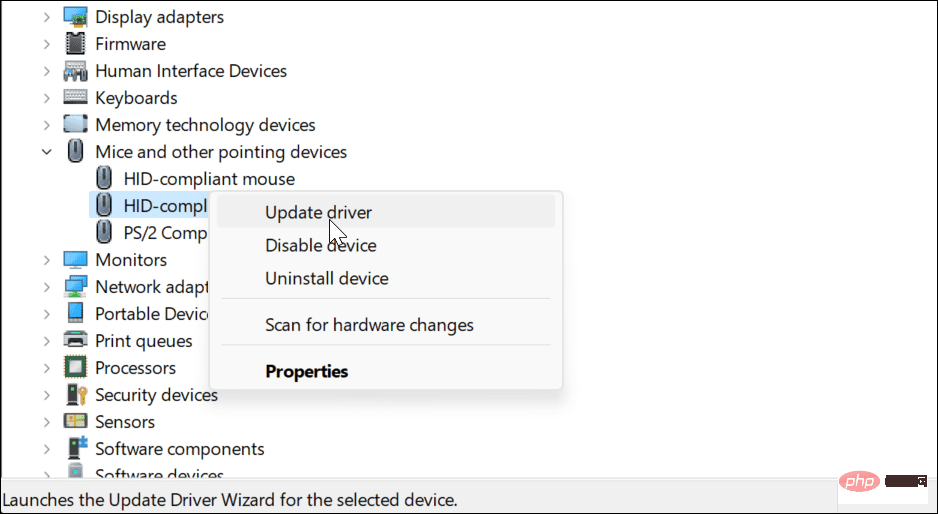
  4. 右键单击鼠标并选择更新驱动程序,然后按照屏幕上的说明进行操作。7-update-driver

如果您的鼠标具有专有软件,请在您的 PC 上启动它,并检查您是否可以使用它来更新您的鼠标。
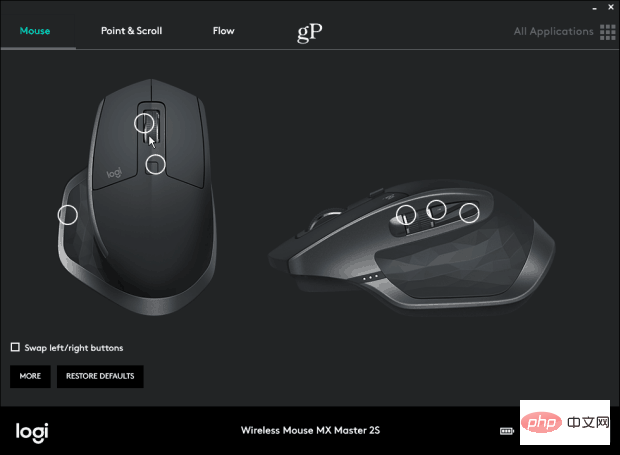
Logitech-Options-Software

如何运行 SFC 和 DISM 扫描

由于系统文件损坏,拖放功能可能无法正常工作。要进行检查,您需要运行系统文件检查器 (SFC)部署映像服务和管理 (DISM)扫描来检查您的 PC 是否存在损坏的安装文件。

SFC 扫描会发现损坏的系统文件并将其替换为已知的工作文件。但是,它并不能捕获所有内容,因此请运行 DISM 扫描以直接从 Microsoft 获取替换文件。

要运行 SFC 和 DISM 扫描,请执行以下操作

  1. 单击开始按钮或按Windows 键
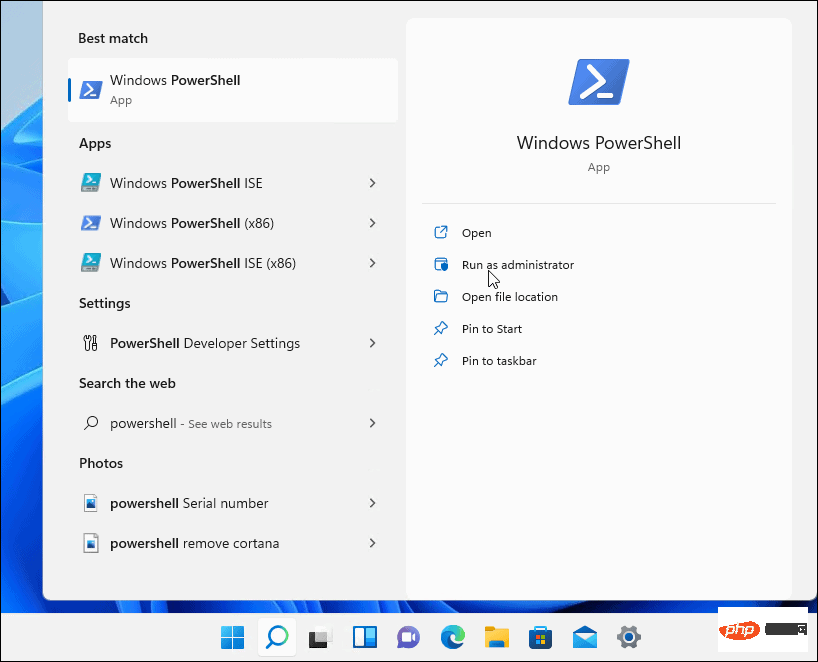
  2. 搜索PowerShell并从“开始”菜单右侧选择“以管理员身份运行”1-open-powershell-as-admin
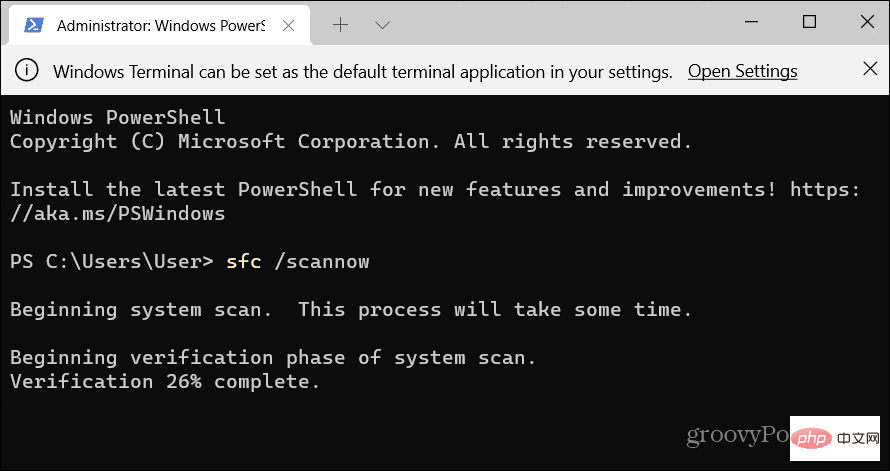
  3. 键入以下命令,然后按 Enter。
    sfc/scannow

    terminal-SFC-scannow

  4. SFC扫描完成后,运行DISM扫描,它将损坏的系统文件替换为来自 Microsoft 服务器的已知工作文件。
  5. 仍在终端中时,运行以下命令:
    DISM /在线 /Cleanup-Image /RestoreHealth

    DISM-Scan-Windows-11

请注意,每次扫描都可能需要一段时间才能完成。完成后,重新启动您的 PC 并查看拖放是否正常工作。

修复 Windows 11 拖放不起作用

如果您遇到拖放不起作用的问题,您可以使用上述故障排除步骤之一进行修复。

如果您是左撇子,则可以在 Windows 11 和 10 上将鼠标设为左撇子。如果鼠标没有您想要的响应速度,您可以在 Windows 上更改鼠标灵敏度。此外,如果您是 Windows 11 的新手并且有触摸板,请查看自定义触摸板手势。

相关专题

更多
云朵浏览器入口合集
云朵浏览器入口合集

本专题整合了云朵浏览器入口合集,阅读专题下面的文章了解更多详细地址。

20

2026.01.20

Java JVM 原理与性能调优实战
Java JVM 原理与性能调优实战

本专题系统讲解 Java 虚拟机(JVM)的核心工作原理与性能调优方法,包括 JVM 内存结构、对象创建与回收流程、垃圾回收器(Serial、CMS、G1、ZGC)对比分析、常见内存泄漏与性能瓶颈排查,以及 JVM 参数调优与监控工具(jstat、jmap、jvisualvm)的实战使用。通过真实案例,帮助学习者掌握 Java 应用在生产环境中的性能分析与优化能力。

29

2026.01.20

PS使用蒙版相关教程
PS使用蒙版相关教程

本专题整合了ps使用蒙版相关教程,阅读专题下面的文章了解更多详细内容。

160

2026.01.19

java用途介绍
java用途介绍

本专题整合了java用途功能相关介绍,阅读专题下面的文章了解更多详细内容。

120

2026.01.19

java输出数组相关教程
java输出数组相关教程

本专题整合了java输出数组相关教程,阅读专题下面的文章了解更多详细内容。

41

2026.01.19

java接口相关教程
java接口相关教程

本专题整合了java接口相关内容,阅读专题下面的文章了解更多详细内容。

10

2026.01.19

xml格式相关教程
xml格式相关教程

本专题整合了xml格式相关教程汇总,阅读专题下面的文章了解更多详细内容。

14

2026.01.19

PHP WebSocket 实时通信开发

本专题系统讲解 PHP 在实时通信与长连接场景中的应用实践,涵盖 WebSocket 协议原理、服务端连接管理、消息推送机制、心跳检测、断线重连以及与前端的实时交互实现。通过聊天系统、实时通知等案例,帮助开发者掌握 使用 PHP 构建实时通信与推送服务的完整开发流程,适用于即时消息与高互动性应用场景。

23

2026.01.19

微信聊天记录删除恢复导出教程汇总
微信聊天记录删除恢复导出教程汇总

本专题整合了微信聊天记录相关教程大全,阅读专题下面的文章了解更多详细内容。

172

2026.01.18

热门下载

更多
网站特效
/
网站源码
/
网站素材
/
前端模板

精品课程

更多
相关推荐
/
热门推荐
/
最新课程
Rust 教程
Rust 教程

共28课时 | 4.6万人学习

PostgreSQL 教程
PostgreSQL 教程

共48课时 | 7.5万人学习

Git 教程
Git 教程

共21课时 | 2.8万人学习

关于我们 免责申明 举报中心 意见反馈 讲师合作 广告合作 最新更新
php中文网:公益在线php培训,帮助PHP学习者快速成长!
关注服务号 技术交流群
PHP中文网订阅号
每天精选资源文章推送

Copyright 2014-2026 https://www.php.cn/ All Rights Reserved | php.cn | 湘ICP备2023035733号