0

0

如何在 Mac 上使用内部音频录制屏幕

王林

王林

发布时间:2023-04-14 13:58:08

|

3237人浏览过

|

来源于云东方

转载

如何安装黑洞

为了在 mac 上录制带有内部音频的屏幕,您需要安装一个名为blackhole的免费软件。该软件允许您将音频从一个应用程序传递到另一个应用程序,您还可以使用它将内部音频设置为可录制源。

在 Mac 上安装黑洞:

  1. 导航到BlackHole 下载页面。
  2. 输入您的详细信息,然后单击订阅免费 Mac 下载。如果您担心收到垃圾邮件,可以使用临时一次性电子邮件帐户注册。
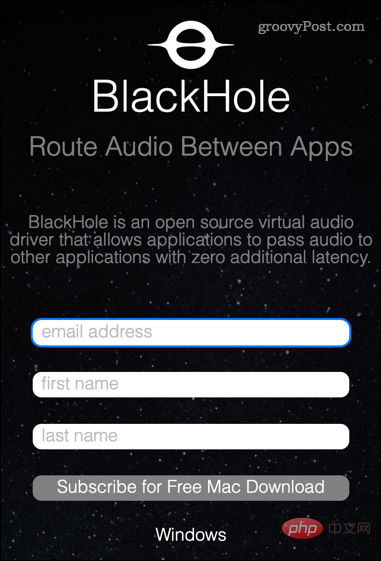
    how-to-record-screen-with-internal-audio-on-mac-blackhole-signup
  3. 您应该会收到一封来自 Existential Audio Inc. 的电子邮件。单击电子邮件中的链接以访问 BlackHole 下载页面。
  4. 共有三个下载选项。单击BlackHole 2ch选项 — 这足以录制您的内部音频。
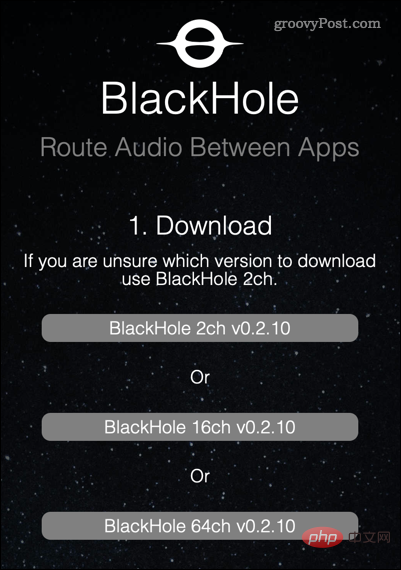
    how-to-record-screen-with-internal-audio-on-mac-blackhole-download
  5. 下载安装程序后,在Finder应用程序中打开您的下载文件夹,然后双击BlackHole pkg 文件。
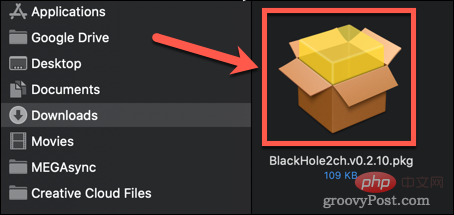
    how-to-record-screen-with-internal-audio-on-mac-blackhole-installer
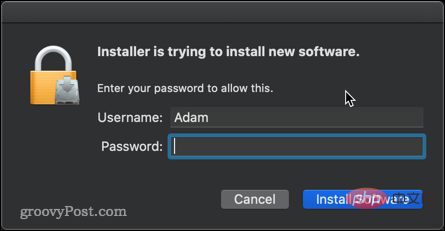
  6. 如果系统询问您是否允许安装该应用程序,请输入您的系统密码并单击安装软件
    how-to-record-screen-with-internal-audio-on-mac-blackhole-authorize
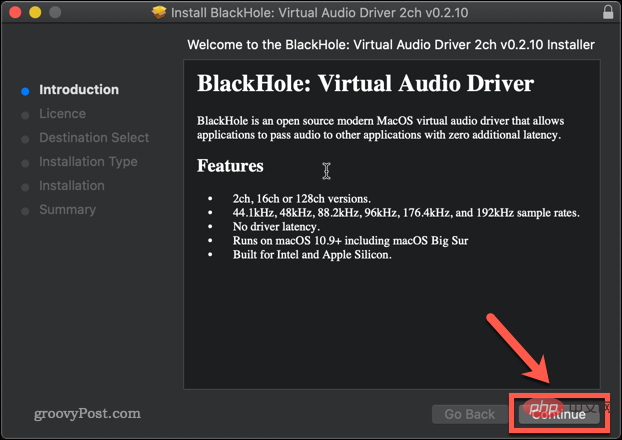
  7. 安装程序将启动 — 单击继续
    how-to-record-screen-with-internal-audio-on-mac-blackhole-continue
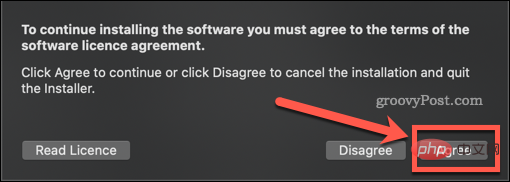
  8. 如果您愿意继续,请阅读许可证并单击同意。
    how-to-record-screen-with-internal-audio-on-mac-blackhole-agree
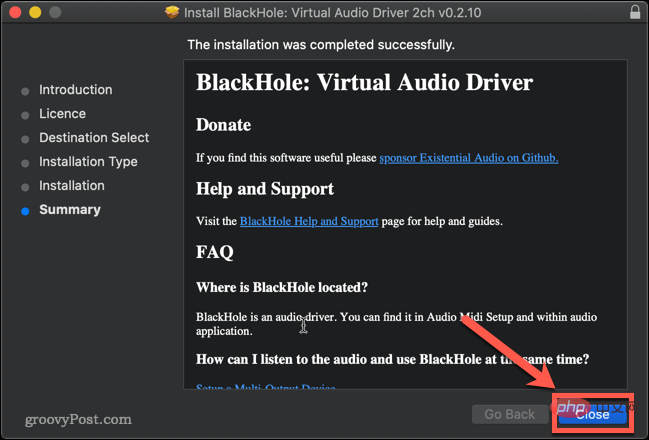
  9. 逐步完成安装程序,直到安装完成,然后单击关闭
    how-to-record-screen-with-internal-audio-on-mac-blackhole-close
  10. 除非您有保留它的理由,否则请单击“移至垃圾箱”或“移至垃圾箱”以删除安装文件。
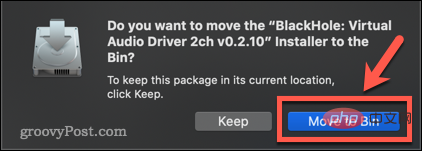
    how-to-record-screen-with-internal-audio-on-mac-blackhole-move-to-trash

BlackHole 现在已安装在您的 Mac 上。

如何设置 BlackHole 以在 Mac 上录制内部音频

下一步是设置 BlackHole,以便它将您的内部音频转换为可录制的输出。

要设置 BlackHole 以在 Mac 上录制内部音频:

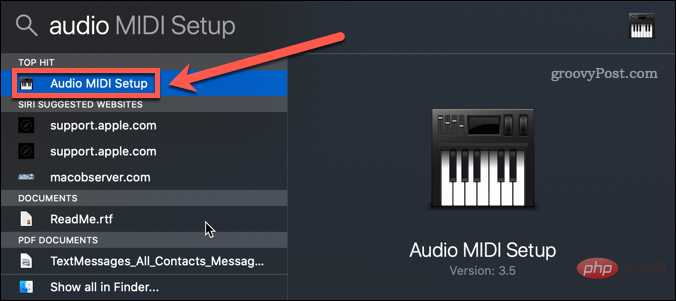
  1. 在 Mac 上打开Audio Midi 设置应用程序。最快的方法是使用快捷键Cmd+Space打开 Spotlight ,然后输入Audio Midi Setup
  2. 双击音频 Midi 设置应用程序。
    how-to-record-screen-with-internal-audio-midi-setup
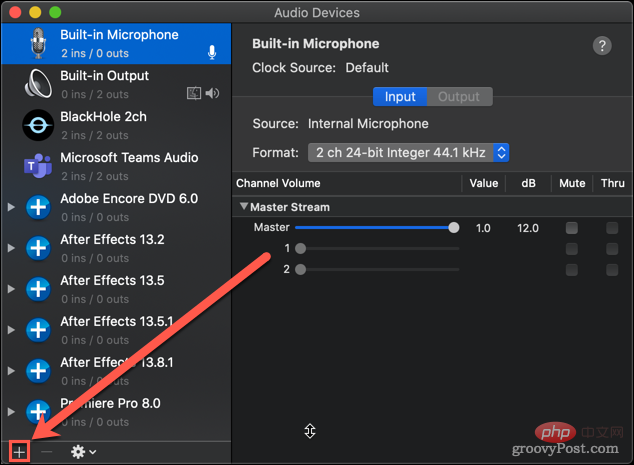
  3. 单击屏幕底部的+图标。
    how-to-record-screen-with-internal-audio-on-mac-blackhole-add
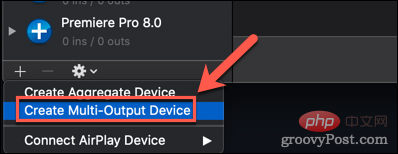
  4. 单击创建多输出设备
    how-to-record-screen-with-internal-audio-on-mac-blackhole-create-multi-output-device
  5. 确保选中内置输出和 BlackHole 2ch。还值得单击漂移校正以获得最佳性能。
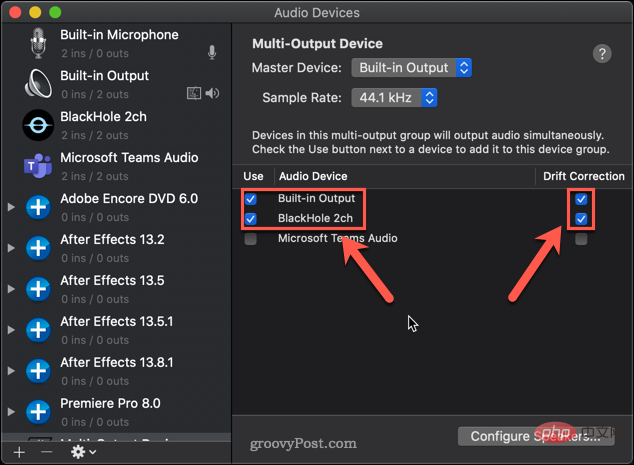
    how-to-record-screen-with-internal-audio-on-mac-blackhole-select-audio-devices
  6. 重要的是内置输出是首选;如果不是这种情况,请取消选中BlackHole 2ch并重新检查它,并且内置输出应该出现在顶部。
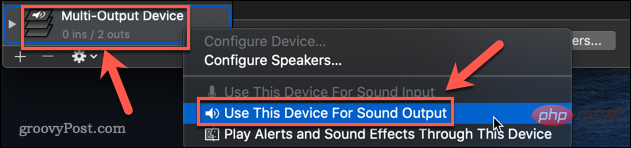
  7. 右键单击新的Multi-Output Device并选择Use This Device For Sound Output
    how-to-record-screen-with-internal-audio-on-mac-blackhole-use-this-device

现在已经设置了黑洞。

沁言学术
沁言学术

你的论文写作AI助理,永久免费文献管理工具,认准沁言学术

下载

如何使用 BlackHole 在 Mac 上使用内部音频录制屏幕

现在所有设置都已完成,是时候录制屏幕了。最快、最简单的方法是使用Mac 的本机屏幕录制工具。

在 Mac 上录制带有内部音频的屏幕:

  1. 使用键盘快捷键Cmd+Shift+5启动屏幕录制工具。
  2. 选择您的屏幕录制选项。左侧选项记录整个屏幕,右侧选项允许您选择要记录的区域。
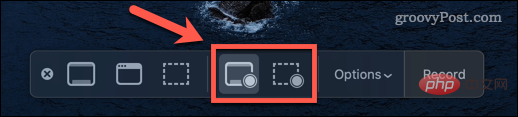
    how-to-record-screen-with-internal-audio-on-mac-recording-option
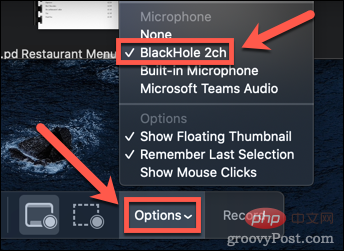
  3. 单击选项,然后在麦克风部分下,单击BlackHole 2Ch
    how-to-record-screen-with-internal-audio-on-mac-set-audio
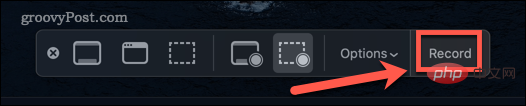
  4. 单击录制开始录制。
    how-to-record-screen-with-internal-audio-on-mac-record
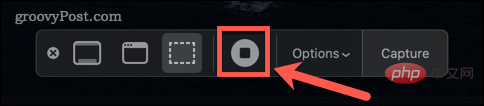
  5. 完成录制后,再次按Cmd+Shift+5并单击停止录制图标。或者,您可以使用键盘快捷键Cmd+Ctrl+Esc
    how-to-record-screen-with-internal-audio-on-mac-stop-recording
  6. 您的录音缩略图将出现在屏幕的左下角。单击它并按“播放”按钮播放录音并确保您的内部音频已被捕获。
  7. 使用 BlackHole 的一个问题是您无法使用音量键更改系统音量。为此,您需要在Audio Midi设置中更改音量滑块。
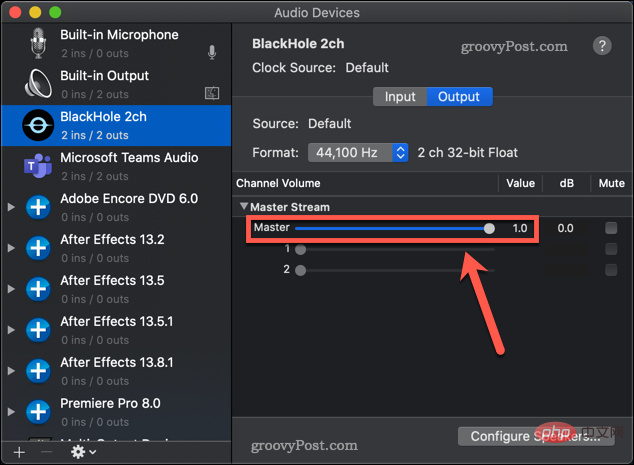
    how-to-record-screen-with-internal-audio-volume
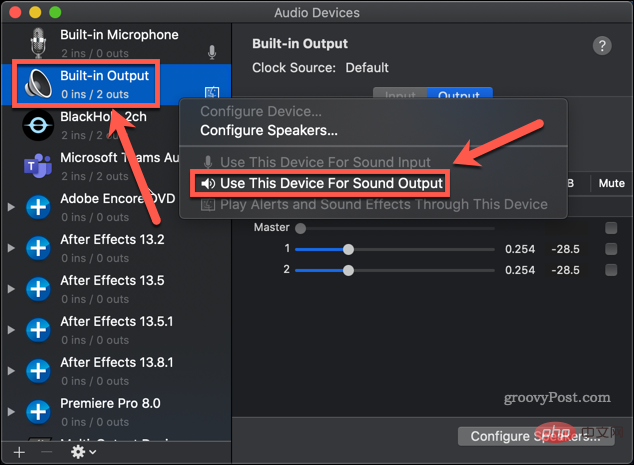
  8. 要将您的音频设置恢复正​​常,请右键单击Audio Midi Setup应用程序中的 Built-in Output 并选择Use This Device For Sound Output
    how-to-record-screen-with-internal-audio-reset
  9. 您现在应该能够再次使用音量键控制系统音量。

控制您的 Mac 音频

令人沮丧的是,对于一家以用户体验为荣的公司来说,弄清楚如何在 Mac 上录制带有内部音频的屏幕并没有想象中那么简单。

相关专题

更多
微信聊天记录删除恢复导出教程汇总
微信聊天记录删除恢复导出教程汇总

本专题整合了微信聊天记录相关教程大全,阅读专题下面的文章了解更多详细内容。

2

2026.01.18

高德地图升级方法汇总
高德地图升级方法汇总

本专题整合了高德地图升级相关教程,阅读专题下面的文章了解更多详细内容。

74

2026.01.16

全民K歌得高分教程大全
全民K歌得高分教程大全

本专题整合了全民K歌得高分技巧汇总,阅读专题下面的文章了解更多详细内容。

133

2026.01.16

C++ 单元测试与代码质量保障
C++ 单元测试与代码质量保障

本专题系统讲解 C++ 在单元测试与代码质量保障方面的实战方法,包括测试驱动开发理念、Google Test/Google Mock 的使用、测试用例设计、边界条件验证、持续集成中的自动化测试流程,以及常见代码质量问题的发现与修复。通过工程化示例,帮助开发者建立 可测试、可维护、高质量的 C++ 项目体系。

54

2026.01.16

java数据库连接教程大全
java数据库连接教程大全

本专题整合了java数据库连接相关教程,阅读专题下面的文章了解更多详细内容。

39

2026.01.15

Java音频处理教程汇总
Java音频处理教程汇总

本专题整合了java音频处理教程大全,阅读专题下面的文章了解更多详细内容。

19

2026.01.15

windows查看wifi密码教程大全
windows查看wifi密码教程大全

本专题整合了windows查看wifi密码教程大全,阅读专题下面的文章了解更多详细内容。

106

2026.01.15

浏览器缓存清理方法汇总
浏览器缓存清理方法汇总

本专题整合了浏览器缓存清理教程汇总,阅读专题下面的文章了解更多详细内容。

44

2026.01.15

ps图片相关教程汇总
ps图片相关教程汇总

本专题整合了ps图片设置相关教程合集,阅读专题下面的文章了解更多详细内容。

11

2026.01.15

热门下载

更多
网站特效
/
网站源码
/
网站素材
/
前端模板

精品课程

更多
相关推荐
/
热门推荐
/
最新课程
PostgreSQL 教程
PostgreSQL 教程

共48课时 | 7.4万人学习

好课诞生记
好课诞生记

共20课时 | 6.1万人学习

swift开发文档
swift开发文档

共33课时 | 19.8万人学习

关于我们 免责申明 举报中心 意见反馈 讲师合作 广告合作 最新更新
php中文网:公益在线php培训,帮助PHP学习者快速成长!
关注服务号 技术交流群
PHP中文网订阅号
每天精选资源文章推送

Copyright 2014-2026 https://www.php.cn/ All Rights Reserved | php.cn | 湘ICP备2023035733号