



负责显示您在屏幕上看到的图像的是计算机硬件,称为图形卡。使用这种方法,显示器和 pc 之间的连接非常可靠。
但是,您可能会不时遇到 NVIDIA 图形驱动程序的问题。发生这种情况时,您的 Windows 11 机器将无法检测到您的 NVIDIA 卡。
事实是,对于您计算机上发生的所有事情,即使是这样,也有一个解释,并且它可能由于各种原因而发生,当时似乎是随机的。如果您正在玩需要大量图形处理能力的游戏,您的 GPU 可能会过热并关闭。
有时,它不会重新连接,您将被迫凝视一段时间的空白屏幕。但是不要担心,因为在我们更详细地了解该组件的功能后,如果没有立即检测到 Windows 11 的 GPU,我们将向您展示该怎么做。跟着!
显卡有什么作用?
在计算中,图形卡是一种产生图像以便在计算机监视器屏幕上显示输出的设备。该组件的主要功能是在计算机屏幕上显示图形。
从历史上看,当计算机用于其最基本的功能时,不需要 GPU。然而,由于电脑游戏的普及程度持续增长,对它们的需求也显着增加。
当今的游戏需要大量的图形,而这些图形仅靠集成芯片是无法提供的。当然,GPU 对任何玩家来说都是最重要的组件,因此他们总是需要一个性能更高的外部设备。
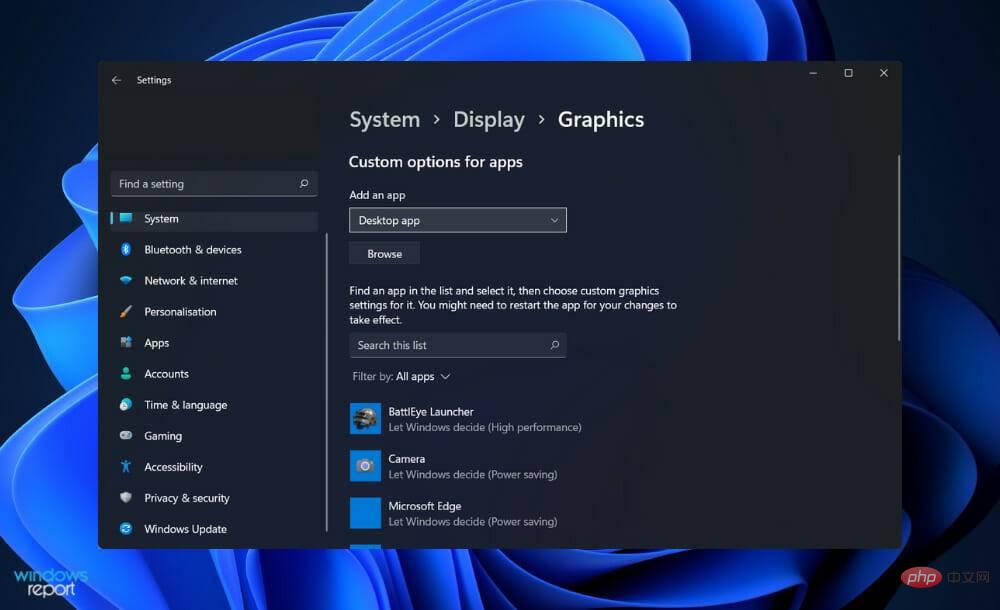
除了游戏之外,拥有显卡无疑对其他各种努力都有好处。更具体地说,它用于图形设计的原因。
另一方面,这些卡并非没有缺点。在做出决定之前权衡添加 GPU 的优缺点至关重要。图形卡的主要功能是支持图形要求高的视频游戏。
尽管当今大多数计算机都配备了集成计算机,但它们将无法处理当今的游戏。即使它能够这样做,您也必须以最低的可用设置运行它。因此,使用专用卡将是最有利的解决方案。
使用显卡的用户可以以合理的帧率享受游戏的乐趣,而不会遇到任何滞后问题。除了对游戏有用之外,还可以显着改善您的视频观看体验。
在观看高清和蓝光电影时尤其如此。此外,视频编辑也可以更精确地完成。为了处理和压缩视频,它有自己的一套资源。
如果在 Windows 11 中未检测到 Nvidia 显卡,我该怎么办?
1.显示隐藏设备
- 右键单击 开始 图标,然后单击 设备管理器 将其打开。
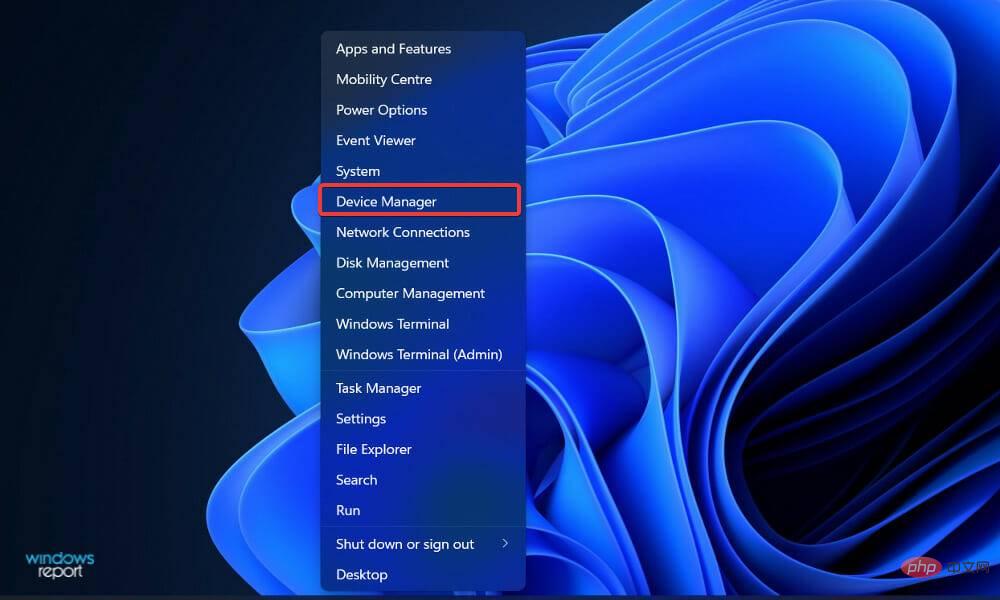
- 单击窗口顶部的查看,然后选择显示隐藏的设备以显示 Nvidiai 显卡。如果仍然没有显示,您应该继续下一个解决方案。
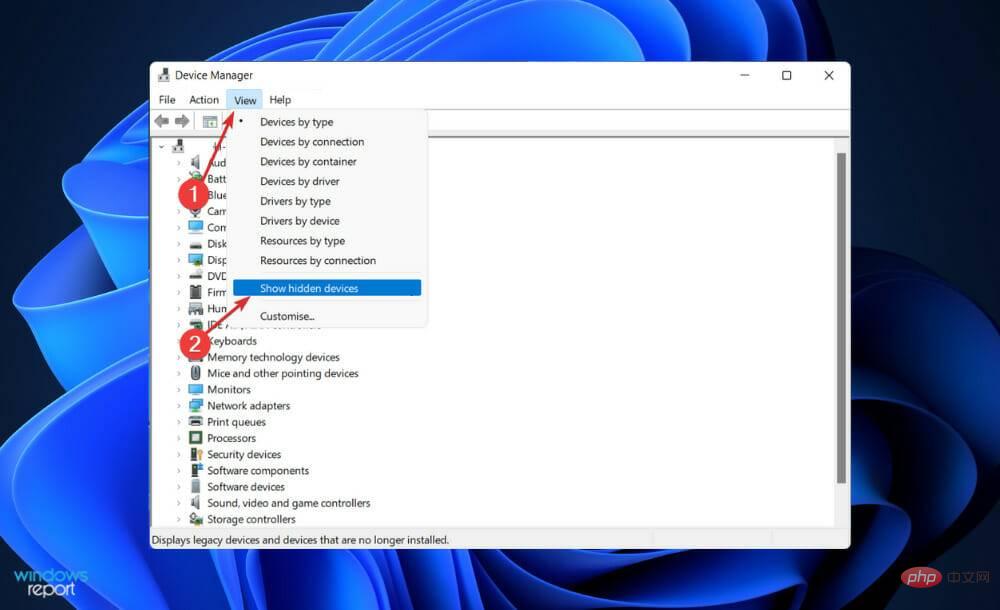
用户表示他们已经设法以某种方式隐藏了他们的 Nvidia 显卡。通过揭示隐藏的元素,他们能够看到 GPU 以及他们之前忘记安装在系统上的其他设备。
2.更新显卡
- 按 Windows + I 打开 设置应用程序,然后从左侧面板单击Windows 更新,然后单击右侧的高级选项。
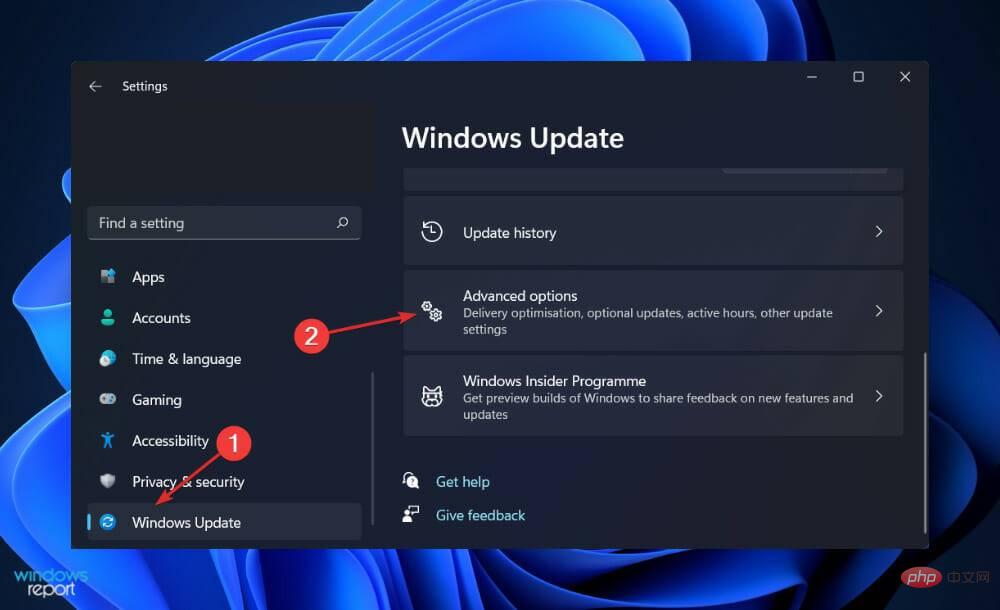
- 向下滚动,直到找到Additional options部分,然后单击Optional updates。

- 现在单击驱动程序更新选项,然后选择您提供的所有驱动程序更新,最后单击下载和安装按钮。
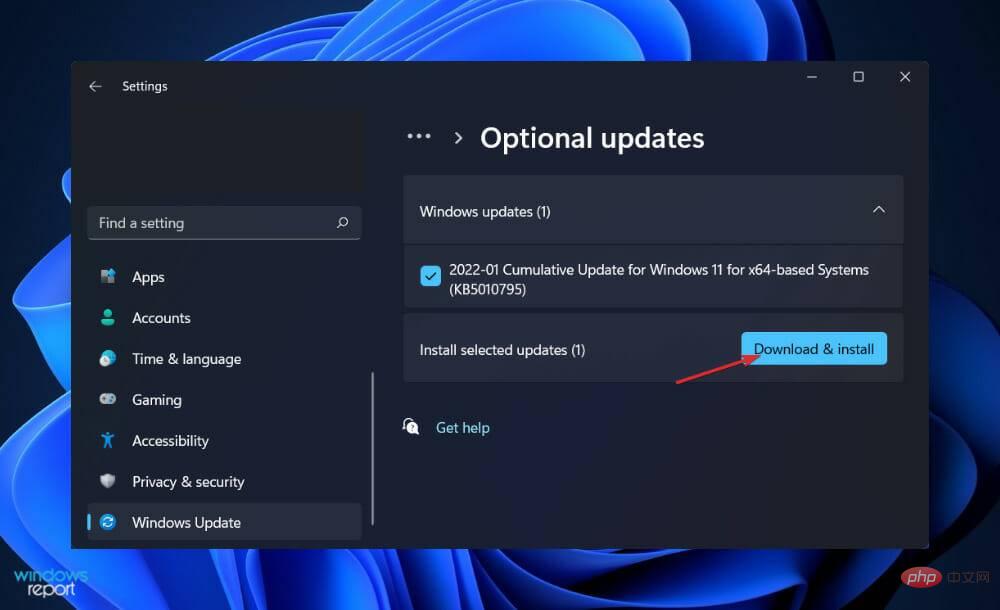
尽管 Windows 通常负责驱动程序更新,但如果您遇到问题,您可以手动搜索更新。

3.启用显卡
- 右键单击 开始 图标,然后单击 设备管理器 将其打开。
- 现在展开 显示适配器 部分并右键单击 Nvidia 显卡选项,然后选择 启用设备。在我们的例子中,我们得到了禁用设备选项,因为卡已经启用。
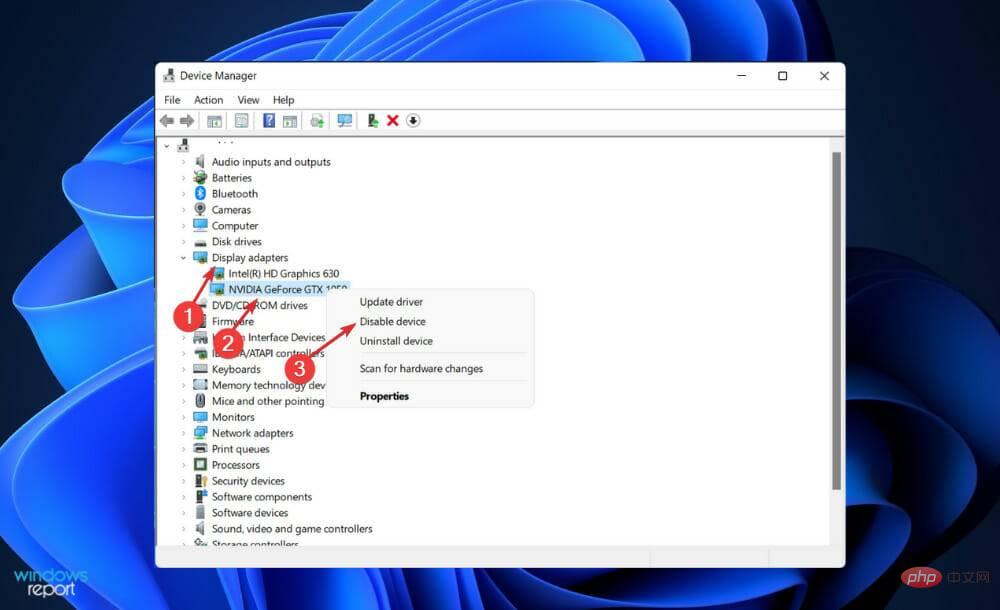
4.使用CMD
- 按 Windows + S 键打开 搜索 栏,然后键入 cmd,然后右键单击最相关的结果以管理员身份运行它。
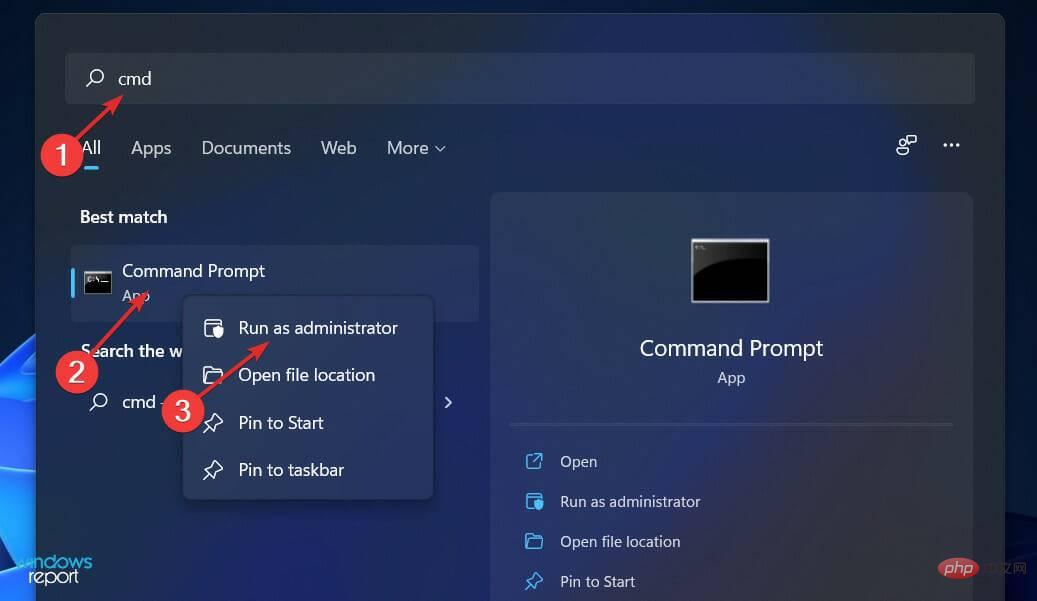
- 现在键入或粘贴以下命令并按下Enter以解决问题:
<strong>bcdedit /set pciexpress forcedisable</strong>
5.更新BIOS
- 访问您的主板制造商的网站,例如,我们将前往联想的网站并单击PC。如果您使用他们的产品,也请遵循。
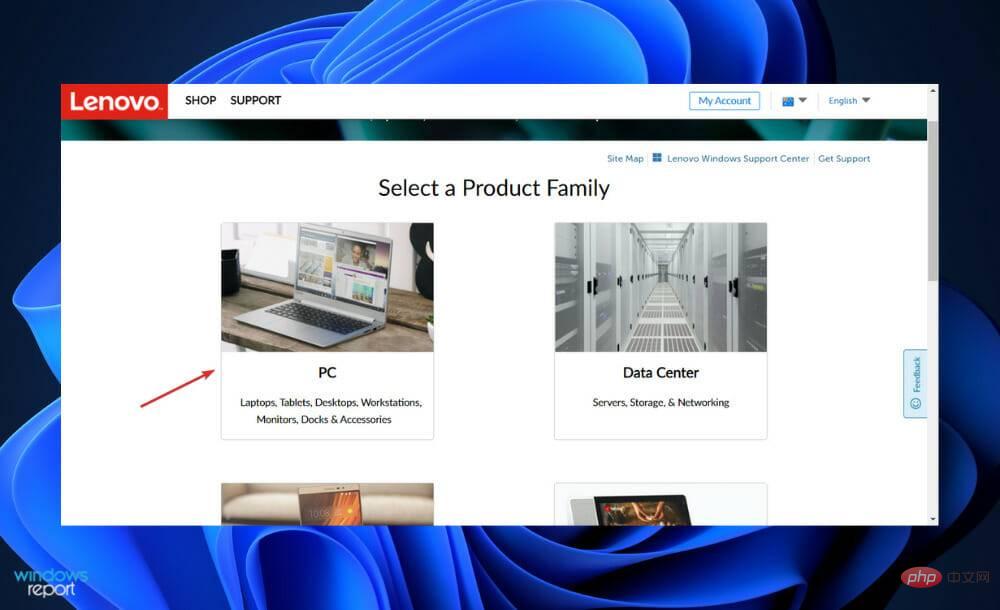
- 找到您的型号并在搜索栏中输入其编号,然后导航到 驱动程序和软件部分。
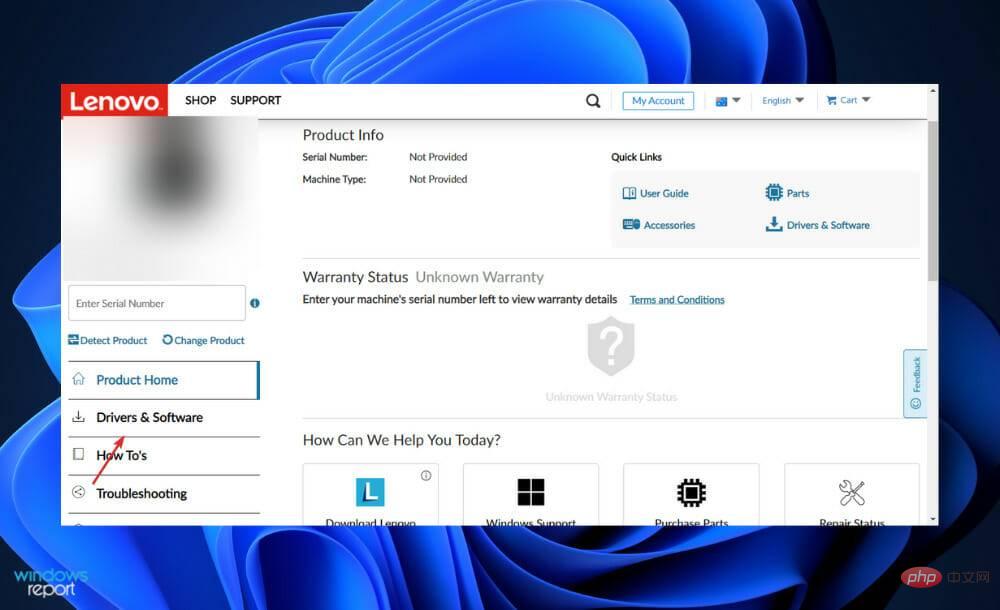
- 为您的计算机查找最新的 BIOS 并下载。
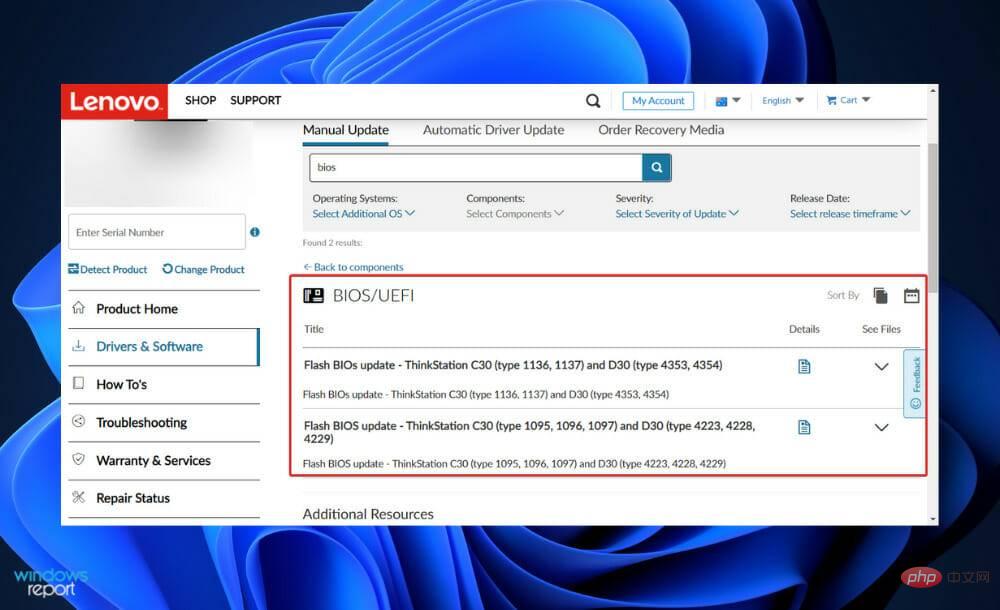
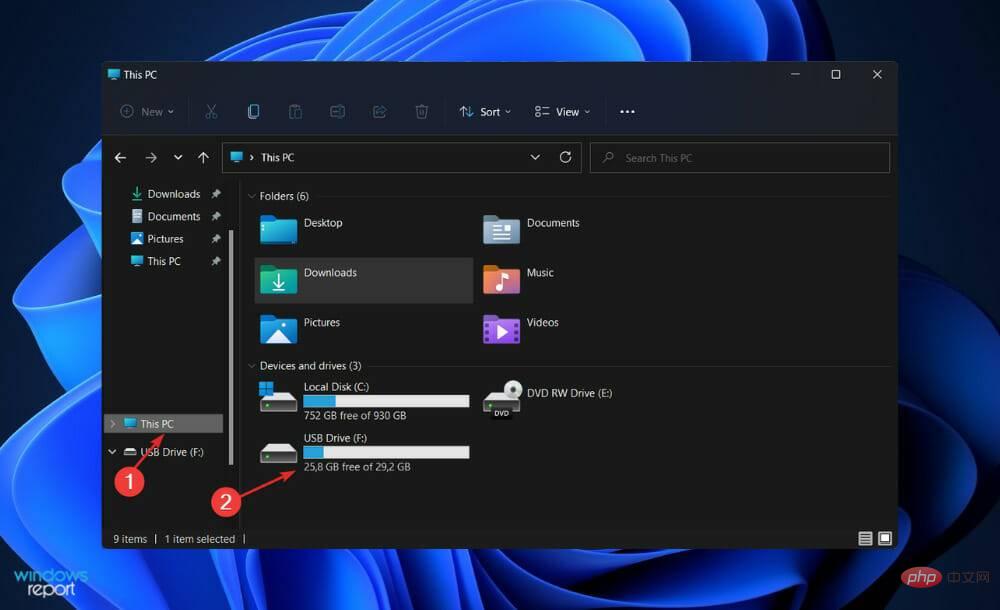
- 将下载的文件从文件资源管理器移动到闪存驱动器,方法是单击此 PC ,然后单击您的闪存驱动器,因为他们在他们的网站上指示您。确保不要意外删除闪存驱动器。
- 重新启动 PC 并按住 F2 或 Del 进入 BIOS。
- 选择 BIOS 更新选项并选择您从闪存驱动器下载的文件。
- 等待该过程完成,然后继续启动过程。现在您应该可以看到 Nvidia 显卡了。
6.卸载更新
- 按 Windows + I 打开 设置应用程序,然后从左侧面板单击Windows 更新,然后单击右侧的更新历史记录 以打开包含最近更新的列表。
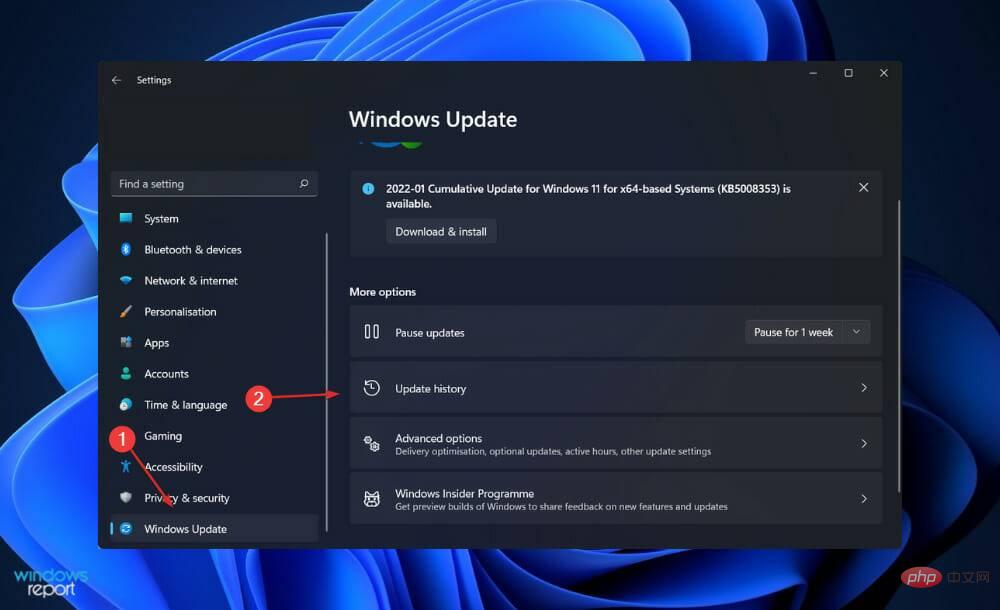
- 现在滚动直到找到相关设置部分,然后单击卸载更新。
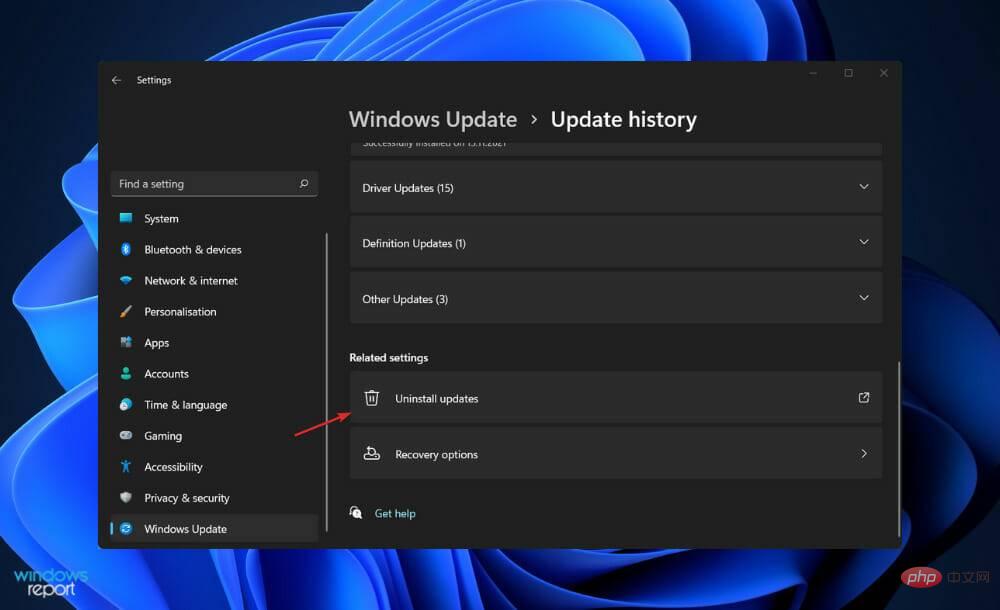
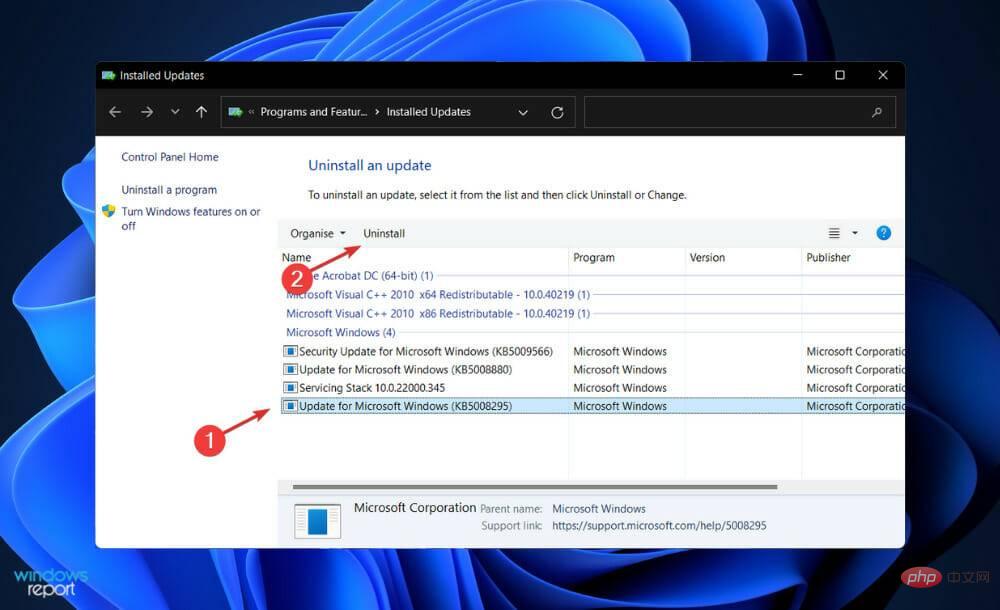
- 在新窗口中,您可以选择要卸载的任何更新。您可以单击最新的 Windows 更新并将其卸载。稍后在您能够看到显卡之后,您应该再次尝试更新您的操作系统,希望新安装不会出现错误。
7. 更新Windows
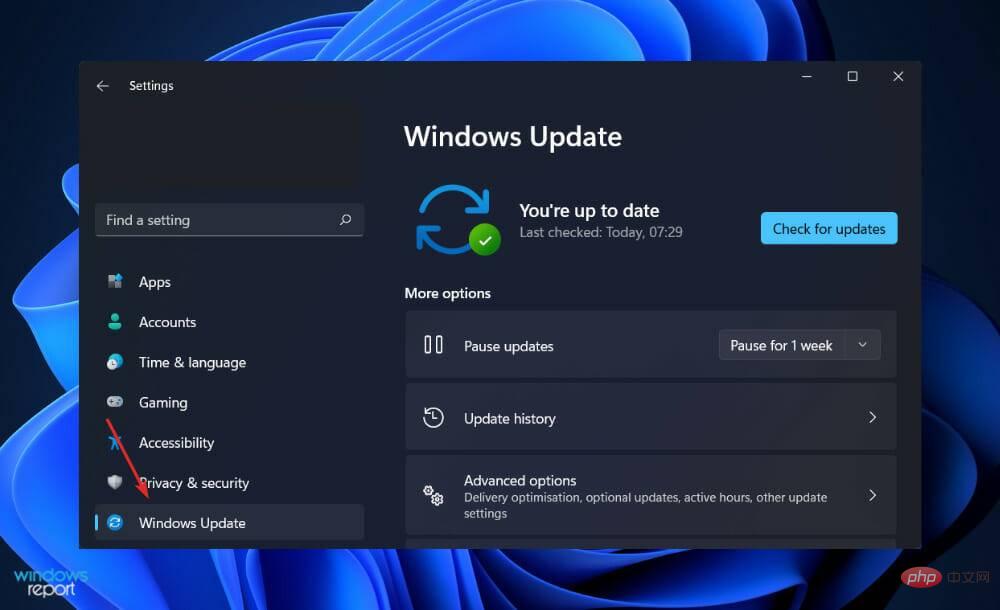
- 按 Windows + I 打开 设置 应用程序,然后单击 左侧面板中的Windows 更新 。
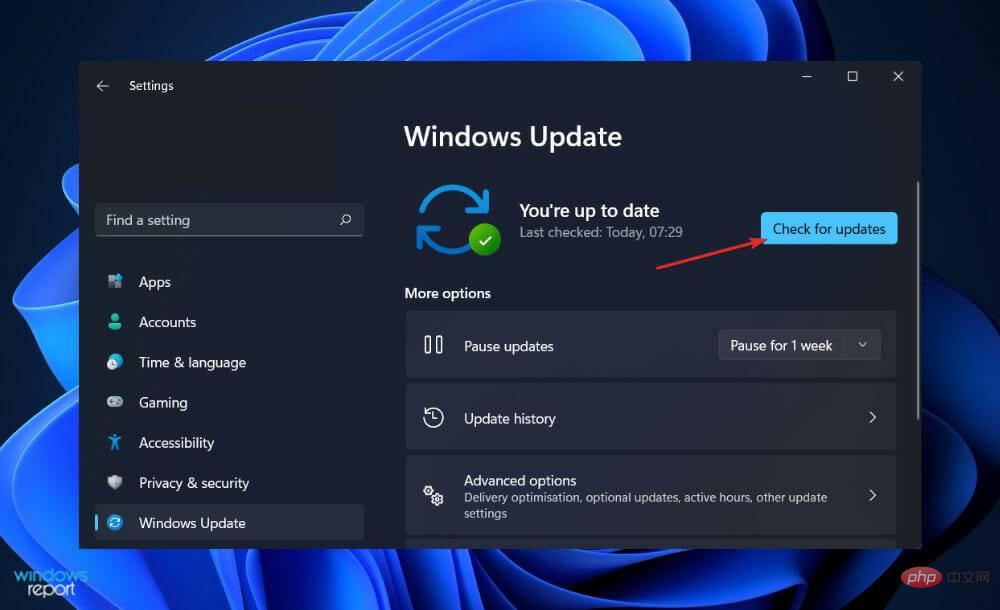
- 如果您有任何新的更新要下载,请单击 立即安装 按钮并等待该过程完成,否则单击 检查更新 按钮。
使用旧版本的 Windows 可能会导致问题,可以通过更新到最新版本来解决。该错误很可能会在以后的软件包更新中得到修复。
我需要更高的 GPU 吗?
如果要提高计算机的视觉性能,甚至必须先升级其 GPU,然后再接触 CPU 或 RAM。
虽然主要应用是能够以更高的图像质量运行更强大的游戏,但更新图形也有助于图像处理、视频编辑和播放高分辨率视频文件等(想想 4K 的 Netflix)。
但是,有大量可用的升级选项,这可能会使整个过程看起来过于繁琐,甚至一开始就无法开始。我们将一切都摆在您面前,以便您做出最佳决定,让您的事情变得更轻松。
无论您是游戏玩家还是休闲观众,无论您拥有笔记本电脑还是台式电脑,无论您是第一次改装还是经验丰富的 PC 构建者,这里都是您更新计算机图形所需的背景信息。
中央处理器单元 (CPU) 和图形处理单元 (GPU) 是计算机的两个组件,为其屏幕图片提供动力。尽管它们都执行相似的任务(通过大量数学运算来帮助您的机器运行),但它们的结构略有不同。
例如,GPU 更专注于强烈视觉所需的计算类型,而 CPU 更专注于一般计算。
除了加密货币挖掘和人工智能之外,这些计算在自动驾驶汽车行业也很有用,这也是图形巨头英伟达进入市场的原因。
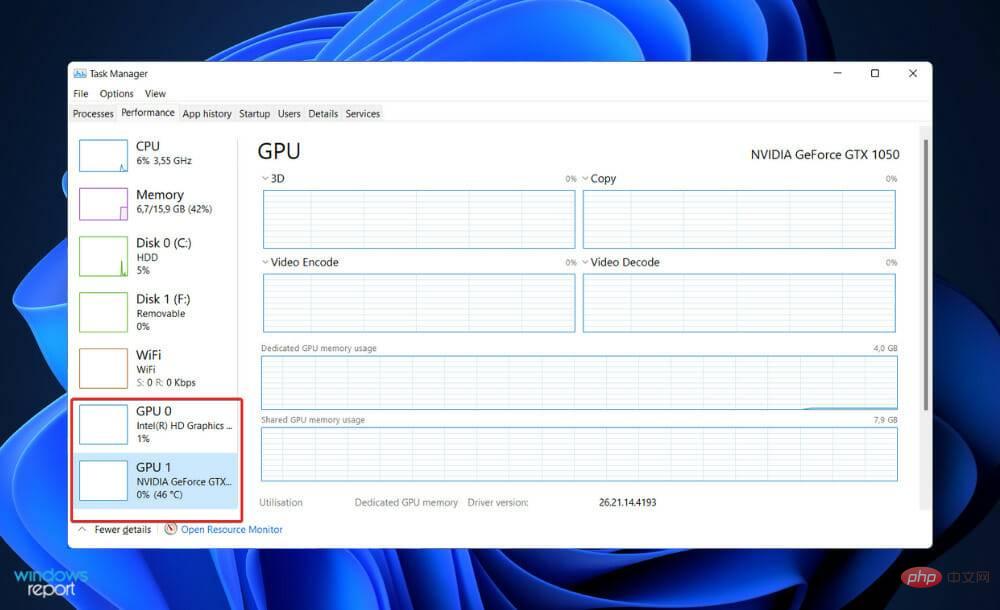
所有计算机都配备了中央处理单元 (CPU),在计算的早期,它与主板一起处理所有的视觉效果(这在当时是非常基本的)。
在不配备图形卡(包括图形处理单元、图形专用存储空间和板载冷却的技术)的计算机中,您仍然能够观察屏幕上的移动。
这样做的原因是每台机器都预装了显示 Windows 操作所需的必需品。另一方面,强大的显卡可以帮助 CPU 计算所有这些像素的移动,从而获得更高分辨率的视觉质量。




