



为什么 iPhone 更新 iOS 后 Face ID 无法使用?
正确设置后,face id 应该可以在您的 iphone 上正常工作。如果您最近安装了新的 ios 更新,face id 最初可能无法正常工作。这是因为,在更新到新的 ios 版本时,您的 iphone 会在安装后重新启动,并且需要您输入设备密码而不是面容 id。重启后输入设备密码后,您将能够使用面容 id 进行后续解锁,直到您再次重启手机。
如果您在 iOS 更新后输入了设备密码,而当您尝试解锁 iPhone 时,Face ID 无法检测到您的面部,可能是由于以下原因:
- 软件中有一个错误会阻止您的 iPhone 使用原深感摄像头。
- iPhone 上的原深感摄像头可能会在 iOS 更新之前、期间或之后损坏。
- 您的面部或原深感摄像头被遮挡,导致面部识别失败。
- 您的面部外观可能在 iOS 更新之间发生了变化。
几位用户最近报告说,他们的 iPhone 在更新到 iOS 15.7.1 后立即停止使用 Face ID 解锁,而 iOS 15.7.1 在早些时候作为候选版本发布。但是,这不仅限于 iOS 15,因为将设备更新到 iOS 16 的人也抱怨他们无法使用 Face ID 来解锁手机。
如何在 iPhone 上的 iOS 更新后修复 Face ID 无法正常工作
如果您在将 iPhone 更新到新的 iOS 版本后无法使用 Face ID,那么以下修复应该可以帮助您重新使用它。
修复 #1:检查您的 iPhone 上是否设置了 Face ID
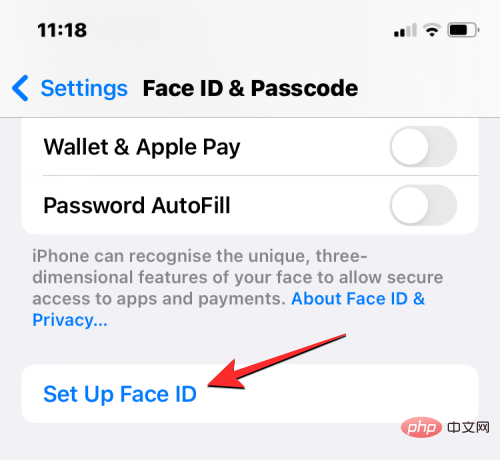
要使用面部解锁 iPhone,必须在设备上设置面容 ID。如果您尚未在 iPhone 上设置面容 ID,您可以前往设置>面容 ID 和密码>设置面容 ID,然后按照屏幕上提供的说明扫描您的面部。这应该会在您的 iPhone 上启用 Face ID,您可以随时使用它来解锁您的设备。
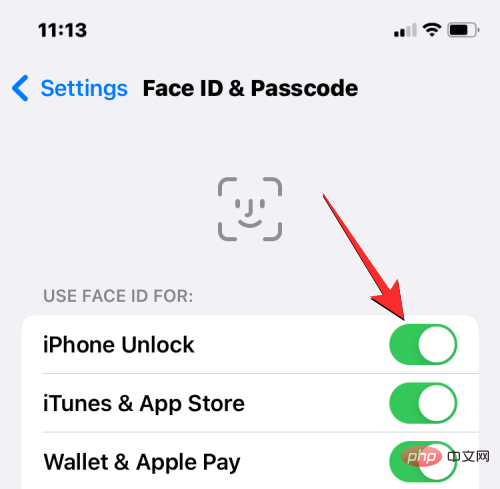
如果面容 ID 已设置但尚未启用解锁您的 iPhone,您可以在面容 ID 和密码屏幕内 打开iPhone 解锁切换。
修复 #2:了解 Face ID 的工作时间和方式
设置完成后,您 iPhone 上的面容 ID 应该可以完美地解锁您的设备、下载应用程序和进行交易。但是,当您无法使用 Face ID 时,有几点需要注意:
- 当您重新启动或打开 iPhone 时,即重新启动后,您的 iPhone 不会首次使用面容 ID 解锁。您需要至少输入一次设备密码,Face ID 才能用于后续解锁尝试。
- 面容 ID 仅适用于纵向;因此,如果您将 iPhone 置于横向模式,设备将无法检测和验证您的面部以进行解锁。
- 如果您的设备超过 2 天或 48 小时未解锁,您可能需要输入设备密码才能再次使用面容 ID。
- 如果您在过去 6 天半内未使用设备密码解锁 iPhone,并且在过去 4 小时内未使用 Face ID 解锁 iPhone,您首先必须输入设备密码才能再次使用 Face ID .
- 在尝试使用面部解锁手机失败 5 次后,面部 ID 将无法使用。
- 如果您已激活关机滑块或紧急 SOS 功能,则无法使用面容 ID 解锁您的 iPhone。
- 如果您从另一台 Apple 设备请求所选 iPhone 的远程锁定命令,面容 ID 将不起作用。
如果您在上述任何一种情况下都无法使用 Face ID,我们建议您输入设备密码并再次锁定您的 iPhone,以查看 Face ID 是否正常工作。
修复#3:重启你的 iPhone
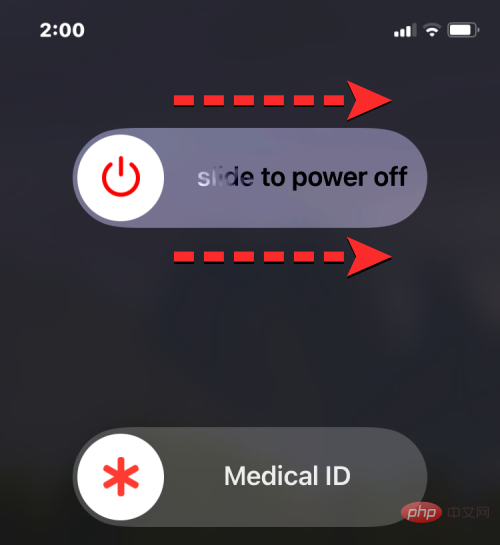
有时,系统中的错误会阻止您的 iPhone 使用原深感摄像头或其任何相关传感器。如果您无法使用面容 ID 解锁您的设备,请先按住侧边按钮和任一音量按钮重新启动设备,直到出现关机滑块。当此滑块出现时,将其向右拖动以关闭 iPhone。
现在,等待 30 秒,让您的 iPhone 完全关机。之后,按住侧边按钮,直到出现 Apple 标志。当您的 iPhone 启动时,在第一次尝试解锁时输入您的设备密码,然后检查 Face ID 是否有效。
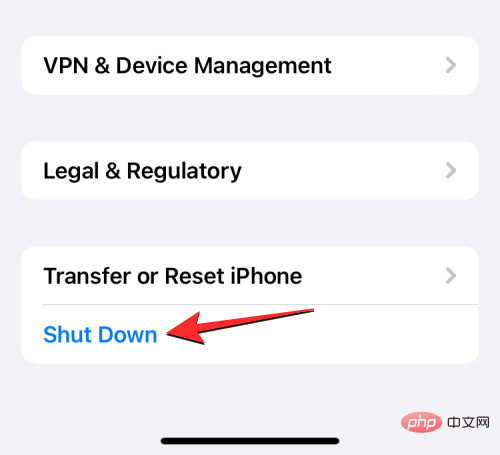
您还可以使用 iOS 设置重新启动您的 iPhone,方法是转到“设置” > “通用” > “关机”,然后向右拖动关机滑块。
修复 #4:将您的设备更新到最新的 iOS
如上所述,许多用户的面容 ID 在他们的 iPhone 更新到新的 iOS 版本后就停止工作。最新的报告来自将他们的 iPhone更新到 iOS 15.7.1 的人,因为安装更新后 Face ID 突然停止工作。也有类似的用户在更新到 iOS 16 后遇到Face ID 问题的报告。
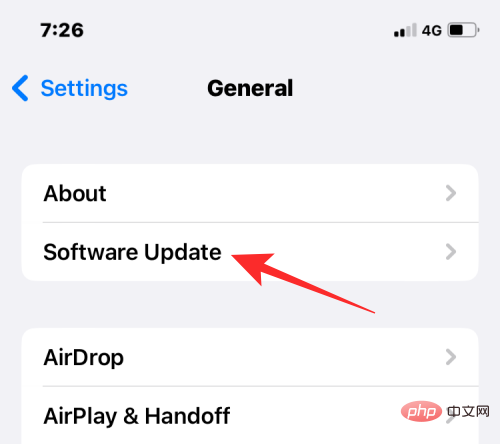
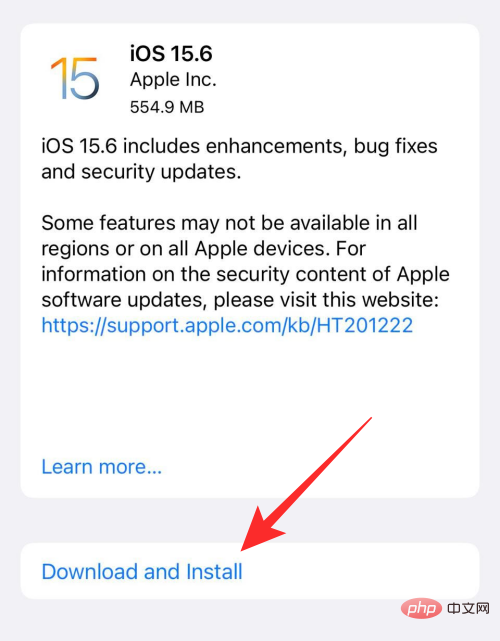
由于这似乎是一个普遍存在的问题,Apple 很可能已经注意到它,如果是这样,可能会发布更新以在另一个更新中解决此问题。您可以前往“设置” > “通用” > “软件更新”并检查是否有新的更新,将设备更新到较新的 iOS 版本。如果有可用更新,请点击下载并安装以将您的 iPhone 更新到最新版本。
修复 #5:为 iOS 上的应用和服务启用 Face ID
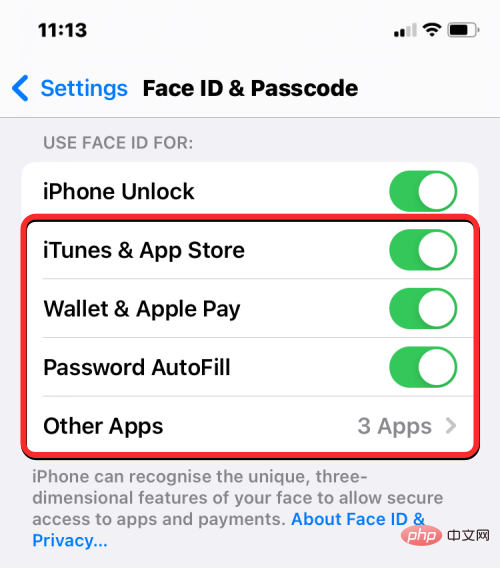
虽然面容 ID 主要用于解锁您的设备,但您还可以在其他地方在 iPhone 上使用它。如果您之前使用 Face ID 来验证 App Store 中的应用购买、使用 Apple Pay 和 Wallet 进行交易、打开应用和自动填充密码,但您不能再这样做了,您可以在 iPhone 设置中再次为此类服务启用 Face ID .
要为应用程序和服务打开面容 ID,请转到设置>面容 ID 和密码,然后打开“将面容 ID 用于:”部分下列出的切换开关。这将立即为所选服务启用 Face ID 身份验证,这意味着您可以使用您的面部在所选服务中执行相关操作。
修复 #6:为 Face ID 设置替代外观
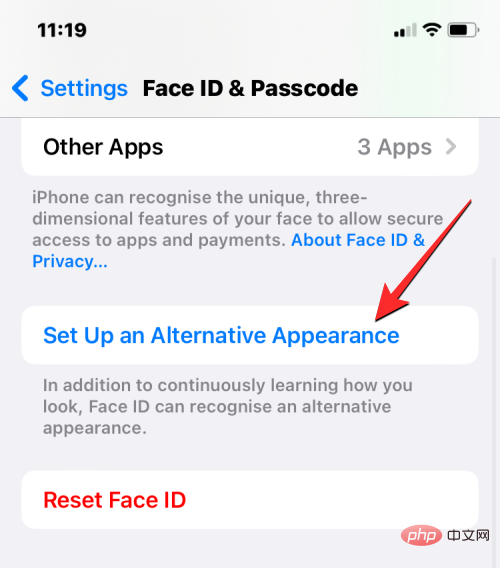
只要您脸部的某些元素保持不变,原深感摄像头就能够验证您的脸部以解锁您的 iPhone。如果您最近开始戴眼镜或修剪胡须,您的 iPhone 将很难检测到您的脸。在这种情况下,我们建议您为面容 ID 设置替代外观,以便您的 iPhone 使用您的新外观和旧外观来验证您的身份。

要为面容 ID 设置替代外观,请转到设置>面容 ID 和密码,然后点击设置替代外观。然后,您可以按照屏幕上的说明,按照您在 iPhone 上首次设置面容 ID 时的方式设置新外观。
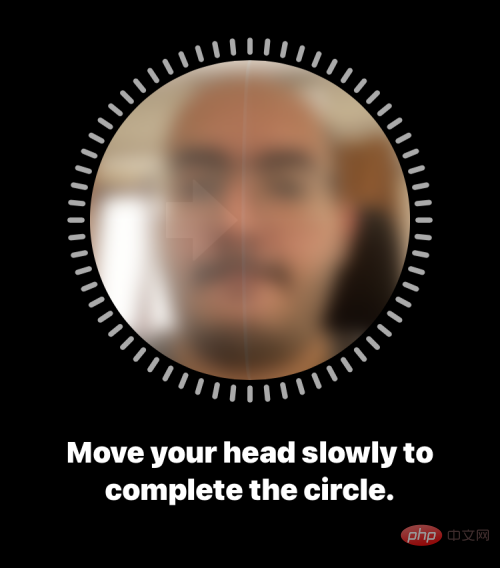
如果您的面部外观在 iOS 版本之间发生了变化,那么此步骤可能有助于您设备的机器学习更轻松地识别您的面部。
修复 #7:移除任何阻碍你 iPhone 的 Face ID 传感器的东西
您的面容 ID 传感器位于 iPhone 显示屏的顶部;因此,要检测到您的面部,您必须确保没有任何物体阻挡您的面部和手机的原深感摄像头之间的视野。如果前置摄像头和其他传感器脏了,Face ID 将无法检测到您的面部,从而阻止您解锁 iPhone。
如果您的 iPhone 显示屏被屏幕保护膜覆盖,随着时间的推移,某些部分可能会被划伤和弄脏,从而在此过程中影响面容 ID。在这种情况下,我们建议您取下屏幕保护膜并用超细纤维布清洁传感器上方的表面,以便能够再次使用 Face ID。
不仅是手机上的某些东西可能会阻止 Face ID 的查看,还可能是您的外表本身。如果您的脸被帽子或面具遮住,您需要将其取下才能按原计划使用面容 ID。Apple 为您提供了另一种使用防护面罩打开 iPhone 的方法,我们将在下一个修复程序中进一步解释。
修复 #8:使用 Apple Watch 解锁你的 iPhone
COVID-19 大流行导致许多人带着防护口罩走出家门。然而,这阻止了用户通过他们的 iPhone 的锁定屏幕,因为当你有东西挡住你的脸时,Face ID 不起作用。如果您因为戴口罩而无法使用面容 ID,有一种更简单的方法可以解锁您的 iPhone,这需要使用 Apple Watch。
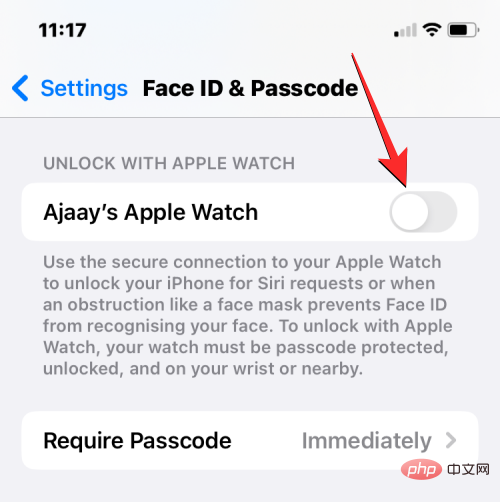
如果您将 Apple Watch 与 iPhone 一起使用,只要您的手腕上佩戴 Apple Watch,您就可以解锁后者。要使用 Apple Watch 设置解锁,您需要确保您的 iPhone 和 Apple Watch 都使用同一个 Apple ID 登录。准备就绪后,转到设置>面容 ID 和密码,然后在屏幕上打开使用 Apple Watch 解锁切换。您可能需要尽快在另一个提示中确认此操作,之后您就可以在戴上面具的情况下解锁您的 iPhone,只要您的 Apple Watch 在您身边。
修复 #9:在 iPhone 上重置面容 ID
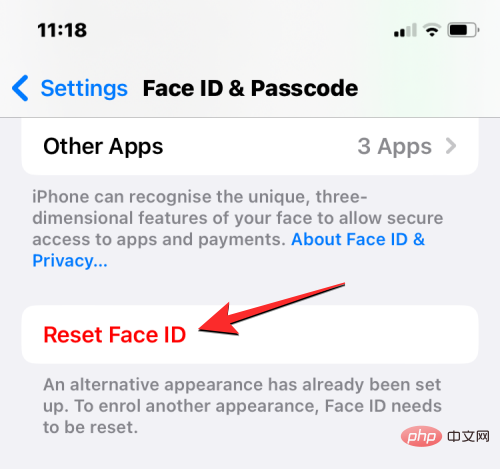
如果上述修复都对您不利,您可以尝试在您的设备上重置 Face ID。此操作将从您的 iPhone 中删除所有已保存的面孔,以便您可以添加新面孔。当软件中存在阻止 Face ID 使用您的旧面部扫描来检测您的身份的错误时,这可能会有所帮助。
要首先重置您的面容 ID,请转到设置>面容 ID 和密码,然后点击重置面容 ID。
iPhone重新启动后,再次转到设置>面容ID和密码,并以与修复#1相同的方式设置面容ID。
修复 #10:重置 iPhone 上的所有设置
99 个问题,但这个海滩不是一个
来海滩吧。留下来看看内容。风景如画、纯净且永远完美的悉尼海滩是 Insta 的天堂。飞往悉尼,体验美妙
如果重置您的面容 ID 无法使面容 ID 再次工作,那么您可以尝试一次重置您的 iPhone 的整个设置配置作为最后的手段。我们建议您仅在尝试了上面列出的所有修复后才执行此步骤,因为此操作最终会删除您设备的所有设置,包括您的 Wi-Fi 和蓝牙连接、您的主屏幕和锁定屏幕布局、应用程序权限和其他首选项您可能已在 iOS 上设置。
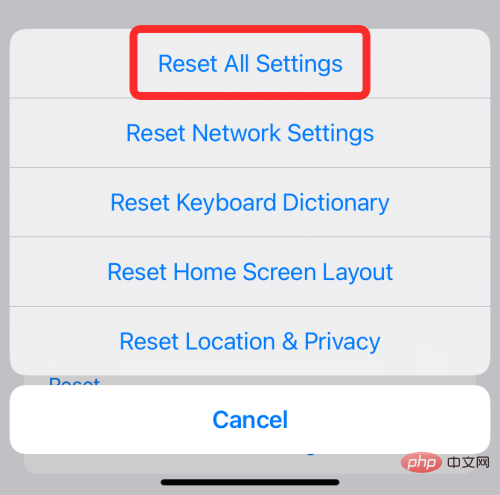
如果您希望执行设置重置,您可以通过转到设置>常规>传输或重置 iPhone >重置然后从选项列表中 选择重置所有设置来执行此操作。
设备重启后,您可以按照修复 #1 中说明的步骤再次将 iPhone 上的 Face ID 设置为新的。
修复 #11:联系 Apple 支持
如果在完成上述所有修复后 Face ID 无法在您的 iPhone 上工作,那么您面临的问题很可能是由于设备内部的硬件故障造成的。如果您最近跌落了 iPhone,则原深感摄像头或相关传感器可能在跌落期间受到撞击。由于这些传感器很脆弱,位置的轻微变化可能会导致连接松动或在此过程中损坏。
对于某些用户(1、2、3 ),即使设备没有物理损坏,他们 iPhone 上的面容 ID 硬件也已损坏。在这种情况下,Apple 将提供维修或更换设备上的 Face ID 传感器,如果这不起作用,只要您的设备在 Apple Care 范围内,他们就会为您提供新 iPhone。
如果上述修复都无法解决您的 Face ID 问题,您可以将 iPhone 带到 Apple 服务部门检查问题所在并进行修复。




