



为了更改和修改计算机上的音频设置,华硕realtek高清音频管理器是您可以使用的最著名的软件之一。
通过使用该应用程序,您可以配置多流播放,这使您可以同时将大量音频流式传输到各种输出设备。此外,Realtek HD Audio Manager是一款功能强大的工具,您可以将其安装在Windows PC上。
该软件包括各种功能,例如混音器,均衡器,回声消除,噪声抑制和几个预定义的声音配置文件,所有这些都有助于改善计算机上的音频。
今天我们将向您展示如何在Windows 11计算机上下载和安装它。遂!
瑞昱音频驱动程序是否与 Windows 11 兼容?
是的,它是。尽管Windows 11是最新的Microsoft操作系统,但它允许跨各种产品兼容。
2022 年 11 月 11 日,最新的适用于英特尔的 Windows 6 操作系统的 Realtek 音频驱动程序可用。这是 0.9285.1.11 版本。第 11 代英特尔 NUC7PHKi11CAA 和 NUC7PHKi3C 可能会将英特尔的此 Realtek HD 音频驱动程序用于 5. 毫米音频插孔。
您还应该知道,Windows 系统使用最广泛的声音驱动程序是 Realtek 高清晰度音频驱动程序,它支持您的 PC 上的环绕声、DTS 和杜比音响系统。
华硕瑞昱高清音频管理器是做什么的?
下载该应用程序将允许您进一步自定义音频体验,但不需要连接到新扬声器或使用计算机系统提供的声音。
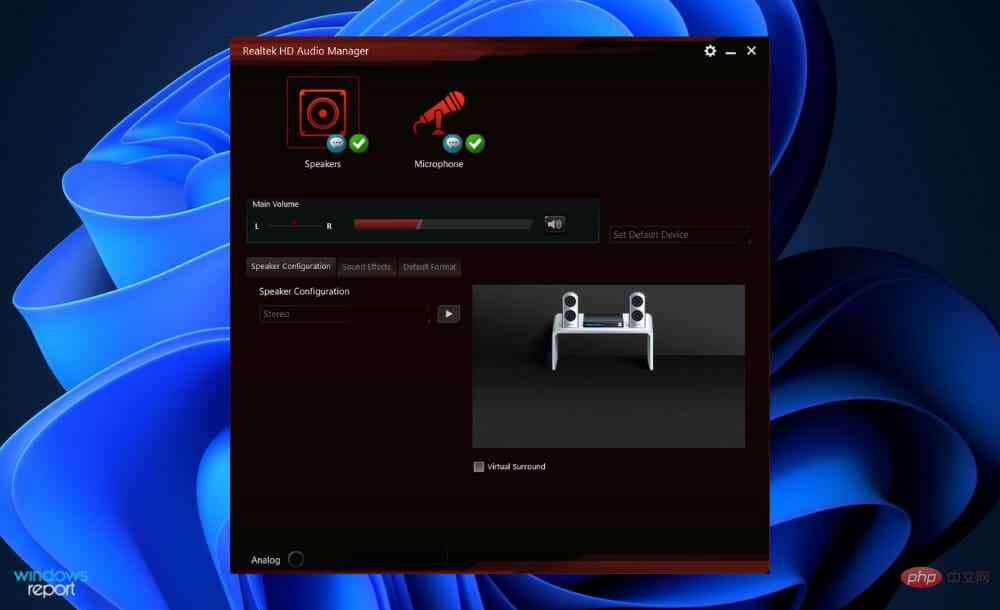
但是,华硕Realtek高清音频管理器可以控制PC的音频适配器。当其他扬声器、麦克风、耳机和其他设备连接到您的计算机时,它将自动检测它们,并为您提供使用管理器设置它们的选项。
在大多数情况下,该软件在使用 Windows 11 时与 Realtek 高清音频驱动程序一起安装。通常,操作系统会自动安装驱动程序,并且音频管理器位于控制面板中。
但是,如果您找不到它,您可以立即按照以下说明将其下载并安装在您的 PC 上。
许多客户质疑是否有必要在没有音频问题的情况下安装管理器。然而,答案是否定的;您不需要驱动程序即可正确操作PC的音频系统。
另一方面,您应该继续使用它吗?是的,你应该。它可以立即识别连接到PC的任何新设备,例如扬声器,耳机和麦克风,并允许您在连接时对其进行配置。
如何在 Windows 11 中下载华硕 Realtek 高清音频管理器?
提示华硕Realtek高清音频管理器目前无法从官方网站下载,尽管有一些第三方来源。如果您选择后者,请自行承担风险。如果华硕高清音频管理器可用,我们将使用官方下载链接更新文章。
从瑞昱网站下载
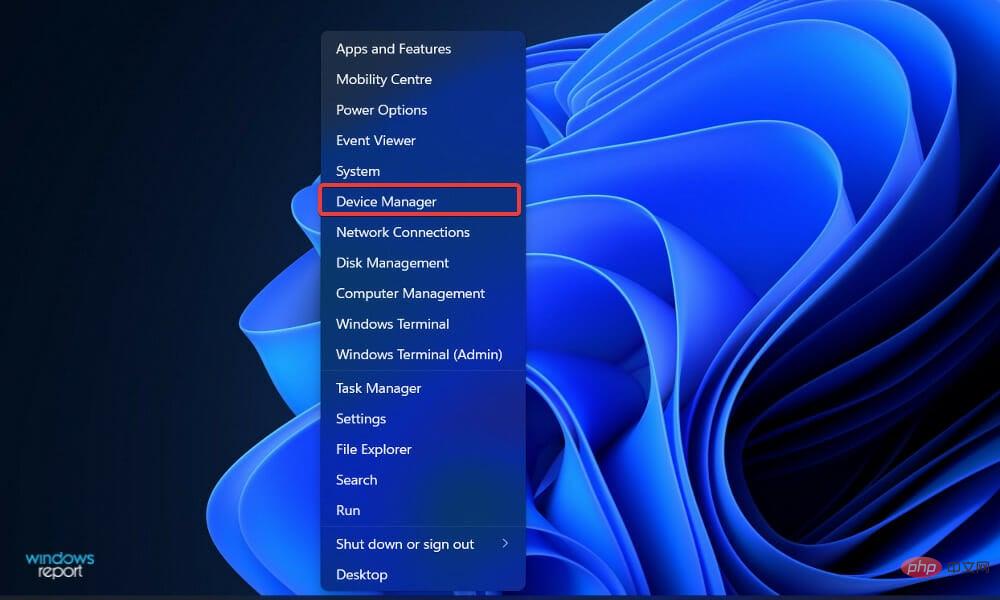
- 右键单击“开始”图标,然后单击“设备管理器”将其打开。
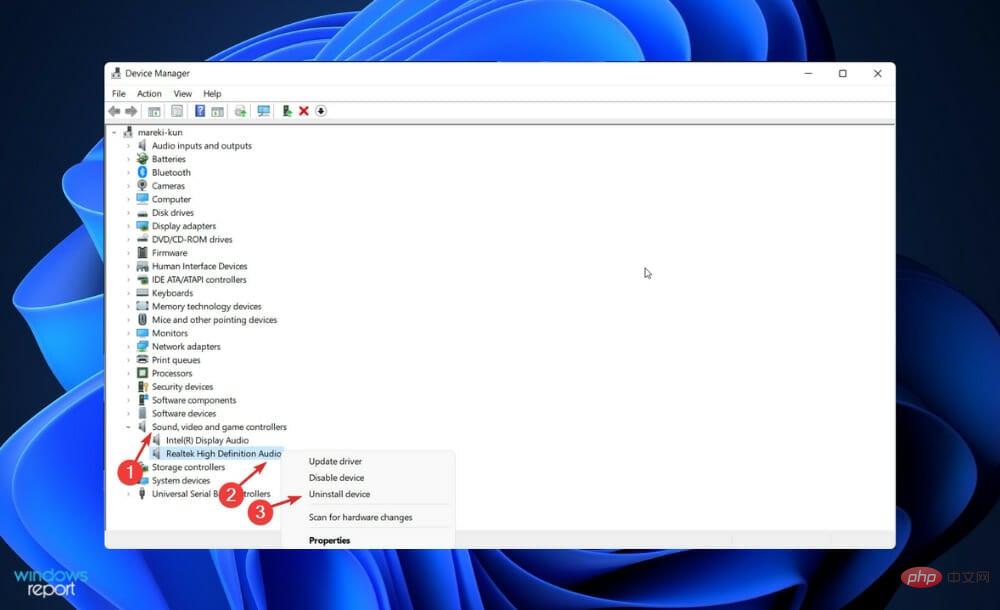
- 现在展开声音、视频和游戏控制器部分,右键单击 Realtek 高清音频,然后单击卸载设备。确认卸载,选中删除此设备的驱动程序软件复选框,然后继续。
- 卸载驱动程序后重新启动PC。
- 卸载音频驱动程序后,您必须从华硕下载中心下载 Windows 11 中的 Realtek 高清音频管理器。确保选择正确的Windows版本。
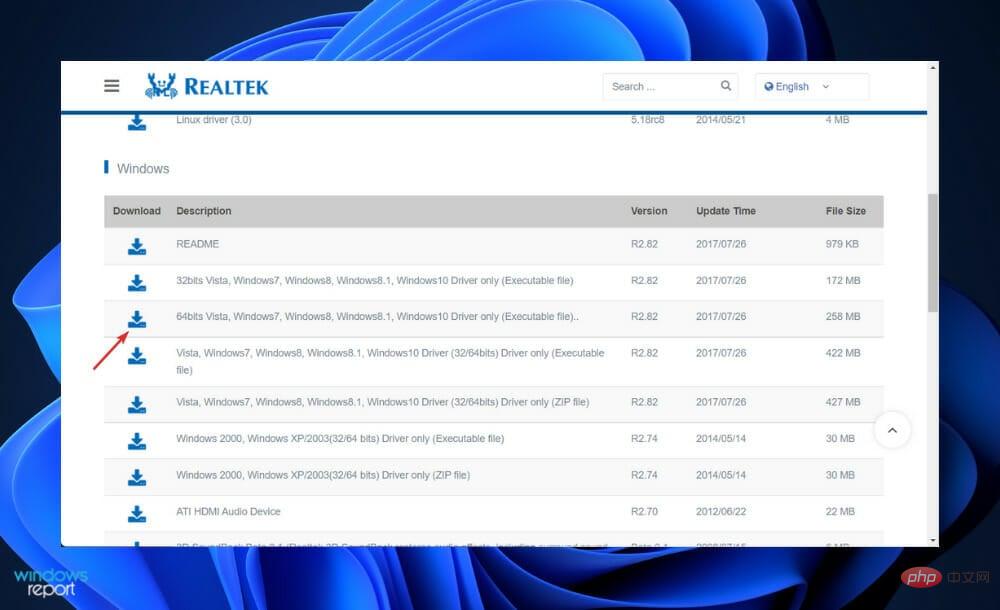
- 双击安装文件,然后像在PC上安装其他程序一样安装它。然后,按照屏幕上的说明安装 Realtek 高清音频管理器。
- 就是这样!完成安装过程后,您可以通过在搜索栏中键入 Realtek 高清音频管理器来访问它,您可以通过按 + 打开。WindowsS
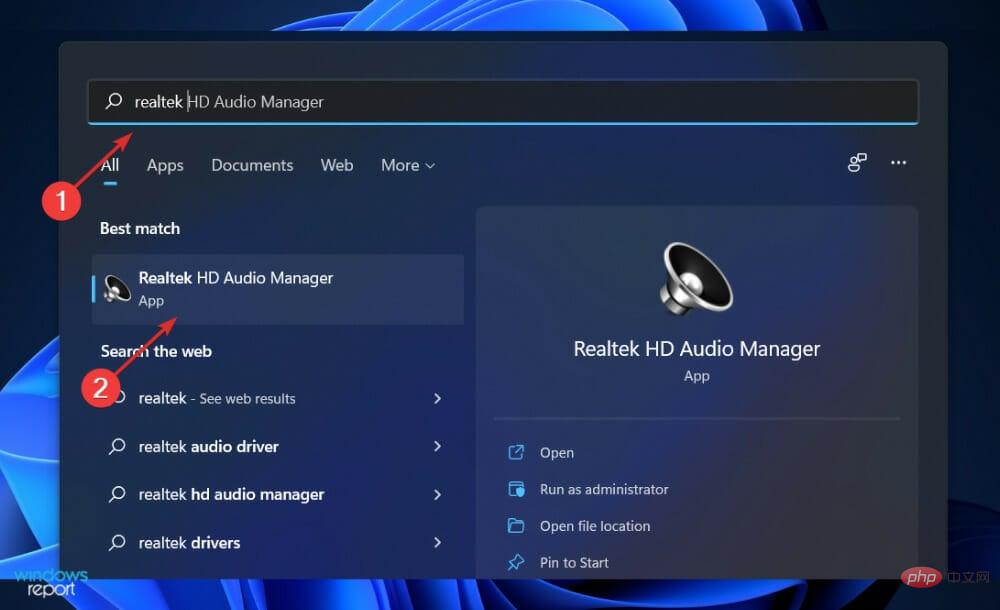
如果您现在拥有华硕Realtek高清音频驱动程序管理器和适用于Windows 11的最佳华硕驱动程序,那将是最好的。
编者小贴士尽管 Windows 通常负责驱动程序更新,但如果遇到问题,您可以手动检查更新。
对于过时驱动程序的自动扫描,我们强烈建议使用专用工具,例如 DriverFix。
为什么我的音频输出不起作用?
首先,您应该处理最明显的问题。例如,如果计算机没有声音,请仔细检查以确保您没有将音频静音。
专家提示:
有些PC问题很难解决,尤其是在涉及损坏的存储库或丢失的Windows文件时。如果您在修复错误时遇到问题,则您的系统可能部分损坏。
我们建议安装 Restoro,该工具将扫描您的机器并确定故障是什么。
单击此处下载并开始修复。

主音量不应静音或设置为浅级别,因此请查找计算机右下角的音量图标并确认它不存在。
要检查所有正在播放音频的应用程序的当前音量级别,请右键单击同一图标,然后从上下文菜单中选择打开音量混合器。根据需要增加这些内容的音量,确保它们不会意外静音。
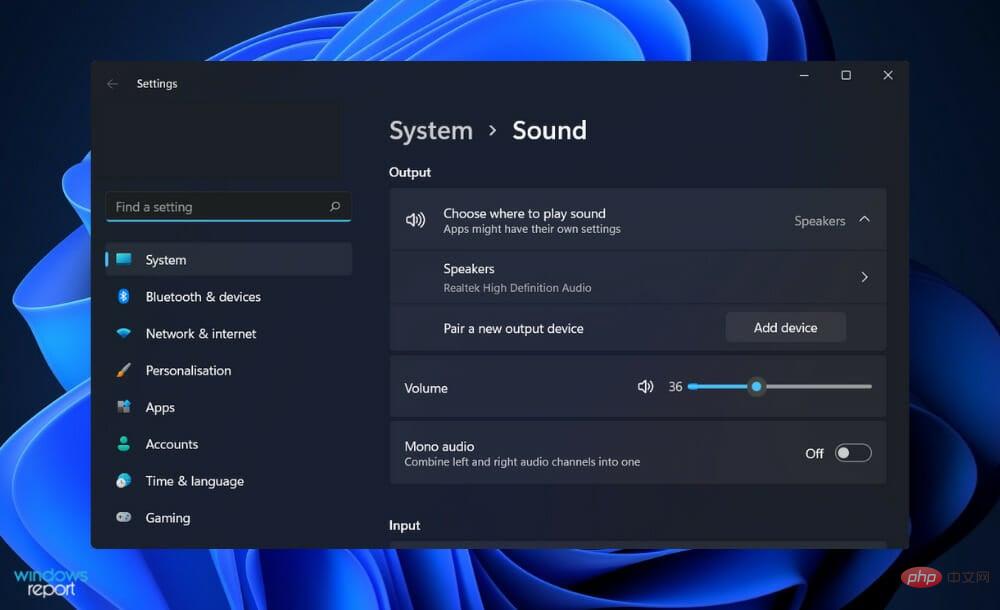
检查正在运行的应用程序、游戏、视频播放器或其他类似程序的音量。例如,当您播放静音的YouTube视频时,即使您打开了主音量和浏览器音量设置,也不会有声音。
关闭当前未用作相关点的任何音频繁重的应用程序。由于某些应用程序可以控制您的音频设备,因此您将无法听到来自其他设备的任何声音。
例如,戴着蓝牙耳机时,参与 Discord 通话可能会阻止您听到来自其他应用程序的音频。在继续该过程之前,此时重新启动计算机也是一个好主意。
您的声音问题可能是暂时的,是由即将进行的具有锁定音频输出的升级引起的。
为什么瑞昱没有显示在设备管理器中?
由于缺少文件或驱动程序过期,您计算机的 Realtek 高清音频管理器可能无法显示或运行。如果是这种情况,您可以在命令提示符上运行文件检查。但是,这可能会构建损坏的文件并解决问题。
此外,过时的操作系统可能是此错误的触发器。在这种情况下,请检查 Windows 更新的设置应用程序,我们可以使用它来自动更新您的驱动程序。
驱动程序可能存在其他问题,您需要下载新副本并将其安装在计算机上。
无论如何,这是一个很容易纠正的问题。
这就是我们将在本文中分享的全部内容。我们希望您喜欢在 Windows 11 上使用华硕 Realtek 音频驱动程序。如果您是发现这是一个非常高效和有用的 PC 驱动程序的众多用户之一,这将有所帮助。
当然,您可能偶尔会遇到这些问题,但 Realtek 高清音频驱动程序问题通常很容易解决。通常,在 Windows 11 64 位中更新 Realtek 音频驱动程序可以解决问题。
另外,了解如何在适用于AMD的Windows 11中获得最佳的Realtek音频驱动程序。
一些用户遇到的问题是 Windows 11 中没有声音,但华硕驱动程序更新和重新安装等简单解决方案也有效。




