



较旧的 pc 和笔记本电脑已成为一种负担,因为资源的限制使它们无法在这个新时代的生态系统中升级或执行。因此,无论是旧 pc 还是笔记本电脑,它都只是坐在角落里等待最终消亡。好吧,不再!谷歌推出了一种全新的基于云的操作系统,称为 chrome os flex,它可以安装在任何第三方设备上,如 pc/笔记本电脑或 macbook。在本文中,我们将讨论如何为 chrome os flex 创建一个可启动的 usb 驱动器并将其安装在您的旧 pc 上,从而为您带来新鲜的生活气息。
如何安装 Chrome OS Flex – 分步教程
在下面的这篇文章中,我们已经提到了在驱动器上闪存 Chrome OS Flex 的分步方法,然后插入并使用它来完成在您的 PC 上安装 Chrome OS flex。
但在您急于执行主要步骤之前,您必须满足一些最低要求,以确保您的旧 PC/笔记本电脑可以覆盖。
最低要求 -
1. 配备 Intel 或 AMD x86-64 位处理器的 Windows PC。
2. 至少 4 GB 的 RAM。
3. 16 GB 或更多的内部存储。
此外,您将需要一个 8GB 或更多存储空间的 USB 驱动器。像往常一样,驱动器上的所有数据将在此过程中被删除,因此您应该提前备份数据。
Google 已在此列表中指定了哪些笔记本电脑或 PC 受支持。您可以检查您的设备是否包含在该列表中。即使不包括该设备,所有满足最低要求的设备都支持 Chrome OS Flex。
注意——
此过程会格式化并擦除您正在安装的设备上的所有数据。因此,在继续安装操作系统之前,不要忘记备份数据。
步骤 1 – 创建可启动驱动器
您必须将 Chrome OS Flex 闪存到笔式驱动器。
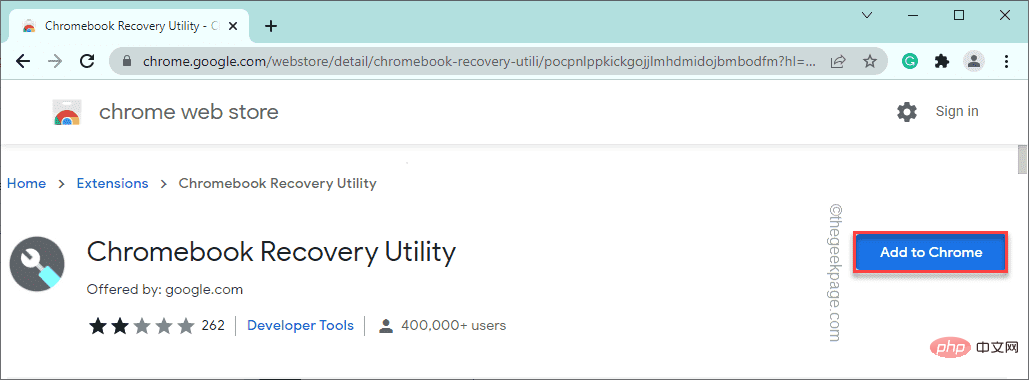
1. 首先,进入Chromebook Recovery Utility 扩展页面。
2. 到达那里后,点击“添加到 Chrome ”。
3. 要确认此过程,请点击“添加扩展程序”。
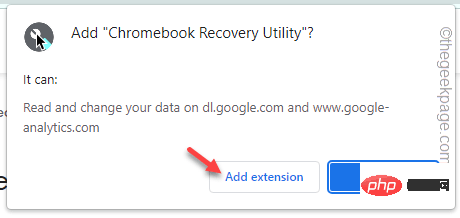
等待 Chrome 下载并将此扩展程序添加到浏览器。
4. 完成后,点击地址栏右侧的拼图图标,然后点击“ Chromebook Recovery Utility ”。
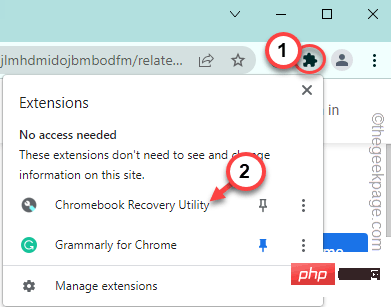
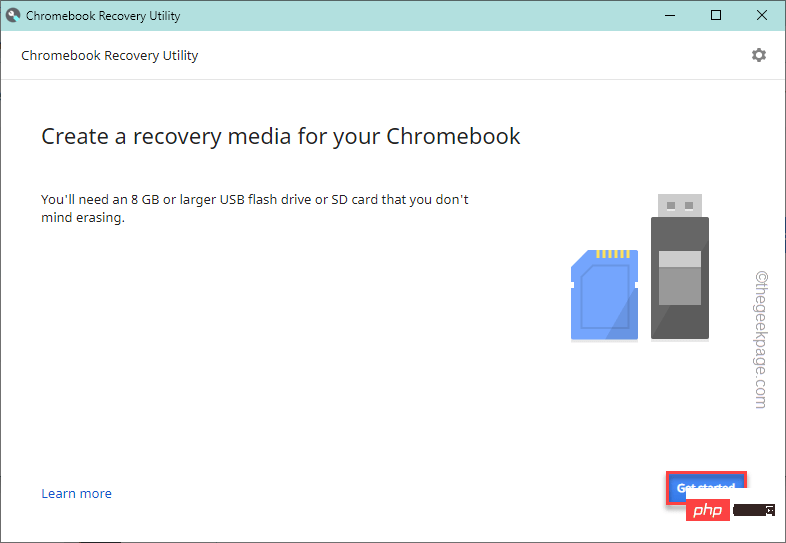
Chromebook 恢复实用程序将打开。
5. 点击“开始”。
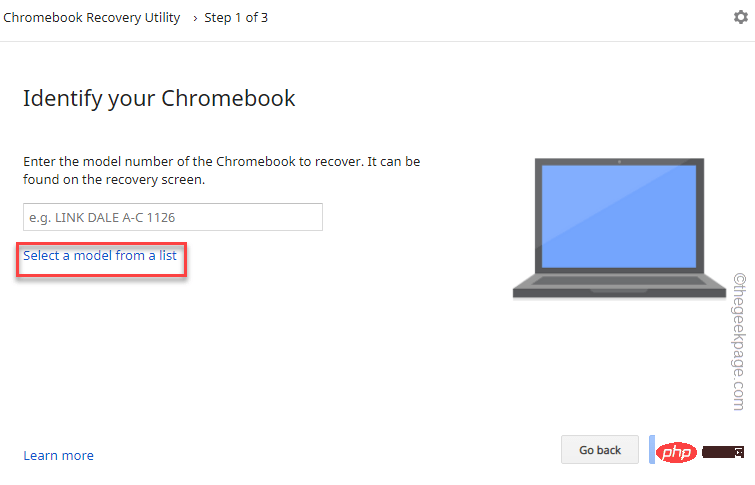
6. 现在,在 Chromebook 恢复实用程序页面上,点击“从列表中选择型号”。
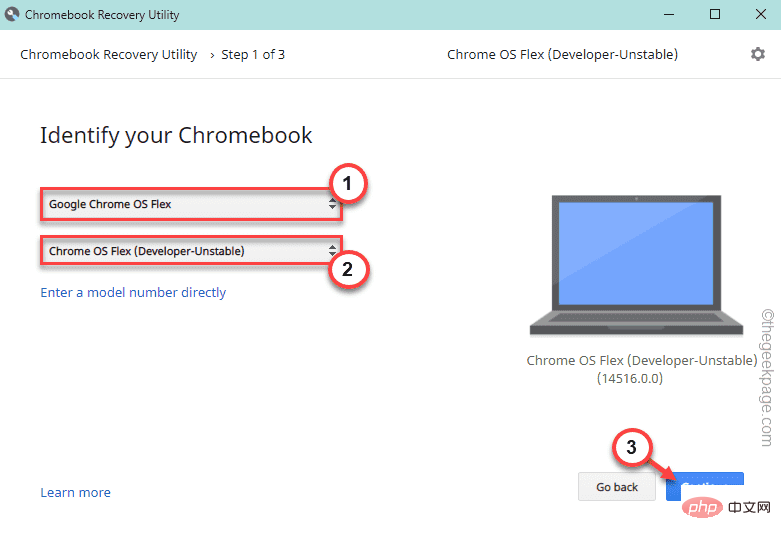
7. 在下一步中,点击第一个下拉菜单以选择制造商并选择“ Google Chrome OS Flex ”。
8. 然后,将第二个下拉选项设置为“ Chrome OS Flex (Developer-Unstable) ”。
9. 最后,点击“继续”。
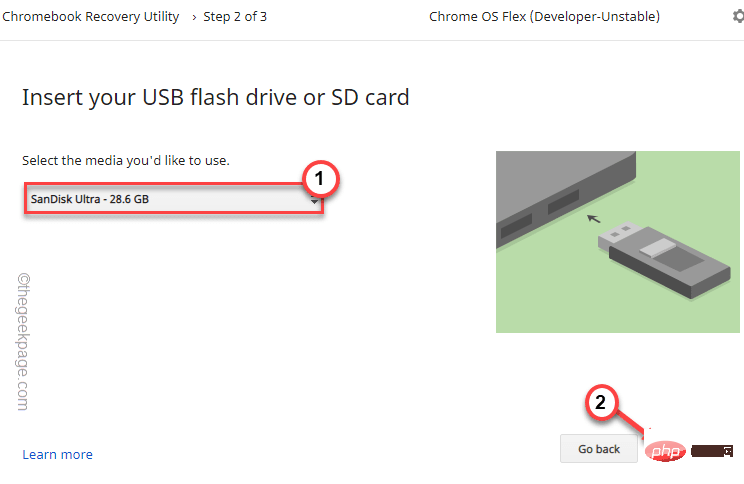
10. 现在,插入您的 USB 驱动器。

11. 然后,从下拉列表中选择您的 USB 驱动器,然后点击“继续”。
12. 在最后一步,点击“立即创建”以创建闪存驱动器。
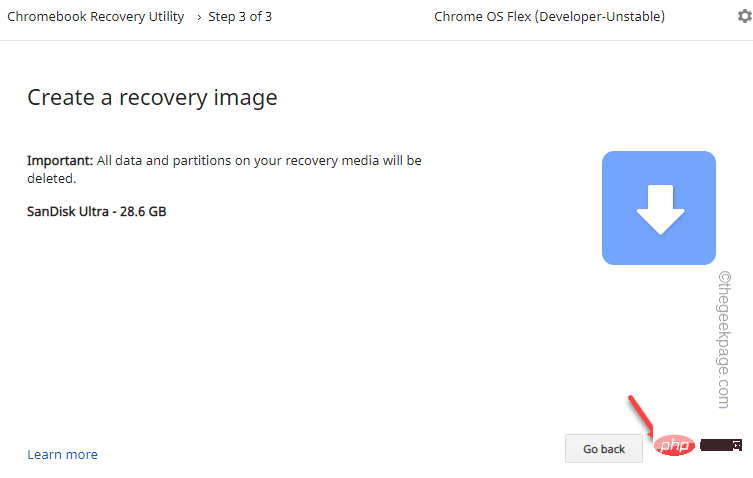
现在它将下载驱动器上的 Chrome OS Flex,解压缩并将其写入 USB 驱动器。
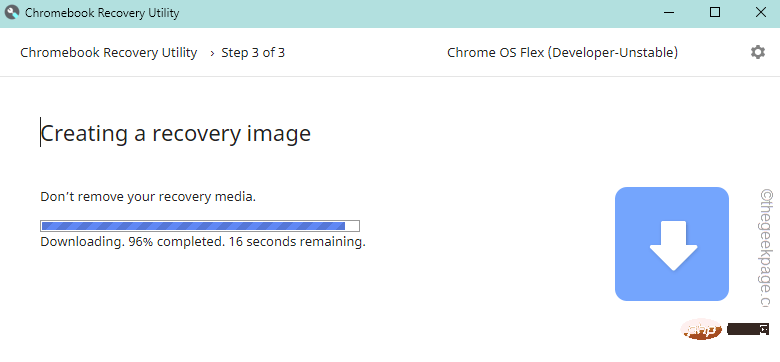
此过程可能需要一段时间。
等待单元完成。
第 2 步 - 启动您的旧 PC 并安装 Chrome OS Flex
完成第一部分后,现在您可以使用 USB 驱动器安装 Chrome OS Flex。
1. 插入 USB 驱动器。
2. 然后,启动您的系统。启动时,反复按相关的启动键以访问启动菜单。
它实际上因制造商而异。这些是流行品牌使用的钥匙——
F2、德尔、F12、F1、F9、F2、Esc

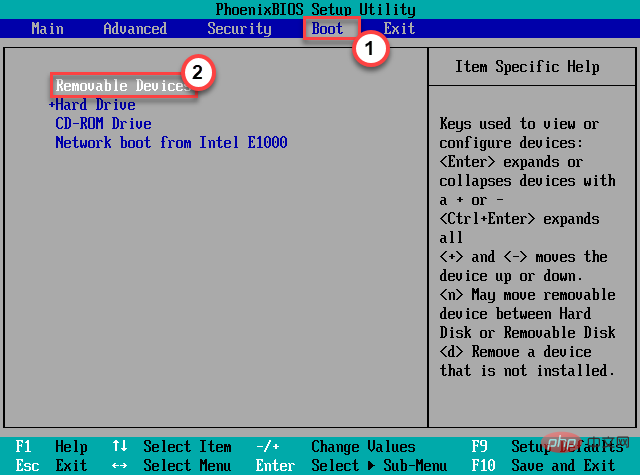
3. 一旦启动菜单打开,转到“启动”选项卡并使用箭头键选择 USB 驱动器。
4. 然后,按 Enter使用驱动器启动。
您将出现在欢迎使用 CloudReady 2.0 页面上。
5. 然后,点击“开始”。
6. 现在,在下一页上,您将看到两个选项 -
安装 CloudReady 2.0
先试试
您可以选择“ Try it first ”直接从 USB 文件运行和测试操作系统。
单击“安装 CloudReady 2.0 ”,将设备转换为 CloudReady 2.0 设备。
7. 如前所述,此过程将格式化设备。
8. 最后,点击“安装 CloudReady 2.0 ”。
这将开始最终的安装过程。Chrome OS Flex 很快就会在您的计算机上启动。




