



excel 是个人和企业都使用的重要程序,用于处理大量数据并使用公式、表格、图表和其他几种工具对其进行组织。
但是,在使用该程序时,您可能会遇到不同的意外问题,其中之一是由于系统、病毒感染或其他未知原因导致的文件损坏错误。
如何修复损坏的 Excel 文件?
如果您遇到这种情况,您可以找到以下几种可能的解决方案来帮助您解决问题。
1. 检查您的计算机是否存在恶意软件以修复 Excel 文件
由于病毒攻击,您的文档很可能出现故障。在这种情况下,使用计算机上的软件运行深度系统扫描可能是个好主意。
该程序应消除发现的任何病毒,并且您应该能够打开该文档。如果您正在寻找安全工具,您会很高兴知道一些最好的防病毒软件有免费试用版。
如果您不能完全确定哪一个最适合您自己的需求,您可以尝试一些。
在防病毒软件中寻找的最重要的东西是它的威胁数据库。除此之外,请确保您选择的安全工具具有多层保护。这可确保您在各个方面都受到保护。
任何防病毒软件都应检查的其他要求是透明的隐私政策、低资源使用率和非侵入性通知。
决定并安装防病毒程序后,运行完整的 PC 扫描并删除/隔离发现的所有威胁。
2.使用第三方软件恢复损坏的Excel文件
另一种可能性是使用可以修复损坏的 Excel 文档的专业数据恢复软件。
数据恢复软件会扫描您的整个设备以查找丢失或损坏的文件。他们通常会提供他们可以找到的所有内容的概述,并让您知道可以恢复哪些文件。
对于 Excel 文档,专用软件能够检测并消除损坏的原因,从而使您可以毫无问题地打开电子表格。
这些工具非常强大,并且具有额外的恢复功能,可以帮助您恢复完整丢失的磁盘和可移动媒体上丢失的文件。
3.使用打开和修复工具修复Excel文件
- 打开一个空白的Excel文档。
- 转到文件并单击打开。
- 在“打开”对话框中,选择损坏的文件,然后单击“打开”旁边的下拉菜单,选择“打开并修复”
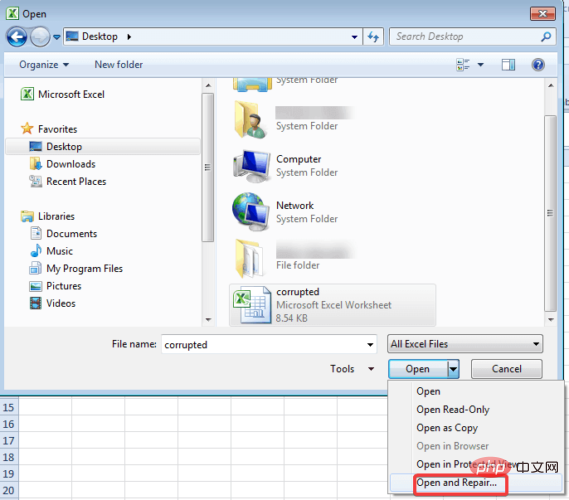
注意:要尽可能多地恢复工作簿数据,请选择修复。如果修复无法恢复您的数据,请选择提取数据以从工作簿中提取值和公式。
4.将损坏的Excel文件恢复到以前的版本
- 右键单击 Excel 文件并选择属性
- 转到以前的版本,找到并选择 Excel 崩溃、删除或保存之前的最新版本或正确的版本,然后单击恢复
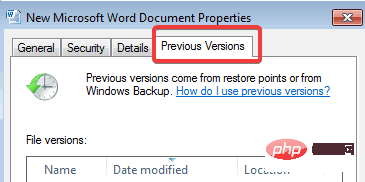
注意:工作簿打开时未进行任何可能导致工作簿损坏的更改。
5.通过更改计算方法恢复损坏的Excel文件
通过将工作簿计算方法更改为手动可以访问损坏的 Excel 文件。
此计算默认设置为自动,这意味着每次尝试打开文件时都会计算工作簿。关闭此功能有助于修复错误并允许您打开损坏的 Excel 文件。
1.打开 Microsoft Excel。
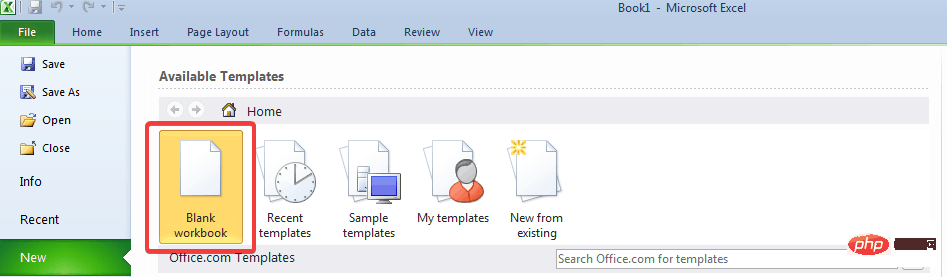
2.单击 文件 并选择 新建。
3.单击 新建 下的空白工作簿。

4. 导航到 文件 并转到选项。
5.单击 公式类别中计算选项 下 的手动。
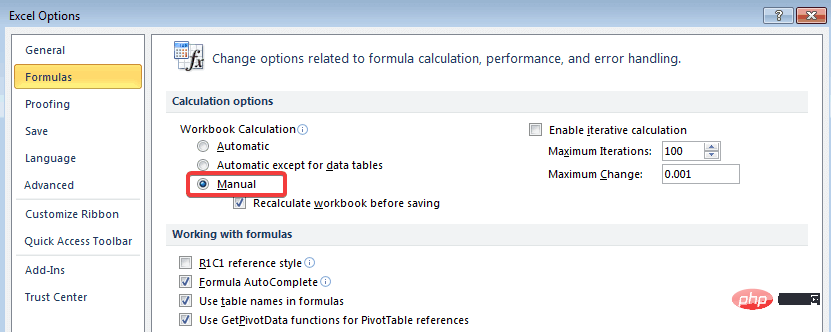
6. 按OK应用并保存更改。
7. 尝试打开之前损坏的 Excel 文件。
6. 使用外部引用链接到损坏的工作簿
- 单击文件并转到打开
- 转到包含损坏的工作簿的文件夹,然后右键单击它。
- 单击复制,然后单击取消。
- 单击文件并转到新建,然后打开一个空白工作簿。
- 在新工作簿的单元格 A1 中,键入 =File Name!A1,其中FileName 是您在步骤 3 中复制的损坏工作簿的名称(不带扩展名),然后按 Enter。
- 如果出现“更新值”框,请选择损坏的 Excel ,然后单击“确定”。
- 如果出现“选择图纸”对话框,请选择适当的图纸,然后单击“确定”。
- 选择单元格 A1 并单击主页,然后单击复制。
- 选择一个区域,从单元格 A1 开始,该区域的大小与包含损坏工作簿中数据的单元格范围大致相同。
- 单击主页并粘贴。
- 通过单击主页,然后单击复制,重复以再次复制所有选定的单元格。
- 单击主页转到粘贴,然后单击值下的粘贴值。

注意:粘贴值将删除指向损坏的 Excel 的链接,届时您将只剩下数据。
通过使用该方法,您将无法恢复公式、格式、图表、宏等,但恢复数据总比什么都不恢复要好。
7.恢复TMP文件以修复损坏的Excel文件
- 在文件资源管理器中,打开这台电脑(通常是C : )
- 双击Users文件夹,然后打开Default和AppData文件夹。(确保您可以查看隐藏文件。)
- 在本地文件夹中,转到Microsoft。
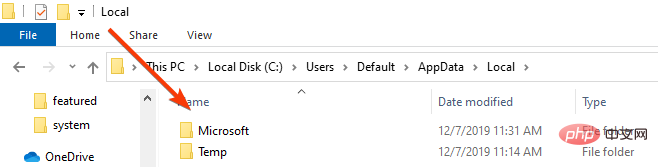
- 找到Office文件夹,然后转到UnsavedFiles。
- 找到并找到以$或 ~开头并以.TMP结尾的临时 excel 文件
- 将这些文件复制并通过将扩展名从.TMP 更改为.XLS/.XLSX将它们保存到另一个安全位置
8.删除TEMP文件夹以修复Excel中损坏的文件
如果保存临时 excel 文件不起作用,另一个建议是删除计算机上的一些临时文件和文件夹。
这些文件和文件夹可以在 C:/Windows/temp 目录中找到。删除这些文件后,重新启动计算机,然后再次尝试打开 Excel 文档。
如果您无法删除临时文件,请使用我们的教程来解决问题。
9.将损坏的Excel文件保存为HTML格式,尝试修复
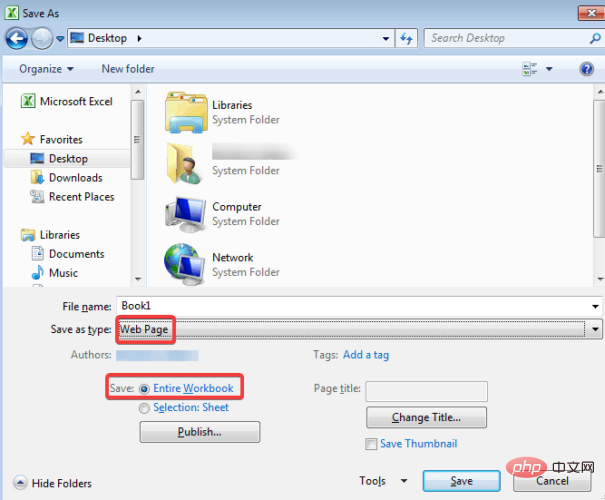
- 打开 Excel 文件并转到另存为。
- 从“另存为类型”选项的下拉菜单中选择其他格式。
- 然后选择网页。
- 确保选择了整个工作簿,然后单击保存
- 右键单击 Web 文件并选择使用 Microsoft Office Excel 打开。
- 打开文档后,再次转到另存为并选择Excel格式。
- 选择与原始损坏文件不同的名称,然后按保存。
10. 将损坏的文件保存为 SYLK 格式以恢复它
- 打开 Excel 文件并转到另存为
- 从“另存为类型”选项的下拉菜单中选择其他格式
- 从下拉列表中的选项中,选择SYLK(符号链接)(*.slk)
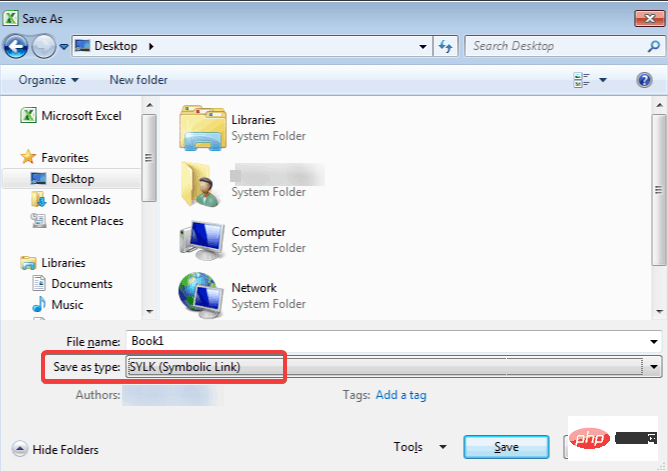
- 再次单击文件并打开,但这次选择SYLK文件。
- 打开文件后,单击文件,然后单击另存为。
- 选择Microsoft Excel 工作簿并单击保存。
注意:使用 SYLK 格式仅保存活动工作表。您必须单独保存每个工作表并重复此过程。
11.通过在写字板或Word中打开它来恢复损坏的Excel文件

我们推荐的另一个解决方案是尝试在写字板中打开损坏的文件。如果可行,写字板会将所有内容转换为文本,但不幸的是,此方法无法恢复公式。
另一方面,好消息是,与许多其他数据恢复方法不同,写字板将恢复您的宏。
只需在恢复的文本中搜索 Sub 和 Function 即可找到它们。您也许还可以在 Word 中打开损坏的 .xls 文件,但结果会受到限制。
为此,您首先必须确保已安装 Microsoft Excel 转换器。您可以从微软官方页面下载。
12.使用XML格式打开并恢复损坏的Excel文件
- 打开损坏的文件,转到文件并单击另存为。
- 从保存类型旁边的可能格式列表中选择XML 电子表格,然后单击保存。
- 再次打开文档。
- 再次转到另存为,然后通过从另存为类型旁边的下拉列表中选择 Excel 格式将文档另存为Excel 工作簿。
13.以安全模式打开Excel文件以去除损坏迹象
- 按Windows + R键打开“运行”对话窗口
- 键入命令excel /safe并单击确定
- 将所有数据复制到新文档并以正常模式打开。
此方法可能会禁用您的宏和加载项,但它是一个很好的解决方案,因为您可以将数据移动到新文档。
14 使用较新的 Excel 版本尝试恢复损坏的文件
尽管这似乎是一个非常简单的解决方案,但您绝对应该尝试一下。
尝试使用更高版本的 Excel,因为随着版本的增加,程序恢复文件的能力也会增加,因此您可以使用这种简单的方法来恢复文件。




