



快速访问是 windows 文件管理器中的一项书签功能,可显示最近访问的文件和文件夹以提高辅助功能。此书签功能由明星捐赠,取代了经典的收藏夹部分,但许多读者不喜欢它,并希望从 windows 11 中删除快速访问部分。
为什么要在 Windows 11 中删除快速访问?
虽然快速访问功能简化了驱动器和文件夹之间的导航,但许多人不喜欢它有两个突出的原因:
- 侵犯隐私 - 快速访问在 Windows PC 上产生隐私问题,因为其他人知道您经常访问哪些文件和文件夹,尤其是在您与他人共享系统时。
- 造成混乱 – 随着时间的推移,快速访问部分中出现的文件夹太多,使文件资源管理器混乱,使文件夹难以访问。
如果您还想删除 Windows 11 中的快速访问功能,我们的指南将提供所有可能的方法。
如何在 Windows 11 中删除快速访问?
1.阻止文件资源管理器打开快速访问
- 使用 + 快捷方式启动文件资源管理器。WindowsE
- 单击位于菜单栏右端的菜单图标(三个点),然后在下拉菜单展开后选择选项。
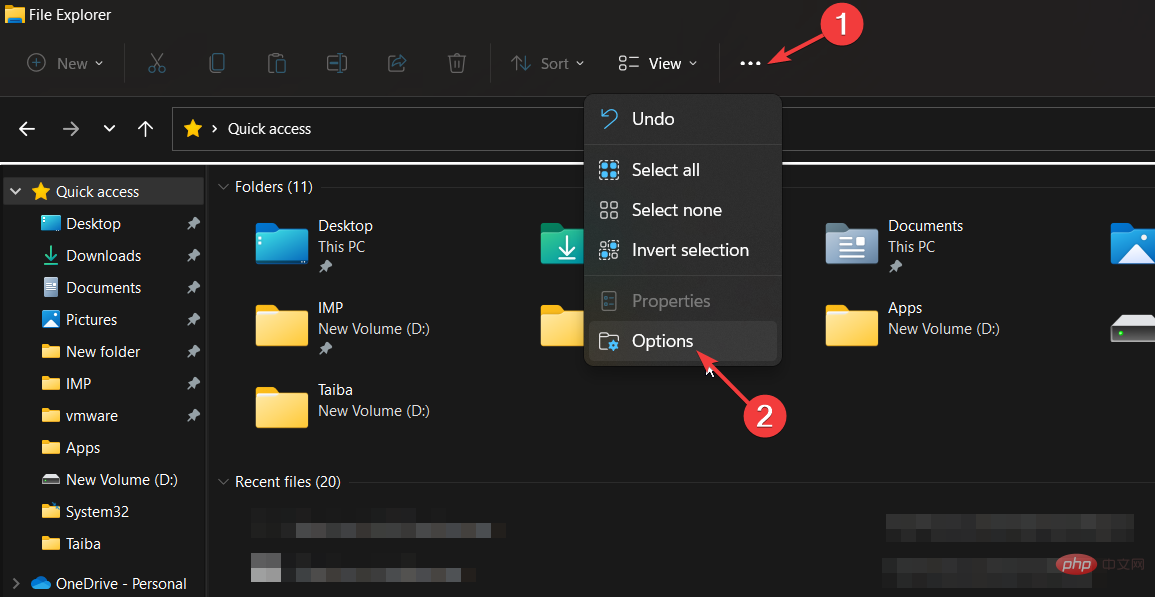
- 屏幕上将打开“文件夹选项”对话框。展开“打开文件资源管理器到”下拉列表,然后选择“这台电脑”而不是“快速访问”。

- 最后,按 OK 按钮保存更改。
此方法不会精确删除 Windows 11 中的快速访问,但可确保文件资源管理器在启动时不会打开快速访问部分。
2. 在 Windows 11 中禁用快速访问
- 使用 + 快捷方式打开“运行命令”对话框,在文本字段中键入以下命令,然后按“确定”执行命令。WindowsR
<strong>regedit</strong>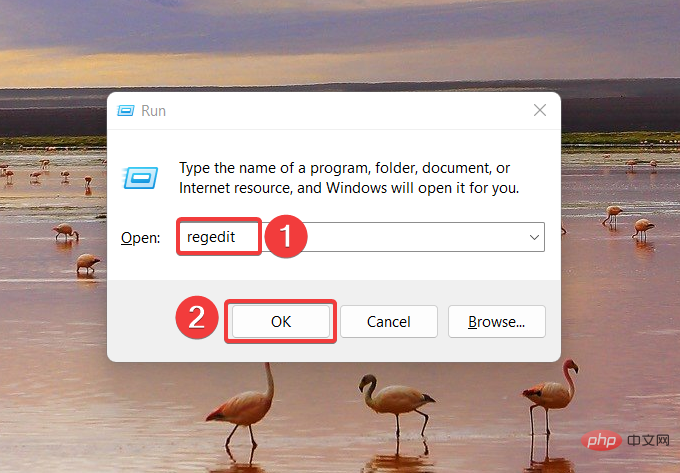
- 在注册表编辑器窗口中键入或粘贴以下位置,然后按 导航文件夹。Enter
<strong>HKEY_CURRENT_USER\SOFTWARE\Microsoft\Windows\CurrentVersion\Explorer\Advanced</strong> - 您将在“高级”文件夹中找到条目列表。在注册表的右侧部分中查找 LaunchTo 条目,右键单击它,然后从上下文菜单中选择“修改”。
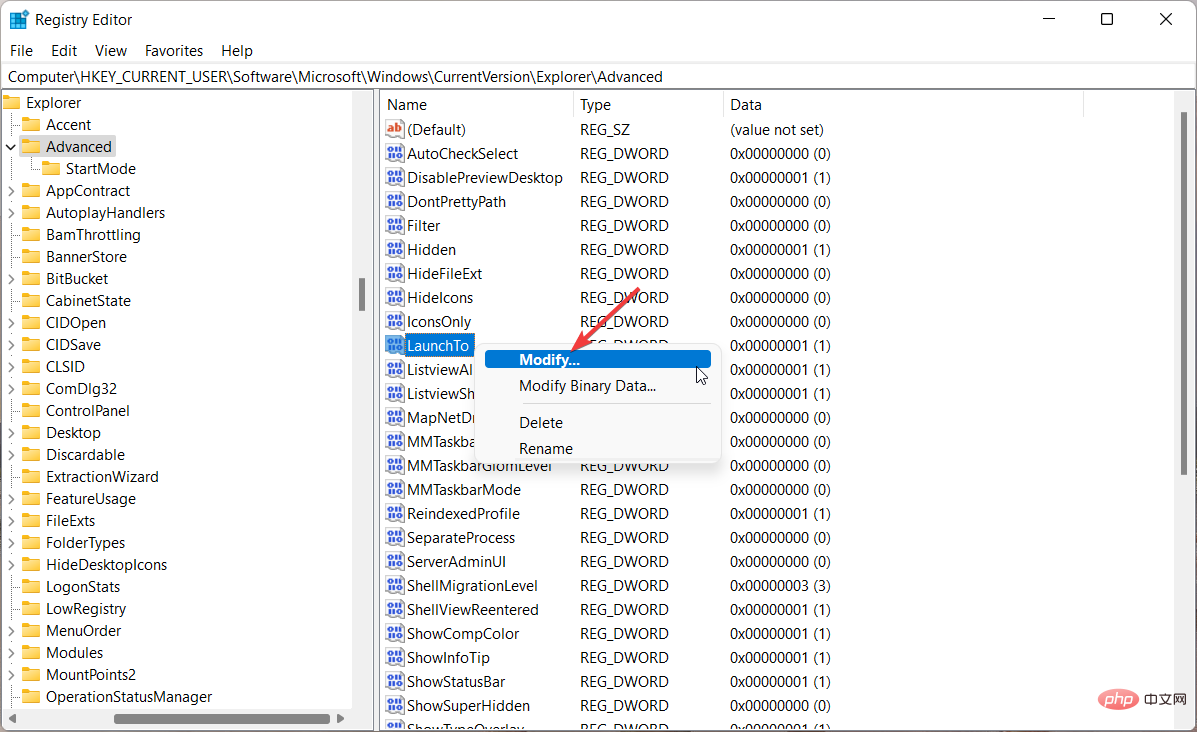
- 在“编辑 DWORD(32 位)”对话框中,在“数值数据”字段中分配 0,然后按“确定”按钮保存更改。

- 修改注册表后,重新启动 Windows 11 PC 以应用更改。
专家提示:
有些PC问题很难解决,尤其是在涉及损坏的存储库或丢失的Windows文件时。如果您在修复错误时遇到问题,则您的系统可能部分损坏。
我们建议安装 Restoro,该工具将扫描您的机器并确定故障是什么。
单击此处下载并开始修复。

此方法禁用 Windows 11 的文件资源管理器窗口中的快速访问。但是,快速访问虽然已禁用,但仍会显示在文件资源管理器的导航窗格中。
3.永久删除Windows 11中的快速访问
注意在继续之前,建议备份Windows注册表或创建系统还原点,以便在出现问题时还原更改。
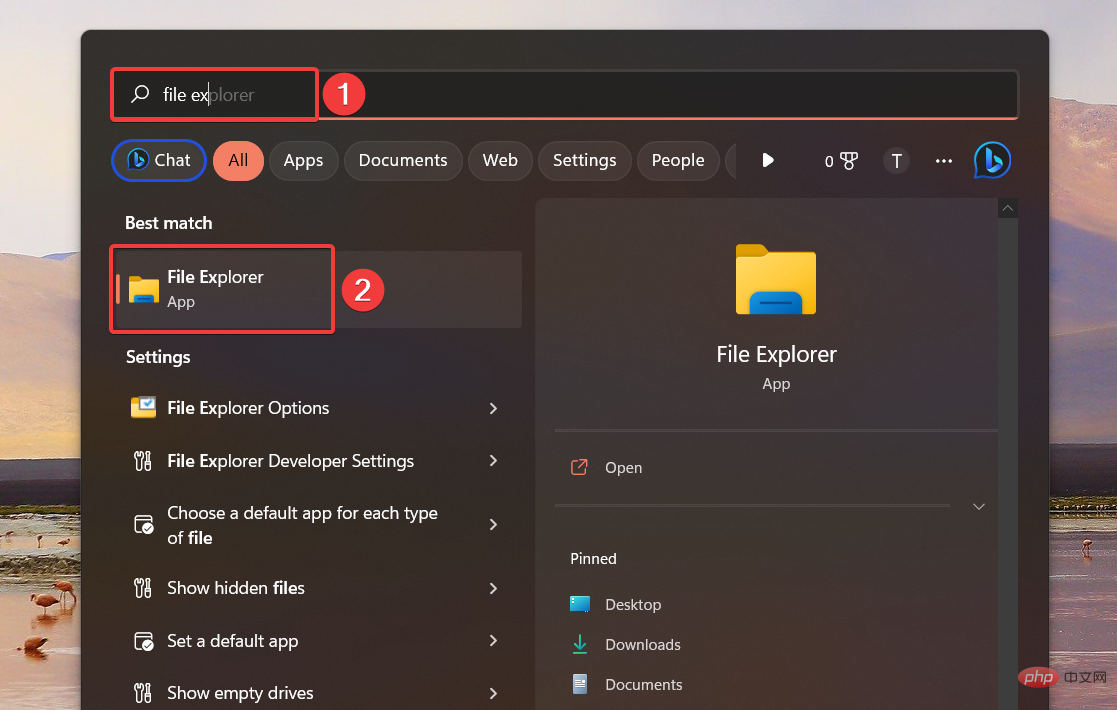
- 按键启动“开始”菜单,在搜索栏中键入 regedit,然后选择“以管理员身份运行”。Windows
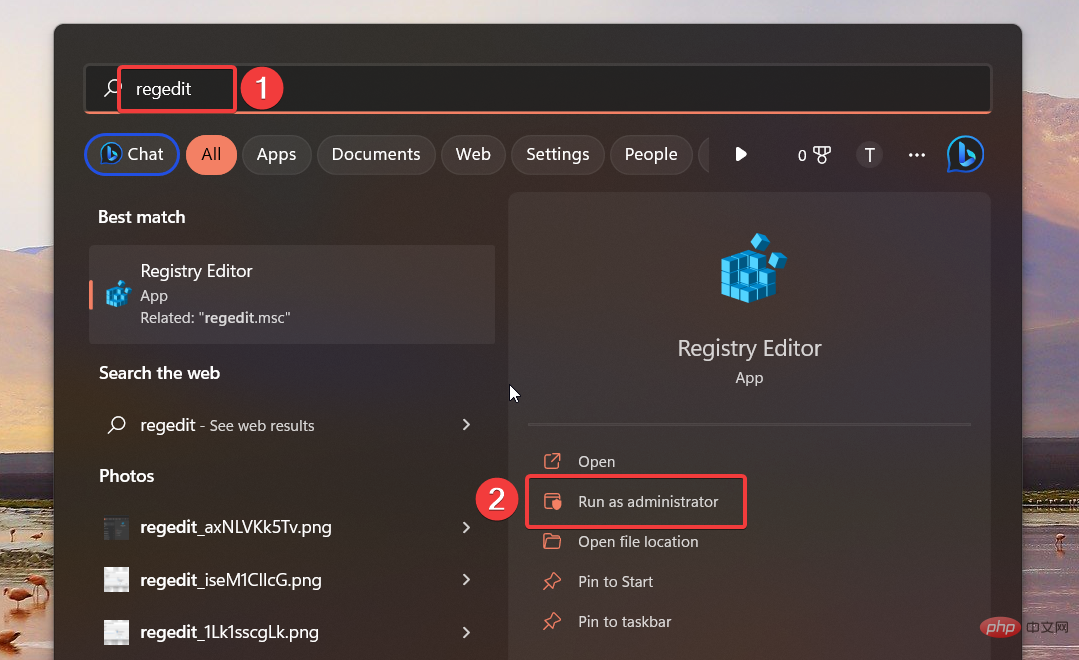
- 当您访问 Windows 11 电脑上的注册表编辑器时,通过在地址栏中粘贴路径导航到以下文件夹。
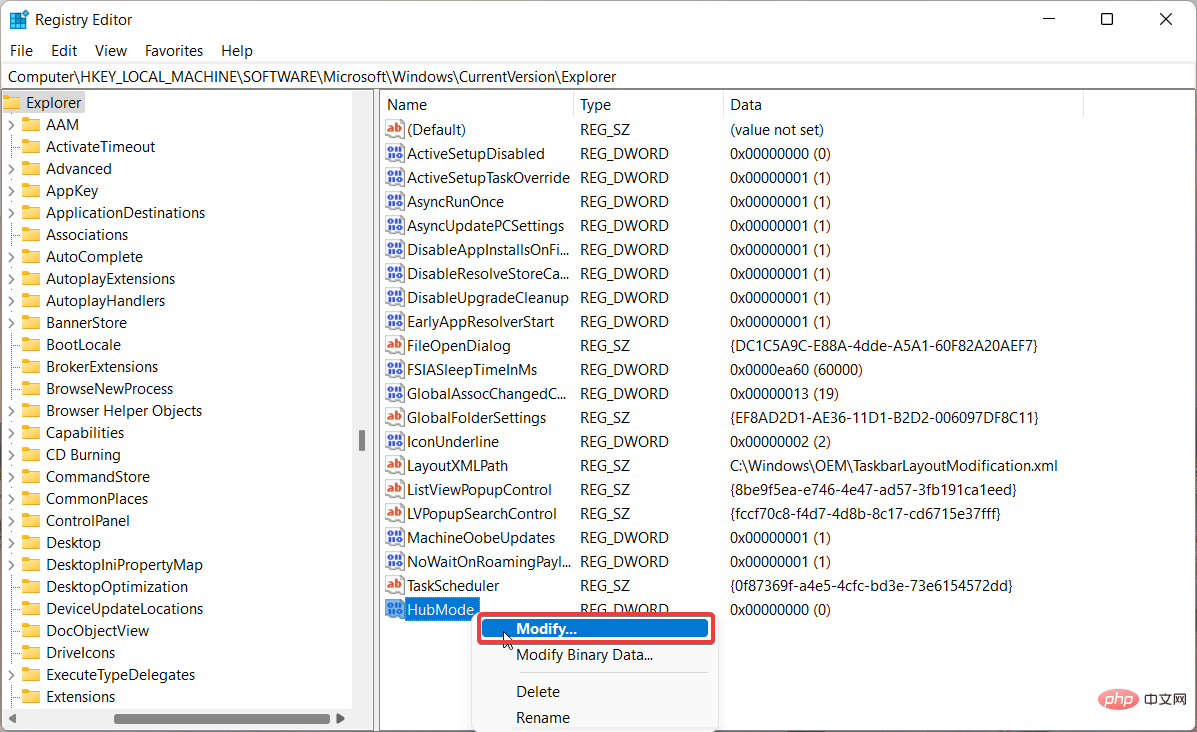
<strong>HKEY_LOCAL_MACHINE\SOFTWARE\Microsoft\Windows\CurrentVersion\Explorer</strong> - 进入文件夹后,右键单击右窗格中的任意位置,然后选择“新建”,然后选择“DWORD(32 位)”值。

- 接下来,将新创建的 DWORD(32 位)重命名为 HubMode。
- 右键单击 Hub模式,然后从上下文菜单中选择修改。
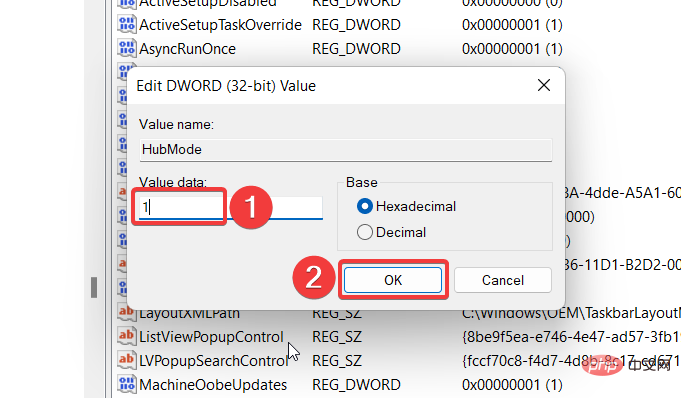
- 在“数值数据”字段中分配 1,按“确定”保存更改,然后重新启动 Windows 11 电脑。
4.从快速访问中删除固定的文件夹
- 按 + 组合键启动文件资源管理器。WindowsE
- 单击左侧导航页面上快速访问前面的箭头以展开文件夹列表。
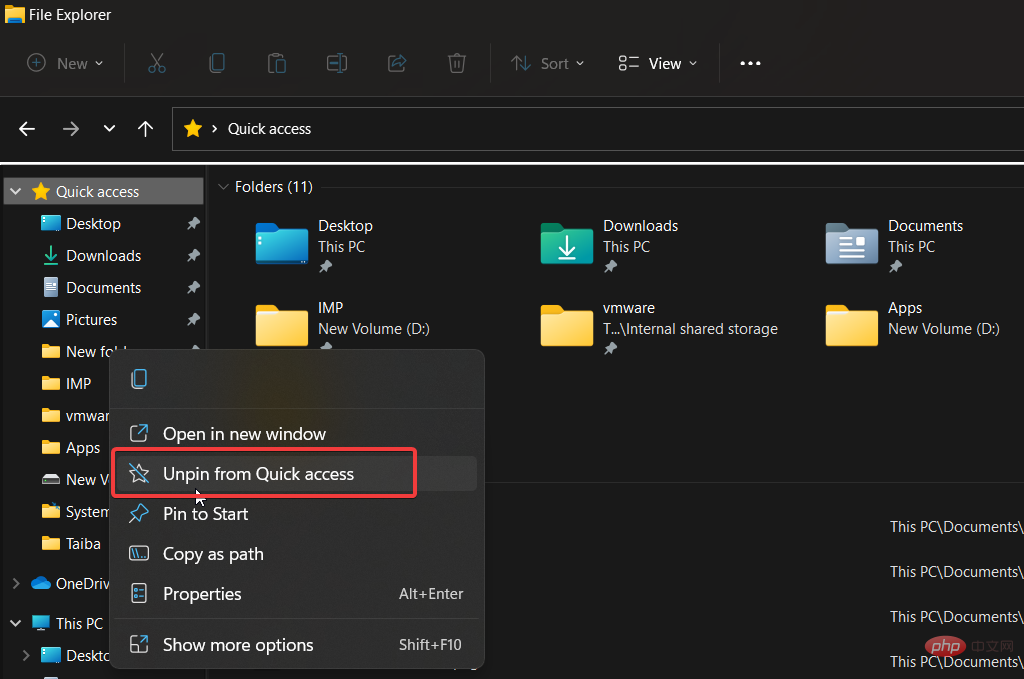
- 右键单击要从快速访问中删除的文件夹,然后从上下文菜单中选择从快速访问选项中取消固定。也可以从该部分取消固定默认文件夹,例如“桌面”和“下载”。
5.防止快速访问显示最近的文件和文件夹
- 使用 + 快捷方式启动文件资源管理器。WindowsE
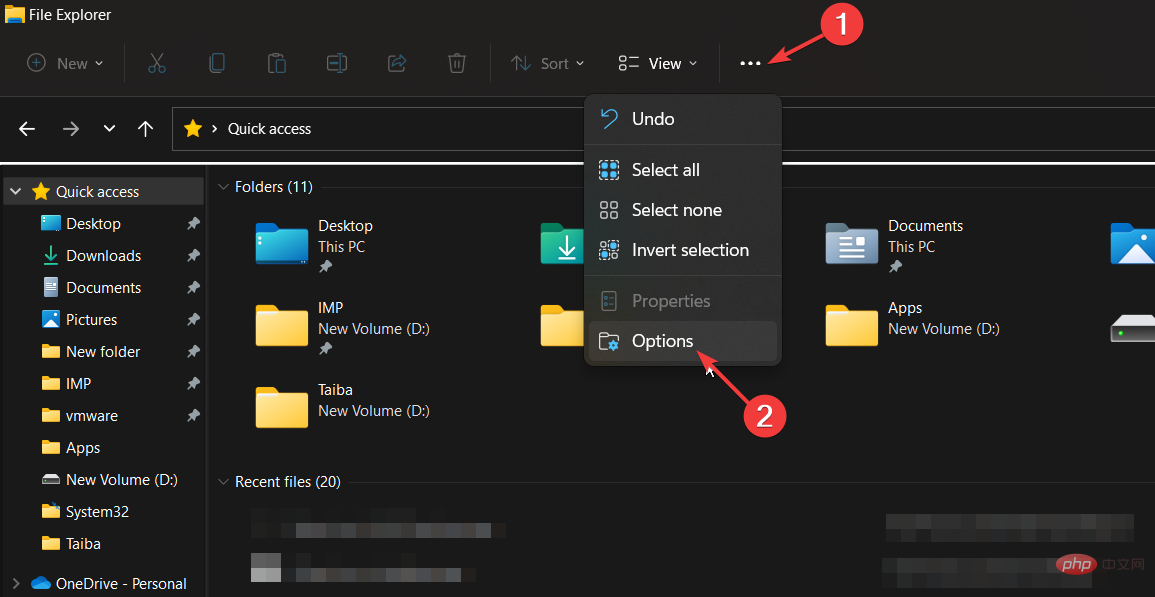
- 单击顶部菜单栏上的菜单图标(三个点),然后从下拉菜单中选择选项。
- 在“文件夹选项”窗口的“常规”选项卡中,取消选中“在快速访问中显示最近使用的文件”和“在快速访问中显示常用文件夹”前面的复选框。
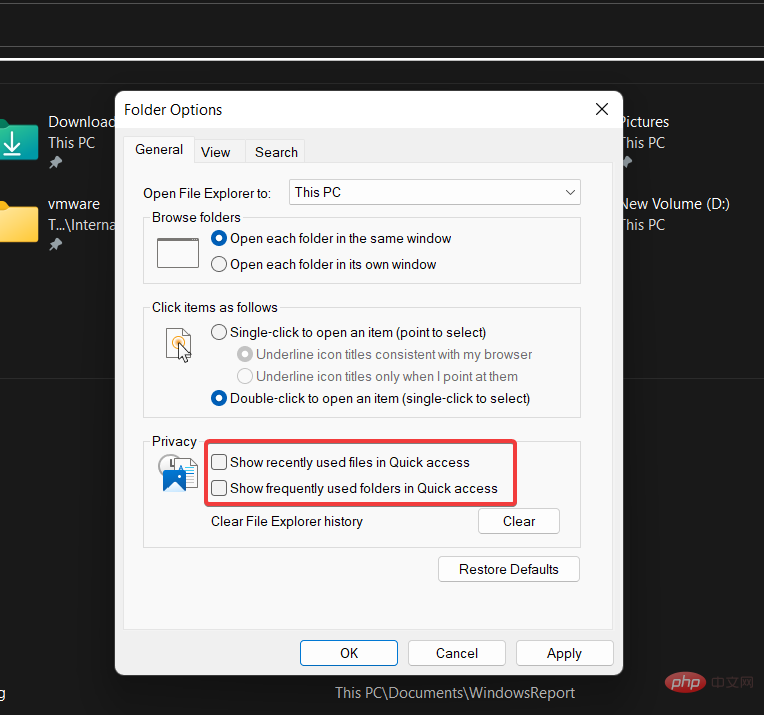
- 打 OK 按钮保存更改。
快速访问将不再在文件资源管理器窗口中显示最近访问的文件和文件夹。
差不多就是这样!您可以将其中一些方法与其他方法结合使用,以删除 Windows 11 中的快速访问或减少其障碍。




