



蓝牙音频设备是在移动中享受媒体的绝佳方式。无论您在何处使用蓝牙音频设备,您都可以播放歌曲、观看视频、进行 facetime 通话等等。然而,许多用户最近在使用 iphone 和 ipad 时遇到了通过蓝牙传输音频的问题。
在某些情况下,这个问题似乎源于错误配置的设置,而在其他情况下,它似乎是一个最新的 iOS 错误。如果您在 iPhone 或 iPad 上遇到过类似问题,那么这里有一个修复列表,应该可以帮助您在 iPhone 或 iPad 上恢复一切正常。
蓝牙音频在 iPad 上的 iPhone 上不起作用?14种修复方法
以下修复列表可帮助您修复 iPhone 或 iPad 上的蓝牙音频。我们建议您从第一个修复开始,逐步完成列表,直到您设法解决您的问题。让我们开始吧。
方法 1:移除并重新配对您的蓝牙设备
我们首先建议您尝试移除并重新配对您的蓝牙设备。您可能正在查看与配对问题或后台服务配置错误的连接。重新配对您的设备可以帮助您解决 iPhone 和 iPad 上的此类问题。请按照以下步骤来帮助您完成该过程。
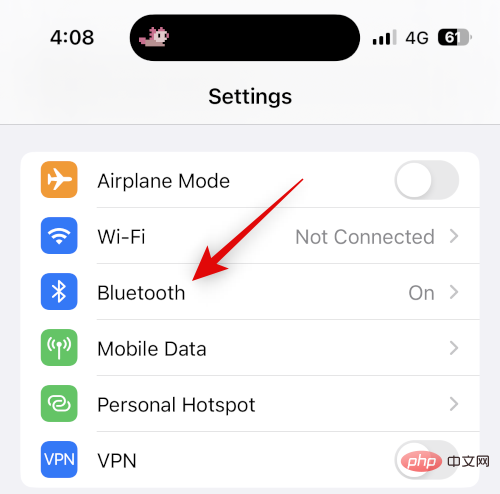
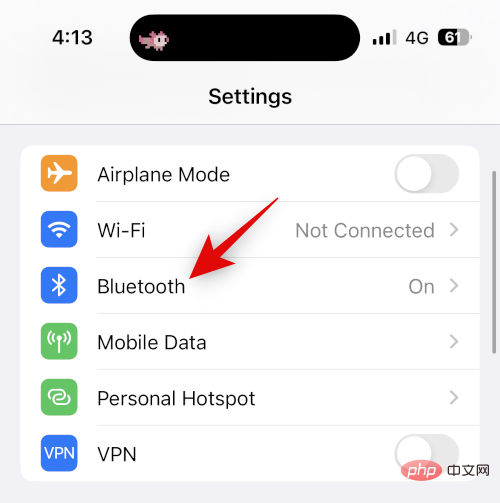
打开“设置”应用程序并点按“ 蓝牙” 。
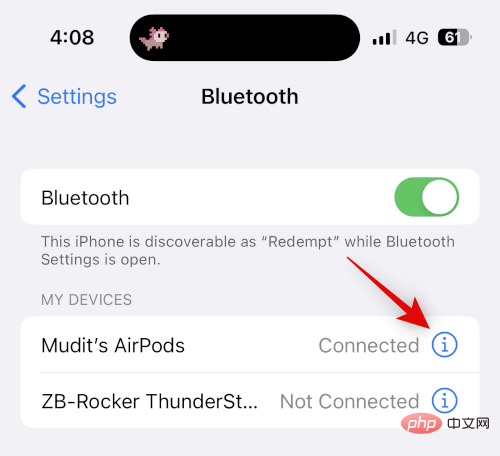
现在点击 面临音频问题的蓝牙设备旁边的图标。
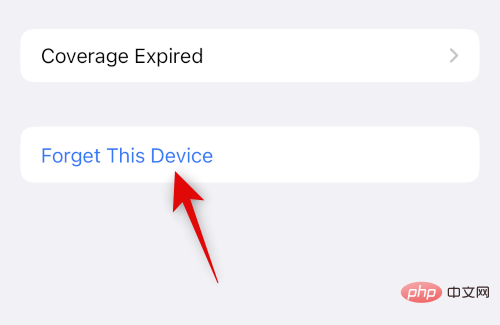
点击 忘记此设备。
点击 忘记此设备以确认您的选择。
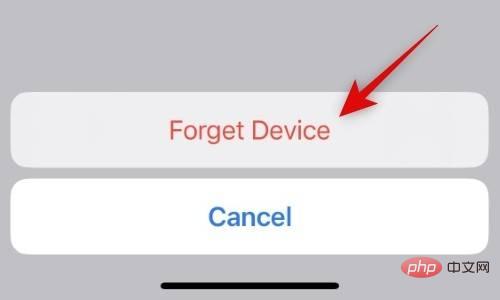
您的 iPhone 或 iPad 现在将忘记该设备。我们建议您此时重新启动设备,以确保所有更改都按需要进行。
设备重新启动后,再次打开“设置”应用程序并点击“蓝牙”。
确保 顶部的蓝牙 开关已打开。现在将您的蓝牙音频设备置于配对模式,并在它出现在 OTHER DEVICES下时点击它。当我们在本示例中查看 Airpods 时,Airpods 将显示在它们自己的弹出窗口中,并带有点击 连接的选项。
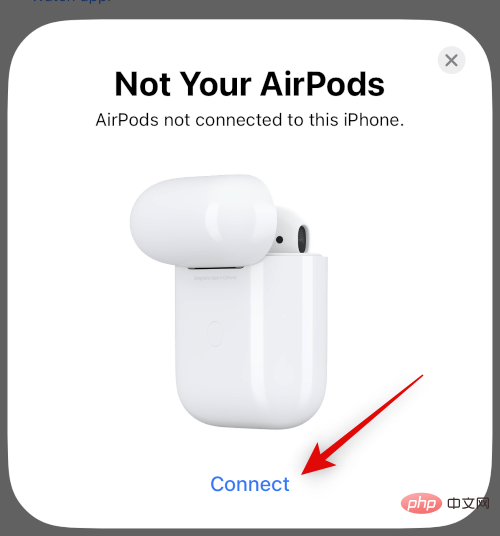
您的 iPhone 现在将再次与相关音频设备配对。尝试在 iPhone 或 iPad 上播放一些音频。如果您因连接错误而遇到问题,那么现在应该已经为您解决了该问题。
方法 2:重置您的蓝牙设备(如果支持)
许多现代蓝牙音频设备都支持设备重置。这有助于蓝牙音频设备在返回其默认出厂设置时忘记所有配对设备。由于设备配置错误或蓝牙音频设备上的固件错误,您可能会遇到问题。在这种情况下,重置您的设备可以帮助解决大多数问题。
对于蓝牙耳机、Airpods 和 2.1 声道或 5.1 声道蓝牙扬声器尤其如此。我们建议您参考制造商的网站来重置您的蓝牙音频设备。如果您拥有一对 Airpods,您可以使用以下步骤重置 Airpods 并将它们与您的 iPhone 或 iPad 重新配对。
首先将您的 Airpods 放回盒子中并合上盖子。等待一两分钟(至少 30 秒),然后再次打开盖子。将 Airpods 靠近 iPhone,连接后,再次佩戴 Airpods。暂时不要关上盖子。
打开盖子,前往 iPhone 上的“设置”应用,然后点击“ 蓝牙” 。
现在点击 您的 Airpods 旁边的图标。
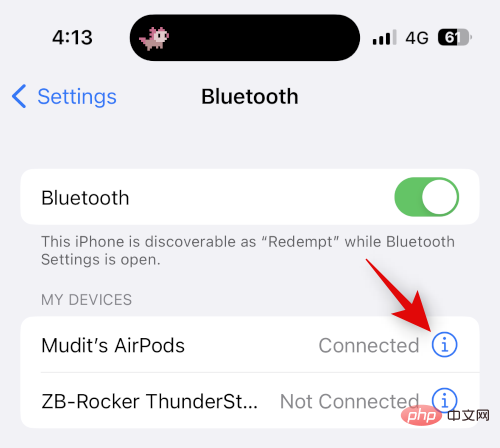
向下滚动并点按 忘记此设备。
再次点击 忘记此设备以确认您的选择。
一旦您的 Airpods 取消配对,将它们放在盒子中,同时您的设备靠近它们并显示电池电量。
打开盖子,现在按住 Airpods 上的设置按钮,直到状态指示灯先呈琥珀色闪烁,然后呈白色闪烁。
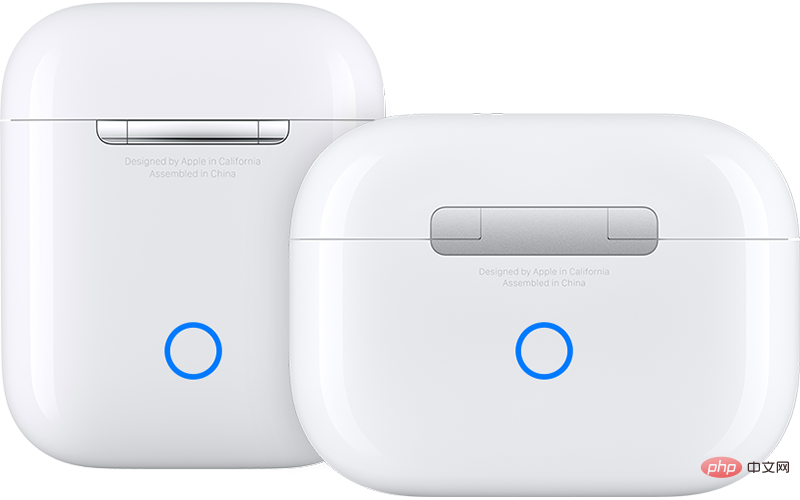
灯光改变后,盖上盖子,稍等片刻,然后再次打开盖子。Airpods 现在将显示一个通用名称,要求再次与您的设备配对。
您现在将重置 Airpods 并将其与 iPhone 或 iPad 重新配对。如果错误配置的设备设置或固件错误是问题的原因,您应该不会再遇到任何音频问题。
方法 3:确保音频正在通过蓝牙设备播放
AirPlay 允许您通过附近已与您的设备配对的多个设备控制和传输音频。这使您能够从一台设备无缝过渡到另一台设备,而无需反复配对。但是,有时您的 iPhone 可能会尝试通过当前处于非活动状态的配对设备播放音频,而您试图让它通过您当前使用的蓝牙设备传输音频。
在这种情况下,您可能会遇到以下问题:您当前尝试使用的蓝牙音频设备没有播放任何音频。我们建议您使用以下教程确保选择了正确的设备来播放音频。
打开任何音乐或视频流应用程序并暂时播放歌曲或视频。现在寻找 AirPlay 图标。如果您正在播放视频,AirPlay 图标将如下所示 。如果您正在流式传输音频,则该图标将如下所示
 。根据您选择流式传输的内容,点击任一图标。

您现在将看到可用、配对和连接的设备列表,您可以在这些设备上流式传输播放的媒体。当前选择的设备旁边会有一个复选标记。如果您尝试使用的蓝牙音频设备未被选中并且旁边没有复选标记,请点击它以在相关设备上播放音频。
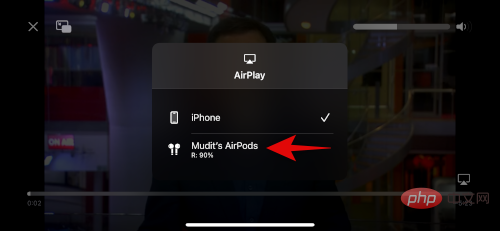
但是,如果您的相关蓝牙音频设备未显示在此列表中,那么您可能面临配对问题,或者蓝牙音频设备被您的 iPhone 检测到处于休眠状态或已关闭。我们建议您使用上述重置方法和重新配对方法来修复此类问题。
就是这样!点击并选择相关的蓝牙音频设备后,您当前播放的媒体将自动流式传输到该设备。设备旁边的复选标记表示相同。
方法 4:禁用自动耳朵检测(仅适用于 Airpods)
自动耳朵检测是一项很棒的功能,它消除了每次必须与某人交谈或与某物互动时暂停和播放内容的麻烦,从而提高了生活质量。但是,此功能依赖于灵敏的传感器,这些传感器可帮助检测您何时使用耳塞以及何时将其从耳朵中取出。
随着时间的推移,这些传感器会退化并损坏,从而导致自动耳朵检测发生故障。这反过来可以在您仍在使用 Airpods 时播放、暂停和停止当前播放的媒体。我们建议您尝试禁用此功能,看看是否能解决您的问题。请按照以下步骤来帮助您完成该过程。
打开 iPhone 上的“设置”应用程序,然后点按“ 蓝牙” 。
现在将您的 Airpods 与您的 iPhone 连接,然后点击您的 Airpods 旁边的图标。
关闭自动耳朵检测的开关。
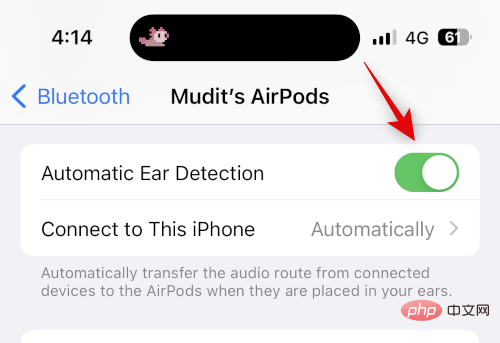
现在关闭并重新连接您的 Airpods,然后再次尝试播放歌曲或视频。如果您不再遇到音频问题,那么我们建议您检查您的 Airpods,因为您的两个耳机上的传感器可能出现故障。
方法 5:重新安装您的音乐流媒体应用
应用程序还可能面临错误,这些错误可能是由于当前版本或安装过程中配置错误的设置和服务引起的。虽然很少见,但众所周知它是许多设备上蓝牙音频问题的原因。
我们现在建议您重新安装相关应用程序以修复可能特定于您当前设置的任何错误和问题。请按照以下步骤来帮助您。
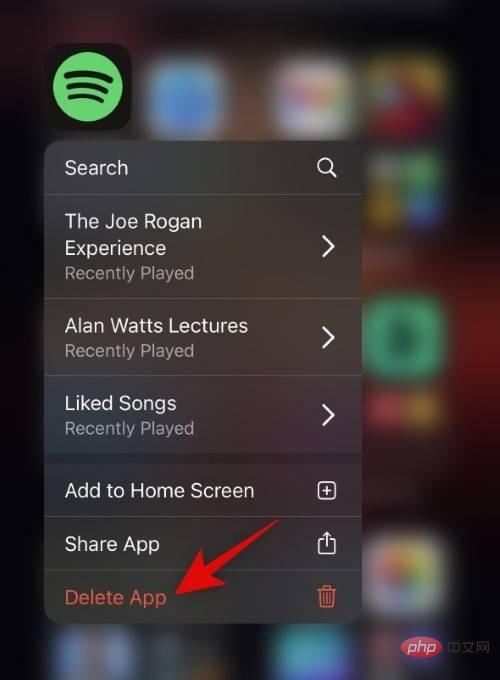
向左滑动并在您的应用程序库中找到相关应用程序。点击并按住该应用程序,然后选择 删除应用程序。
再次点击 删除以确认您的选择。
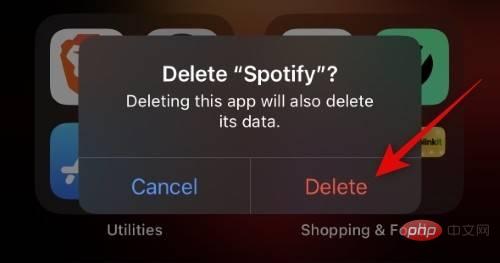
所选应用程序现在将从您的设备中删除。我们现在建议您执行强制重启以清除所有缓存和剩余文件。使用这些步骤在您的 iPhone 或 iPad 上执行强制重启。
- 第 1 步:按下并松开音量调高按钮。
- 第 2 步: 按下并松开音量调低按钮。
- 第 3 步: 按住睡眠/唤醒按钮,直到看到 Apple 标志。
一旦看到 Apple 标志,您就可以松开睡眠/唤醒按钮,让您的设备正常重启。完成后,转到应用商店并再次下载相关应用。
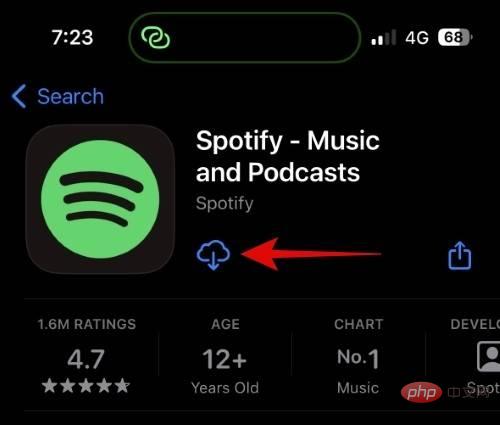
您现在可以尝试通过相关蓝牙设备播放音频。如果您遇到应用程序错误或应用程序安装问题,那么它们现在应该已修复,您现在应该能够按预期将媒体流式传输到您的蓝牙音频设备。
方法 6:如果您有多个连接的设备,请断开不需要的设备
Apple 设备旨在检测音频并在附近的蓝牙设备之间无缝传输音频。这不仅包括蓝牙音频外围设备,还包括其他 Apple 设备,如 Homepods、Airpods、其他 iPhone、其他 iPad、Mac 等。如果您拥有多台设备,则可能是因为音频被错误地检测为您当前正在使用的设备而被传输到另一台设备。
我们建议您断开所有可能连接到您的 iPhone 或 iPad 的此类设备,并尽可能关闭它们的蓝牙功能。这将帮助您确定音频是否正在传输到其他设备。如果您在禁用和断开其他设备后能够通过相关蓝牙设备轻松播放音频,那么您可能会遇到同样的问题。
在这种情况下,我们建议您移除所有相关设备并重新配对它们,以消除可能在您的设置中导致这些问题的任何错误和错误。
方法 7:暂时禁用 AirPlay 和 Airdrop
AirPlay 和 Airdrop 是 Apple 生态系统的重要功能,可让设备之间传输文件和播放媒体变得轻而易举。但众所周知,这些会导致新的或不受支持的外围设备出现蓝牙音频问题,尤其是对于具有多设备设置的用户。我们建议您尝试禁用 AirPlay 和 Airdrop,看看是否能解决您的问题。
如果这些恰好是您遇到问题的原因,我们建议您联系蓝牙外设制造商以获取有关与 Apple 设备的兼容性的更多信息。如果设备完全兼容,我们建议您联系 Apple 支持以进一步诊断和解决您的问题。使用以下步骤在您的设备上禁用 AirPlay 和 Airdrop。
打开“设置”应用程序并点按“ 通用” 。
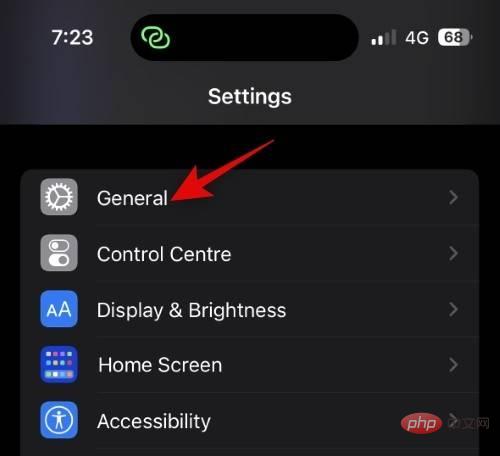
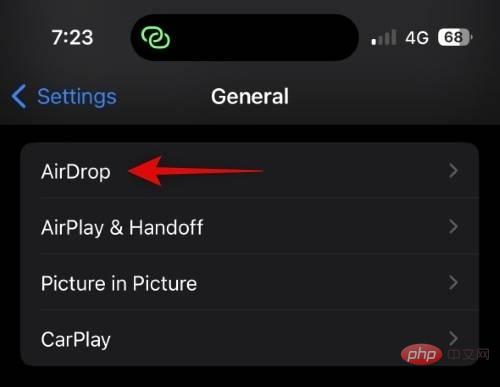
点击 空投

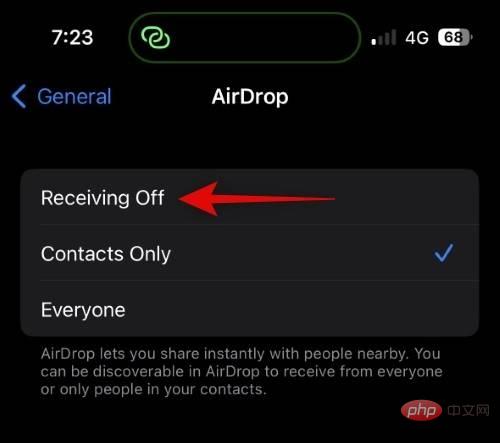
点击 并选择 接收关闭。
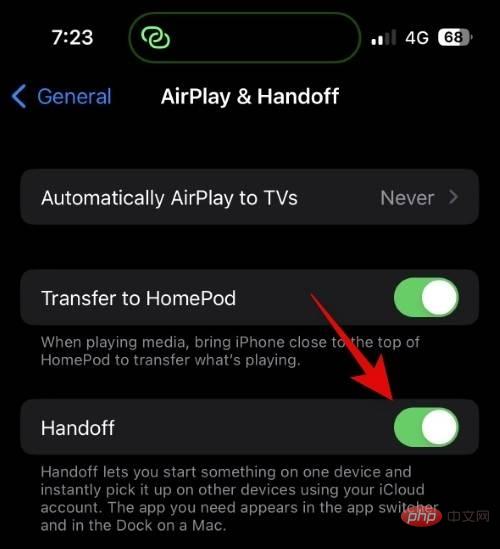
现在返回上一屏幕并点击 AirPlay & Handoff。
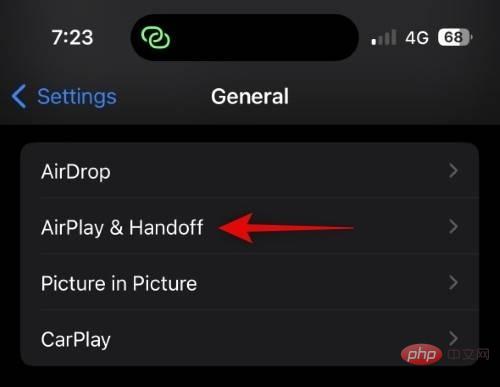
点击 自动 Airplay 到电视。
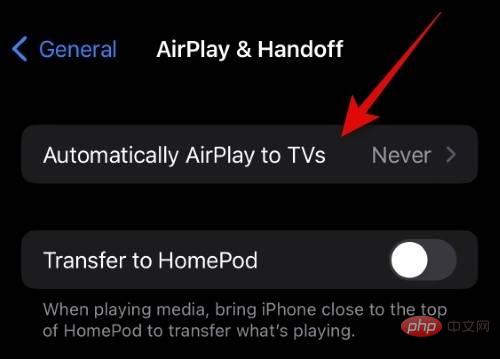
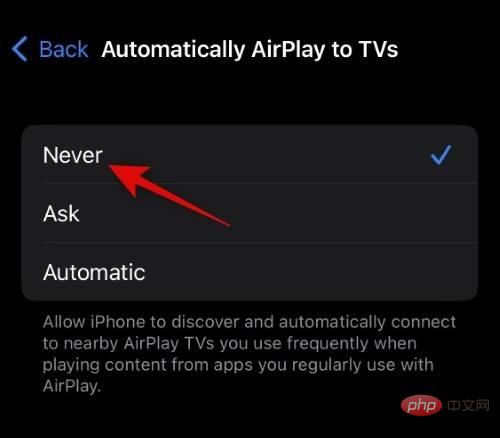
点击并选择 从不。
返回上一屏幕并关闭 Transfer to HomePod的开关。
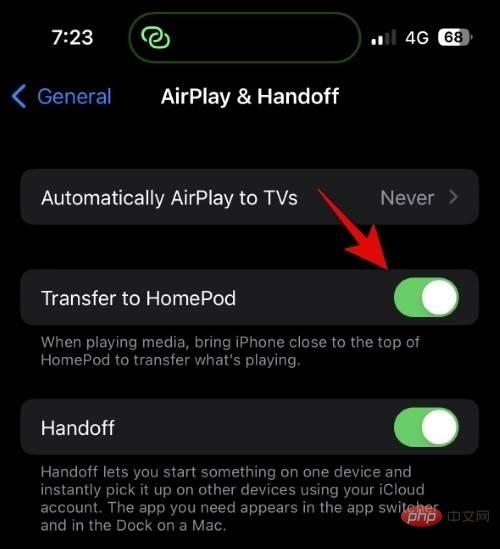
关闭 Handoff 的切换开关,因为此功能也依赖于蓝牙来检测附近的设备。
我们现在建议您使用以下步骤强制重启设备以清除缓存和剩余文件。然而,这是完全可选的,如果您愿意,可以跳过它。
- 第 1 步:按下并松开音量调高按钮。
- 第 2 步: 按下并松开音量调低按钮。
- 第 3 步: 按住睡眠/唤醒按钮,直到看到 Apple 标志。
看到 Apple 标志后,松开睡眠/唤醒按钮。设备重启后,重新将相关的蓝牙音频设备与您的 iPhone 或 iPad 重新配对,然后尝试流式传输媒体。如果您不再遇到音频问题,那么 Airplay 和 Airdrop 可能是您设置的罪魁祸首。
方法 8:禁用 Apple Watch 解锁
如果您是 Apple Watch 用户,那么使用 Apple Watch 解锁是一项很棒的功能,可以在您靠近设备时无缝保护和解锁您的设备。此功能结合使用蓝牙和 Wi-Fi 来确定您与设备的距离并自动解锁它们。
但是,众所周知,此功能在向蓝牙外围设备播放音频时会导致问题,尤其是那些使用蓝牙 4.1 或更早版本的外围设备。我们建议您尝试暂时禁用此功能,看看是否能解决您的问题。使用以下步骤来帮助您。
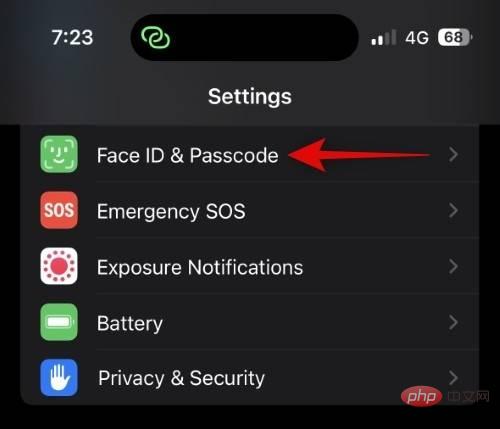
打开“设置”应用程序,然后点按“ 面容 ID 和密码”。
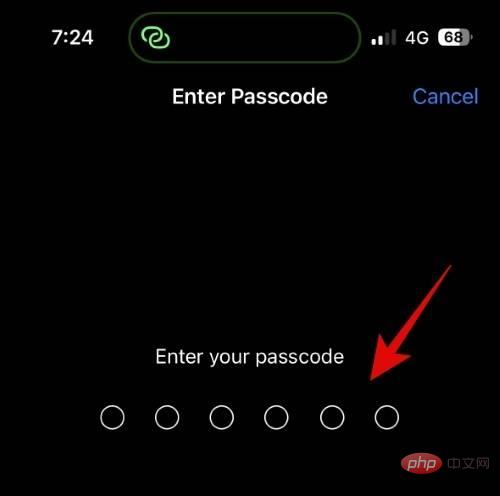
系统提示您验证身份后,请输入您的密码。
向下滚动到 使用 APPLE WATCH 解锁 部分,然后关闭 Apple Watch的开关。
我们现在建议您重新启动设备以备不时之需。使用这些步骤来帮助强制重启您的 Apple 设备。
- 第 1 步:按下并松开音量调高按钮。
- 第 2 步: 按下并松开音量调低按钮。
- 第 3 步: 按住睡眠/唤醒按钮,直到看到 Apple 标志。
设备重新启动后,连接到蓝牙音频设备并再次尝试流媒体。如果您不再遇到音频问题,那么使用 Apple Watch 解锁很可能是问题的原因。我们建议您检查音频设备的蓝牙版本以验证兼容性。如果它使用蓝牙 4 或更低版本,那么它很可能是您问题的原因,此时除了使用不同的蓝牙音频设备外,您无能为力。
方法 9:禁用 Alexa 的麦克风和蓝牙权限
你在 iPhone 上使用 Alexa 应用程序吗?众所周知,在将媒体流式传输到蓝牙音频设备时,Alexa 会导致音频断断续续、音频中断等。您可以通过卸载 Alexa 应用程序来解决此问题。这是一个已知的修复程序,适用于全球许多使用 Amazon Alexa 应用程序的 Apple 用户。
但是,如果您希望继续使用该应用程序来管理家中的其他亚马逊设备,则可以禁用该应用程序的麦克风和蓝牙权限以解决蓝牙音频问题。使用这些步骤在整个过程中为您提供帮助。
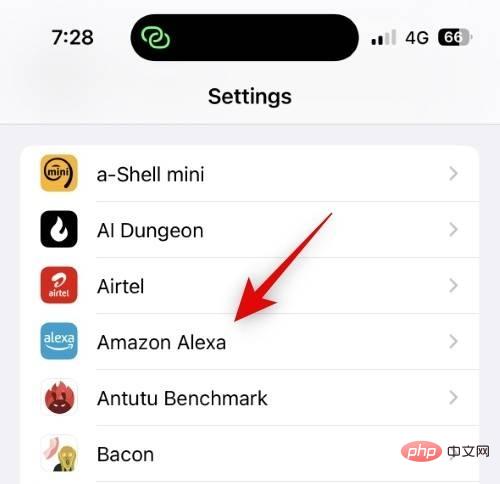
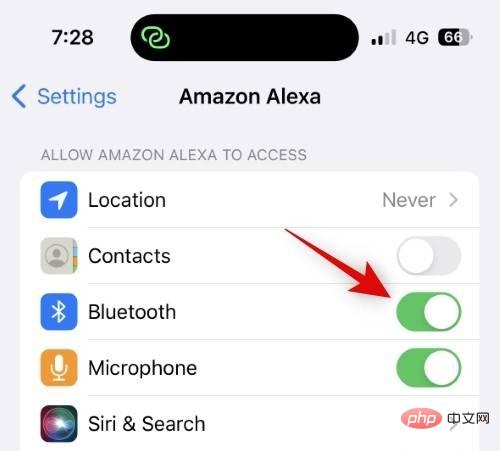
打开设置应用程序,向下滚动,然后点击 Amazon Alexa。
现在点击并关闭 顶部的蓝牙 开关。
同样,点击并关闭 麦克风的开关。
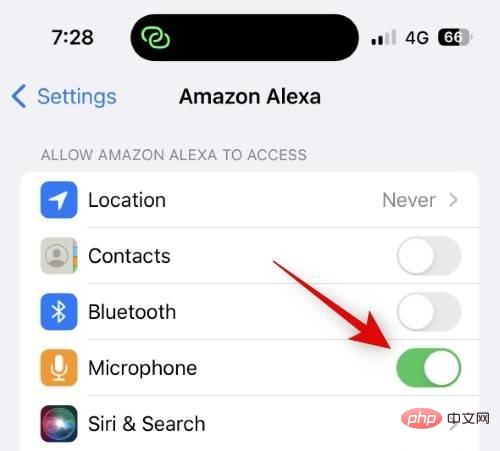
我们现在建议您再次尝试通过蓝牙播放音频。如果您不再遇到音频问题,那么 Alexa 可能是您设备上的罪魁祸首。
方法 10:确保您的音频设备使用的编解码器受 Apple 支持
如果您在使用高端设备时一直面临音频质量问题并且体验质量下降,那么您的耳机很可能使用了 Apple 不支持的专有音频编解码器。Apple 设备使用 AAC 和 SBC 作为默认音频编解码器。AAC 提供最高质量,而 SBC 确保当前销售的所有蓝牙设备的最大兼容性。您的耳机或蓝牙音频设备可能不支持 AAC,这就是您的 Apple 设备默认为 AAC 的原因。
这就是为什么您的高端耳机或蓝牙音频设备的音频质量下降的原因。我们建议您查看制造商的网站或产品包装盒,了解有关您的蓝牙设备使用的编解码器的更多信息。如果幸运的话,您的制造商可能会提供专用应用程序,帮助您在通过蓝牙从 iPhone 播放音频时获得更好的质量。
但是,如果您的耳机或蓝牙音频设备使用专有编解码器,那么在这种情况下您无能为力。最好的办法是使用支持蓝牙音频设备使用的编解码器的其他设备。此类设备的一个很好的例子是索尼的 LDAC 耳机系列,如 WH-1000X 系列、MDR-ZX 系列、XM4 等,它们使用 LDAC 编解码器并且不支持 AAC。
方法 11:重置网络设置
我们现在建议您尝试重置网络设置。网络设置重置将重置 iPhone 上的所有连接功能,包括 Wi-Fi、蓝牙、NFC 等。
这可以帮助您从头开始,同时清除可能导致蓝牙音频问题的缓存文件。请记住,所有配对设备和保存的 Wi-Fi 网络都将使用此过程从您的设备中删除。因此,我们建议您在继续以下教程之前备份必要的密码。让我们开始吧。
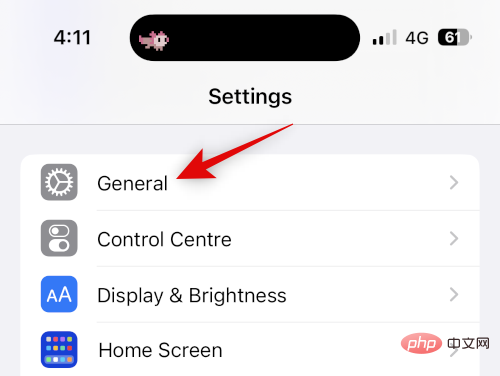
打开“设置”应用程序并点按“ 通用” 。
向下滚动并轻点“ 传输”或“重设 iPhone”。
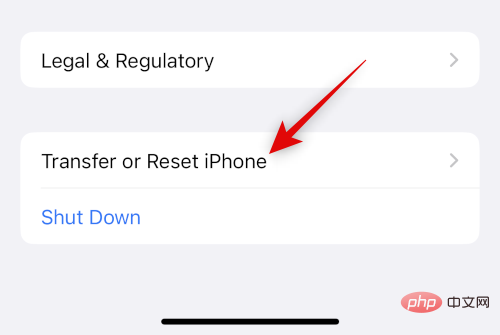
点击 并选择 重置。
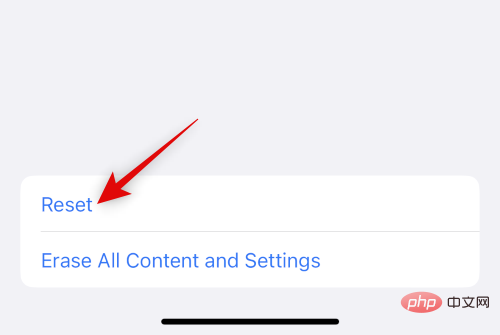
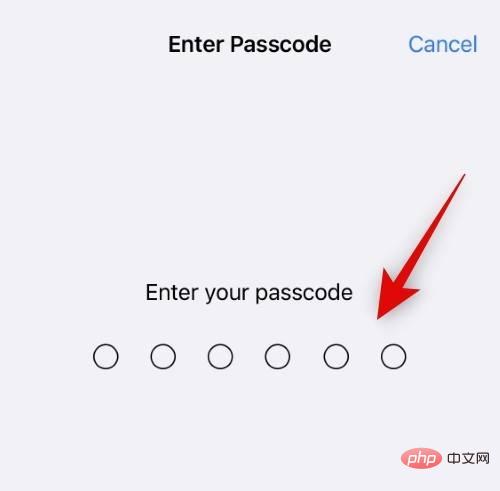
点击 重置网络设置。
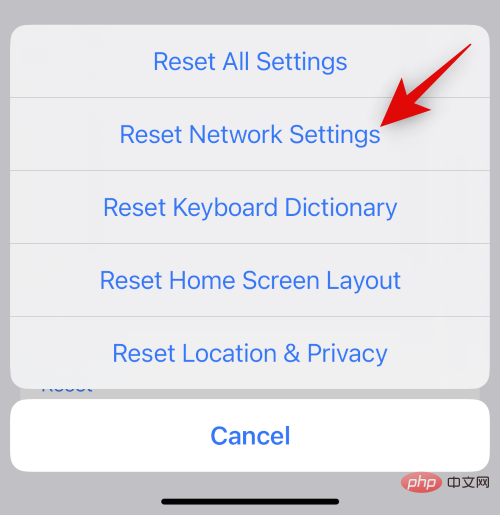
出现提示后输入密码。
再次点击 重置网络设置 。
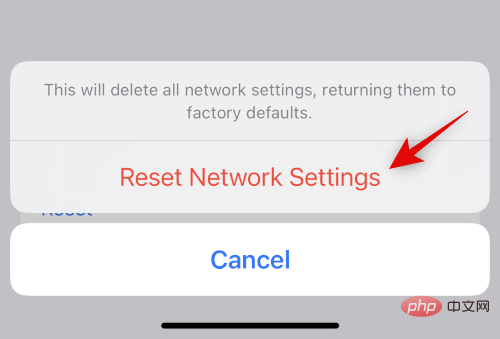
您的设备现在将在重置所有网络设置的同时重新启动。该过程完成后,再次尝试将音频流式传输到相关的蓝牙设备。如果残留的文件和配置错误的蓝牙设置是导致您出现问题的原因,那么现在应该已在您的设备上解决该问题。
方法十二:重置所有设置
如果网络设置重置没有解决您的问题,您现在可以尝试重置所有设置。此选项会将您设备上的所有配置重置为默认值,同时删除任何自定义设置和第三方更改。如果您的 iPhone 上的任何其他设置导致蓝牙音频出现问题,那么这将有助于修复您设备上的相同问题。使用以下步骤来帮助您。
打开 iPhone 上的“设置”应用,然后轻点“ 通用”。
向下滚动并轻点“ 传输”或“重设 iPhone”。
现在点击 重置。
点击 并选择 重置所有设置。
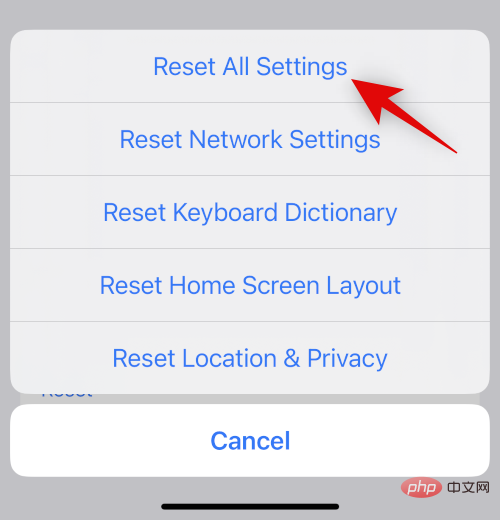
输入您的密码以确认您的身份。
再次点击 重置所有设置 以确认您的选择。
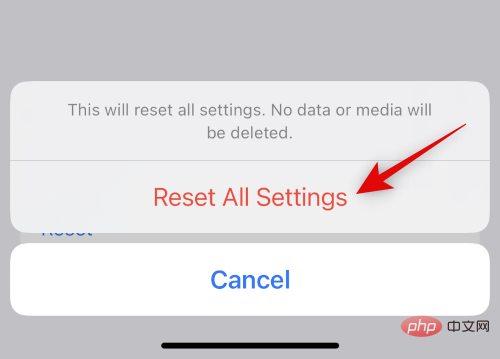
您的 iPhone 现在将重新启动并将所有设置重置为默认值。该过程完成并且您的设备启动后,再次尝试将音频流式传输到相关的蓝牙设备。如果您不再遇到音频问题,那么您可能会遇到由于配置错误而导致的问题。
方法 13:重置您的 iPhone 或 iPad
如果您仍然面临蓝牙音频问题,那么是时候采取一些严厉措施了。我们建议您此时完全重置您的设备。完全重置将从您的 iPhone 中删除所有应用程序和自定义设置,并将所有内容恢复为默认设置和值。
然后,您可以尝试将音频流式传输到相关的蓝牙设备,如果一切正常,则可能是您之前设置中的某个应用程序或服务造成的。然后,您可以尝试有选择地恢复备份,以找出导致设备出现问题的罪魁祸首。使用以下步骤来帮助您完成该过程。
注意:重置将删除设备中的所有内容。我们建议您在继续以下教程之前使用 iTunes 执行完整备份。
打开“设置”应用程序并点按“ 通用” 。
向下滚动并轻点“ 传输”或“重设 iPhone”。
点击 清除所有内容和设置。
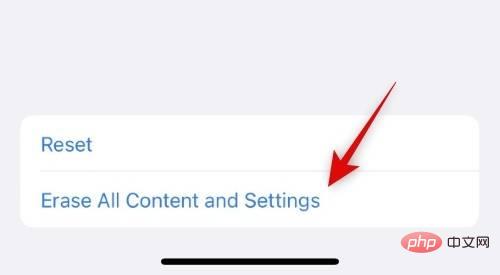
现在,您将看到在此过程中将从您的 iPhone 中删除的所有应用程序、数据等。点击 继续以继续该过程。
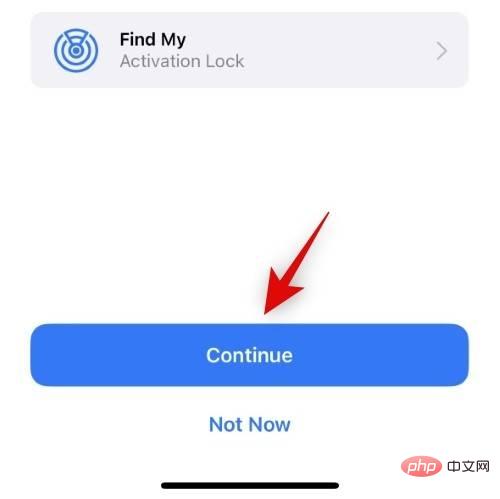
出现提示时输入密码。
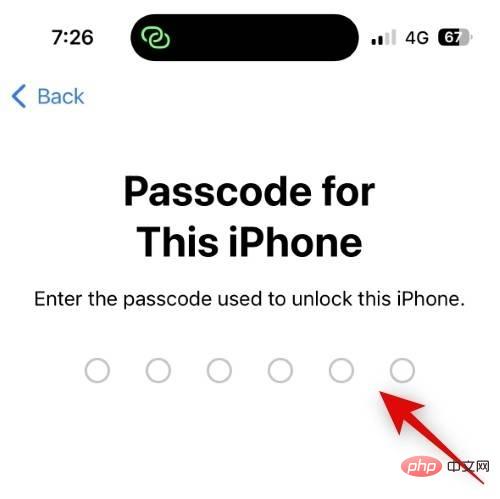
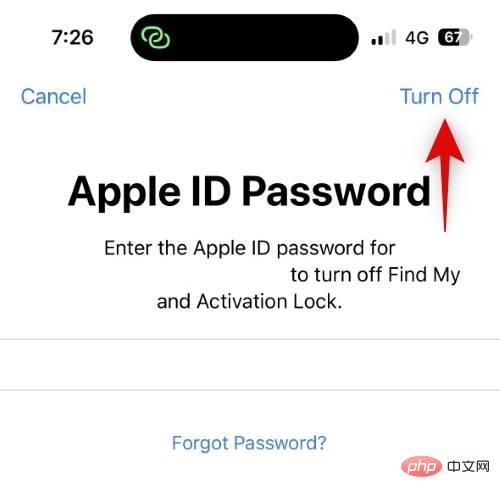
现在将要求您输入 Apple ID 密码以关闭 “查找”。输入您的密码,然后点击 屏幕右上角的关闭。
轻 点屏幕底部的抹掉 iPhone 以确认您的选择。
您的 iPhone 现在将在自行重置时重新启动几次。在您看到 iPhone 欢迎屏幕之前,不要中断此过程。然后您可以将您的设备设置为新设备并测试蓝牙音频流到相关设备。如果一切正常,您可以有选择地恢复备份以找到导致设备蓝牙音频问题的罪魁祸首。
方法 14:联系 Apple 支持
如果您仍然面临蓝牙音频问题,那么您可能正在寻找硬件故障或特定于您当前设置的问题。在这种情况下,Apple 支持技术人员可以更好地帮助诊断您的设备并提出相应的修复建议。我们建议您使用以下链接与您所在地区的 Apple 支持技术人员联系,以解决您的问题。
- 苹果支持链接




