本篇文章给大家带来了关于php的相关知识,其中主要介绍了怎么用源码方式搭建lnmp环境,非常详细哦,感兴趣的朋友下面一起来看一下吧,希望对大家有帮助。

源码方式搭建LNMP环境
1、安装 RedHat8
Centos8,或其他都可。虚拟机是 VMware ,网上有安装教程,这里就不啰嗦了。
2、配置本地的软件仓库
// 把系统镜像挂载到/media/cdrom目录。
mkdir -p /media/cdrom
mount /dev/cdrom /media/cdrom
// mount: /media/cdrom: WARNING: device write-protected, mounted read-only.


// 创建软件仓库的配置文件
 ~]# vi /etc/yum.repos.d/rhel8.repo
[BaseOS]
name=BaseOS
baseurl=file:///media/cdrom/BaseOS
enabled=1
gpgcheck=0
[AppStream]
name=AppStream
baseurl=file:///media/cdrom/AppStream
enabled=1
gpgcheck=0
测试安装一下 vim, wget
dnf install vim wget -y
3、安装编译需要的工具
dnf -y install apr* autoconf automake numactl bison bzip2-devel cpp curl-devel fontconfig-devel freetype-devel gcc gcc-c++ gd-devel gettext-devel kernel-headers keyutils-libs-devel krb5-devel libcom_err-devel libpng-devel libjpeg* libsepol-devel libselinux-devel libstdc++-devel libtool* libxml2-devel libXpm* libxml* libXaw-devel libXmu-devel libtiff* make openssl-devel patch pcre-devel perl php-common php-gd telnet zlib-devel libtirpc-devel gtk* ntpstat na* bison* lrzsz cmake ncurses-devel libzip-devel libxslt-devel gdbm-devel readline-devel gmp-devel
4、下载所需软件源码包
统一放到 /lnmp 目录下保存。
mkdir /lnmp
cd /lnmp

wget https://www.linuxprobe.com/Software/rpcsvc-proto-1.4.tar.gz

wget https://www.linuxprobe.com/Software/nginx-1.16.0.tar.gz

wget https://www.linuxprobe.com/Software/mysql-8.0.18.tar.xz

wget https://www.linuxprobe.com/Software/php-7.3.5.tar.gz

wget https://www.linuxprobe.com/Software/wordpress.tar.gz
5、安装 rpcsvc-proto
rpcsvc-proto 是一款包含 rcpsvc 协议文件支持的软件包名称,rcpsvc 协议在后续 Nginx 与 MySQL 服务程序的部署过程中都需要被调用到。
tar xzvf rpcsvc-proto-1.4.tar.gz
cd rpcsvc-proto-1.4/
./configure
make
make install
cd ..
6、安装 Nginx
为 Nginx 的运行创建一个账号
程序是由一个用户运行的,为了安全性,当然不能是 root 了。
并且它也不需要家目录,不需要登录,仅是拿来运行 Nginx。
useradd nginx -M -s /sbin/nologin // -M 不创建家目录,-s 指定 shell
id nginx // 查询是否创建成功了
uid=1000(nginx) gid=1000(nginx) 组=1000(nginx)
安装 Nginx
lnmp]# tar zxvf nginx-1.16.0.tar.gz
lnmp]# cd nginx-1.16.0/
nginx-1.16.0]# ./configure --prefix=/usr/local/nginx --with-http_ssl_module  // --prefix指定安装目录, --with-开启http_ssl_module模块
nginx-1.16.0]# make
nginx-1.16.0]# make install
nginx-1.16.0]# cd ..
配置 Nginx
使用 prefix 参数指定了安装路径,那么 Nginx 配置文件在 /usr/local/nginx 下。
提供程序运行的 user 属主,group 属组
vim /usr/local/nginx/conf/nginx.conf
// 打开文件后,我们在英文模式下,按下 shift + 冒号,输入2,回车,定位到第2行。
// 连按两次 ESC,取消当前使用模式
// 再次 shift + 冒号,输入 set nu,回车,我们可以显示行号

1
2 user  nginx nginx; // 第二行,修改为这样
在第 45 行,index 配置(可以做默认首页的文件)里加入 index.php。
 43         location / {
 44             root   html;
 45             index  index.php index.html index.htm;
 46         }
删除第 65~71 行前面的注释符#,来启用虚拟主机功能,然后将第 69 行后面对应的网站根目录修改为 /usr/local/nginx/html,其中的 fastcgi_script_name 参数用于指代脚本名称,也就是用户请求的 URL。只有信息填写正确了,才能使 Nginx 正确解析用户请求,否则访问的页面会提示 “404 Not Found” 的错误。
63         # pass the PHP scripts to FastCGI server listening on 127.0.0.1:9000
 64         #
 65         location ~ \.php$ {
 66             root           html;
 67             fastcgi_pass   127.0.0.1:9000;
 68             fastcgi_index  index.php;
 69             fastcgi_param  SCRIPT_FILENAME  /usr/local/nginx/html$fastcgi_script_name;
 70             include        fastcgi_params;
 71         }
源码编译安装的软件,默认不能被 systemctl 所管理,我们可以直接用其自身的 /usr/local/nginx/sbin/nginx 管理。建议将 /usr/local/nginx/sbin 路径加入到 PATH 环境变量中,我们就可以直接输入 nginx,不用加路径了。
然后用 source 命令,让此修改立即生效。
lnmp]# vim ~/.bash_profile
# .bash_profile

# Get the aliases and functions
if [ -f ~/.bashrc ]; then
    . ~/.bashrc
fi

# User specific environment and startup programs

PATH=$PATH:$HOME/bin:/usr/local/nginx/sbin // 这里加上 Nginx 的 sbin 路径

export PATH

lnmp]# source ~/.bash_profile // 让修改立即生效
lnmp]# nginx // 启动 nginx 服务
打开浏览器访问,192.168.89.128 (我的虚拟机地址),访问失败
关闭防火墙
systemctl status firewalld.service // 查看是否在运行
systemctl stop firewalld.service // 临时停止
systemctl disable firewalld.service // 永久关闭
再次访问,发现可以了。

H5自适应企业网站源码是一套非常优秀的asp自适应企业网站源码,这套源码有很多优秀的功能,也是很多企业网站所不具备的。H5自适应企业网站源码使用asp+access搭建,运行环境要求windows+IIS。网站前台是动态页面,不过网址URL已经做了伪静态处理,URL的格式都是.html结尾,对搜索引擎也比较友好。H5自适应企业网站源码的一个亮点功能就是会员等级制度及权限划分功能,普通会员栏目发布的
7、安装 MySQL
创建一个 mysql 用户,负责运行 MySQL 数据库。同样该用户也是不需要登录的。
lnmp]# useradd mysql -M -s /sbin/nologin
安装
// 解压MySQL安装软件包
lnmp]# tar xvf mysql-8.0.18.tar.xz

// 将解压出的程序目录改名并移动到/usr/local目录下
lnmp]# mv mysql-8.0.18-linux-glibc2.12-x86_64 mysql
lnmp]# mv mysql /usr/local
/usr/local/mysql 是保存 MySQL 程序文件的路径,/usr/local/mysql/data 是存储数据的地方,每个数据库就是它下面的一个目录。我们还需要手动创建它。
lnmp]# cd /usr/local/mysql
mysql]# mkdir data
初始化 MySQL,对目录授权,保证数据能被 mysql 用户访问,初始化之前,要先用 mysqld 命令确认管理 MySQL 服务的用户名,数据存放目录,编码信息,信息无误后,开始初始化。初始化后,系统会给用户分配一个初始的临时密码。要记得保存一下。
下面示例中分配的密码是 qfroRs,Ei4Ls。
[root@linuxprobe mysql]# chown -R mysql:mysql /usr/local/mysql
[root@linuxprobe mysql]# cd bin
[root@linuxprobe bin]# ./mysqld --initialize --user=mysql --basedir=/usr/local/mysql --datadir=/usr/local/mysql/data
2021-05-06T07:07:06.243270Z 0 [System] [MY-013169] [Server] /usr/local/mysql/bin/mysqld (mysqld 8.0.18) initializing of server in progress as process 7606
2021-05-06T07:07:08.116268Z 5 [Note] [MY-010454] [Server] A temporary password is generated for root@localhost: qfroRs,Ei4Ls
和 nginx 差不多,MySQL 的一些二进制可执行命令,存放在自身程序目录的 /usr/local/mysql/bin 中,我们也可以加入到 PATH 环境变量中,方便访问。
[root@linuxprobe bin]# vim ~/.bash_profile
# .bash_profile

# Get the aliases and functions
if [ -f ~/.bashrc ]; then
        . ~/.bashrc
fi

# User specific environment and startup programs

PATH=$PATH:$HOME/bin:/usr/local/nginx/sbin:/usr/local/mysql/bin

export PATH
[root@linuxprobe bin]# source ~/.bash_profile
将启动脚本 mysql.server 放入到 /etc/init.d 中,让服务器每次重启后,都能自动启动数据库。并给予可执行权限。
libtinfo.so.5 文件是 MySQL 8.0 版本后新添加的重要的函数库文件,但默认不存在,需要将 libtinfo.so.6.1 文件复制过来或者作为链接文件才能正常启动:
[root@linuxprobe bin]# cd /usr/local/mysql
[root@linuxprobe mysql]# cp -a support-files/mysql.server /etc/init.d/
[root@linuxprobe mysql]# chmod a+x /etc/init.d/mysql.server
[root@linuxprobe mysql]# ln -s /usr/lib64/libtinfo.so.6.1 /usr/lib64/libtinfo.so.5
执行 MySQL 数据库服务启动文件,并进行初始化工作。为了安全着想,MySQL 自 8.0 版本起不再允许用户使用临时密码来管理数据库内容,也不能进行远程控制,用户必须修改初始化密码后才能使用 MySQL 数据库。数据库作为系统重要的组成服务,密码位数不建议少于 20 位。例如,下面将密码修改为 “PObejCBeDzTRCncXwgBy”。
[root@linuxprobe mysql]# /etc/init.d/mysql.server start
Starting MySQL.Logging to '/usr/local/mysql/data/linuxprobe.com.err'.
. SUCCESS!
[root@linuxprobe mysql]# mysql -u root -p
Enter password: 输入初始化时给的原始密码
Welcome to the MySQL monitor.  Commands end with ; or \g.
Your MySQL connection id is 8
Server version: 8.0.18

Copyright (c) 2000, 2019, Oracle and/or its affiliates. All rights reserved.

Oracle is a registered trademark of Oracle Corporation and/or its
affiliates. Other names may be trademarks of their respective
owners.

Type 'help;' or '\h' for help. Type '\c' to clear the current input statement.

mysql> alter user 'root'@'localhost' identified by 'PObejCBeDzTRCncXwgBy';
Query OK, 0 rows affected (0.01 sec)

mysql>
但这样还是不行,还需要继续切换到 mysql 数据库中,修改 user 表单的密码值。这也是从 MySQL 数据库 8.0 版本之后才有的新安全要求。
mysql> use mysql;
Reading table information for completion of table and column names
You can turn off this feature to get a quicker startup with -A

Database changed
mysql> show tables;
+---------------------------+
| Tables_in_mysql           |
+---------------------------+
| columns_priv              |
| tables_priv               |
| time_zone                 |
| time_zone_leap_second     |
| time_zone_name            |
| time_zone_transition      |
| time_zone_transition_type |
| user                      |
| …………省略部分输出信息…………  |
+---------------------------+
33 rows in set (0.00 sec)

mysql> ALTER USER 'root'@'localhost' IDENTIFIED WITH mysql_native_password BY 'PObejCBeDzTRCncXwgBy';
Query OK, 0 rows affected (0.01 sec)

// 创建一个数据库
create database linuxcool;
8、安装 PHP
解压 php 源码包,并编译安装
[root@linuxprobe mysql]# cd /lnmp
[root@linuxprobe lnmp]# tar xvf php-7.3.5.tar.gz
[root@linuxprobe lnmp]# cd php-7.3.5/
[root@linuxprobe php-7.3.5]# ./configure --prefix=/usr/local/php --enable-fpm --with-mysqli --with-curl --with-pdo_mysql --with-pdo_sqlite --enable-mysqlnd --enable-mbstring --with-gd
[root@linuxprobe php-7.3.5]# make
[root@linuxprobe php-7.3.5]# make install
将生成的 php.ini 配置文件复制到安装目录中(/usr/local/php/),让其生效。现在主配置文件有了,接下来还需要 php-fpm 的配置文件,好在 /usr/local/php/etc/ 目录中也已经提供,只需要复制模板即可:
[root@linuxprobe php-7.3.5]# cp php.ini-development /usr/local/php/lib/php.ini
[root@linuxprobe php-7.3.5]# cd /usr/local/php/etc/
[root@linuxprobe etc]# mv php-fpm.conf.default php-fpm.conf

// 复制一个模板文件到php-fpm.d的目录中,用于后续控制网站的连接性能:
[root@linuxprobe etc]# mv php-fpm.d/www.conf.default php-fpm.d/www.conf
把 php 服务加入到启动项中,使其重启后依然生效
[root@linuxprobe etc]# cd /lnmp/php-7.3.5
[root@linuxprobe php-7.3.5]# cp sapi/fpm/init.d.php-fpm /etc/init.d/php-fpm
[root@linuxprobe php-7.3.5]# chmod 755 /etc/init.d/php-fpm
禁用一些函数
[root@linuxprobe php-7.3.5]# vim /usr/local/php/lib/php.ini
307 ; This directive allows you to disable certain functions for security reasons.
308 ; It receives a comma-delimited list of function names.
309 ; http://php.net/disable-functions
310 disable_functions = passthru,exec,system,chroot,chgrp,chown,shell_exec,proc_open,proc_get_status,popen,ini_alter,ini_restore,dl,openlog,syslog,readlink,symlink,popepassthru,stream_socket_server
开启 php-fpm 进程
[root@linuxprobe php-7.3.5]# /etc/init.d/php-fpm start
Starting php-fpm done
我们在 /usr/local/nginx/html 下创建一个 index.php 文件测试下
浏览器访问地址即可。
9、搭建一个 WordPress
把 Nginx 服务程序根目录的内容清空后,将 WordPress 解压后的网站文件复制进去:
[root@linuxprobe php-7.3.5]# cd .. [root@linuxprobe lnmp]# rm -f /usr/local/nginx/html/* [root@linuxprobe lnmp]# tar xzvf wordpress.tar.gz [root@linuxprobe lnmp]# mv wordpress/* /usr/local/nginx/html/为了能够让网站文件被 Nginx 服务程序顺利读取,应设置目录所有权的身份及可读写的权限:
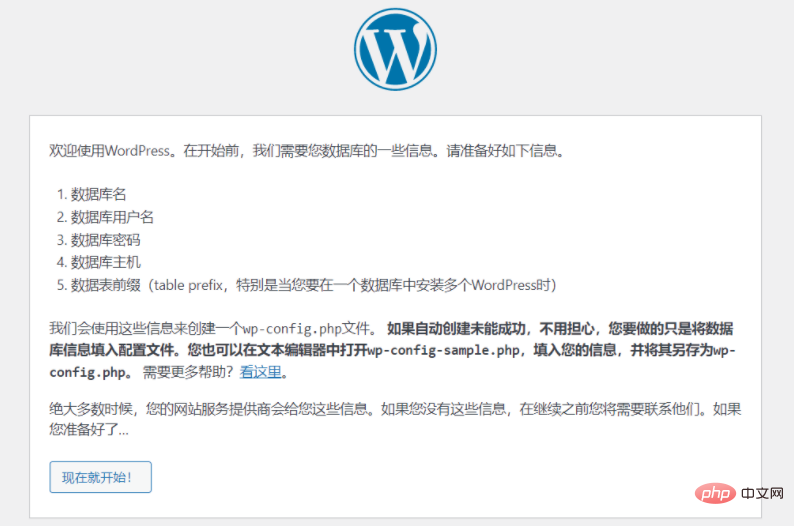
[root@linuxprobe lnmp]# chown -Rf nginx:nginx /usr/local/nginx/html [root@linuxprobe lnmp]# chmod -Rf 777 /usr/local/nginx/html输入虚拟机 IP 地址访问 WordPress 网站的首页面。
后面按说明一步步操作下去即可。