



怎么处理文件上传?下面本篇文章给大家介绍一下node项目中如何使用express来处理文件的上传,希望对大家有所帮助!

上传单个文件
我们可以使用 express 官方出品的第三方中间件 multer 来处理,先是安装:
npm i multer
然后我先放段比较完整的代码,之后解释:
const express = require('express')
const multer = require('multer')
const app = express()

const upload = multer({ dest: './uploads' })

app.post('/upload', upload.single('file'), (req, res) => {
  console.log(req.file)
  res.end('上传成功')
})

app.listen(4396, () => {
  console.log('服务器开启')
})
引入后的 multer 为一个函数,执行它得到 upload 对象,执行时可以传入配置,比如设置 dest (destination 的缩写) 为 './uploads',用于指定上传后的文件的存放位置: 【相关教程推荐:nodejs视频教程、编程教学】
const upload = multer({ dest: './uploads' })由于对上传文件的处理并不是普遍需要的,所以对 upload 的使用是直接在匹配上传路径(我们定义为 '/upload')和方法(一般为 POST)的 app.post('/upload', ) 内,处理的是单个文件上传,所以使用 upload.single() 方法,传入的 'file'(自定义,也可以为其它名字) 为上传文件时的 key:
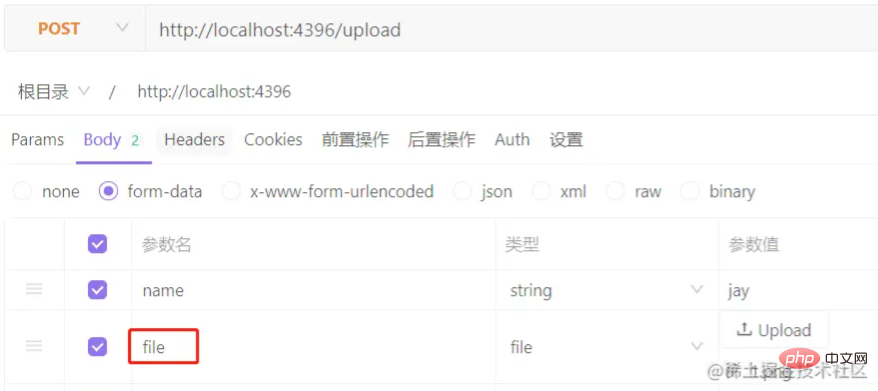
其执行会返回一个中间件函数,将得到的文件的数据赋值到 req.file,而文本字段的信息则会放在 req.body 中,并调用 next(),这样我们就可以接着注册一个中间件,打印查看文件信息,并向客户端返回请求结果 :
app.post('/upload', upload.single('file'), (req, res) => {
  console.log(req.body)
  console.log(req.file)
  res.end('上传成功')
})
发起上传请求后,打印得到的 req.body 如下:
[Object: null prototype] { name: 'jay' }注意,如果请求的 body 使用 form-data 格式携带的数据里没有文件,而仅仅是一些文本字段,则 upload.single('file') 可以换成 upload.any()。
打印得到的 req.file 如下:
{
  fieldname: 'file',
  originalname: '1.png',
  encoding: '7bit',
  mimetype: 'image/png',
  destination: './uploads',
  filename: '4c5781db70269d90cc57249e95a28894',
  path: 'uploads\4c5781db70269d90cc57249e95a28894',
  size: 904454
}
并且文件会存储在 uploads 目录下:

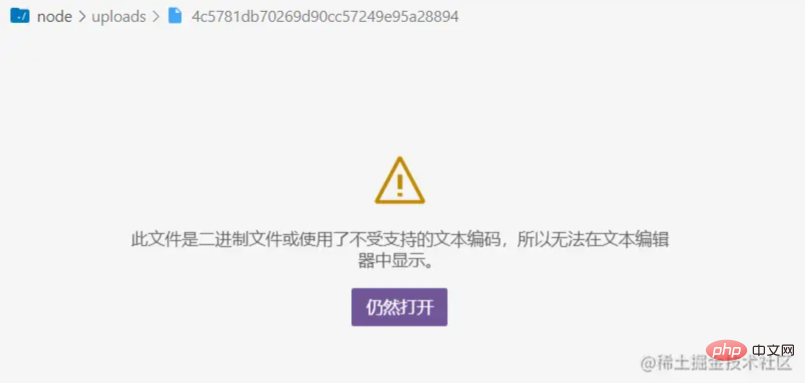
可以看到,文件名为哈希值,且没有后缀,在 vscode 里无法直接查看图片:

大小仅1兆左右 ,足够轻便的商城系统; 易部署,上传空间即可用,安全,稳定; 容易操作,登陆后台就可设置装饰网站; 并且使用异步技术处理网站数据,表现更具美感。 前台呈现页面,兼容主流浏览器,DIV+CSS页面设计; 如果您有一定的网页设计基础,还可以进行简易的样式修改,二次开发, 发布新样式,调整网站结构,只需修改css目录中的css.css文件即可。 商城网站完全独立,网站源码随时可供您下载
但图片文件是可用的,使用 ps 是可以直接打开查看的。那如果想让文件存储时的文件名是添加后缀的,要怎么办呢?解决方案是在执行 const upload = multer() 时,传入的配置对象不再设置 dest 的值而改为设置 storage:
const storage = multer.diskStorage({
  destination(req, file, cb) {
    cb(null, './uploads')
  },
  filename(req, file, cb) {
    cb(null, Date.now() + '-' + file.originalname)
  }
})
const upload = multer({ storage })
storage 对象由 multer.diskStorage() 生成,其内部传入对象,该对象有两个方法属性,它们都有 3 个参数,请求对象 req,文件信息 file,和一个回调函数 cb:
-
destination就是配置文件存储路径的,其作用等同于之前直接往multer()传入的{ dest: './uploads' },存储路径通过 cb 的第二个参数传入,cb 的第一个参数可以传 Error 对象或直接传null; -
filename就可以用来自定义文件名,因为file.originalname也就是上传的文件的原来的文件名,其是带有后缀的,所以我们在它前面加个时间戳来作为存储时的文件名。
现在再次发送上传文件请求,存储到 uploads 目录下的文件就有带后缀名了,可以直接在 vscode 打开查看:

上传多个文件
如果请求一次性上传多个文件,则只需要将 upload.single('file') 替换为 upload.array('files', 3) 即可,传入参数意为上传时文件的 key 为 files(自定义的,也可以是其它名字),并且限制最多上传 3 张图片,得到的文件信息可以在下一个中间件函数的 req.files 获取:
app.post('/upload', upload.array('files', 3), (req, res) => {
  console.log(req.files)
  res.end('上传成功')
})
当我们一次上传多个文件时:
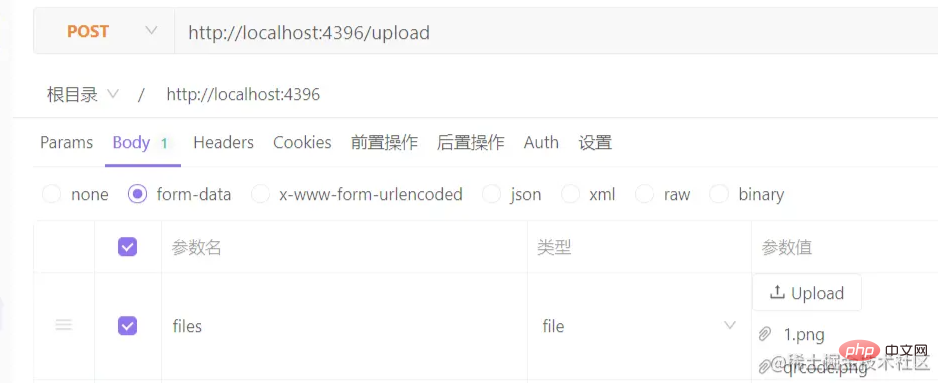
打印 req.files 得到的就是个数组了:
[
  {
    fieldname: 'files',
    originalname: '1.png',
    encoding: '7bit',
    mimetype: 'image/png',
    destination: './uploads',
    filename: '1676958850980-1.png',
    path: 'uploads\1676958850980-1.png',
    size: 904454
  },
  {
    fieldname: 'files',
    originalname: 'qrcode.png',
    encoding: '7bit',
    mimetype: 'image/png',
    destination: './uploads',
    filename: '1676958850986-qrcode.png',
    path: 'uploads\1676958850986-qrcode.png',
    size: 1076
  }
]
将文件部署为静态资源
可以使用内置的 express.static('./uploads') 中间件函数将存储上传文件的 uploads 目录设置为静态资源。然后传给 app.use():
app.use(express.static('./uploads'))这样我们就可以直接通过浏览器查看上传得到的文件了,比如 uploads 有张图片如下:

只需要在浏览器输入 localhost:4396/1677031777791-1.png 即可查看。
更多node相关知识,请访问:nodejs 教程!




