0

0

实用Excel技巧分享:合并查询一次性实现各种要求的多表查找和匹配

青灯夜游

青灯夜游

发布时间:2023-01-26 05:30:01

|

8265人浏览过

|

来源于部落窝教育

转载

实用Excel技巧分享:合并查询一次性实现各种要求的多表查找和匹配

在工作过程中,我们经常要进行表与表之间的快速核对和匹配,查找函数一般都是各位小伙伴的第一选择,常用的有VLOOKUP,LOOKUP还有经典的INDEX+SMALL+IF组合等等。不过这些函数都有很多限制。VLOOKUP只能支持单条件查找,LOOKUP只能找到匹配的第一列,而INDEX+SMALL+IF组合又太难掌握。现在不用担心啦,今天给大家介绍使用Power Query来一次性实现各种要求的多表查找和匹配。

之前给大家介绍过Power Query,目前是只有EXCEL2016可以直接使用, EXCEL2010和2013必须安装插件才能使用,其他版本则不能使用。EXCEL2016里,Power Query所有使用功能都镶嵌在“数据”选项卡下【获取和转换】组。

实用Excel技巧分享:合并查询一次性实现各种要求的多表查找和匹配

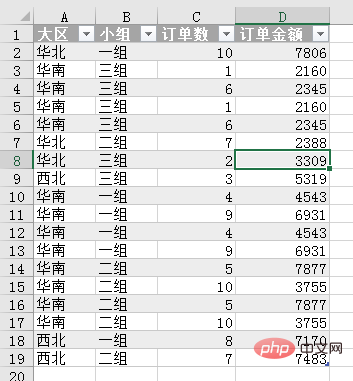
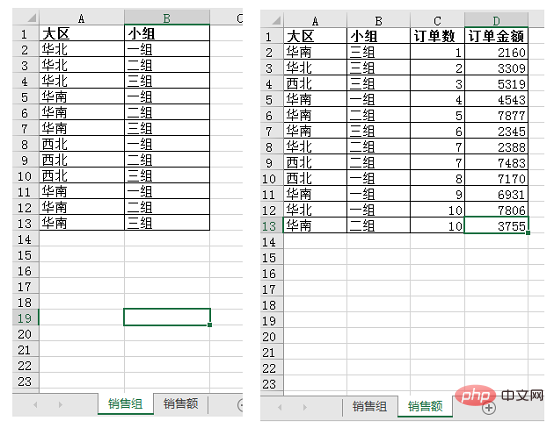
案例如图,工作簿里有两个工作表,分别是销售组和销售额,现在要根据大区和小组把“销售额”这个表里的订单数和订单金额匹配到“销售组”这个表里。
Excel教程

就是典型的多条件查询,查找符合多个条件的数据并返回多列数据。

由于两个表里的大区和小组都不能作为查找的唯一值,所以需要根据两项进行查找匹配,并且要把订单数和订单金额两列匹配过来。这个使用函数实现的话就太烧脑了,如何操作呢?步骤如下:

1.点击数据选项卡下,新建查询—从文件—从工作簿。

实用Excel技巧分享:合并查询一次性实现各种要求的多表查找和匹配

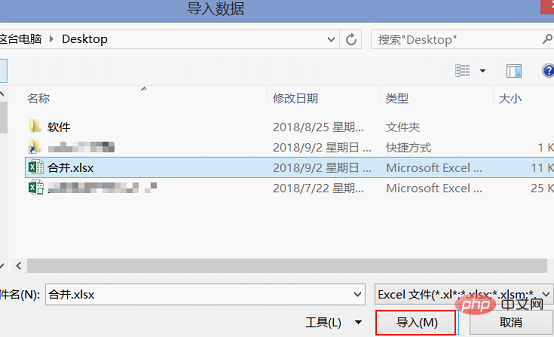
2.在“导入数据”窗口找到该工作簿点击导入。

Power Query插件教程

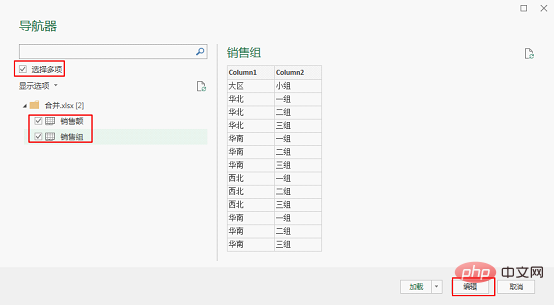
3.在“导航器”窗口单击“选择多项”,然后选择两个工作表,点击“编辑”。

实用Excel技巧分享:合并查询一次性实现各种要求的多表查找和匹配

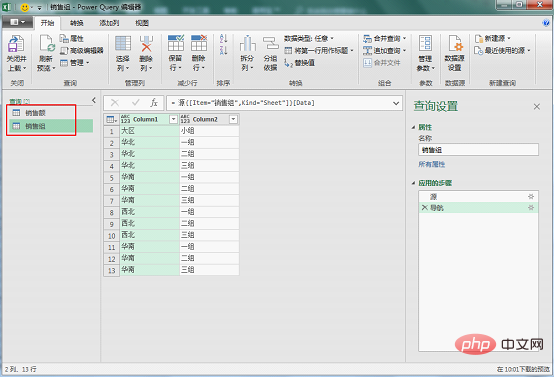
进入Power Query编辑器之后,在左侧查询窗口能看到导入的两个工作表查询。
实用Excel技巧分享:合并查询一次性实现各种要求的多表查找和匹配

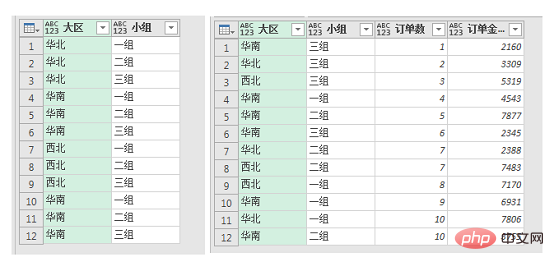
4.由于导入的表格将column作为新标题,为了方便以后的操作,我们先把两个查询的第一行作为标题。点击两个查询,分别点击开始选项卡下的“将第一行用作标题”。

实用Excel技巧分享:合并查询一次性实现各种要求的多表查找和匹配

完成如下:

实用Excel技巧分享:合并查询一次性实现各种要求的多表查找和匹配

5.接下来进行两个表格的合并查询。选择要填写内容的表“销售组”,点击开始选项卡下,“合并查询”下拉菜单的“将查询合并为新查询”。

实用Excel技巧分享:合并查询一次性实现各种要求的多表查找和匹配

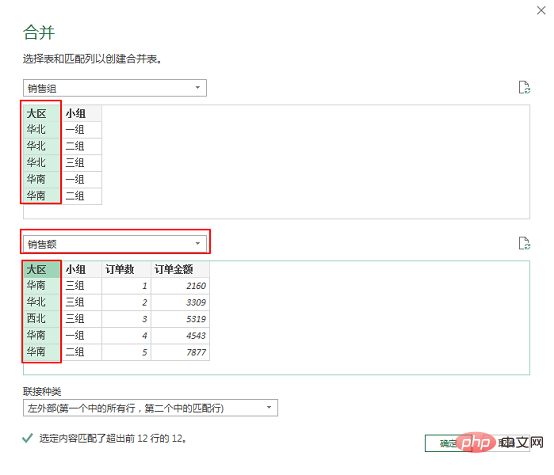
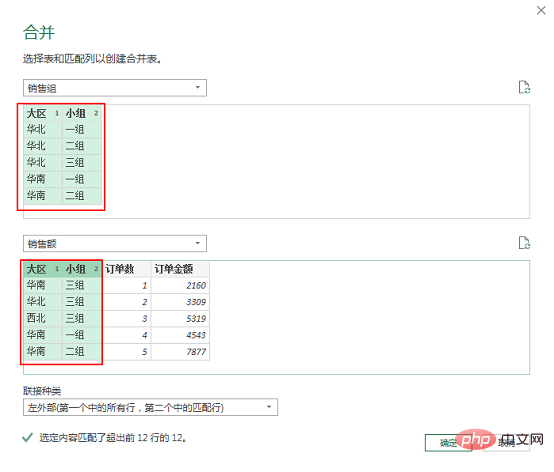
6.在“合并窗口”,第一个表是要填写匹配内容的表“销售组”,第二个在下拉窗口选择包含匹配信息的表“销售额”。首先把两个表的“大区”这一列选中,这两列就变成绿色。这就代表着两个表通过“大区”这列进行匹配数据。

花生AI
花生AI

B站推出的AI视频创作工具

下载

实用Excel技巧分享:合并查询一次性实现各种要求的多表查找和匹配

然后按住Ctrl键,再次选中两个表的“小组”这一列。这时候,两个表列标签出现了“1”和“2”。其中1列匹配1列,2列匹配2列。点击确定。
实用Excel技巧分享:合并查询一次性实现各种要求的多表查找和匹配

注意:下方的联接种类有六种,我们选用第一种“左外部”,即第一个表里的值是不重复值,根据选中的列来把第一个表的所有行联接第二个表里的匹配行。也就是我们常用的VLOOKUP的功能。这里合并查询默认选择第一种。大家有兴趣的话,后续可以介绍其他五种联接种类。

实用Excel技巧分享:合并查询一次性实现各种要求的多表查找和匹配

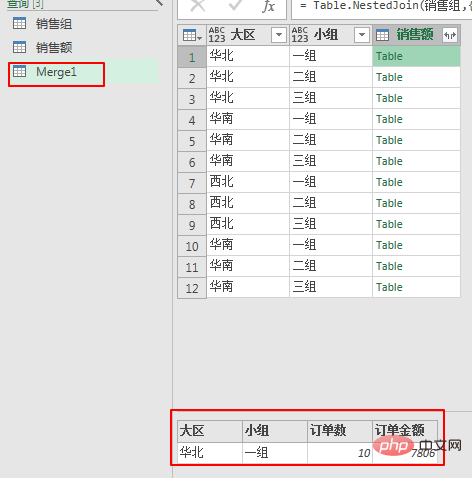
7.查询窗口就会生成一个新查询“Merge1”,在新查询表里就把“销售额”表里的信息匹配出来了。点击销售额这列的table进行预览,下方的预览窗格能看到根据相同的大区和小组匹配的销售额表的所有内容。
实用Excel技巧分享:合并查询一次性实现各种要求的多表查找和匹配

利用这种方法我们可以在合并窗口自由选择匹配的列数,2列3列甚至更多列都能满足。这样就解决了多条件查找的问题;并且根据匹配的列可以把匹配表所有内容都查找出来。

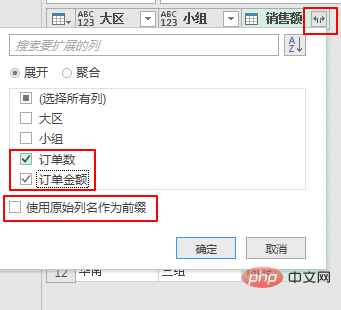
8.现在就是把需要导入表格的内容展开到表里。点击“销售额”这列右侧的展开按钮,在下方展开窗格里,选择要展开的列“订单数”和“订单金额”,不要勾选“使用原始列名作为前缀”。
实用Excel技巧分享:合并查询一次性实现各种要求的多表查找和匹配

完成如下:

实用Excel技巧分享:合并查询一次性实现各种要求的多表查找和匹配

9.最后把这个查询上载到表格里。选择新查询表,点击开始选项卡下的“关闭并上载”。

实用Excel技巧分享:合并查询一次性实现各种要求的多表查找和匹配

这样就会把三个查询表都上载到工作簿里,生成三个新工作表。右侧会出现“工作簿查询”窗口,点击新查询,工作簿就会自动跳转到对应的查询工作表。

实用Excel技巧分享:合并查询一次性实现各种要求的多表查找和匹配

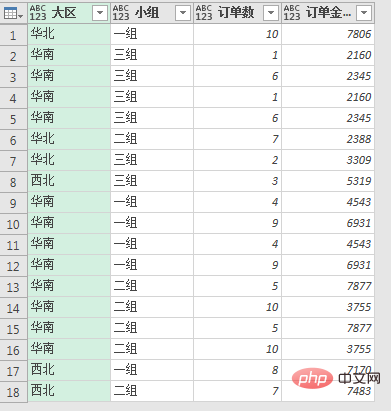
完成如下:

实用Excel技巧分享:合并查询一次性实现各种要求的多表查找和匹配

好了,有关Power Query的合并查询就介绍完了。这种查询方式把两个表格根据多个匹配列进行表与表之间的连接匹配,对于在日常工作中进行复杂的多表查询很有帮助。大家感兴趣的话,留言给我吧!

相关学习推荐:excel教程

相关文章

WPS零基础入门到精通全套教程!
WPS零基础入门到精通全套教程!

全网最新最细最实用WPS零基础入门到精通全套教程!带你真正掌握WPS办公! 内含Excel基础操作、函数设计、数据透视表等

下载

相关标签:

本站声明:本文内容由网友自发贡献,版权归原作者所有,本站不承担相应法律责任。如您发现有涉嫌抄袭侵权的内容,请联系admin@php.cn

相关专题

更多
if什么意思
if什么意思

if的意思是“如果”的条件。它是一个用于引导条件语句的关键词,用于根据特定条件的真假情况来执行不同的代码块。本专题提供if什么意思的相关文章,供大家免费阅读。

749

2023.08.22

excel对比两列数据异同
excel对比两列数据异同

Excel作为数据的小型载体,在日常工作中经常会遇到需要核对两列数据的情况,本专题为大家提供excel对比两列数据异同相关的文章,大家可以免费体验。

1383

2023.07.25

excel重复项筛选标色
excel重复项筛选标色

excel的重复项筛选标色功能使我们能够快速找到和处理数据中的重复值。本专题为大家提供excel重复项筛选标色的相关的文章、下载、课程内容,供大家免费下载体验。

403

2023.07.31

excel复制表格怎么复制出来和原来一样大

本专题为大家带来excel复制表格怎么复制出来和原来一样大相关文章,帮助大家解决问题。

558

2023.08.02

excel表格斜线一分为二
excel表格斜线一分为二

在Excel表格中,我们可以使用斜线将单元格一分为二。本专题为大家带来excel表格斜线一分为二怎么弄的相关文章,希望可以帮到大家。

1242

2023.08.02

excel斜线表头一分为二
excel斜线表头一分为二

excel斜线表头一分为二的方法有使用合并单元格功能方法、使用文本框功能方法、使用自定义格式方法。本专题为大家提供excel斜线表头一分为二相关的各种文章、以及下载和课程。

365

2023.08.02

绝对引用的输入方法
绝对引用的输入方法

绝对引用允许在公式中引用一个固定的单元格,而不会随着公式的复制和粘贴而改变引用的单元格。本专题为大家提供绝对引用相关内容的文章,大家可以免费体验。

4519

2023.08.09

java导出excel
java导出excel

在Java中,我们可以使用Apache POI库来导出Excel文件。本专题提供java导出excel的相关文章,大家可以免费体验。

405

2023.08.18

高德地图升级方法汇总
高德地图升级方法汇总

本专题整合了高德地图升级相关教程,阅读专题下面的文章了解更多详细内容。

72

2026.01.16

热门下载

更多
网站特效
/
网站源码
/
网站素材
/
前端模板

精品课程

更多
相关推荐
/
热门推荐
/
最新课程
Excel 教程
Excel 教程

共162课时 | 12.2万人学习

成为PHP架构师-自制PHP框架
成为PHP架构师-自制PHP框架

共28课时 | 2.4万人学习

关于我们 免责申明 举报中心 意见反馈 讲师合作 广告合作 最新更新
php中文网:公益在线php培训,帮助PHP学习者快速成长!
关注服务号 技术交流群
PHP中文网订阅号
每天精选资源文章推送

Copyright 2014-2026 https://www.php.cn/ All Rights Reserved | php.cn | 湘ICP备2023035733号