



本篇文章给大家带来了关于php的相关知识,其中主要介绍了关于apache、mysql、php环境安装的相关内容,下面一起来看一下,希望对大家有帮助。

前言
由于本人最近在学习PHP开发,所以难免要涉及到AMP,NMP之类的环境了。当然最开始我使用的是PHPWAMP和PHPStudy之类的集成环境。但是由于本人自己之前安装了MySQL server,当我再次打开我自己的MySQL的时候,好像因为这些集成环境的原因,我自己安装的的MySQL居然打不开了(因为本人编程功底较弱,所以忙猜是不是服务之类的改成了集成环境的所以导致我连接不进去),总之到最后我没能解决这个问题。
但我相信肯定是有办法解决的,虽然到了最后我决定自己来安装这个AMP环境,顺便也好自己学习一下Apache和PHP之类的,而不是单纯的成为人家的用户。
准备工作
那么我需要在这里说一下,本人安装的顺序是APM(Apache->PHP->MySQL),就我本人理解的话,Apache一定是要先安装的,因为后面的调试,环境什么的,都需要用到Apache。
立即学习“PHP免费学习笔记(深入)”;
Apache安装
- 下载链接:点击跳转
这个是Apache的官网,我们点击下述链接,可能界面版本显示不一样,毕竟时代会变的,大人,一般来说我选择最新版。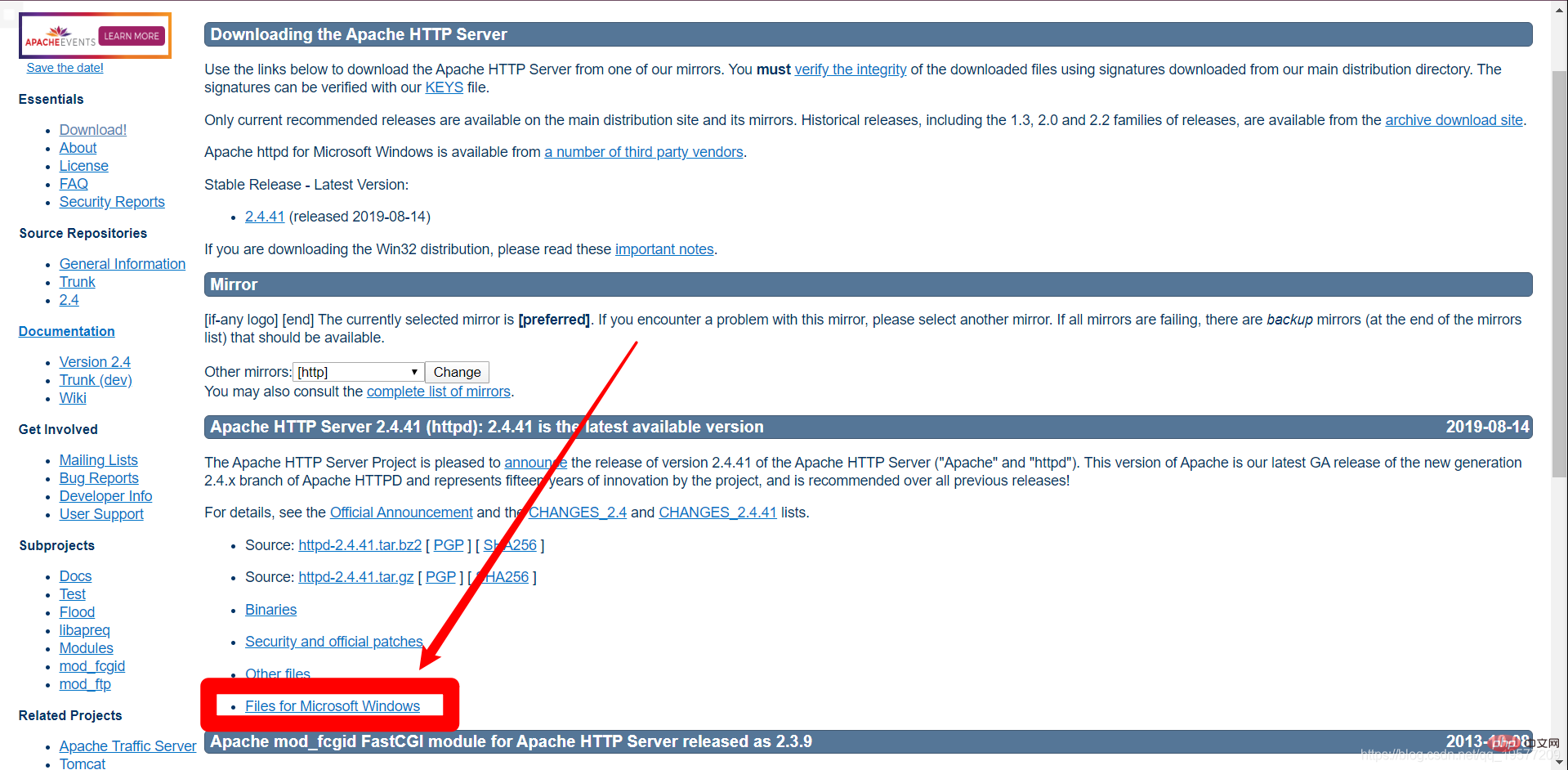
然后跳转到如下界面,红框里面的是编译好的环境,下面三个都是集成环境,因为是要本地自己开发搭建环境,所以请选择红框内的链接。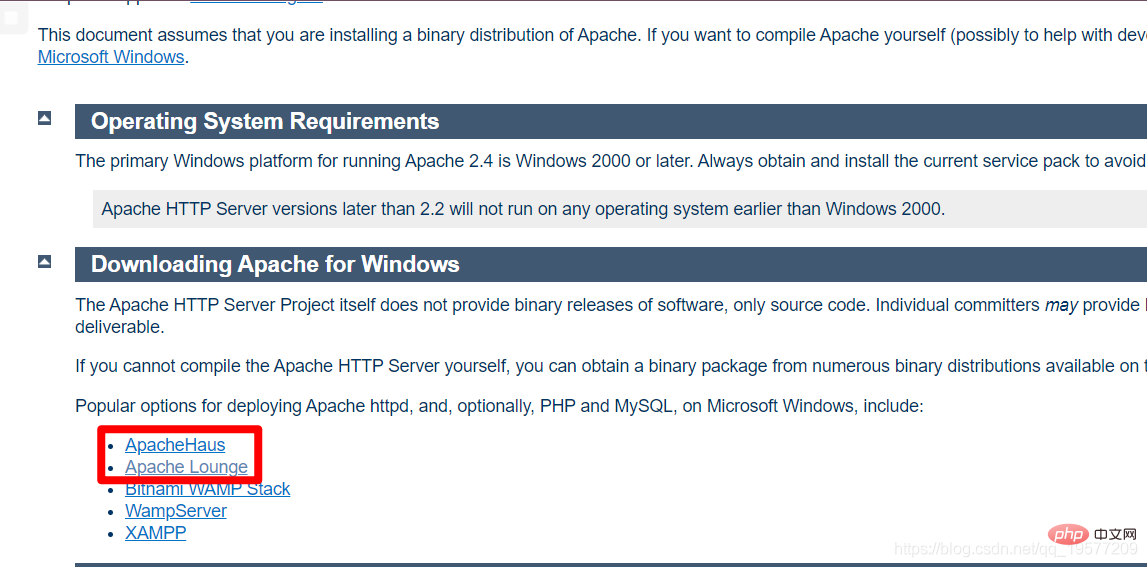
在这里我选择了Apache Haus,其实也可以选择Apache Lounge。当然到这个界面相信大家都会下载了,不过还是贴一下。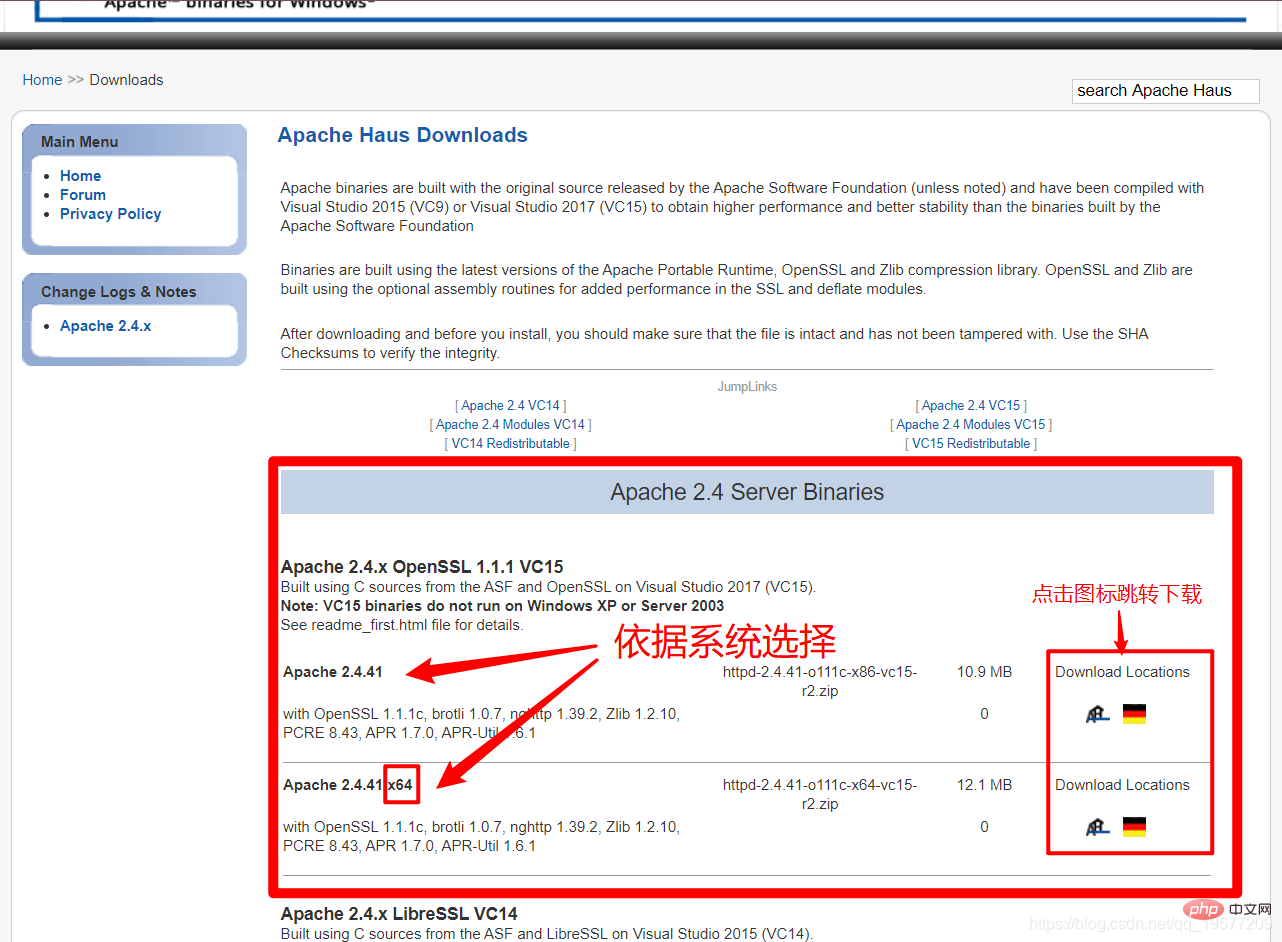
下载好之后解压到自己想存放的文件夹,这里我放在了C盘,路径为C://Apache/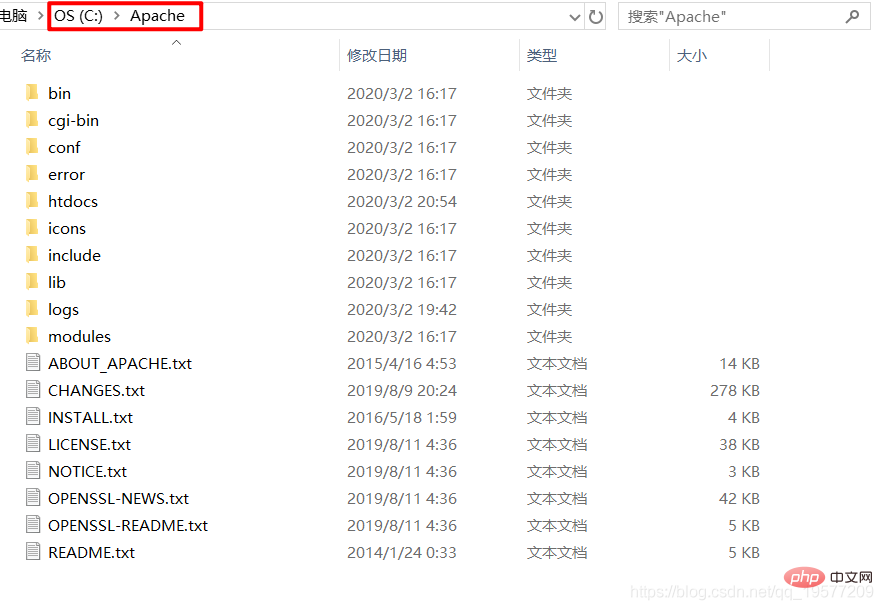
接下来打开该目录底下的conf文件夹,打开httpd.conf这个配置文件。 - Apache默认存在路径:“c:\Apache24” 下(版本号可能不同)。如果跟你的安装路径不同,你需要修改路径参数配置:
Define SRVROOT "你的Apache安装目录"
所以这里我应该写Define SRVROOT "C:/Apache"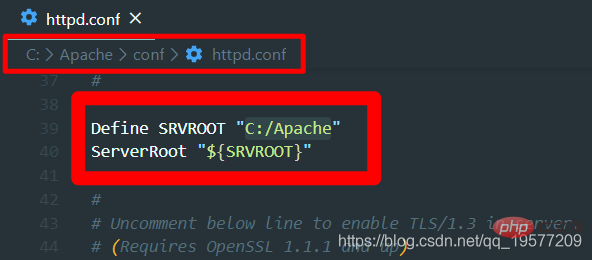
- 当然还有一个最重要的端口,默认为80,但可能存在端口占用的情况。所以在开始前请在cmd中输入如下指令查看:
netstat -ano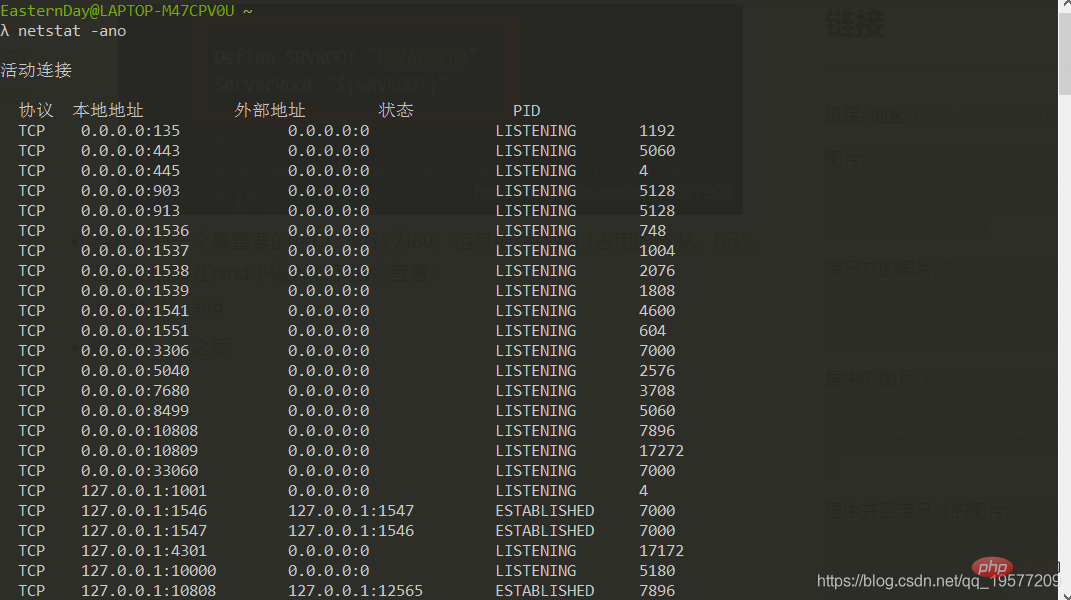
- 如果端口被占用了就换一个端口吧,在httpd.conf中更改Listen就好了。这里我用8499(本人QQ号前缀)
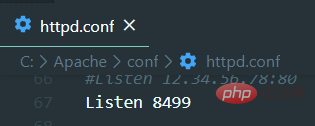
- 做完这一切之后,在cmd中进入到Apache安装目录底下的bin文件夹中,在cmd中输入
httpd -k install,因为我这边已经安装好了,所以无法展示成功的例子,大家看英文差不多就可以知道是否安装成功了。 - 做完上一步的话,可以看到Apache服务已经被安装了。【查看方法:任务管理器->服务->查看服务】
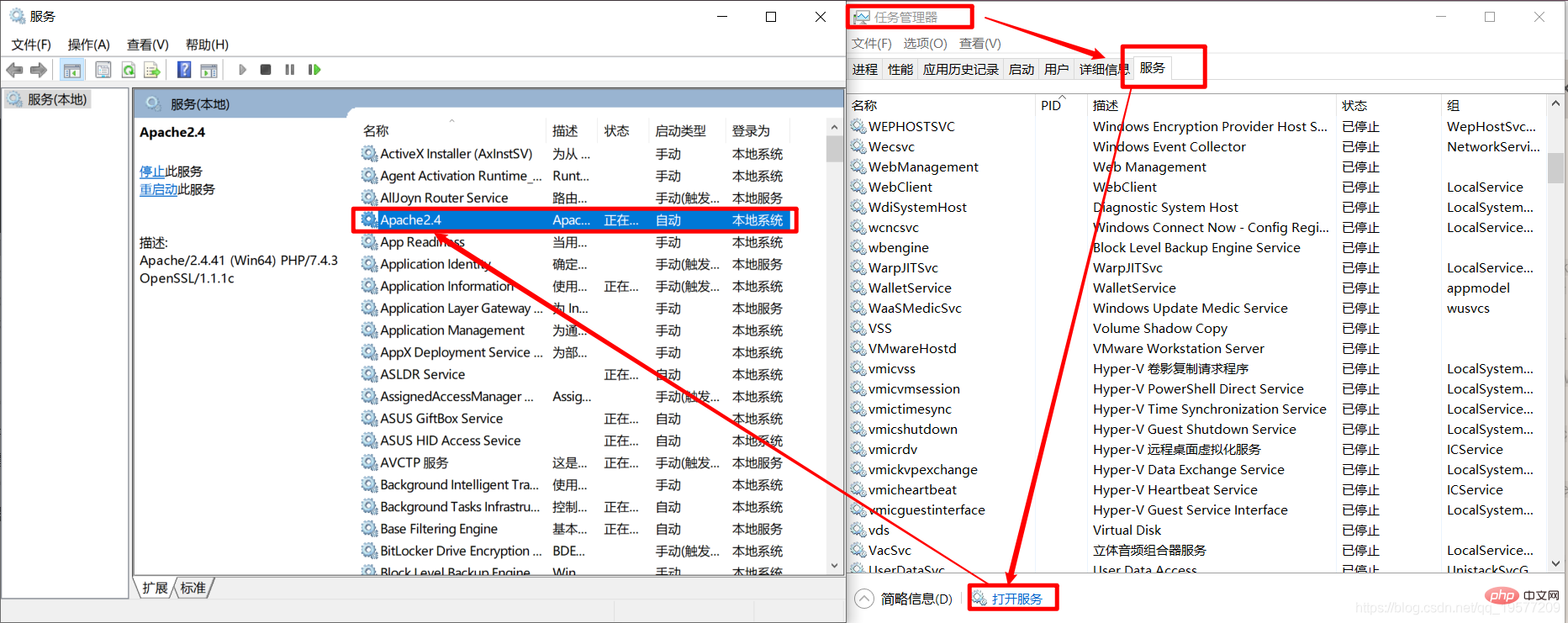
- 这时候还是在Apache底下的bin目录下用cmd输入
httpd -k start,这里顺带一提重启命令,后面会经常用到httpd -k restart,到这里Apache服务就启动了,当然你也可以在服务列表里面手动启动它不,这不够B格 ,当然为了锻炼技术还是建议自己cmd输入。 - 现在浏览器里输入
localhost:【端口号】就可以查看Apache是否启动成功了。我这边本地自己配制的端口号为8499(本人QQ开头),所以我在浏览器中输入localhost:8499,看到如下界面说明安装成功。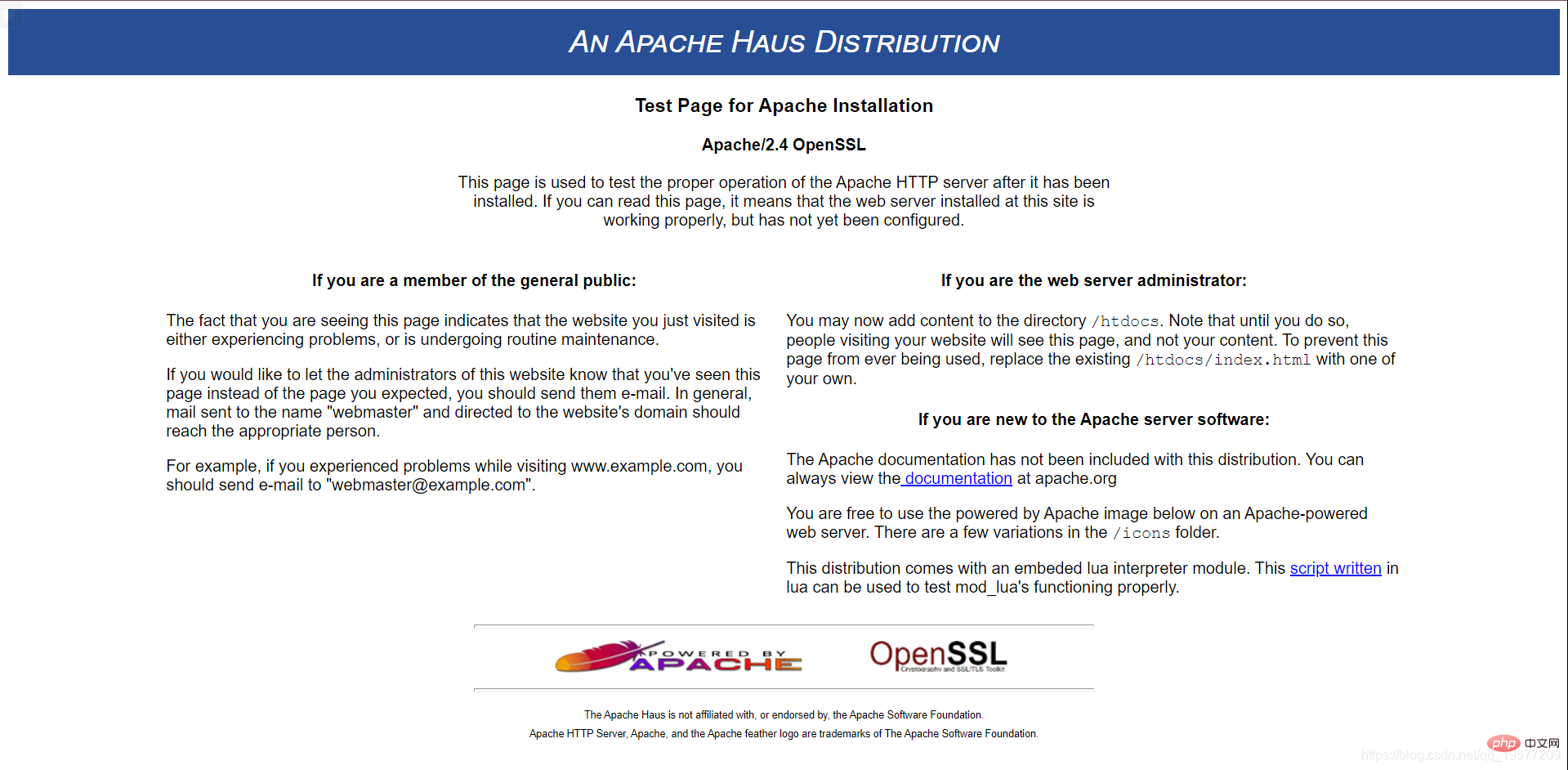
- 因为后续安装的需要,所以这里还是在Apache安装目录下的bin文件夹中用cmd输入
httpd -k stop来暂停Apache服务来方便我们下一步PHP的安装,如果你只需要Apache,当然到这一步就完全ojbk了。
PHP安装
- 首先还是po出来PHP下载地址:妙啊
- 这里我下载的是线程安全版(不知道有啥区别,多多益善 )
- 然后又是解压到自己想放PHP的目录,我这里还是放在了C://PHP/
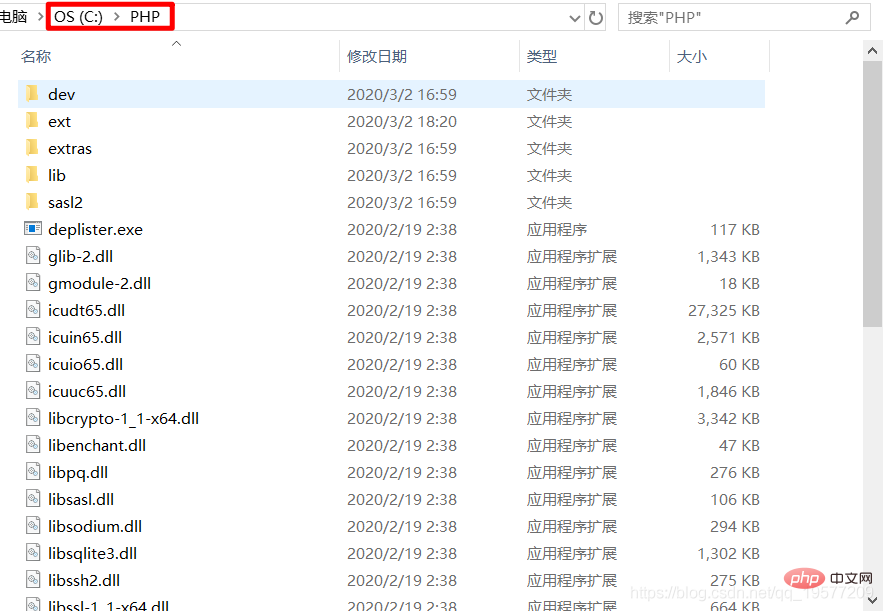
- 然后将 PHP 的根目录下的php.ini-development复制一份并改名为php.ini,作为PHP的配置文件,然后我们打开php.ini进行修改。在php.ini中找到extension_dir,去掉注释将其修改为**“PHP安装路径\ext”,我安装在了C:/PHP/**,所以我这边是
extension_dir = "C:/PHP/ext"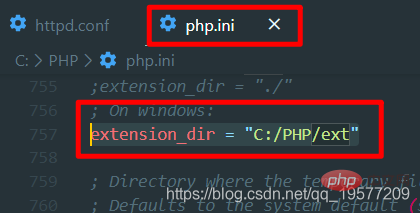
MySQL安装
- 其实我有点懒得写了,不过大家可以去菜鸟【MySQL安装教程】看看,或者我过会再写妙啊 。
- 这里是MySQL最新版本【地址】
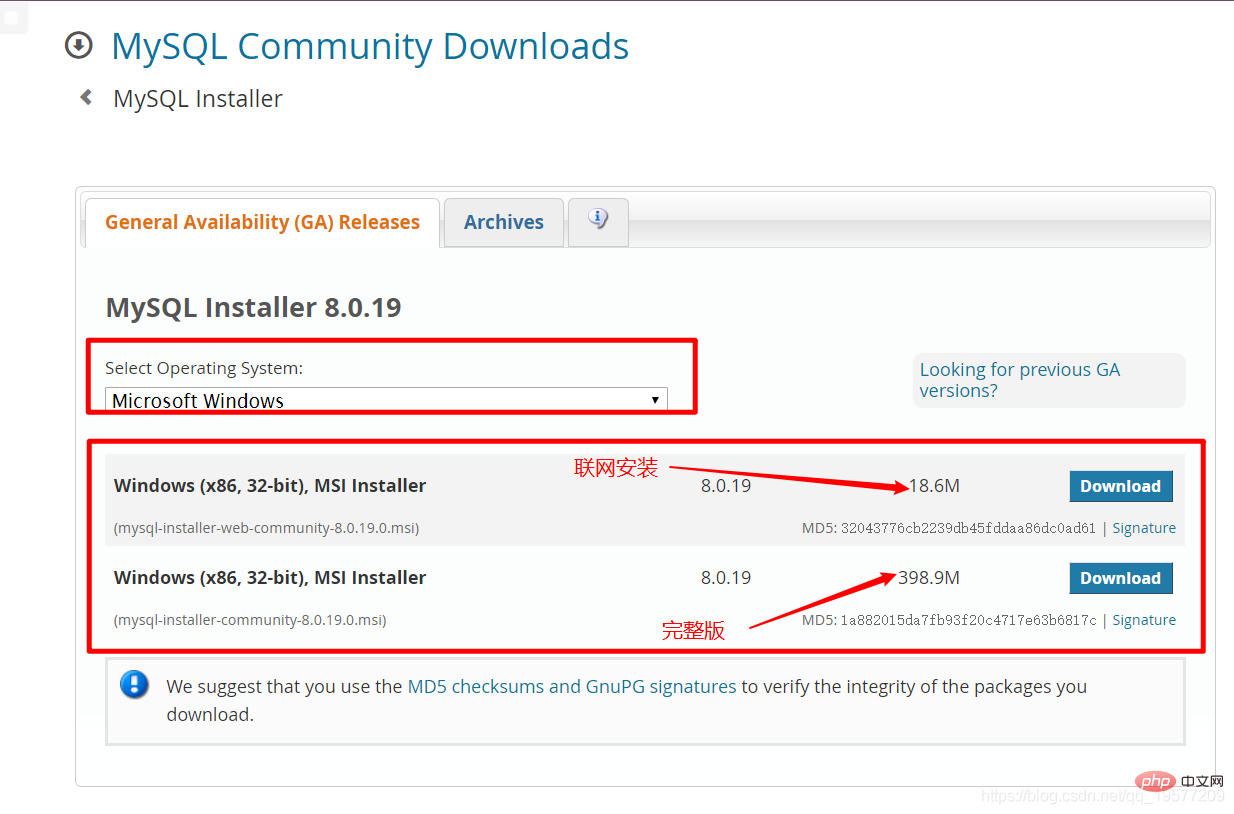
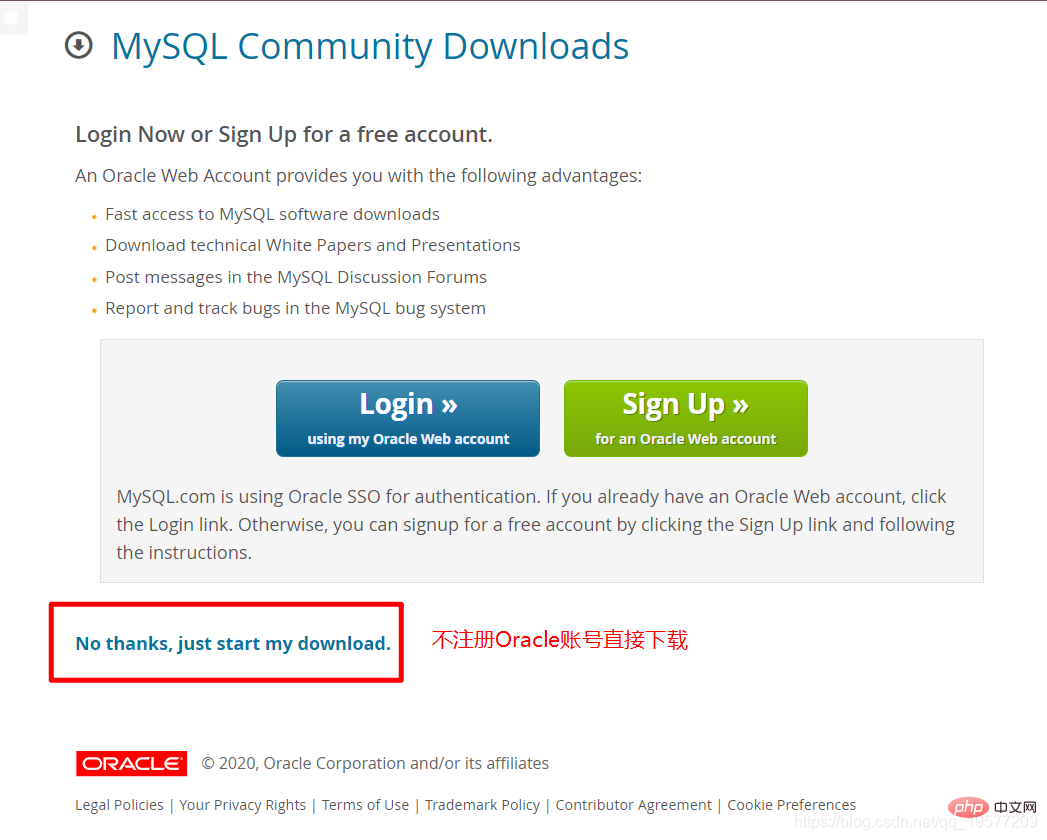
- 不过安装的话,因为本人不需要其他服务,所以只安装了MySQLServer。这一部分安装因为我没保存MySQL安装包,大家可以看看菜鸟教程,或者CSDN逛一下。这里就不多说了,不过还是讲一下,我选择的Server Only,当你的MySQL安装好了之后,准备工作就全部结束了,下面我们开始Apache连接PHP,PHP连接MySQL了。
AMP连接工作
Apache连接PHP
这里我们主要要做的就是修改Apache安装根目录底下的conf文件夹下的 httpd.conf来配置 Apache和PHP协同工作。
- 将Require all denied 改为Require all granted(白嫖来的,我也不知道为啥)
<Directory />
    AllowOverride none
    Require all granted
</Directory>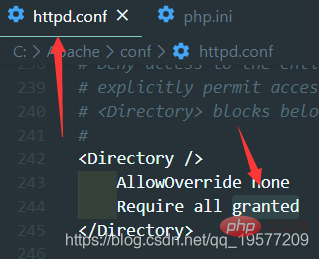

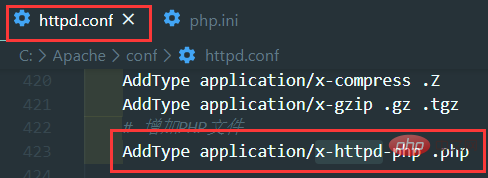
增加一行AddType application/x-httpd-php .php,这个是用来增加Apache1对于php后缀文件的支持的。
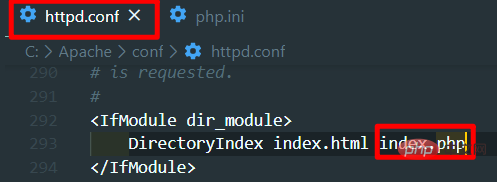
现在需要增加index.php可以作为自己索引页,具体做法就是在DirectoryIndex index.html后面增加索引页index.php。
到了这一步我们基本完成了步骤,这时候我们可以在Apache根目录/htdocs/【我这里是C:\Apache\htdocs】下创建一个HelloPHP.php (只是我想这么叫) ,里面输入:
<?phpphpinfo();?>
- 接下来测试一下吧,在Apache根目录下的bin目录打开cmd输入
httpd -k start启动Apache,然后打开浏览器,输入:localhost:【你的端口】/HelloPHP.php,这里我是localhost:8499/HelloPHP.php,不记得端口号的可以查看上面,配置在httpd.conf里面啦,Listen对应的值。打开之后大概显示如下。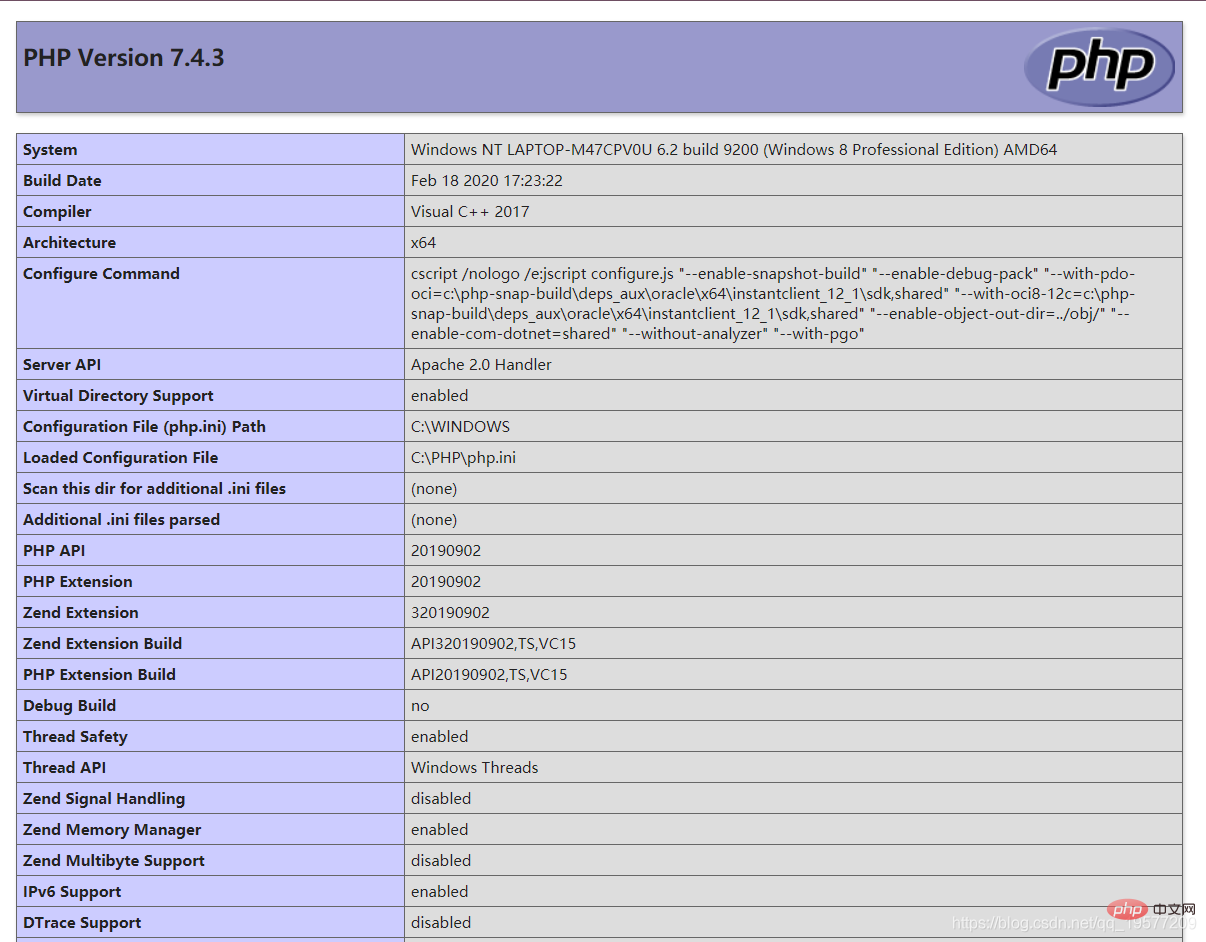
- 这时候我们还是要再次关闭Apache服务,依旧是在Apache根目录下的bin文件夹中打开cmd输入
httpd -k stop,然后接下来我们配置PHP+MySQL。
PHP连接MySQL
这里我们要做的就是在PHP中加载连接MySQL的程序集。这边有PHP官网的教程【怎么打不开?!!】
- 打开php.ini ,在extension板块中找到extension=php_mysqli.dll然后给它去掉注释就行了。
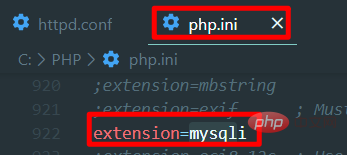
说明:不同的PHP版本可能提供不同的连接mysq的程序集,去ext文件夹下看看PHP提供的是什么这里就写什么。不同的程序集可能在连接数据库的时候使用的函数也不一样。
- 这时候我们找到前文的HelloPHP.php修改为如下内容:
<?php
    $mysqli = mysqli_connect("localhost","root","这里是你安装MySQL时候的密码") or die("cannt connet");
?>- 启动Apache服务 ,在Apache根目录下的bin目录打开cmd输入
httpd -k start启动Apache,然后打开浏览器,输入:localhost:【你的端口】/HelloPHP.php,这里我是localhost:8499/HelloPHP.php,不记得端口号的可以查看上面,配置在httpd.conf里面啦,Listen对应的值。然后发现没有错误信息,那么到此AMP环境的搭建就完成了。
推荐学习:《PHP视频教程》




