



怎么实现ocr(光学字符识别)?下面本篇文章给大家介绍一下使用node实现实现实现ocr的方法,希望对大家有所帮助!

ocr即光学字符识别,简单的来说就是把图片上的文字识别出来。
很遗憾我只是一个底层的web程序员?,不咋会AI,要想实现ocr,只能找找第三方库了。
python语言有很多ocr的第三方库,找了很久nodejs实现ocr的第三方库,最后发现了tesseract.js这个库还是能很方便的实现ocr。【相关教程推荐:nodejs视频教程】
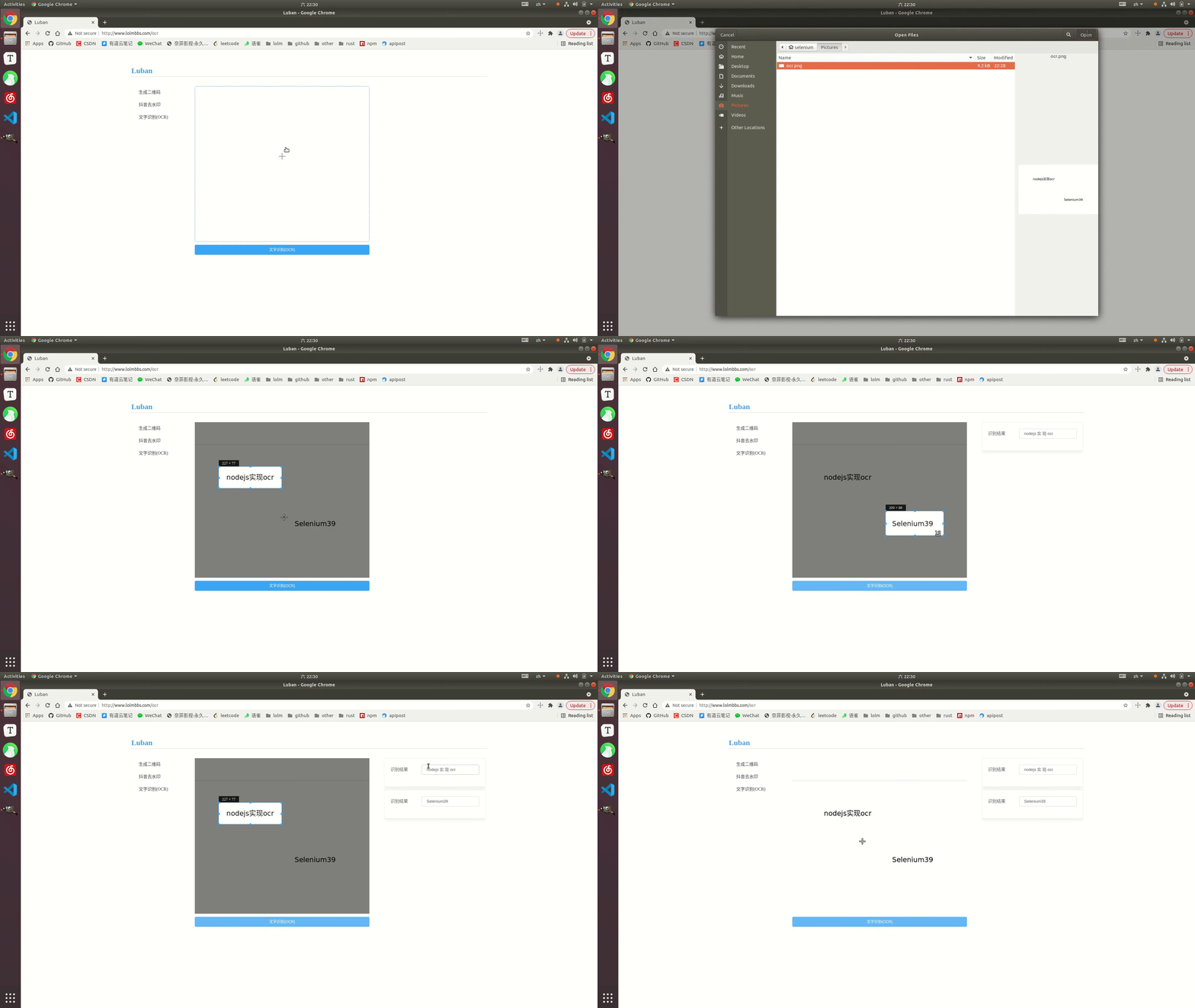
效果展示
在线示例: http://www.lolmbbs.com/tool/ocr
详细代码
tesserract.js 这个库提供了多个版本供选择,我这里使用的是离线的版本tesseract.js-offline,毕竟谁都由网络不好的时候。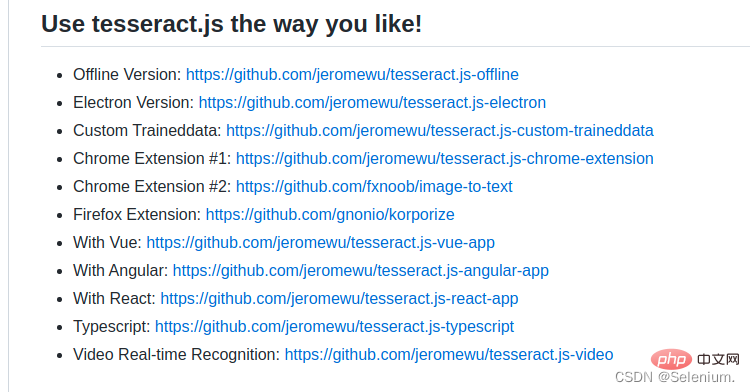
默认示例代码
const { createWorker } = require('tesseract.js');
const path = require('path');

const worker = createWorker({
  langPath: path.join(__dirname, '..', 'lang-data'),
  logger: m => console.log(m),
});

(async () => {
  await worker.load();
  await worker.loadLanguage('eng');
  await worker.initialize('eng');
  const { data: { text } } = await worker.recognize(path.join(__dirname, '..', 'images', 'testocr.png'));
  console.log(text);
  await worker.terminate();
})();
1. 支持多语言识别
tesseract.js 离线版本默认示例代码只支持识别英文,如果识别中文,结果会是一堆问号。但是幸运的是你可以导入多个训练好的语言模型,让它支持多个语言的识别。
从https://github.com/naptha/tessdata/tree/gh-pages/4.0.0这里下载你需要的对应语言模型,放入到根目录下的lang-data目录下
我这里选择了中(chi_sim.traineddata.gz)日(jpn.traineddata.gz)英(eng.traineddata.gz)三国语言模型。修改代码中加载和初始化模型的语言项配置,来同时支持中日英三国语言。
await worker.loadLanguage('chi_sim+jpn+eng');
await worker.initialize('chi_sim+jpn+eng');
为了方便大家的测试,我在示例的离线版本,已经放入了中日韩三国语言的训练模型和实例代码以及测试图片。
https://github.com/Selenium39/tesseract.js-offline
2. 提高识别性能
如果你运行了离线的版本,你会发现模型的加载和ocr的识别有点慢。可以通过这两个步骤优化。

web项目中,你可以在应用一启动的时候就加载模型,这样后续接收到ocr请求的时候就可以不用等待模型加载了。
参照Why I refactor tesseract.js v2?这篇博客,可以通过
createScheduler方法添加多个worker线程来并发的处理ocr请求。
多线程并发处理ocr请求示例
const Koa = require('koa')
const Router = require('koa-router')
const router = new Router()
const app = new Koa()
const path = require('path')
const moment = require('moment')
const { createWorker, createScheduler } = require('tesseract.js')

;(async () => {
  const scheduler = createScheduler()
  for (let i = 0; i < 4; i++) {
    const worker = createWorker({
      langPath: path.join(__dirname, '.', 'lang-data'),
      cachePath: path.join(__dirname, '.'),
      logger: m => console.log(`${moment().format('YYYY-MM-DD HH:mm:ss')}-${JSON.stringify(m)}`)
    })
    await worker.load()
    await worker.loadLanguage('chi_sim+jpn+eng')
    await worker.initialize('chi_sim+jpn+eng')
    scheduler.addWorker(worker)
  }
  app.context.scheduler = scheduler
})()

router.get('/test', async (ctx) => {
  const { data: { text } } = await ctx.scheduler.addJob('recognize', path.join(__dirname, '.', 'images', 'chinese.png'))
  // await ctx.scheduler.terminate()
  ctx.body = text
})

app.use(router.routes(), router.allowedMethods())
app.listen(3002)
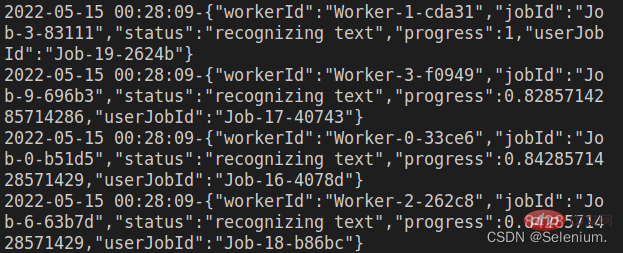
发起并发请求,可以看到多个worker再并发执行ocr任务
ab -n 4 -c 4 localhost:3002/test
3.前端代码
效果展示中的前端代码主要是用了elementui组件和vue-cropper这个组件实现。
vue-cropper组件具体的使用可以参考我的这篇博客vue图片裁剪:使用vue-cropper做图片裁剪
ps: 上传图片的时候可以先在前端加载上传图片的base64,先看到上传的图片,再请求后端上传图片 ,对用户的体验比较好
完整代码如下
文字识别(OCR)
更多node相关知识,请访问:nodejs 教程!




