0

0

Excel案例分享:利用Powerquery一键完成多个sheet合并

青灯夜游

青灯夜游

发布时间:2022-09-19 11:06:37

|

11027人浏览过

|

来源于部落窝教育

转载

Excel案例分享:利用Powerquery一键完成多个sheet合并

上次跟大家分享了Power Query合并工作表之后,很多小伙伴留言问如果碰到工作表的增加和减少应该怎么办?今天就跟大家介绍下使用Power Query合并工作簿,这样工作簿里不管是工作表变动还是数据变动都能一键刷新汇总了。赶快来学习吧!

上次的教程没有学习的小伙伴先学习之前的哟,点击可查看:《Excel案例分享:使用Power Query实现多表合并

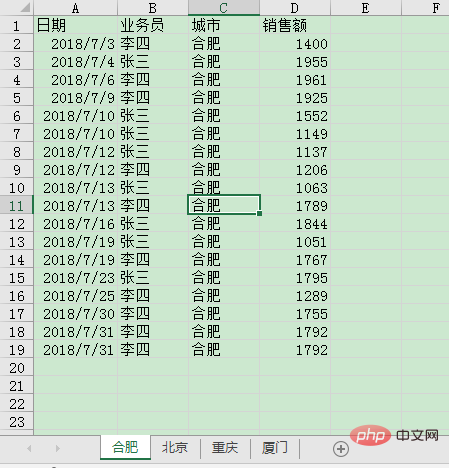
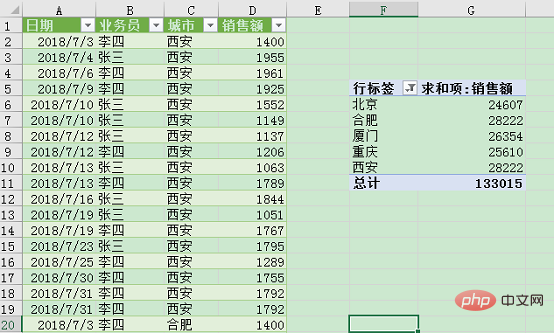
如图,工作簿下面有四个工作表,分别列举了四个城市的销售数据。

1.png

首先新建一个工作簿,打开数据选项卡下[获取与转换]组,点击新建查询---从文件---从工作簿。
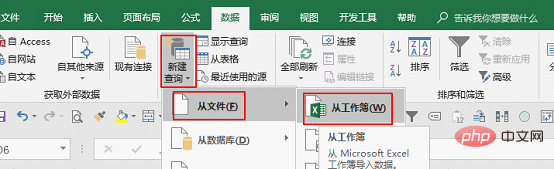
2.png

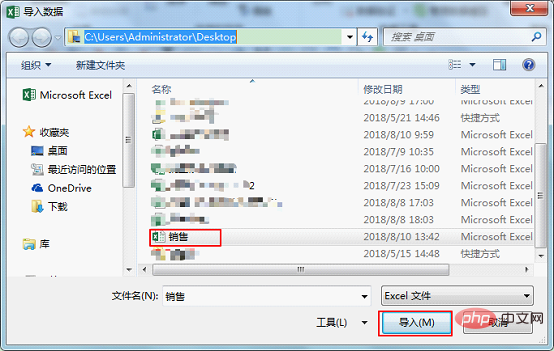
在导入数据窗口找到工作簿所在位置,选择工作簿,点击导入。

3.png

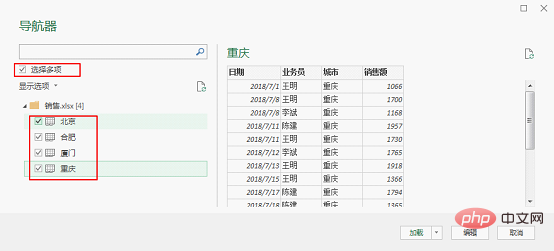
在导航器窗口勾选“选择多项”,勾选下面的四个工作表。

4.png

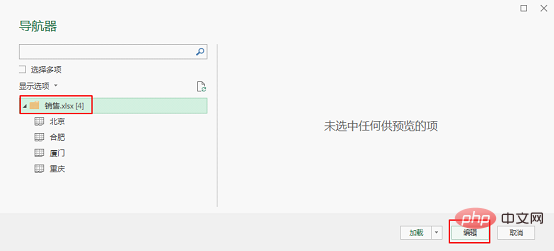
也可以直接选中工作簿(后面的4表示工作簿有四个工作表),点击编辑。

5.png

这样就进入了之前介绍过的Power Query编辑器界面。上方是菜单栏,中间是表格区域也是最后要返回到工作表的数据,右侧查询设置窗口显示的是Power Query的操作记录。
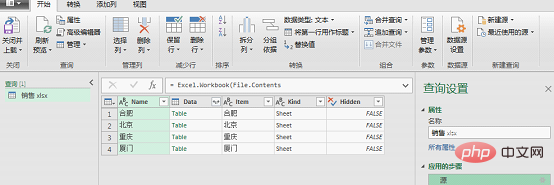
6.png

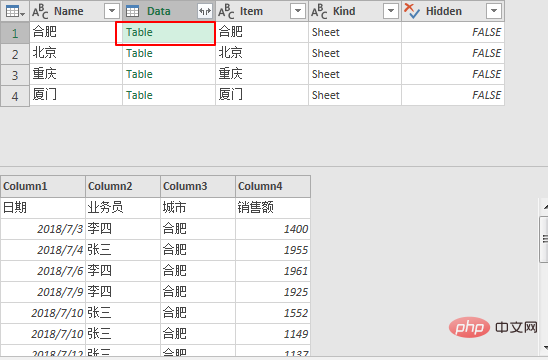
中间显示的表格区域显示的是数据源工作簿的信息,“Name”这一列是该工作簿所包含工作表的名称,其中“Data”这一列是绿色字体,这就代表每个单元格里包含了一个Table。点击单元格可以预览里面的内容(注意:当鼠标放在文字上面变成手掌形状的时候,是打开这个单元格里面的文件从而生成一个新的步骤,如果需要预览,点击单元格其他地方就可以了)。下方预览窗格出现了这个Table的内容,也就是我们要汇总的数据。
7.png

现在要做的就是把“Data”这一列所有的Table提取合并。

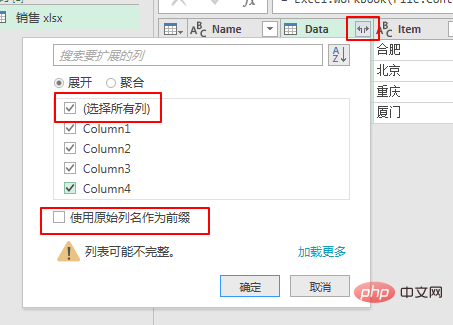
点击Data右上角的展开按钮,在下拉窗口选择展开所有列,这个“使用原始列名作为前缀”一般都不用勾选,点击确定。
8.png

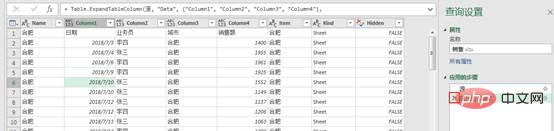
这样工作簿里面工作表的所有内容就汇总到表里了。右侧查询设置窗口就出现了一个新的步骤。当点击步骤前面的叉号时,这个步骤就删除了,退回到上一步。这就是Power Query的步骤记录器,当我们某一步做错需要返回的时候可以选择上面的任一步骤查看该步骤的结果,或者删除新的步骤。
9.jpg

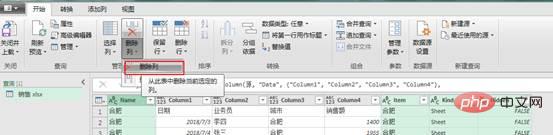
接下来删除其他不需要的列。按住Ctrl选择要删除的列,点击开始选项卡下,[管理列]组里“删除列”。
10.jpg

把新列名修改成原来的列名,可以直接把第一行字段作为列名。点击开始选项卡下,[转换]组里的“将第一行用作标题”。

11.jpg

由于合并的多个工作表有多个标题,再把重复的标题筛选掉。点击业务员列右上方的筛选按钮,把“业务员”勾选掉。
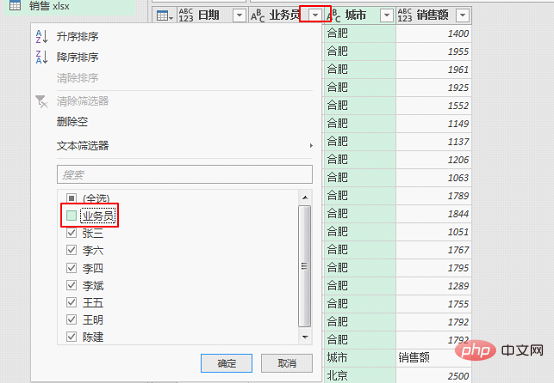
12.png

这就完成了我们要做的内容。点击开始选项卡下,[关闭]组里的“关闭并上载”。
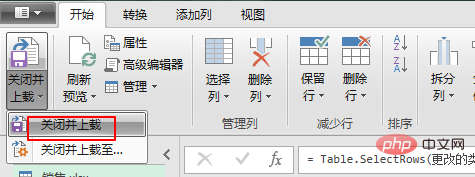
13.png

关闭并上载是指把Power Query里做好的所有查询都上载到各个工作表里,如果只有一个查询可以使用这个方法。

来福FM
来福FM

来福 - 你的私人AI电台

下载

关闭并上载至可以弹出窗口供大家选择是上载到表里还是创建连接。而创建的连接可以直接用来生成数据透视表等,后面会给大家介绍。

这样Power Query里面的内容就直接上载到表格里了。为了方便汇总,我们把整理好的数据插入数据透视表。
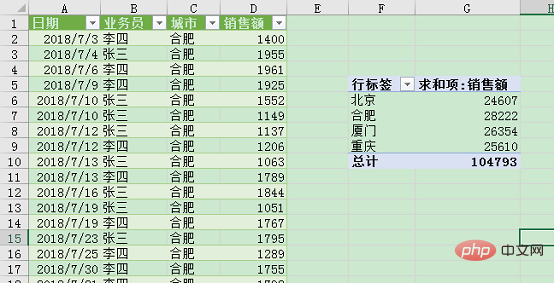
14.png

这样这个汇总查询就完成了。我们尝试在数据源工作簿里添加一个工作表。里面的字段名跟其他工作表一致。点击保存。
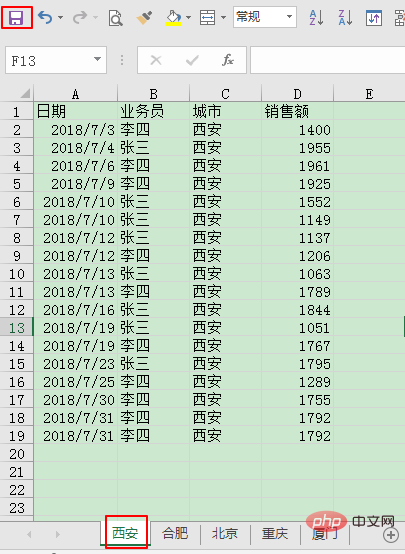
15.png

然后再在汇总表里点击数据选项卡下的[连接]组里的“全部刷新”。

16.jpg

这样新的工作表就被添加进来了。

17.png

同样,当工作表减少或者数据变动都可以通过这个方式完成。通过这种方式就能很轻易的汇总工作簿里的数据了。

有的时候我们源数据可能比较多,全部数据上载到表里反应会比较慢,那可以直接用连接生成数据透视表进行分析。

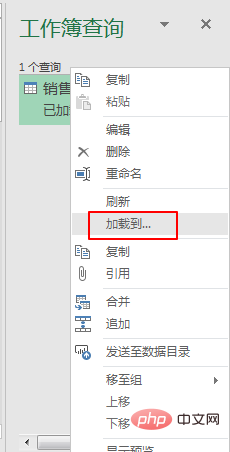
工作表右侧工作簿查询窗口出现的是我们做好的查询,选择该查询右键选择“加载到”。
18.png

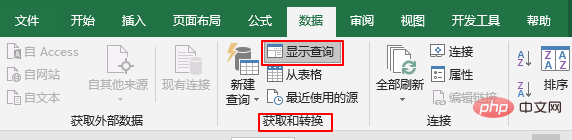
如果没有这个工作簿查询窗口,可以点击数据选项卡[获取和转换]组里的“显示查询”就可以了。
19.png

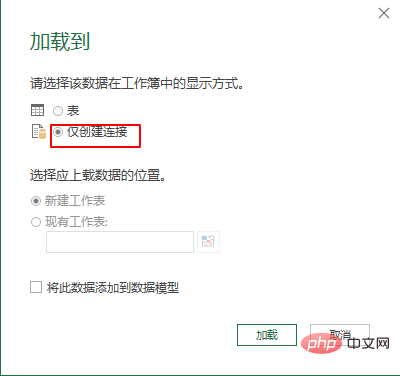
在“加载到”这个窗口选择 “仅创建连接”,点击加载。

20.png

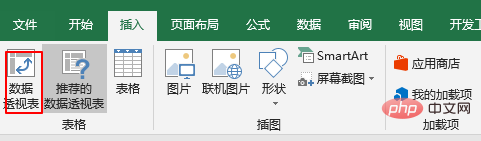
这样做好的查询就以连接的方式存储在工作簿里。然后点击插入选项卡下[表格]组的“数据透视表”。
21.png

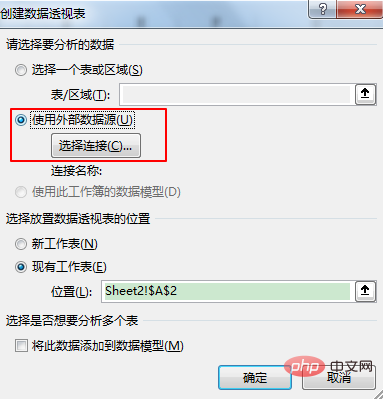
之前创建数据透视表都是选择第一个表或区域。我们选择第二个“使用外部数据源”,点击“选择连接”。
22.png

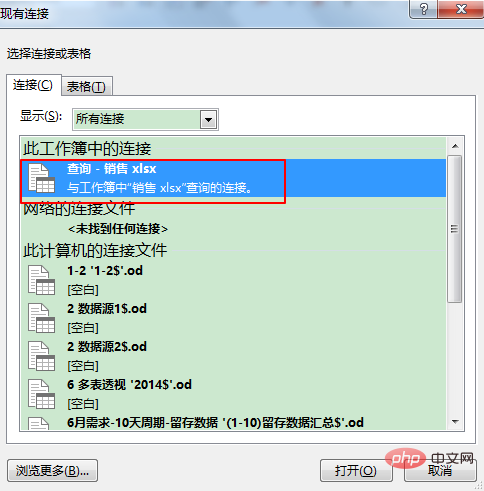
在现有连接窗口,就能看到我们刚才创建的连接,选中点击打开,然后确定插入数据透视表。
23.png

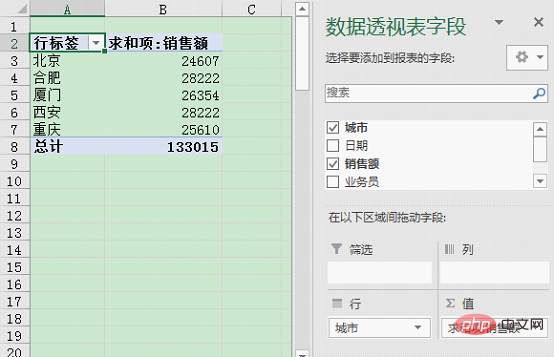
这样就能根据看到根据这个连接生成的数据透视表了,跟我们刚才用表格创建的数据透视表是一样的。
24.png

用这种方法一方面可以避免EXCEL数据过多造成文件过大,另一方面需要数据汇总的话也可以减少加载到表那一步。

相关学习推荐:excel教程

相关文章

WPS零基础入门到精通全套教程!
WPS零基础入门到精通全套教程!

全网最新最细最实用WPS零基础入门到精通全套教程!带你真正掌握WPS办公! 内含Excel基础操作、函数设计、数据透视表等

下载

相关标签:

本站声明:本文内容由网友自发贡献,版权归原作者所有,本站不承担相应法律责任。如您发现有涉嫌抄袭侵权的内容,请联系admin@php.cn

相关专题

更多
excel对比两列数据异同
excel对比两列数据异同

Excel作为数据的小型载体,在日常工作中经常会遇到需要核对两列数据的情况,本专题为大家提供excel对比两列数据异同相关的文章,大家可以免费体验。

1381

2023.07.25

excel重复项筛选标色
excel重复项筛选标色

excel的重复项筛选标色功能使我们能够快速找到和处理数据中的重复值。本专题为大家提供excel重复项筛选标色的相关的文章、下载、课程内容,供大家免费下载体验。

403

2023.07.31

excel复制表格怎么复制出来和原来一样大

本专题为大家带来excel复制表格怎么复制出来和原来一样大相关文章,帮助大家解决问题。

557

2023.08.02

excel表格斜线一分为二
excel表格斜线一分为二

在Excel表格中,我们可以使用斜线将单元格一分为二。本专题为大家带来excel表格斜线一分为二怎么弄的相关文章,希望可以帮到大家。

1242

2023.08.02

excel斜线表头一分为二
excel斜线表头一分为二

excel斜线表头一分为二的方法有使用合并单元格功能方法、使用文本框功能方法、使用自定义格式方法。本专题为大家提供excel斜线表头一分为二相关的各种文章、以及下载和课程。

364

2023.08.02

绝对引用的输入方法
绝对引用的输入方法

绝对引用允许在公式中引用一个固定的单元格,而不会随着公式的复制和粘贴而改变引用的单元格。本专题为大家提供绝对引用相关内容的文章,大家可以免费体验。

4519

2023.08.09

java导出excel
java导出excel

在Java中,我们可以使用Apache POI库来导出Excel文件。本专题提供java导出excel的相关文章,大家可以免费体验。

405

2023.08.18

excel输入值非法
excel输入值非法

在Excel中,当输入的数值非法时,有以下多种处理方法。本专题为大家提供excel输入值非法的相关文章,大家可以免费体验。

1011

2023.08.18

高德地图升级方法汇总
高德地图升级方法汇总

本专题整合了高德地图升级相关教程,阅读专题下面的文章了解更多详细内容。

9

2026.01.16

热门下载

更多
网站特效
/
网站源码
/
网站素材
/
前端模板

精品课程

更多
相关推荐
/
热门推荐
/
最新课程
Excel 教程
Excel 教程

共162课时 | 12万人学习

成为PHP架构师-自制PHP框架
成为PHP架构师-自制PHP框架

共28课时 | 2.4万人学习

关于我们 免责申明 举报中心 意见反馈 讲师合作 广告合作 最新更新
php中文网:公益在线php培训,帮助PHP学习者快速成长!
关注服务号 技术交流群
PHP中文网订阅号
每天精选资源文章推送

Copyright 2014-2026 https://www.php.cn/ All Rights Reserved | php.cn | 湘ICP备2023035733号