0

0

Excel图表学习之体现实际与目标差异的Excel子弹图表

青灯夜游

青灯夜游

发布时间:2022-09-15 10:41:23

|

5006人浏览过

|

来源于部落窝教育

转载

在之前的文章《excel图表学习之如何利用控件制作条形图》中,我们学习了利用控件制作条形图的方法。而今天我们继续分享excel图表制作方法教程,整个图形像子弹一样,所以叫做子弹图。你拿出这个子弹图去做绩效汇报,想不升职加薪都喃呀!操作也很简单,一起来学习excel子弹图怎么做的!

Excel图表学习之体现实际与目标差异的Excel子弹图表

绩效展示一定是大家工作中经常需要做的事情。不同的表现形式带来的效果可能完全不一样。你的老板每天要审核那么多的工作,他并不知道你做了多少工作、加了多少班,只能从你的图表中看你工作的结果, 此时如果你的图表让他眼前一亮,那你升职也就指日可待啰!

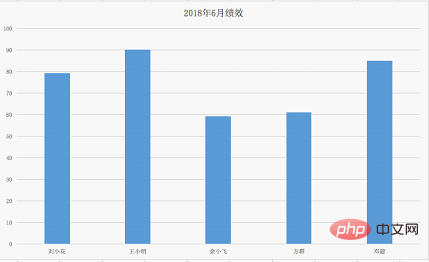
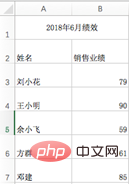
比如利用下图数据大部分人可以用excel自带的柱形图来完成任务。
1.png

做出来效果如下图,默认的Excel柱形图也就是这个样子。

2.png

从图中我们无法直观的看出哪些人是优秀的,哪些人是达标的,哪些人是未及格的。

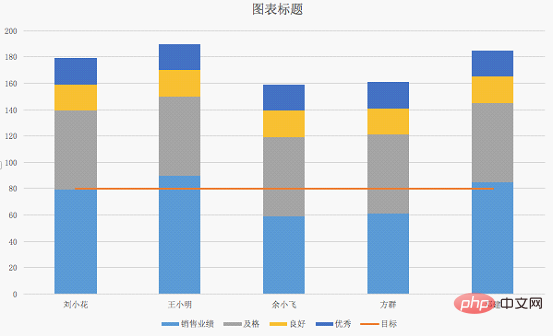
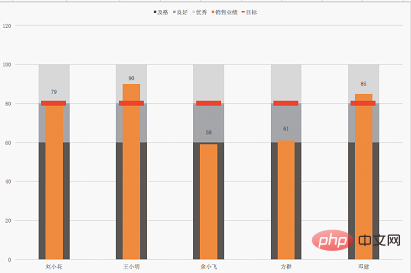
今天我们学习制作一个逼格满满的图表——Excel制作子弹图。在描述实际达成水平和目标等级的差异时,通常可以选用子弹图作为阐述的图表,能够清楚的显示出目标、等级和实际之间的差异。

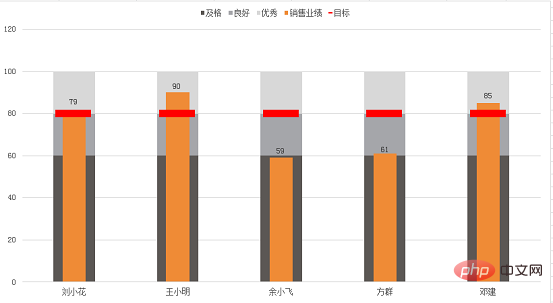
我们最终要完成以下效果图。这么优秀的图表,必定能够引起老板对你的刮目相看。
3.png

一、 Excel图表制作步骤

1. 处理原始数据

一般情况下,原始数据并不是比较好的制图数据。所以要制作一张优秀的图表的第一步是将原始数据处理成需要的制图数据。

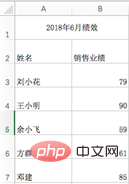
原始数据还是前面的例子,如下:
4.png

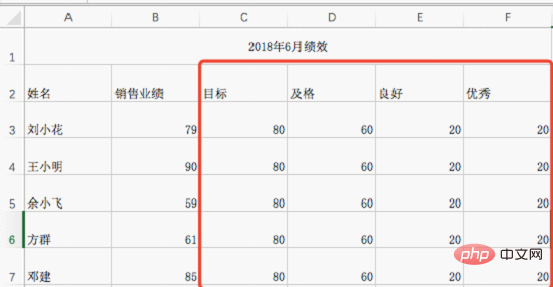
最终我们做成如下所示的表格,作为制图数据。这个表格在原数据中添加了4种数据,所有人的目标都定为80,达到60定为及格,61-80为良好,因为我们要做堆积图,良好最大值比及格高20,在下图中就填写20,81-100定为优秀,所以优秀列也填写20。
5.png

2. 制作Excel堆积柱形图

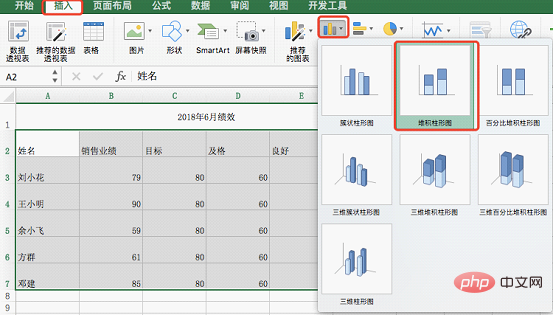
选中区域A2:F7,点击菜单栏“插入”,选择“柱形图”,再选择“堆积柱形图”。
6.png

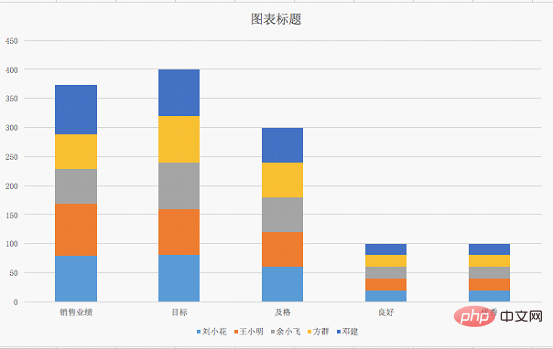
得到下面的图表;

7.png

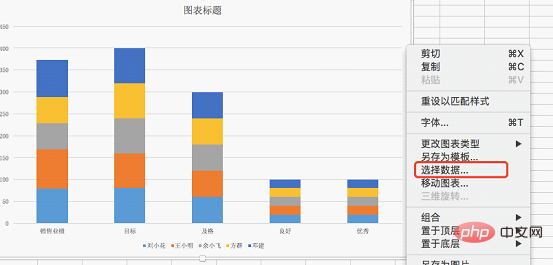
上图的横坐标是五个数据类别,比如说销售业绩柱形条表示的是每个人的销售业绩的堆叠。我们需要的是以人名为横坐标每个人为一个柱形条。

选中表格,单击右键,在弹窗中点击“选择数据”。
8.png

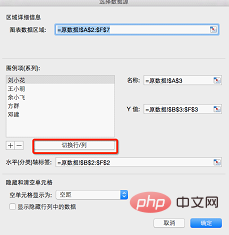
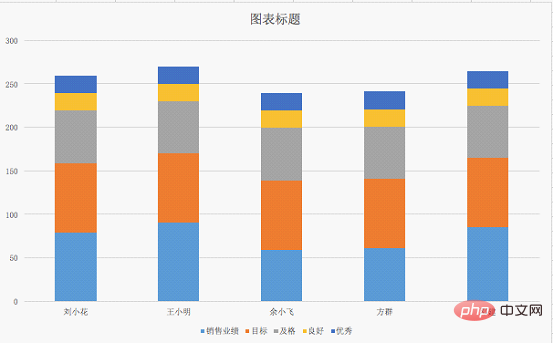
在弹窗中,点击“切换行/列”,得到横坐标为人名的图。

9.png

每一个柱形条都代表一个人的数据,包括销售业绩、目标、及格、良好和优秀5种数据。
10.png

3.设置目标横线

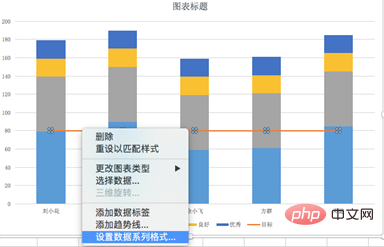
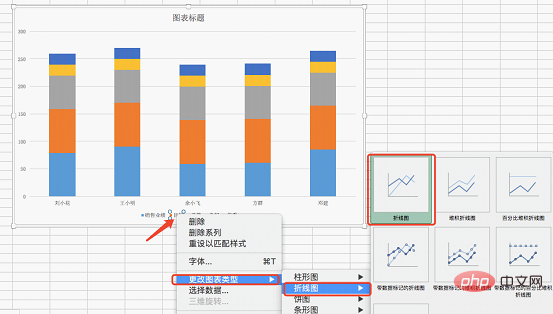
怎么在柱形图上加目标线呢?点击选中“目标”图例,单击右键,在弹窗中选择“更改图表类型”,选择“折线图”,此时目标系列变成一条横线;
11.png

12.png

  点击目标横线,单击右键,选择“设置数据系列格式”。

13.png

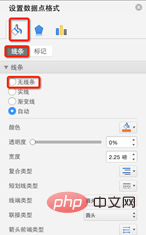
  在弹窗中,选择油漆桶选项,选择“线条”,点击“无线条”;

薏米AI
薏米AI

YMI.AI-快捷、高效的人工智能创作平台

下载

14.png

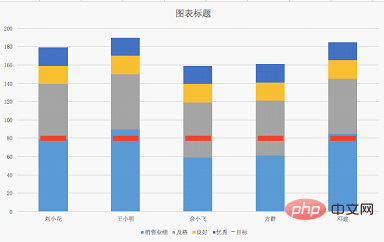
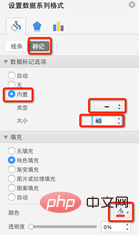
在上面设置线条的弹窗中,选择“标记”选项,在数据标记选项中选择“内置”,类型为横线,大小为40;在填充选项中选择填充色为红色(FF0000)。
15.png

得到下图:

16.png

4.设置销售业绩系列

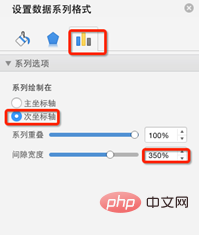
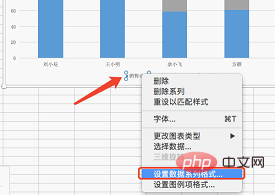
点击选中销售业绩的图例,单击右键,选中“设置数据系列格式”。
 17.png

在弹窗中,选择系列绘制在次坐标轴,间隙宽度为350%;

 18.png

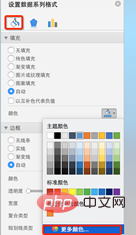
更改销售业绩柱形图的填充色。点击油漆桶图标,点击填充下的颜色按钮,点击“更多颜色”,并且在弹窗中输入“EF8B3F”,得到下图的效果;
 19.png

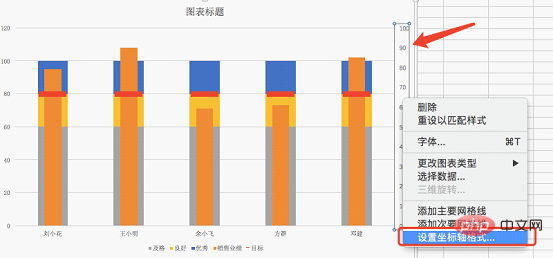
点击右边的次坐标轴,单击右键,在下拉菜单中选择设置坐标轴格式。

20.png

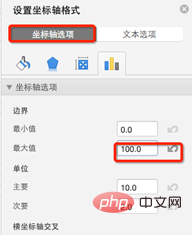
在弹窗中,将最大值设置成120,跟主纵坐标轴一样。

21.png

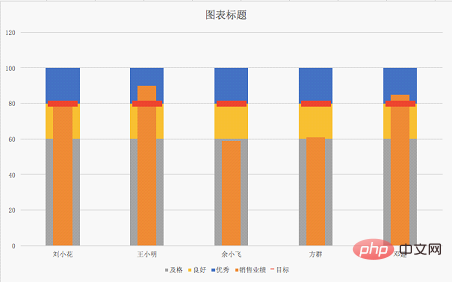
删除次坐标轴,得到下面的效果。

22.png

二、 美化Excel图表

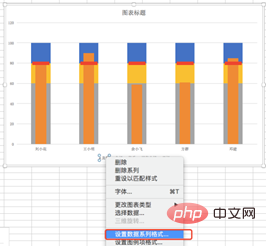
1.点击“及格”图例,单击右键,选择“设置数据系列格式”。
23.png

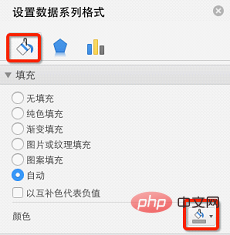
在弹窗中,点击油漆桶图标,在填充选项中,更改颜色为“5B5754”。对良好和优秀系列同理操作,将良好系列填充色更改为“A5A6AA”,将优秀系列填充色更改为“D8D8D8;
24.png

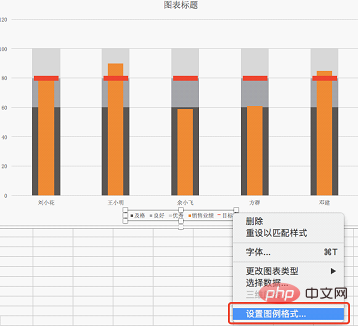
  2.点击图例区域,单击右键,选中设置图例格式。

25.png

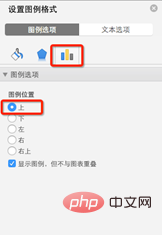
在弹窗中,选择图例位置为“上”。

26.png

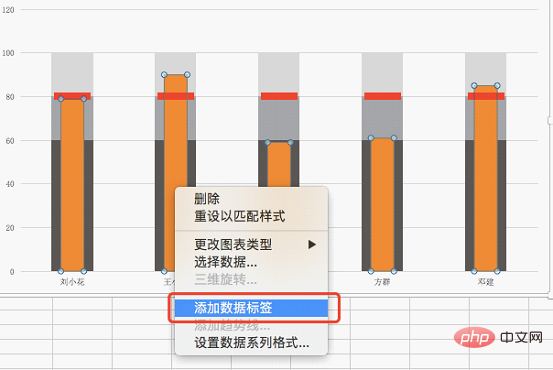
3.点击选中销售业绩的柱形图,单击右键,选中添加数据标签。然后把数据标签选中后拖动到柱形图的上方;
27.png

4.如果有标题,则可以把标题更改为需要的。这里,我把标题删掉,最终得到以下效果图。
28.png

三、 学习反思

今天学习的Excel子弹图主要的功能是能在一张图直观的表达出实际和目标的差异,同时知道处于哪个阶段。

主要难点是销售业绩的次坐标轴设置。为了达到销售业绩柱形条变窄,必须将其绘制在次坐标轴。

我们可以将主坐标轴和次坐标轴理解成两张叠在一起的图。如果在同一个坐标轴绘制图表时,因为坐标轴的刻度是一样的,所以柱形图的宽度都是一样的。增加了次坐标轴,刻度可以和主坐标轴不一样,可以设置其宽度,实现宽度不一样的效果。

最后希望这篇Excel子弹图制作教程能够在平时工作中帮助到大家,快快地升职加薪!!!

相关学习推荐:excel教程

相关文章

WPS零基础入门到精通全套教程!
WPS零基础入门到精通全套教程!

全网最新最细最实用WPS零基础入门到精通全套教程!带你真正掌握WPS办公! 内含Excel基础操作、函数设计、数据透视表等

下载

相关标签:

本站声明:本文内容由网友自发贡献,版权归原作者所有,本站不承担相应法律责任。如您发现有涉嫌抄袭侵权的内容,请联系admin@php.cn

相关专题

更多
堆和栈的区别
堆和栈的区别

堆和栈的区别:1、内存分配方式不同;2、大小不同;3、数据访问方式不同;4、数据的生命周期。本专题为大家提供堆和栈的区别的相关的文章、下载、课程内容,供大家免费下载体验。

390

2023.07.18

堆和栈区别
堆和栈区别

堆(Heap)和栈(Stack)是计算机中两种常见的内存分配机制。它们在内存管理的方式、分配方式以及使用场景上有很大的区别。本文将详细介绍堆和栈的特点、区别以及各自的使用场景。php中文网给大家带来了相关的教程以及文章欢迎大家前来学习阅读。

572

2023.08.10

excel对比两列数据异同
excel对比两列数据异同

Excel作为数据的小型载体,在日常工作中经常会遇到需要核对两列数据的情况,本专题为大家提供excel对比两列数据异同相关的文章,大家可以免费体验。

1381

2023.07.25

excel重复项筛选标色
excel重复项筛选标色

excel的重复项筛选标色功能使我们能够快速找到和处理数据中的重复值。本专题为大家提供excel重复项筛选标色的相关的文章、下载、课程内容,供大家免费下载体验。

403

2023.07.31

excel复制表格怎么复制出来和原来一样大

本专题为大家带来excel复制表格怎么复制出来和原来一样大相关文章,帮助大家解决问题。

557

2023.08.02

excel表格斜线一分为二
excel表格斜线一分为二

在Excel表格中,我们可以使用斜线将单元格一分为二。本专题为大家带来excel表格斜线一分为二怎么弄的相关文章,希望可以帮到大家。

1242

2023.08.02

excel斜线表头一分为二
excel斜线表头一分为二

excel斜线表头一分为二的方法有使用合并单元格功能方法、使用文本框功能方法、使用自定义格式方法。本专题为大家提供excel斜线表头一分为二相关的各种文章、以及下载和课程。

365

2023.08.02

绝对引用的输入方法
绝对引用的输入方法

绝对引用允许在公式中引用一个固定的单元格,而不会随着公式的复制和粘贴而改变引用的单元格。本专题为大家提供绝对引用相关内容的文章,大家可以免费体验。

4519

2023.08.09

高德地图升级方法汇总
高德地图升级方法汇总

本专题整合了高德地图升级相关教程,阅读专题下面的文章了解更多详细内容。

43

2026.01.16

热门下载

更多
网站特效
/
网站源码
/
网站素材
/
前端模板

精品课程

更多
相关推荐
/
热门推荐
/
最新课程
Excel 教程
Excel 教程

共162课时 | 12.1万人学习

成为PHP架构师-自制PHP框架
成为PHP架构师-自制PHP框架

共28课时 | 2.4万人学习

关于我们 免责申明 举报中心 意见反馈 讲师合作 广告合作 最新更新
php中文网:公益在线php培训,帮助PHP学习者快速成长!
关注服务号 技术交流群
PHP中文网订阅号
每天精选资源文章推送

Copyright 2014-2026 https://www.php.cn/ All Rights Reserved | php.cn | 湘ICP备2023035733号