0

0

浅析Bootstrap中响应式布局的相关知识点

青灯夜游

青灯夜游

发布时间:2022-09-09 10:25:29

|

3086人浏览过

|

来源于博客园

转载

本篇文章带大家聊聊bootstrap实战,介绍一下bootstrap的响应式布局,希望对大家有所帮助!

浅析Bootstrap中响应式布局的相关知识点

响应式布局就是一个网站能够兼容多个终端,而不是为每个终端做一个特定的版本。这个概念是为解决移动互联网浏览而诞生的。

导航栏与轮播在大部分网站的头部占很高的比重,特别是导航栏,扮演着网站地图的角色。

在响应式布局中,要求导航栏能够根据终端屏幕大小显示不同的样式。

一、知识点

1.1 导航栏

官方解释:导航条是在您的应用或网站中作为导航页头的响应式基础组件。它们在移动设备上可以折叠(并且可开可关),且在视口(viewport)宽度增加时逐渐变为水平展开模式。

1.1.1 基础导航栏

使用 Bootstrap 之前,习惯用 <ul></ul> + <li> 来构造一个导航栏。【相关推荐:《bootstrap教程》】

<!--代码部分-->
<style>
.navigation-past{
    list-style: none;
}
.navigation-past>li{
    float: left;
    padding: 8px;
}
.navigation-past>li>a{
    text-decoration: none;
    color: #000;
}
.active-past{
    background: #E7E7E7;
}
</style>
<ul class="navigation-past">
	   <!--选中-->
    <li class="active-past"><a href="#">Navigation First</a></li>
    <li><a href="#">Navigation Second</a></li>
    <li><a href="#">Navigation Third</a></li>
    <li><a href="#">Navigation Fourth</a></li>
    <li><a href="#">Navigation Fifth</a></li>
</ul>

效果图:

使用 Bootstrap 的话,便是在熟悉的这个构造上加上一些修饰即可。首先在 <ul></ul> 外面套一层 <div>,并加上样式 <code>navbar navbar-default;然后给里面的 <ul></ul> 加上样式 nav navbar-nav;最后,给选中的部分加上样式 active。一个最基本的 Bootstrap 导航便完成了。

<!--代码部分-->
<div class="navbar navbar-default" role="navigation">
    <ul class="nav navbar-nav">
        <li class="active"><a href="#">Navigation First</a></li>
        <li><a href="#">Navigation Second</a></li>
        <li><a href="#">Navigation Third</a></li>
        <li><a href="#">Navigation Fourth</a></li>
        <li><a href="#">Navigation Fifth</a></li>
    </ul>
</div>

效果图:

这里在最外层加了一个 role="navigation" 的属性,这里是 HTML5 的标签属性,目的是让标签语义化,方便屏幕阅读器对其进行识别,同时也是为了方便特殊人群浏览。

1.1.2 进阶的导航栏

在浏览一些官方网站时,首先映入眼帘的是左上角鲜明的公司 LOGO 和夸张的轮播 ,Bootstrap 在导航中预留了 LOGO 的位置。使用方法是在外层 <div> 里面加一个样式 <code>navbar-header<div>,这个 <code><div> 内再加一个样式 <code>navbar-brand<a></a> 元素。

<!--代码部分-->
<div class="navbar navbar-default" role="navigation">
			<div class="navbar-header">
						<a href="#" class="navbar-brand">LOGO</a>
			</div>
    <ul class="nav navbar-nav">
        <li class="active"><a href="#">Navigation First</a></li>
        <li><a href="#">Navigation Second</a></li>
        <li><a href="#">Navigation Third</a></li>
        <li><a href="#">Navigation Fourth</a></li>
        <li><a href="#">Navigation Fifth</a></li>
    </ul>
</div>

效果图:

有的时候一级导航是不够的,需要搭配二级导航展示更多的内容。使用方法:首先在需要加二级导航的 <li> 元素中添加样式 dropdown<a></a> 元素中添加样式 dropdown-toggle 和属性 data-toggle="dropdown";然后在 <li> 里面 <a></a> 下面在放一个 <ul></ul> + <li> 组合,<ul></ul> 标签添加样式 dropdown-menu

<!--代码部分-->
<div class="navbar navbar-default" role="navigation">
			<div class="navbar-header">
						<a href="#" class="navbar-brand">LOGO</a>
			</div>
    <ul class="nav navbar-nav">
        <li class="active"><a href="#">Navigation First</a></li>
        <li><a href="#">Navigation Second</a></li>
        <li><a href="#">Navigation Third</a></li>
        <li><a href="#">Navigation Fourth</a></li>
        <li class="dropdown">
            <a href="#" class="dropdown-toggle" data-toggle="dropdown" role="button" aria-haspopup="true" aria-expanded="false">
                Navigation Fifth
                <ul class="dropdown-menu">
                    <li><a href="#">Sub-Navigation First</a></li>
                    <li><a href="#">Sub-Navigation Second</a></li>
                    <li><a href="#">Sub-Navigation Third</a></li>
                </ul>
            </a>
        </li>
    </ul>
</div>

效果图:

这里又出现新的属性 aria-haspopup="true" aria-expanded="false",同样的,这也是 HTML5 新加的属性,这里引用 Segmentfault 社区姜中秋的回答。

aria-haspopup: true 表示点击的时候会出现菜单或是浮动元素;false 表示没有 pop-up 效果。aria-expanded: 表示展开状态。默认为 undefined, 表示当前展开状态未知。其它可选值:true 表示元素是展开的;false 表示元素不是展开的。

平常所见到的下拉框一般都有一个向下的箭头符号 ▼,同样的,在 Bootstrap 中也支持这一效果,只不过需要引入她自带的字体库 Glyphicons 字体图标。

官方介绍:Bootstrap 包括 250 多个来自 Glyphicon Halflings 的字体图标。Glyphicons Halflings 一般是收费的,但是他们的作者允许 Bootstrap 免费使用。为了表示感谢,希望你在使用时尽量为Glyphicons添加一个 友情链接。

使用方法:新建一个 <span></span> 元素,然后在里面加上样式 glyphicon glyphicon-triangle-bottom

Glyphicons 字体图标使用示例:

多个微信小程序源码合集
多个微信小程序源码合集

微信小程序是一种轻量级的应用开发平台,由腾讯公司推出,主要应用于移动端,旨在提供便捷的用户体验,无需下载安装即可在微信内使用。本压缩包包含了丰富的源码资源,涵盖了多个领域的应用场景,下面将逐一介绍其中涉及的知识点。1. 图片展示:这部分源码可能涉及了微信小程序中的``组件的使用,用于显示图片,以及`wx.getSystemInfo`接口获取屏幕尺寸,实现图片的适配和响应式布局。可能还包括了图片懒加

下载
<!--代码部分-->
<li class="dropdown">
    <a href="#" class="dropdown-toggle" data-toggle="dropdown" role="button" aria-haspopup="true" aria-expanded="false">
        Navigation Fifth <span class="glyphicon glyphicon-triangle-bottom" aria-hidden="true"></span>
        <ul class="dropdown-menu">
            <li><a href="#">Sub-Navigation First</a></li>
            <li><a href="#">Sub-Navigation Second</a></li>
            <li><a href="#">Sub-Navigation Third</a></li>
        </ul>
    </a>
</li>

效果图:

注意:

  • Glyphicons 字体图标和文本之间添加一个空格,不然会影响样式(padding)的正确显示。
  • 服务器需要正确添加相应的 MIME 类型,否则加载字体会报 404 错误。

另外这里的箭头也可以使用 Bootstrap 自带的样式 caret 来实现,这里的箭头是用 CSS 实现了,使用方法:<span class="caret"></span>

1.1.3 响应式导航栏

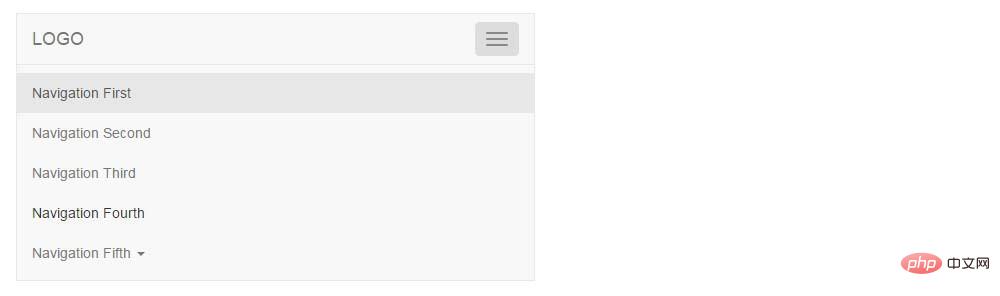
在手机端浏览网站的时候常看到几个横线(≡)组成的导航向导,Bootstrap 作为一个移动设备优先也是支持这样的需求的,响应式导航的使用的方法比较固定,首先在导航标题 <div class="navbar-header"> 内加上一段固定写法的代码;然后在需要在小屏时折叠的 <code><ul></ul> 元素外包一层样式 collapse navbar-collapse<div> 元素,并给这个元素加上任意名称的 ID,例如:<code>id="navigation-collapse";最后在响应式按钮 <button></button> 元素上加上 data-target 属性指向要折叠的内容 id,例如:data-target="#navigation-collapse"

<!--代码部分-->
<div class="navbar navbar-default" role="navigation">
    <div class="navbar-header">
						<!--以下为固定写法,用到的时候复制粘贴即可-->
        <button class="navbar-toggle" type="button" data-toggle="collapse" data-target="#navigation-collapse">
          <span class="sr-only">Toggle Navigation</span>
          <span class="icon-bar"></span>
          <span class="icon-bar"></span>
          <span class="icon-bar"></span>
        </button>
        <a href="#" class="navbar-brand">LOGO</a>
    </div>
    <div class="collapse navbar-collapse" id="navigation-collapse">
        <ul class="nav navbar-nav">
            <li class="active"><a href="#">Navigation First</a></li>
            <li><a href="#">Navigation Second</a></li>
            <li><a href="#">Navigation Third</a></li>
            <li><a href="#">Navigation Fourth</a></li>
            <li class="dropdown">
                <a href="#" class="dropdown-toggle" data-toggle="dropdown" role="button" aria-haspopup="true" aria-expanded="false">
                    Navigation Fifth <span class="caret"></span>
                    <ul class="dropdown-menu">
                        <li><a href="#">Sub-Navigation First</a></li>
                        <li><a href="#">Sub-Navigation Second</a></li>
                        <li><a href="#">Sub-Navigation Third</a></li>
                    </ul>
                </a>
            </li>
        </ul>
    </div>
</div>

效果图:

1.2 轮播

图片轮播是网站的重要组成部分之一,常用来放活动广告或企业宣传图,有时也叫做“幻灯片”,Bootstrap 中的轮播效果是由 JavaScript 插件 Carousel 来实现的。

1.2.1 基础轮播

轮播的使用方法也是相对固定的,特殊场景按需求修改即可。需要注意的是需要给最外层 <div> 元素加上一个 <code>id,并在小圆点出指向这个 id

<!--代码部分-->
<div id="my-banner" class="carousel">
    <!--放置小圆点,点击可以切换轮播-->
    <ol class="carousel-indicators">
        <!--加上样式active表示默认显示的轮播,data-slide-to="0"属性表示显示轮播的顺序-->
        <li data-target="#my-banner" data-slide-to="0" class="active"></li>
        <li data-target="#my-banner" data-slide-to="1"></li>
    </ol>
    <!--这里放置轮播显示的图片-->
    <div class="carousel-inner">
        <!--加上样式active表示默认显示的图片-->
        <div class="item active">
            @@##@@
        </div>
        <div class="item">
            @@##@@
        </div>
    </div>
</div>

效果图:

浅析Bootstrap中响应式布局的相关知识点

1.2.2 进阶的轮播

一个完整的轮播应具有自动播放、点击切换、悬浮停止、外加说明文字功能,别担心,这些 Bootstrap 通通都有!

1.2.2.1 自动播发

最外层 <div> 元素添加属性 <code>data-ride="carousel" 和样式 slide(使轮播播放更平滑),如:<div id="my-banner" class="carousel slide" data-ride="carousel">。此时轮播的自动播放时间为 5 秒(默认),如想改变此值设置属性 <code>data-interval="你想要的值",如我想要 3 秒(3000 ms)轮播一次则设置 data-interval="3000"。另外轮播是默认悬浮停止播放的(data-pause="hover"),如想禁止悬浮播放设置属性 data-pause="false" 即可。

1.2.2.2 添加文字

在轮播图片 <img alt="浅析Bootstrap中响应式布局的相关知识点" > 元素下面添加样式 carousel-caption<div>,里面存放文字便可正确显示在轮播上面。<pre class="brush:php;toolbar:false;">&lt;!--代码部分--&gt; &lt;div class=&quot;carousel-caption&quot;&gt; &lt;h5&gt;夜里总是下雨&lt;/h5&gt; &lt;/div&gt;</pre><h5 id="2223-点击切换"><strong>1.2.2.3 点击切换</strong></h5> <p>在轮播图片下面放置两个 <code><a></a> 元素,href 指向轮播 id,添加属性 data-slide="prev/next 向前/向后"

<!--代码部分-->
<!--<a>元素的href指向轮播id-->
<a class="left carousel-control" href="#my-banner" data-slide="prev" role="button">
    <span class="glyphicon glyphicon-chevron-left"></span>
</a>
<a class="right carousel-control" href="#my-banner"  data-slide="next" role="button">
    <span class="glyphicon glyphicon-chevron-right"></span>
</a>

轮播代码示例:

<!--代码部分-->
<div id="my-banner" class="carousel slide" data-ride="carousel" data-interval="3000" data-pause="false">
    <!--放置小圆点,点击可以切换轮播-->
    <ol class="carousel-indicators">
        <!--加上样式active表示默认显示的轮播,data-slide-to="0"属性表示显示轮播的顺序-->
        <li data-target="#my-banner" data-slide-to="0" class="active"></li>
        <li data-target="#my-banner" data-slide-to="1"></li>
    </ol>
    <!--这里放置轮播显示的图片-->
    <div class="carousel-inner">
        <!--加上样式active表示默认显示的图片-->
        <div class="item active">
            @@##@@
            <div class="carousel-caption">
                <h5>夜里总是下雨</h5>
            </div>
        </div>
        <div class="item">
            @@##@@
            <div class="carousel-caption">
                <h5>后除提醒君の世界</h5>
            </div>
        </div>
    </div>
    <!--<a>元素的href指向轮播id-->
    <a class="left carousel-control" href="#my-banner" data-slide="prev" role="button">
        <span class="glyphicon glyphicon-chevron-left"></span>
    </a>
    <a class="right carousel-control" href="#my-banner"  data-slide="next" role="button">
        <span class="glyphicon glyphicon-chevron-right"></span>
    </a>
</div>

效果图:

二、实战

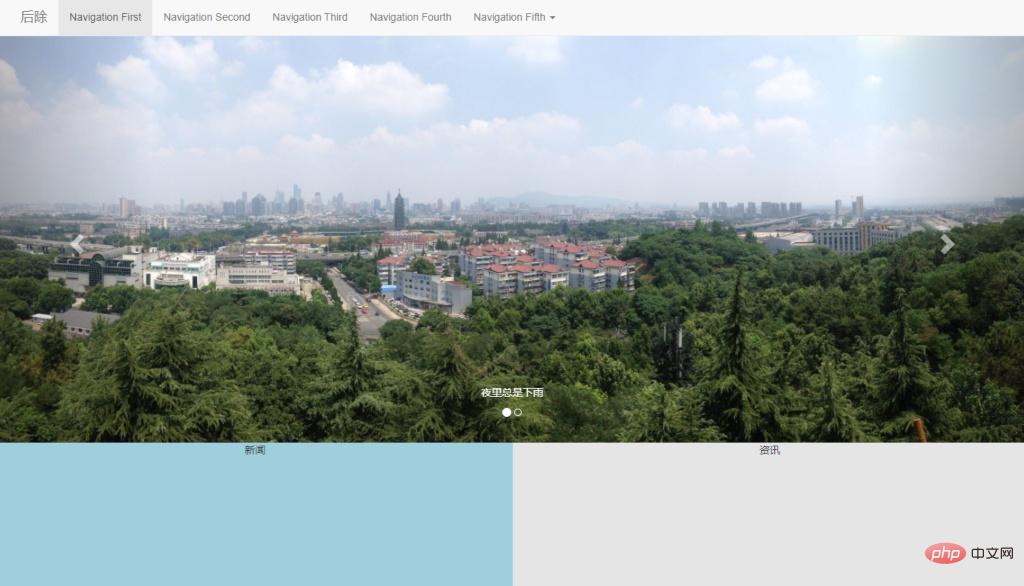
试着组合栅格系统 + 导航栏 + 轮播布局一个响应式页面。

电脑端效果图:

浅析Bootstrap中响应式布局的相关知识点

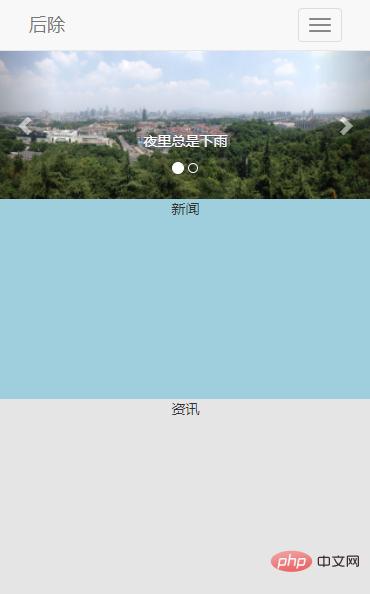
移动端效果图:

浅析Bootstrap中响应式布局的相关知识点

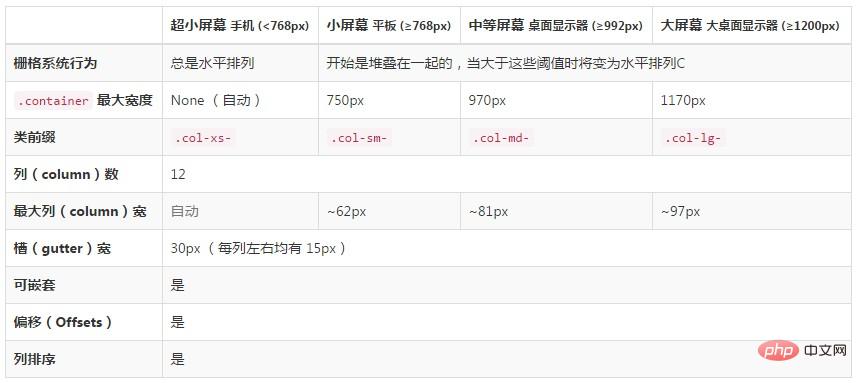
其实实现这样一个效果很简单,首先看一下栅格参数如何在多种屏幕设备上工作的。

浅析Bootstrap中响应式布局的相关知识点

在新闻和资讯的盒子上同时加上样式 col-xs-*col-sm-*col-md-*,小屏时(屏幕宽度 < 992px)col-xs-*col-sm-* 生效,col-md-* 失效;大屏时(屏幕宽度 ≥ 992px)col-md-* 生效,col-xs-*col-sm-* 失效。例如:<div class="col-xs-12 col-sm-12 col-md-6">新闻</div> <div class="col-xs-12 col-sm-12 col-md-6">资讯</div>

演示地址:https://mazey.cn/bootstrap-blueprints/lesson-second-navigation/index.html源码地址:https://github.com/mazeyqian/bootstrap-blueprints/tree/master/lesson-second-navigation。

更多关于bootstrap的相关知识,可访问:bootstrap基础教程!!

相关文章

bootstrap抽样验证线性假设的方法

bootstrap法在生存分析中的应用实例

Stata中Bootstrap结果的统计显著性判断

bootstrap法计算模型R方的置信区间

bootstrap抽样用于模型比较的详细流程

相关标签:

本站声明:本文内容由网友自发贡献,版权归原作者所有,本站不承担相应法律责任。如您发现有涉嫌抄袭侵权的内容,请联系admin@php.cn

上一篇:bootstrap是自适应的吗 下一篇:bootstrap框架怎么导入

作者最新文章

热门AI工具

更多
DeepSeek
DeepSeek

幻方量化公司旗下的开源大模型平台

豆包大模型
豆包大模型

字节跳动自主研发的一系列大型语言模型

通义千问
通义千问

阿里巴巴推出的全能AI助手

腾讯元宝
腾讯元宝

腾讯混元平台推出的AI助手

文心一言
文心一言

文心一言是百度开发的AI聊天机器人,通过对话可以生成各种形式的内容。

讯飞写作
讯飞写作

基于讯飞星火大模型的AI写作工具,可以快速生成新闻稿件、品宣文案、工作总结、心得体会等各种文文稿

即梦AI
即梦AI

一站式AI创作平台,免费AI图片和视频生成。

ChatGPT
ChatGPT

最最强大的AI聊天机器人程序,ChatGPT不单是聊天机器人,还能进行撰写邮件、视频脚本、文案、翻译、代码等任务。

相关专题

更多
html5动画制作有哪些制作方法
html5动画制作有哪些制作方法

html5动画制作方法有使用CSS3动画、使用JavaScript动画库、使用HTML5 Canvas等。想了解更多html5动画制作方法相关内容,可以阅读本专题下面的文章。

550

2023.10.23

HTML与HTML5的区别
HTML与HTML5的区别

HTML与HTML5的区别:1、html5支持矢量图形,html本身不支持;2、html5中可临时存储数据,html不行;3、html5新增了许多控件;4、html本身不支持音频和视频,html5支持;5、html无法处理不准确的语法,html5能够处理等等。想了解更多HTML与HTML5的相关内容,可以阅读本专题下面的文章。

471

2024.03.06

html5从入门到精通汇总
html5从入门到精通汇总

想系统掌握HTML5开发?本合集精选全网优质学习资源,涵盖免费教程、实战项目、视频课程与权威电子书,从基础语法到高级特性(Canvas、本地存储、响应式布局等)一应俱全,适合零基础小白到进阶开发者,助你高效入门并精通HTML5前端开发。

295

2025.12.30

html5新老标签汇总
html5新老标签汇总

HTML5在2026年持续优化网页语义化与交互体验,不仅引入了如<header>、<nav>、<article>、<section>、<aside>、<footer>等结构化标签,还新增了<video>、<audio>、<canvas>、<figure>、<time>、<mark>等增强多媒体与

228

2025.12.30

html5空格代码怎么写
html5空格代码怎么写

在HTML5中,空格不能直接通过键盘空格键实现,需使用特定代码。本合集详解常用空格写法:&nbsp;(不间断空格)、&ensp;(半个中文空格)、&emsp;(一个中文空格)及CSS的white-space属性等方法,帮助开发者精准控制页面排版,避免因空格失效导致布局错乱,适用于新手入门与实战参考。

106

2025.12.30

html5怎么做网站教程
html5怎么做网站教程

想从零开始学做网站?这份《HTML5怎么做网站教程》合集专为新手打造!涵盖HTML5基础语法、页面结构搭建、表单与多媒体嵌入、响应式布局及与CSS3/JavaScript协同开发等核心内容。无需编程基础,手把手教你用纯HTML5创建美观、兼容、移动端友好的现代网页。附实战案例+代码模板,快速上手,轻松迈出Web开发第一步!

165

2025.12.31

HTML5建模教程
HTML5建模教程

想快速掌握HTML5模板搭建?本合集汇集实用HTML5建模教程,从零基础入门到实战开发全覆盖!内容涵盖响应式布局、语义化标签、Canvas绘图、表单验证及移动端适配等核心技能,提供可直接复用的模板结构与代码示例。无需复杂配置,助你高效构建现代网页,轻松上手前端开发!

53

2025.12.31

html5怎么使用
html5怎么使用

想快速上手HTML5开发?本合集为你整理最实用的HTML5使用指南!涵盖HTML5基础语法、主流框架(如Bootstrap、Vue、React)集成方法,以及无需安装、直接在线编辑运行的平台推荐(如CodePen、JSFiddle)。无论你是新手还是进阶开发者,都能轻松掌握HTML5网页制作、响应式布局与交互功能开发,零配置开启高效前端编程之旅!

71

2025.12.31

C# ASP.NET Core微服务架构与API网关实践

本专题围绕 C# 在现代后端架构中的微服务实践展开,系统讲解基于 ASP.NET Core 构建可扩展服务体系的核心方法。内容涵盖服务拆分策略、RESTful API 设计、服务间通信、API 网关统一入口管理以及服务治理机制。通过真实项目案例,帮助开发者掌握构建高可用微服务系统的关键技术,提高系统的可扩展性与维护效率。

3

2026.03.11

热门下载

更多
网站特效
/
网站源码
/
网站素材
/
前端模板

相关下载

更多

精品课程

更多
相关推荐
/
热门推荐
/
最新课程
Bootstrap 5教程
Bootstrap 5教程

共46课时 | 3.6万人学习

HTML+CSS基础与实战
HTML+CSS基础与实战

共132课时 | 12.4万人学习

JS进阶与BootStrap学习
JS进阶与BootStrap学习

共39课时 | 3.3万人学习

最新文章

更多
关于我们 免责申明 举报中心 意见反馈 讲师合作 广告合作 最新更新
php中文网:公益在线php培训,帮助PHP学习者快速成长!
关注服务号 技术交流群
PHP中文网订阅号
每天精选资源文章推送

Copyright 2014-2026 https://www.php.cn/ All Rights Reserved | php.cn | 湘ICP备2023035733号