0

0

为什么要用工作区?VSCode工作区使用指南分享

青灯夜游

青灯夜游

发布时间:2022-03-21 20:21:09

|

10602人浏览过

|

来源于掘金社区

转载

为什么要用vscode工作区?下面本篇文章给大家分享一下vscode工作区指南,希望对大家有所帮助!

为什么要用工作区?VSCode工作区使用指南分享

为什么要用VSCode工作区

VSCode作为宇宙第一编辑器(我自个取的),不仅仅是前端开发利器,而且像Python开发和c/cpp开发体验也是非常的棒,甚至有人会用vscode写Java。vscode不是IDE,它的很多功能并非集成的,但vscode拥有非常好的扩展性和它的强大社区提供的扩展市场。用户可以根据自身需要自由地安装扩展,使得vscode非常的轻量、快速,这也是很多人喜欢它的原因。【推荐学习:《vscode入门教程》】
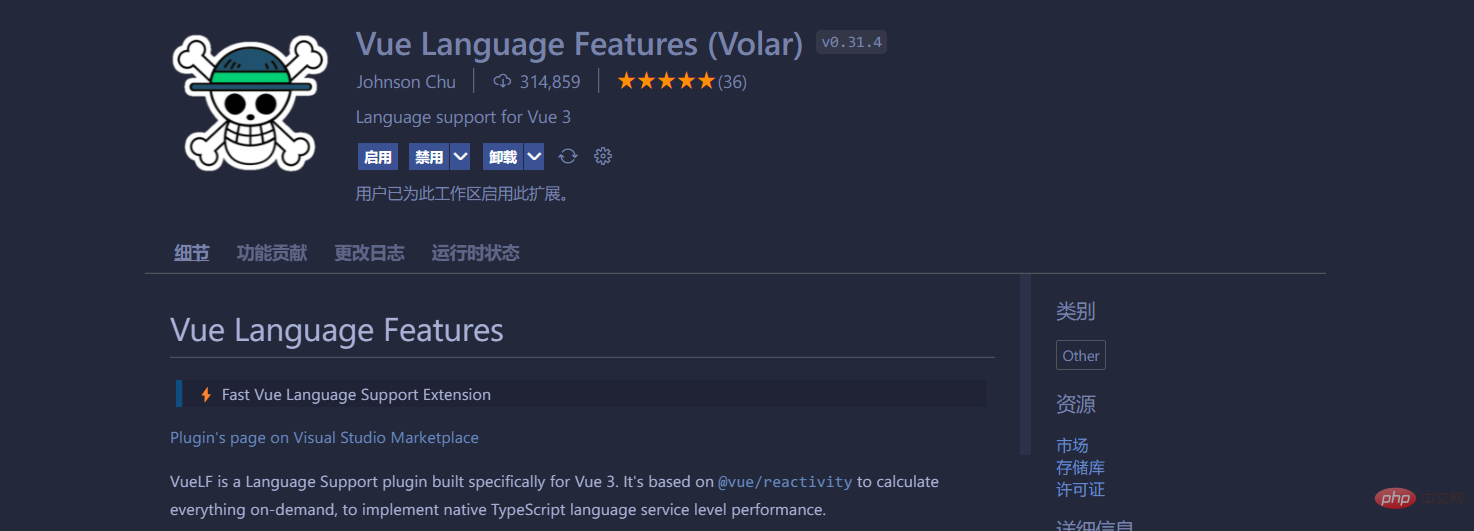
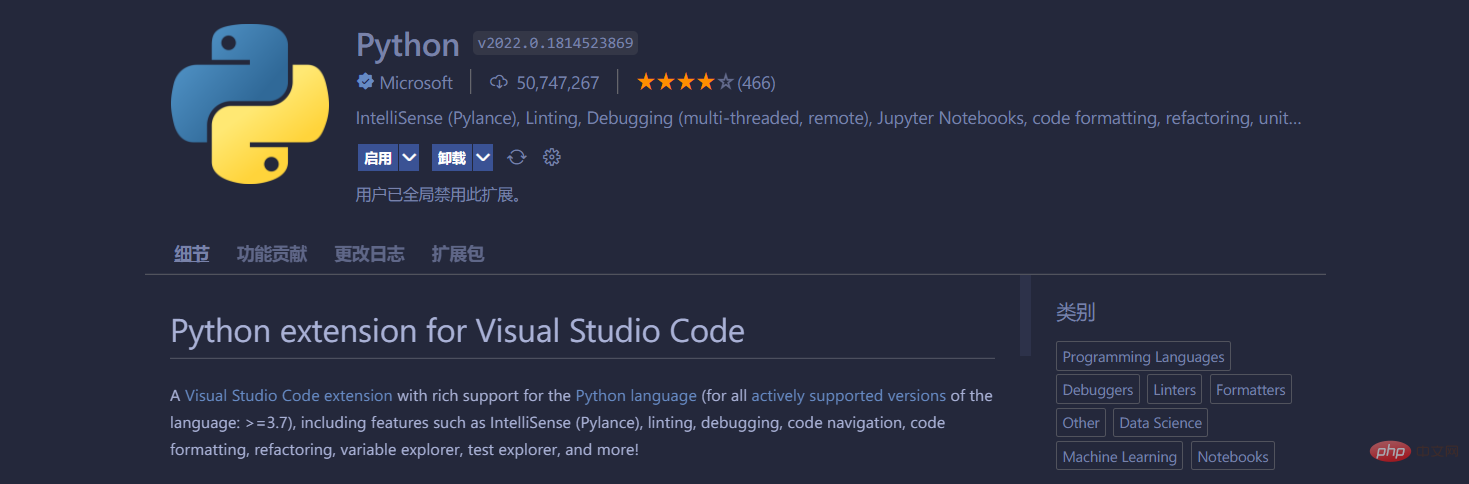
1.png

2.png

3.png

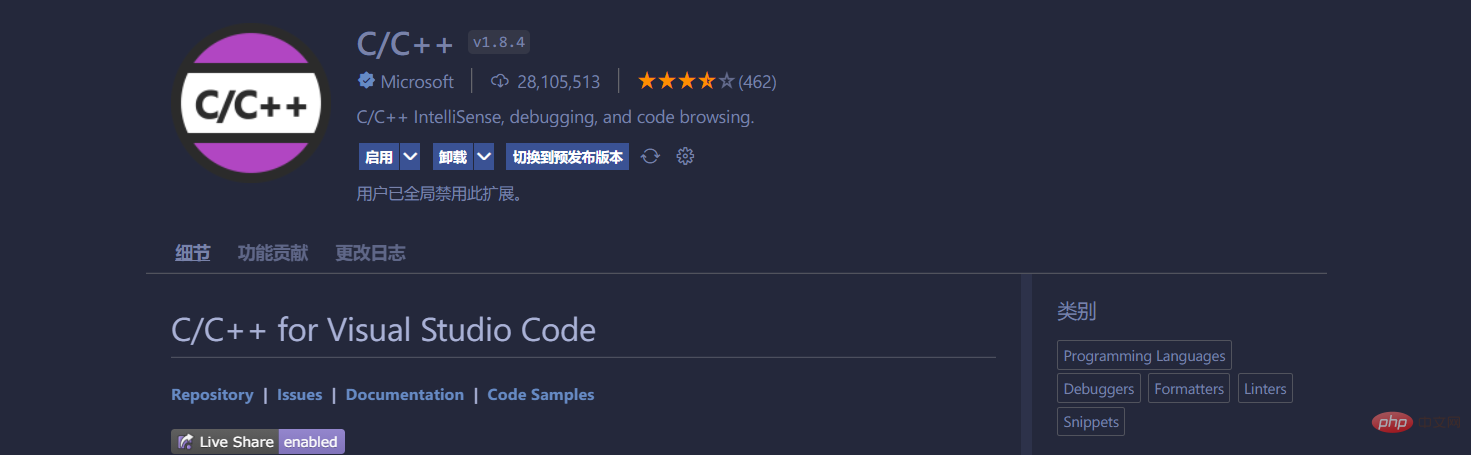
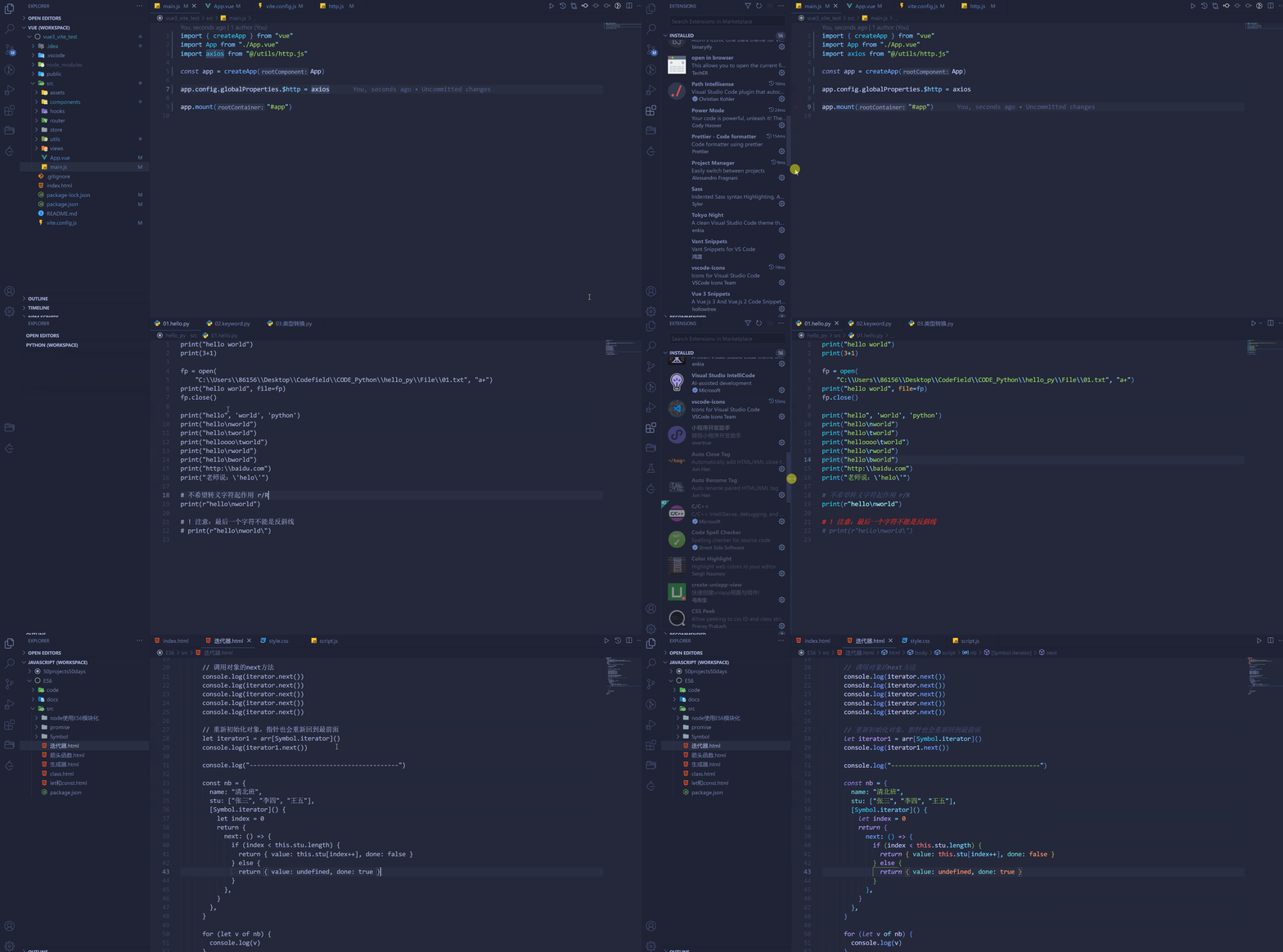
但是随着vscode的扩展装的越来越多,变得非常难以管理,比如说:我在做前端开发的时候,那么我们的python插件就不需要了,我们可以选择开启,但这个插件明显会占用不必要的cpu资源,大多数人会选择关闭,用的时候再打开,其实这样也不是好的办法,这只是一个插件,但python开发的插件可不止一个,并且还有c/cpp的插件等要管理,那么就会变得非常麻烦了。

VSCode工作区就是为此诞生的。你可以把自定义地创建工作区,比如把python作为一个工作区,cpp作为一个工作区,前端开发也是可以根据需要分为好几个工作区,并且你可以控制扩展在工作区的启用禁用,这也是工作区最大的优点之一。

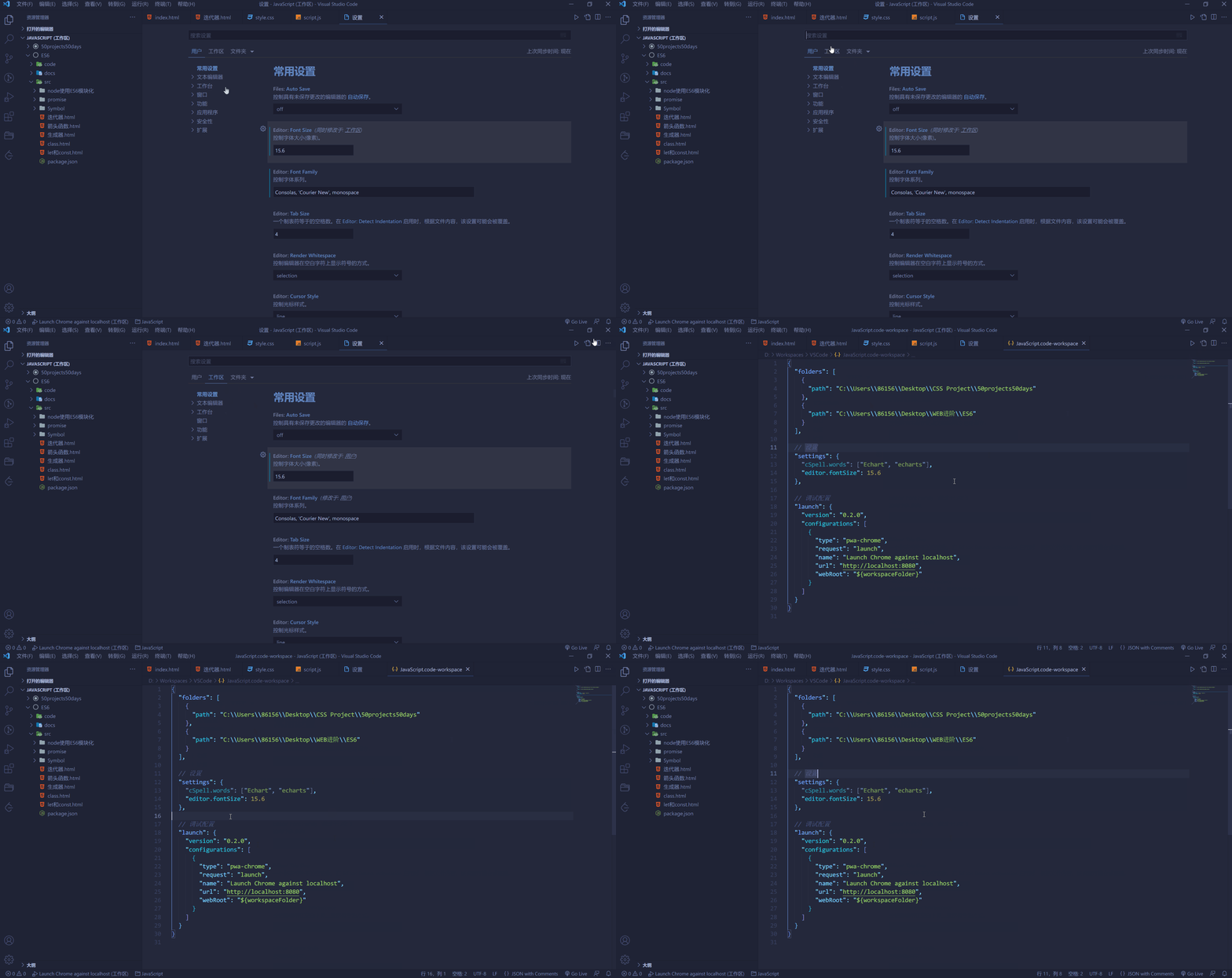
来看一下最终效果:

1

工作区创建

创建一个工作区

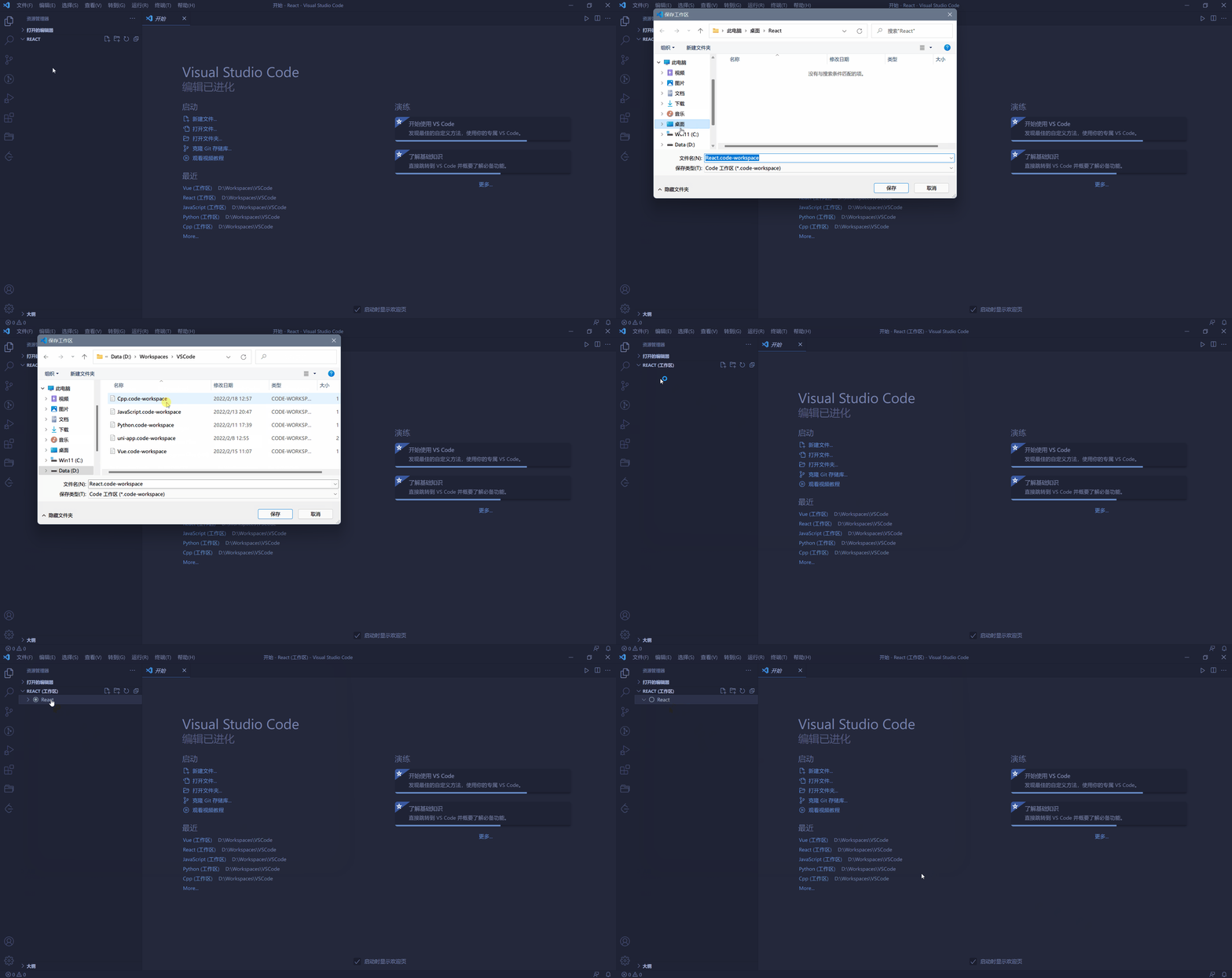
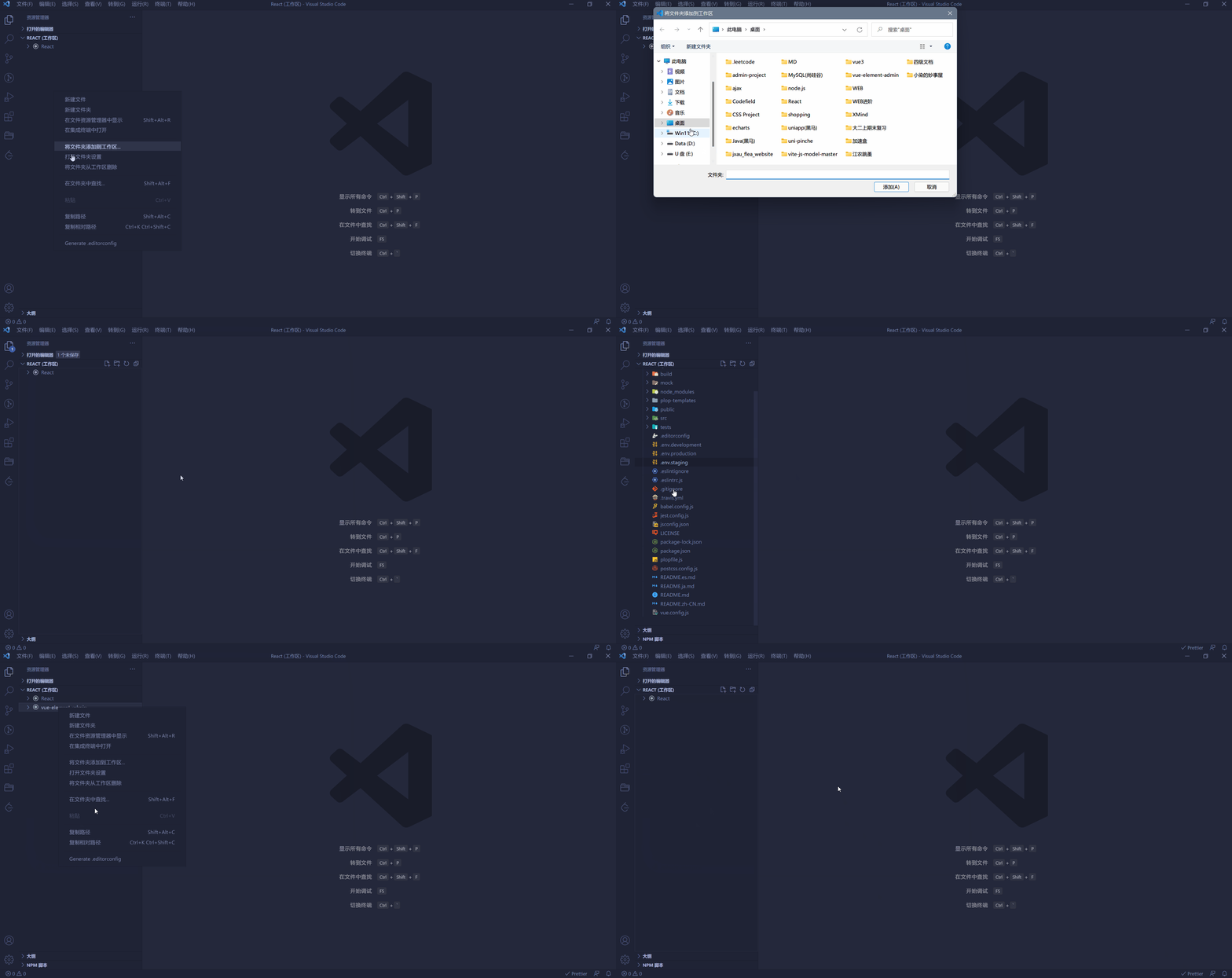
我们先打开了React文件夹,点击菜单栏中的文件,将工作区另存为就是创建工作区,然后会生成.code-workspace的文件,名字可以自定义,建议可以自己创建一个文件夹来专门存储这些文件,建好后,我们就在这个工作区下了,可以看到React文件夹。
5.gif

添加项目至工作区

我们可以在工作区打开多个项目,根据自己需要进行添加或删除,这也是工作区的优点之一。
6.gif

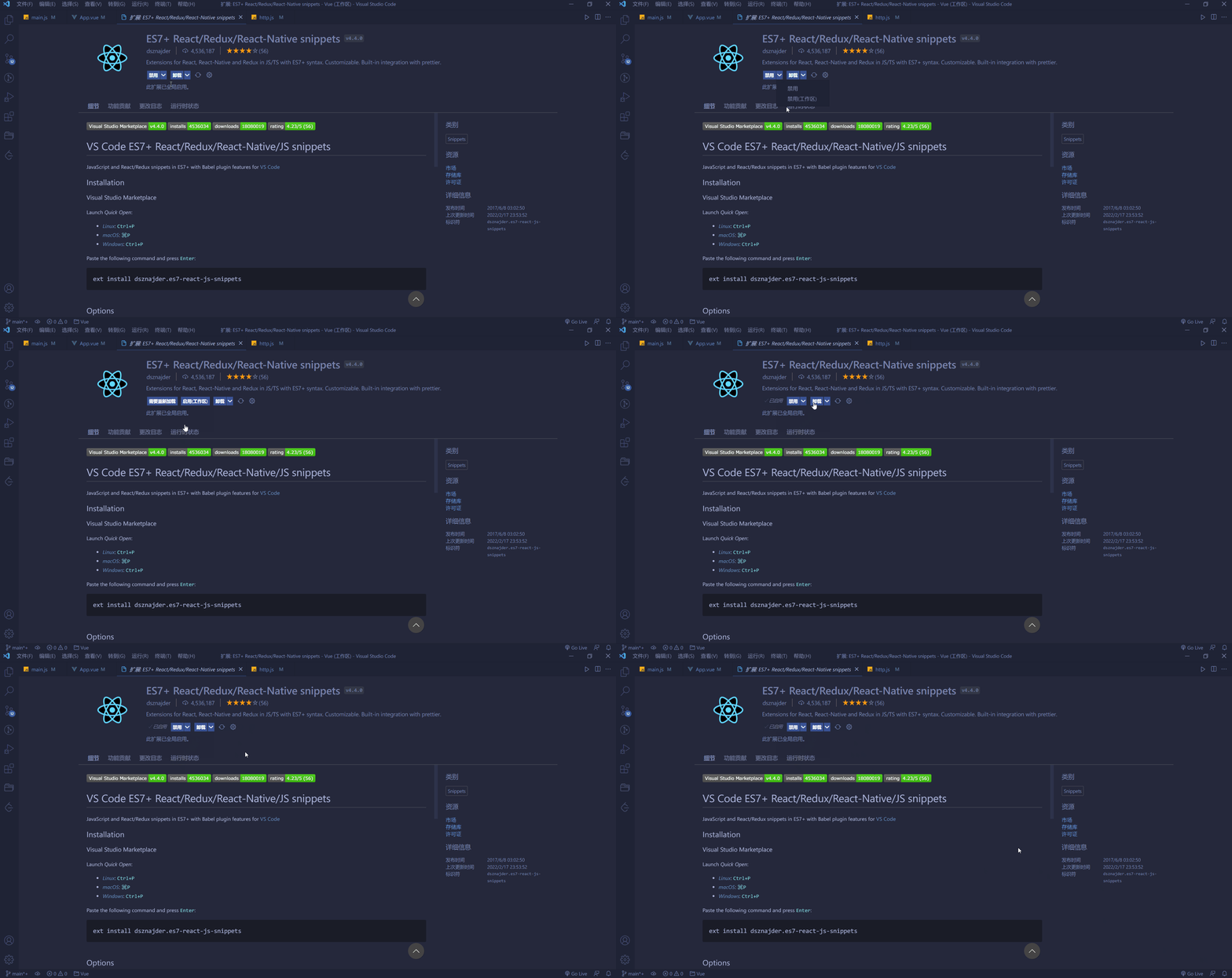
在工作区启用或禁用扩展

重点来了,有了工作区,你就可以根据需要是否在工作区开启或禁止某个扩展,我觉得的这是最好的功能之一,这不仅可以减少不必要的内存占用,也可以阻止其他不相关插件对开发的影响,尤其是snippets类插件。

我的建议是只启用某些公用的插件,像Chinese (Simplified) (简体中文)等,一些针对性的插件只在工作区开启。

造梦阁AI
造梦阁AI

AI小说推文一键成片,你的故事值得被看见

下载

7.gif

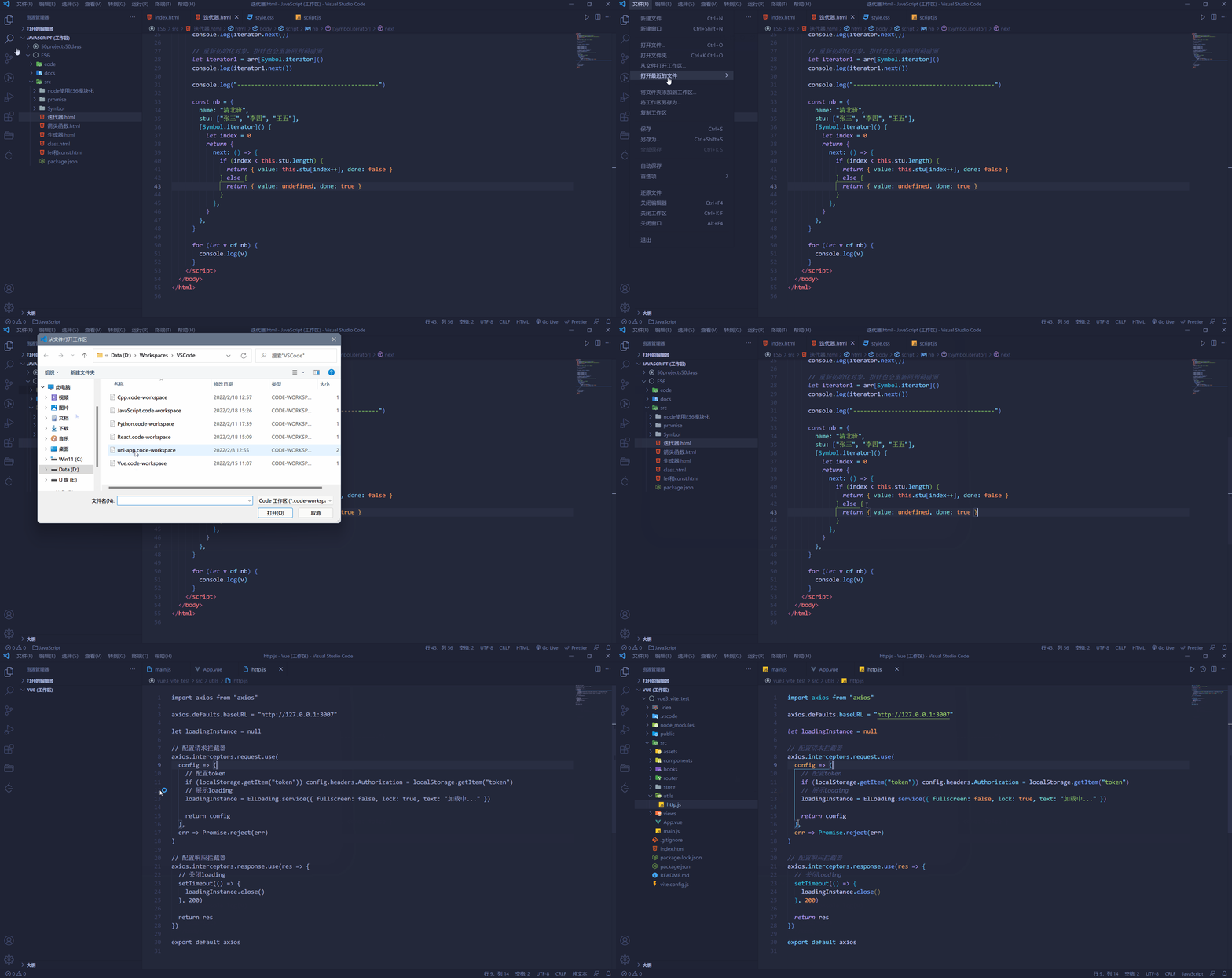
切换工作区

切换工作区也很简单,在菜单栏中的从文件打开工作区

8.gif

工作区配置

如果没有开启工作区,我们就只有用户文件夹(.vscode)两种级别设置,打开了工作区,就会新增一个工作区设置,我们可以在这个工作区编写相关的设置调试配置

9.gif

很多人一开始会对这几个级别的配置理解的比较混乱,其实这东西很好理解,三者的关系特别像css继承权重。用户的权重最低,作用范围大;文件夹的权重最高,作用范围小,三者有继承关系。

比如说:如果你没有写工作区的设置,那么就会继承用户的设置,所以你在工作区只需要写写有差别的配置,这些会覆盖用户的配置,重复的就不用写,文件夹同理。

继承
覆盖
继承
覆盖
用户
工作区
文件夹

Project Manager

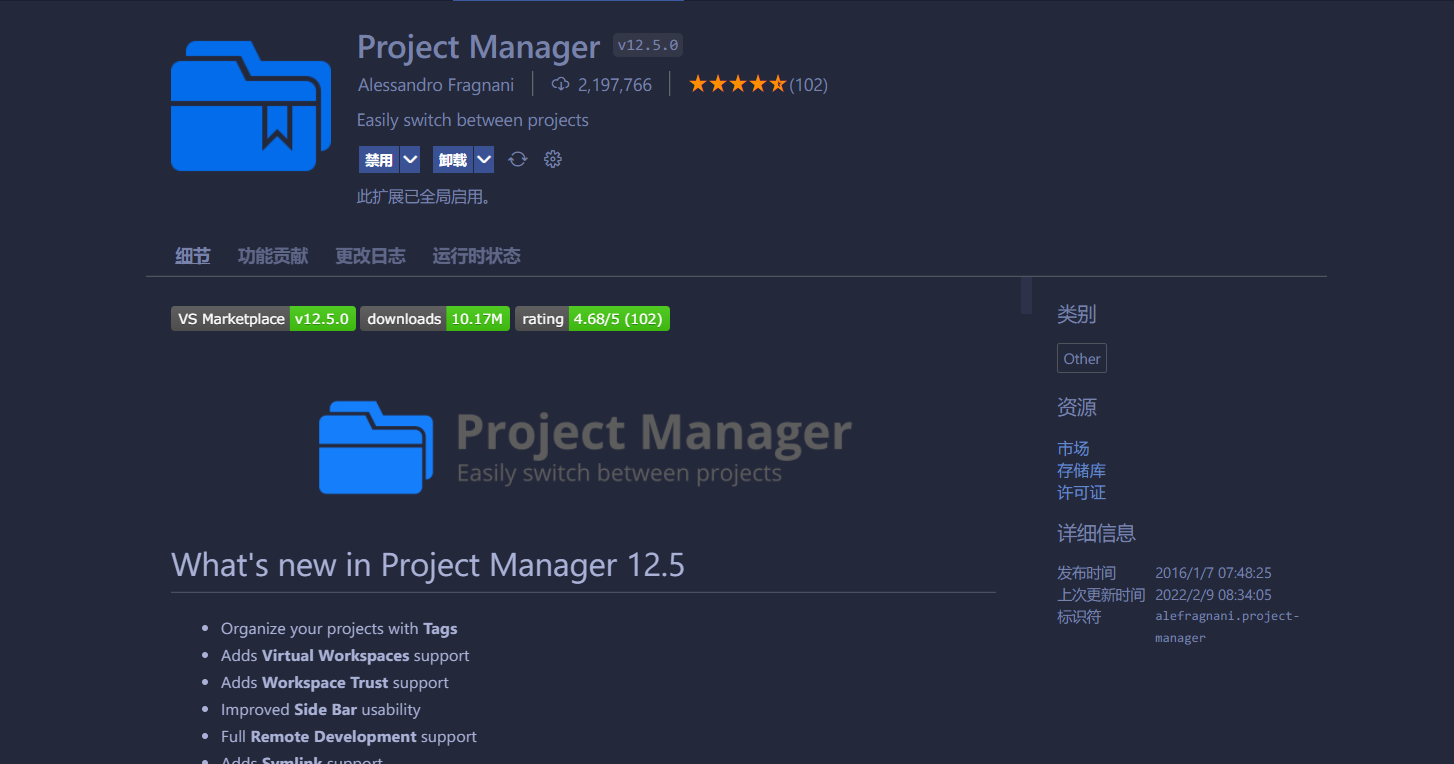
在上面的配置下来后,已经是比较好用了,不过还不够强大,操作起来有点点小麻烦,接下来我们去安装一个扩展,这个扩展和VSCode工作区可谓是天生一对,超级好用。
10.gif

这个扩展安装量也是比较高的,最后更新日期是2022/2/9,说明有在积极维护,评分也是全五星。

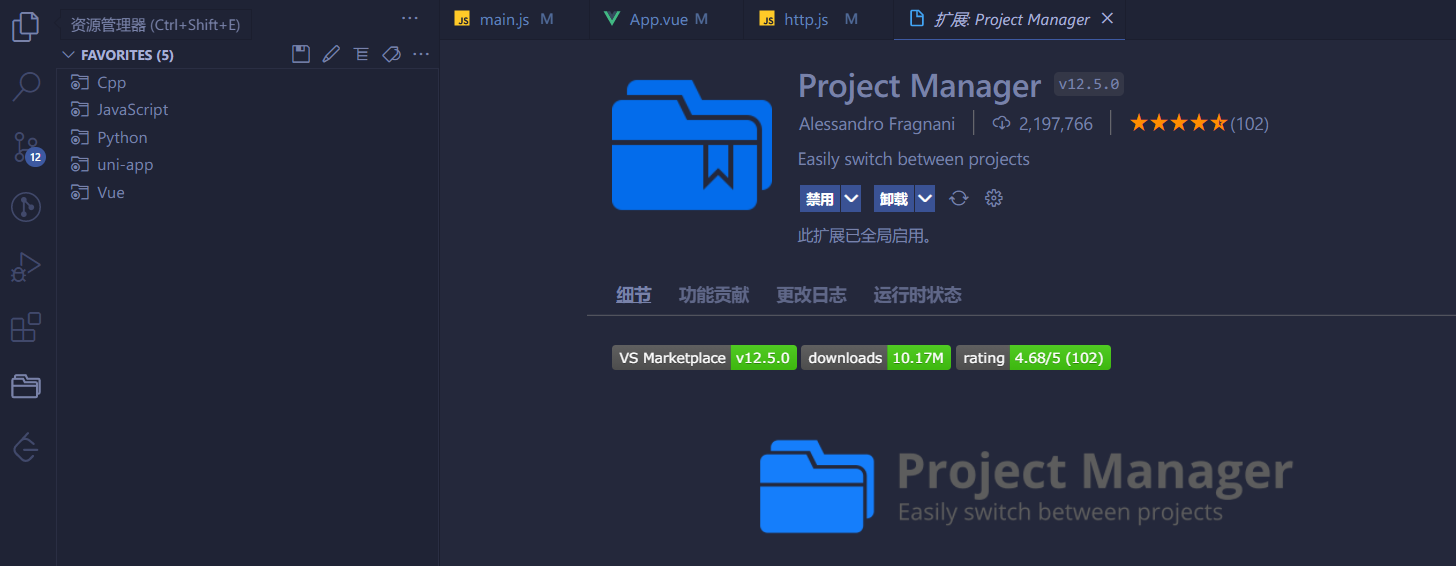
安装好了后,会在左侧菜单多一个文件夹图标。
11.gif

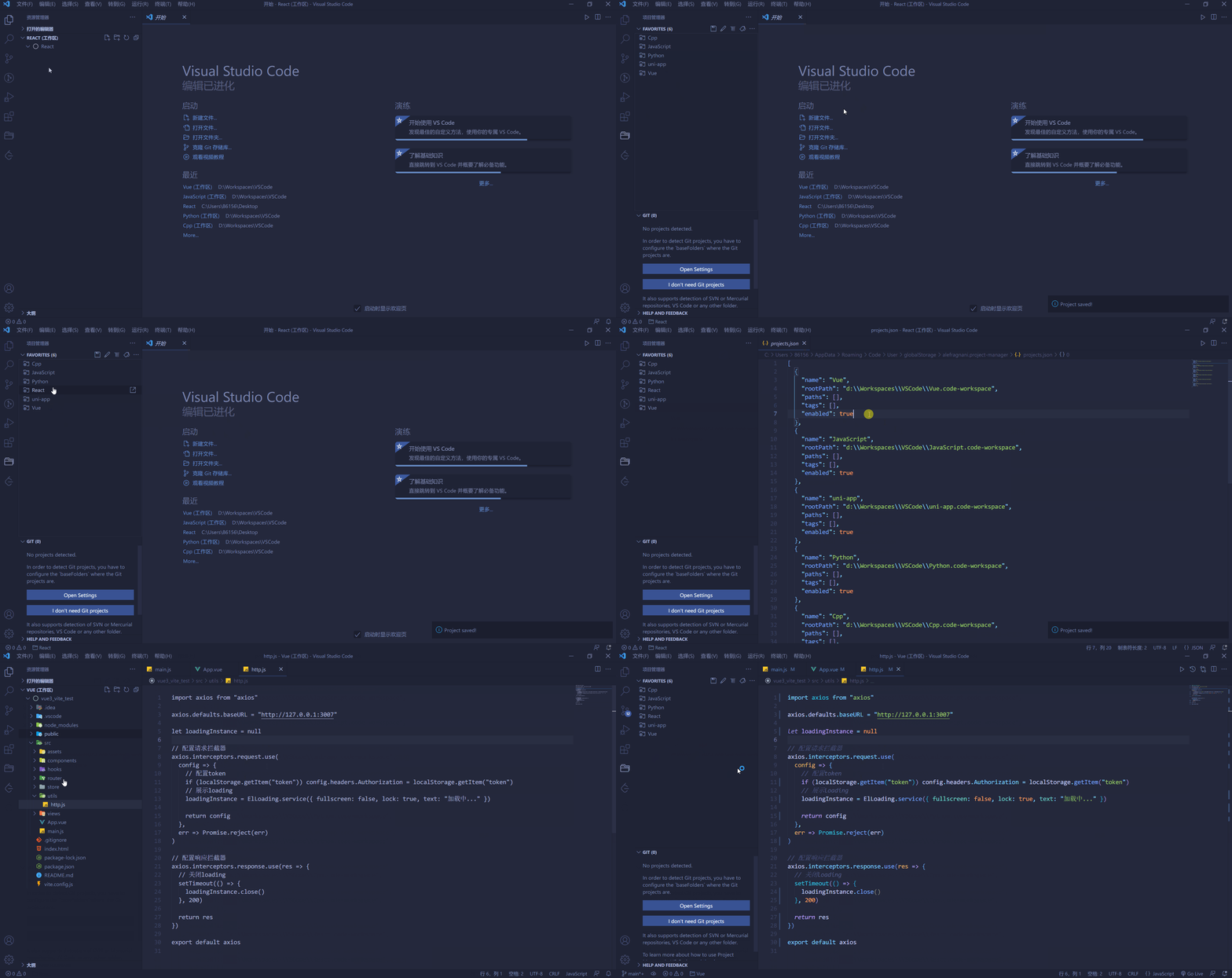
我们把之前新建的React工作区加进来,这个插件可以很方便我们切换工作区,并且提供了标签的一些功能,当然还有远程项目的功能,不过我们只说跟工作区相关的,其他的不多说了。
12.gif

我们也可以发现,在切换工作区的时候,vscode可以保持文件在之前的打开状态,甚至文件夹的折叠和开启都能保持,这极大地提高我们的开发效率。它也不仅仅能保存工作区,也能保存文件夹,即使你不用工作区,也强烈推荐。

更多关于VSCode的相关知识,请访问:vscode教程!!

热门AI工具

更多
DeepSeek
DeepSeek

幻方量化公司旗下的开源大模型平台

豆包大模型
豆包大模型

字节跳动自主研发的一系列大型语言模型

通义千问
通义千问

阿里巴巴推出的全能AI助手

腾讯元宝
腾讯元宝

腾讯混元平台推出的AI助手

文心一言
文心一言

文心一言是百度开发的AI聊天机器人,通过对话可以生成各种形式的内容。

讯飞写作
讯飞写作

基于讯飞星火大模型的AI写作工具,可以快速生成新闻稿件、品宣文案、工作总结、心得体会等各种文文稿

即梦AI
即梦AI

一站式AI创作平台,免费AI图片和视频生成。

ChatGPT
ChatGPT

最最强大的AI聊天机器人程序,ChatGPT不单是聊天机器人,还能进行撰写邮件、视频脚本、文案、翻译、代码等任务。

相关专题

更多
edge是什么浏览器
edge是什么浏览器

Edge是一款由Microsoft开发的网页浏览器,是Windows 10操作系统中默认的浏览器,其目标是提供更快、更安全、更现代化的浏览器体验。本专题为大家提供edge浏览器相关的文章、下载、课程内容,供大家免费下载体验。

1634

2023.08.21

IE浏览器自动跳转EDGE如何恢复
IE浏览器自动跳转EDGE如何恢复

ie浏览器自动跳转edge的解决办法:1、更改默认浏览器设置;2、阻止edge浏览器的自动跳转;3、更改超链接的默认打开方式;4、禁用“快速网页查看器”;5、卸载edge浏览器;6、检查第三方插件或应用程序等等。本专题为大家提供相关的文章、下载、课程内容,供大家免费下载体验。

394

2024.03.05

如何解决Edge打开但没有标题的问题
如何解决Edge打开但没有标题的问题

若 Microsoft Edge 浏览器打开后无标题(窗口空白或标题栏缺失),可尝试以下方法解决: 重启 Edge:关闭所有窗口,重新启动浏览器。 重置窗口布局:右击任务栏 Edge 图标 → 选择「最大化」或「还原」。 禁用扩展:进入 edge://extensions 临时关闭插件测试。 重置浏览器设置:前往 edge://settings/reset 恢复默认配置。 更新或重装 Edge:检查最新版本,或通过控制面板修复

1015

2025.04.24

scripterror怎么解决
scripterror怎么解决

scripterror的解决办法有检查语法、文件路径、检查网络连接、浏览器兼容性、使用try-catch语句、使用开发者工具进行调试、更新浏览器和JavaScript库或寻求专业帮助等。本专题为大家提供相关的文章、下载、课程内容,供大家免费下载体验。

411

2023.10.18

500error怎么解决
500error怎么解决

500error的解决办法有检查服务器日志、检查代码、检查服务器配置、更新软件版本、重新启动服务、调试代码和寻求帮助等。本专题为大家提供相关的文章、下载、课程内容,供大家免费下载体验。

357

2023.10.25

CSS position定位有几种方式
CSS position定位有几种方式

有4种,分别是静态定位、相对定位、绝对定位和固定定位。更多关于CSS position定位有几种方式的内容,可以访问下面的文章。

83

2023.11.23

css中的padding属性作用
css中的padding属性作用

在CSS中,padding属性用于设置元素的内边距。想了解更多padding的相关内容,可以阅读本专题下面的文章。

166

2023.12.07

html边框设置教程
html边框设置教程

本教程将带你全面掌握HTML/CSS边框设置,从基础的border属性讲起,涵盖所有边框样式、圆角设置及高级技巧,帮助你快速上手实现各种边框效果。

41

2025.09.02

Golang 测试体系与代码质量保障:工程级可靠性建设

Go语言测试体系与代码质量保障聚焦于构建工程级可靠性系统。本专题深入解析Go的测试工具链(如go test)、单元测试、集成测试及端到端测试实践,结合代码覆盖率分析、静态代码扫描(如go vet)和动态分析工具,建立全链路质量监控机制。通过自动化测试框架、持续集成(CI)流水线配置及代码审查规范,实现测试用例管理、缺陷追踪与质量门禁控制,确保代码健壮性与可维护性,为高可靠性工程系统提供质量保障。

6

2026.02.28

热门下载

更多
网站特效
/
网站源码
/
网站素材
/
前端模板

精品课程

更多
相关推荐
/
热门推荐
/
最新课程
go语言零基础开发内容管理系统
go语言零基础开发内容管理系统

共34课时 | 2.7万人学习

第二十三期_前端开发
第二十三期_前端开发

共98课时 | 8.1万人学习

关于我们 免责申明 举报中心 意见反馈 讲师合作 广告合作 最新更新
php中文网:公益在线php培训,帮助PHP学习者快速成长!
关注服务号 技术交流群
PHP中文网订阅号
每天精选资源文章推送

Copyright 2014-2026 https://www.php.cn/ All Rights Reserved | php.cn | 湘ICP备2023035733号