



本文由composer教程栏目给大家介绍composer怎么在windows和linux上进行安装和使用的,希望对需要的朋友有所帮助!
Composer在Windows和Linux的安装和使用
一:安装 Composer
1.首先请确认已经正确安装了PHP,windows打开命令行窗口/linux打开终端,执行 php -v 查看是否正确输出版本号。
windows
PS E:\repository\work> php -v
PHP 7.0.32 (cli) (built: Sep 12 2018 15:54:08) ( ZTS )
Copyright (c) 1997-2017 The PHP Group
Zend Engine v3.0.0, Copyright (c) 1998-2017 Zend Technologies
centos
[root@jmsiteos7 ~]# php -v
PHP 7.2.13 (cli) (built: Dec  6 2018 23:18:37) ( NTS )
Copyright (c) 1997-2018 The PHP Group
Zend Engine v3.2.0, Copyright (c) 1998-2018 Zend Technologies
    with Zend OPcache v7.2.13, Copyright (c) 1999-2018, by Zend Technologies
如果安装了php,但未设置环境变量,需要设置环境变量
windows
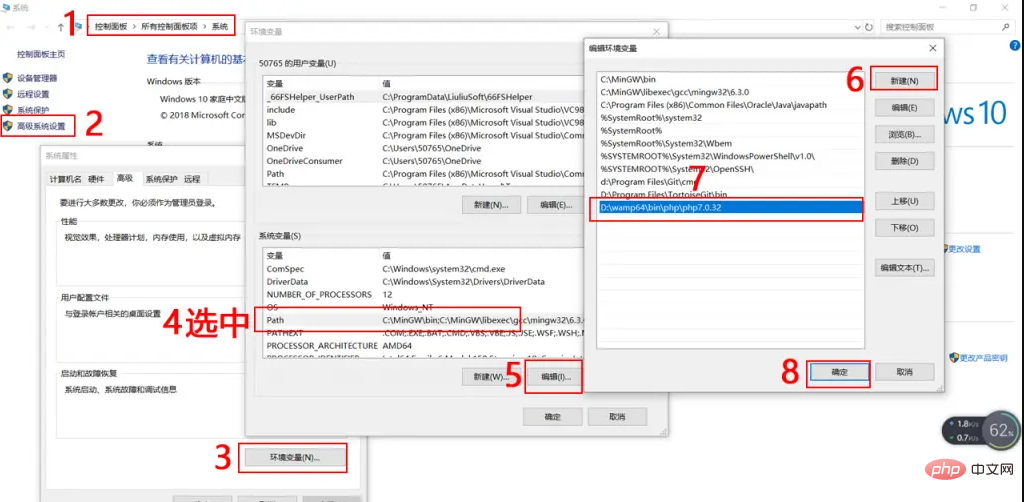
windows设置环境变量
退出并重新打开命令行窗口,再次输入php -v查看版本号,如果依然不正常,请检查php目录是否正确
centos
vi /etc/profile
#文件地步输入如下两行
PATH=$PATH:/usr/local/php72/bin/:/usr/local/php72/sbin/
export PATH
#立即生效
source /etc/profile
再次输入php -v查看版本号,如果依然不正常,请检查php目录是否正确
2.下载 Composer
php -r "copy('https://install.phpcomposer.com/installer', 'composer-setup.php');"3.安装 Composer
php composer-setup.php
4.删除安装程序
php -r "unlink('composer-setup.php');"5.局部安装
以上步骤下载 Composer 的过程正确执行完毕后,可以将 composer.phar 文件复制到任意目录(比如项目根目录下),然后通过 php composer.phar 指令即可使用 Composer 了!
6.全局安装
centos
打开终端并执行如下命令将前面下载的 composer.phar 文件移动到 /usr/local/bin/ 目录下面:
mv composer.phar /usr/local/bin/composer
windows
进入 PHP 的安装目录,将 composer.phar 复制到 PHP 的安装目录下面,在 PHP 安装目录下新建一个 composer.bat 文件,并将下列代码保存到此文件中

SmartB2B 是一款基于PHP、MySQL、Smarty的B2B行业电子商务网站管理系统,系统提供了供求模型、企业模型、产品模型、人才招聘模型、资讯模型等模块,适用于想在行业里取得领先地位的企业快速假设B2B网站,可以运行于Linux与Windows等多重服务器环境,安装方便,使用灵活。 系统使用当前流行的PHP语言开发,以MySQL为数据库,采用B/S架构,MVC模式开发。融入了模型化、模板
@php "%~dp0composer.phar" %*
重新打开一个命令行窗口试一试执行 composer --version 看看是否正确输出版本号
windows
PS E:\repository\work> composer --version
Composer version 1.8.0 2018-12-03 10:31:16
centos
[root@jmsite ~]# composer --version
Do not run Composer as root/super user! See https://getcomposer.org/root for details
Composer version 1.8.0 2018-12-03 10:31:16
这里只做演示,不可以以root身份执行composer,官方给出的解释是:某些Composer命令,包括exec,install和update允许第三方代码在您的系统上执行。
这是来自其“插件”和“脚本”功能。插件和脚本可以完全访问运行Composer的用户帐户。因此,强烈建议 避免以超级用户/ root身份运行Composer。
7.升级 Composer
composer selfupdate
8.设置composer国内源
composer config -g repo.packagist composer https://packagist.phpcomposer.com
二:使用 Composer
1.基于composer.json
在项目的目录下创建一个 composer.json 文件,描述项目的依赖关系。
{
    "require": {
        "monolog/monolog": "1.2.*"
    }
}
表示需要下载从 1.2 开头的任何版本的monolog,使用下面的命令即可安装代码库
composer install
2.基于require 命令
若你感到创建composer.json文件麻烦,也可以在安装时使用require命令
composer require monolog/monolog
composer 会去寻找代码库信息,并自动创建composer.json文件和composer.lock文件
3.更新项目里所有的代码库,或者指定的某些代码库
# 更新所有代码库
composer update
# 更新指定的代码库
composer update monolog/monolog
# 更新指定的多个代码库
composer update monolog/monolog phpaes/phpaes
# 还可以通过通配符匹配代码库
composer update monolog/monolog phpaes/*
4.移除一个代码库,如果被其他代码库使用,则无法移除
composer remove monolog/monolog
5.在源中搜索代码库
composer search monolog
6.查看代码库信息
# 显示已经安装的代码库
composer show
# 通过通配符进行筛选
composer show monolog/*
# 具体某个代码库的信息
composer show monolog/monolog
自动加载
除了代码库的下载,Composer 还准备了一个自动加载文件,它可以加载 Composer 下载的代码库中所有的类文件。使用它,你只需要将下面这行代码添加到你项目的引导文件中
require 'vendor/autoload.php';
#
$log = new Monolog\Logger('name');
$log->pushHandler(new Monolog\Handler\StreamHandler('app.log', Monolog\Logger::WARNING));
$log->addWarning('Foo'); 




