



在介绍如何搭建homestead环境前,需要大家了解几个重要的概念,可阅读《讲解homestead、vagrant及虚拟机的概念》此文了解。
下面正式开始介绍windows10下搭建homestead环境的详细步骤:
第一步:安装VirtualBox
安装VirtualBox虚拟机软件:
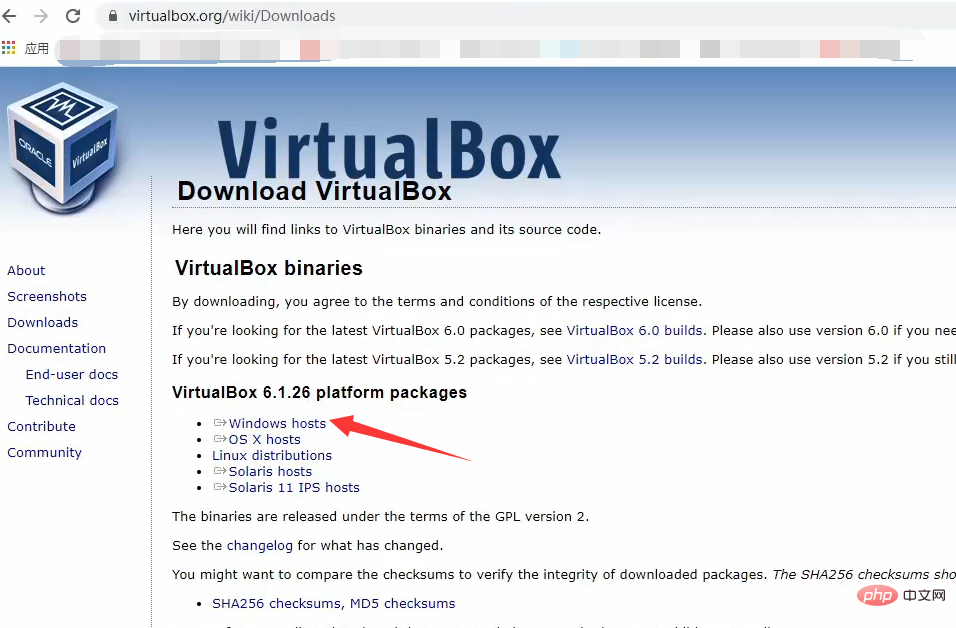
下载对应系统的虚拟机后,一键安装一直点击下一步即可。(如果在安装虚拟机过程出现VirtualBox COM对象失败错误,可参考《解决获取VirtualBox COM对象失败错误问题》)
第二步:安装Vagrant
安装Vagrant虚拟机管理软件:
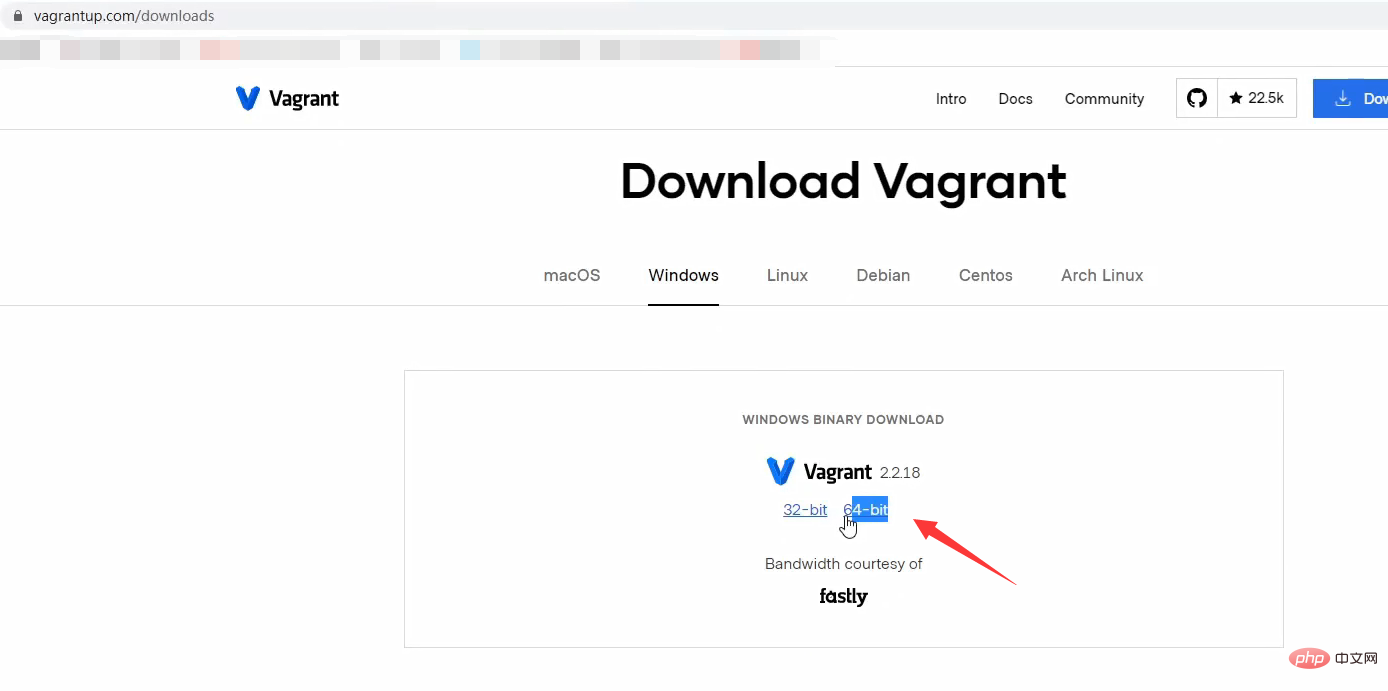
同上,下载对应的vagrant后,一键安装一直点击下一步即可。
注意:Vagrant 安装成功后会重新启动电脑,如果突然黑屏关机不要慌~
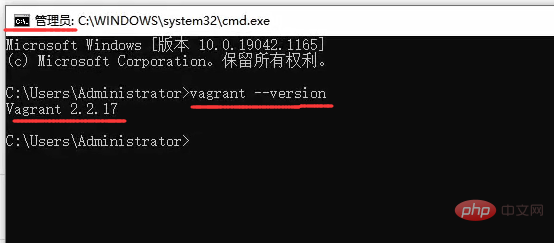
然后可以通过在CMD窗口中输入vagrant --version命令来测试Vagrant是否安装成功,显示版本号即表示安装成功,并且要注意一定要使用管理员身份运行哦~
如下:
第三步:安装Homestead
1、安装homestead.box
有两种方式:
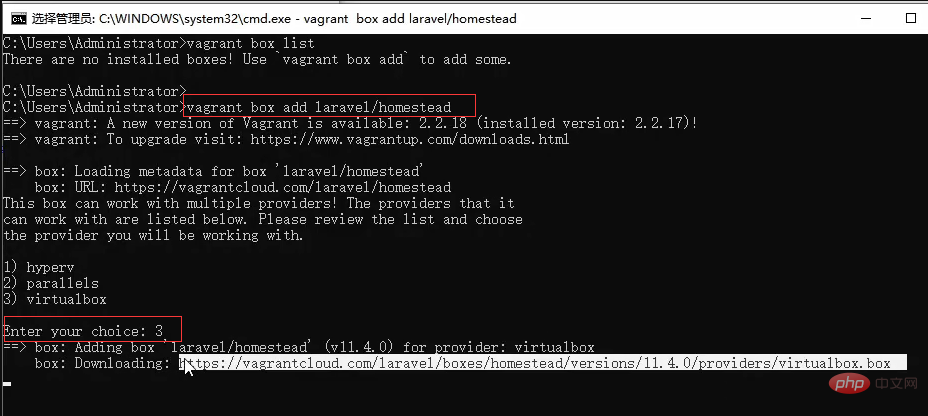
(1)未下载box文件,可以直接通过vagrant box add laravel/homestead命令远程下载box安装;然后选择使用的对应的虚拟机,比如virtualbox,如下图输入3回车选择即可。
注:如果命令执行失败,请确保安装的是最新的Vagrant。
(2)已下载了box文件,可使用本地box安装
如下图所示,将已下载的“2ba89637...”这个文件重命名为“homestead.box”:
注:可直接访问上图中的下载链接下载box文件


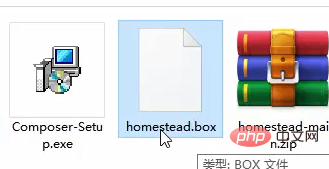
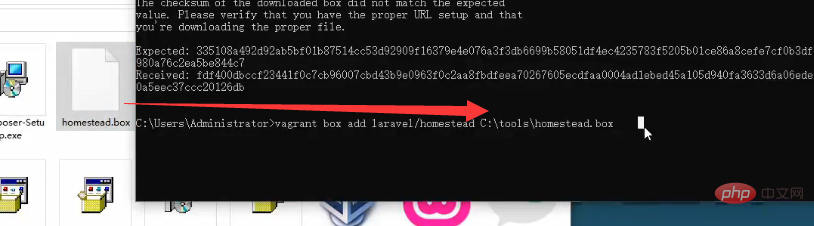
然后直接将homestead.box文件拖到vagrant box add laravel/homestead命令后面等待安装完成
vagrant box add laravel/homestead [box文件绝对路径]
<!--
例:
vagrant box add laravel/homestead c:\tools\homestead.box
-->
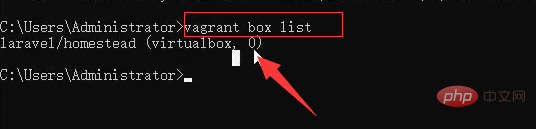
接着可以使用vagrant box list命令查看是否安装成功,同时能查看一下版本号(我这里显示版本号为0)
注意:手动安装homestead.box文件时,一定要把该文件放到英文目录中,并且由于本地安装homestead.box版本号为0,还要更改一下配置文件(自动安装box的则不需要设置),下文会介绍到。
2、下载homestead配置文件
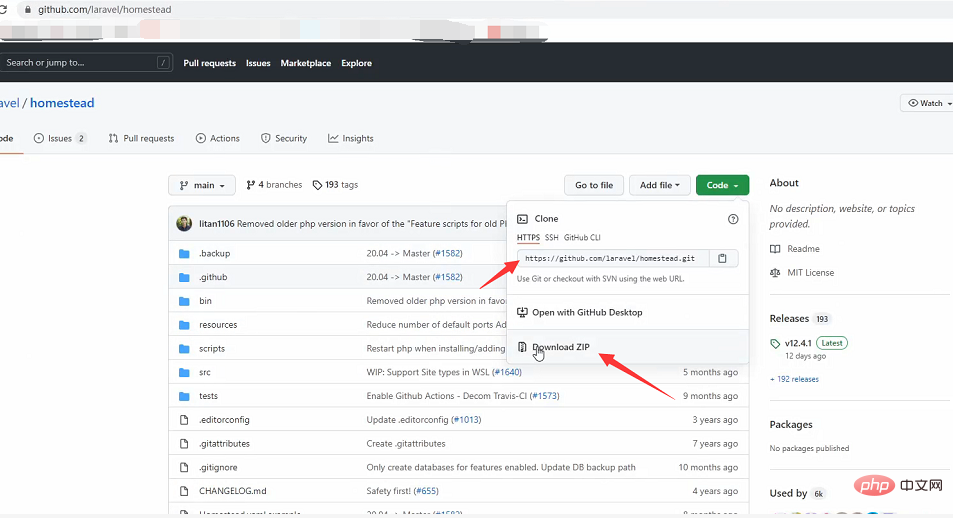
点击配置文件下载地址:https://github.com/laravel/homestead,这里有两种方式下载:
(1)通过git克隆:git clone https://github.com/laravel/homestead.git
(2)点击Download ZIP直接下载压缩包。
注:克隆和下载选任意一个即可
3、配置homestead配置文件
科美智能企业网站管理系统标准版(带手机版)是以asp+access进行开发的企业网站系统,软件还包含了全站生成静态页面的功能。特别提醒:1.切勿用那些调试软件调试(比如:aspweb、NETBOX、小旋风等),如果您想本地运行源码,请参照赠品中的环境搭建教程。
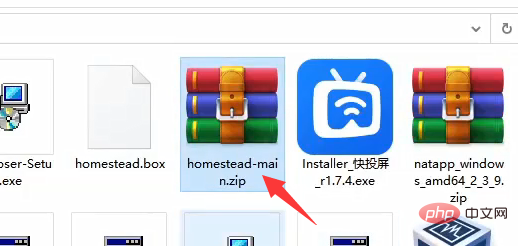
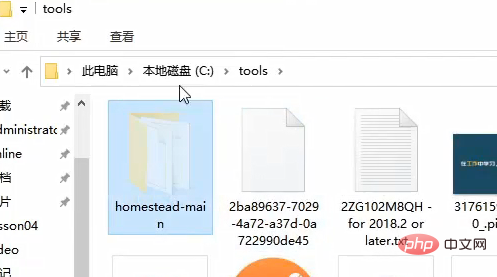
将上一步下载的zip文件解压并放入到用户的家目录中并更名为Homestead:
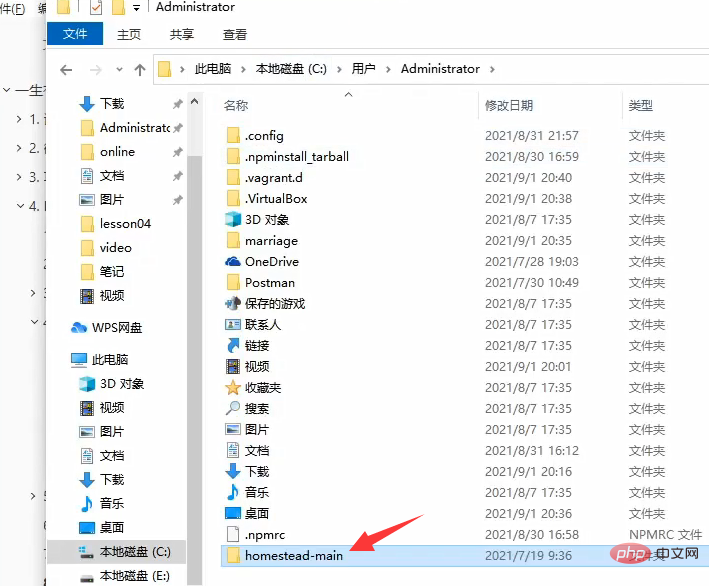
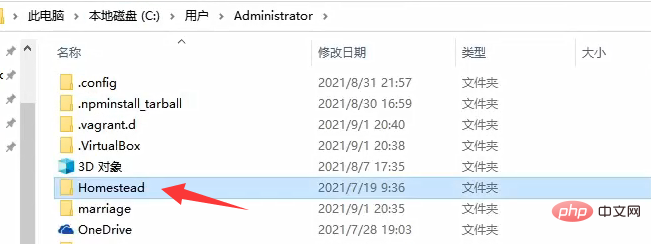
注意:Administrator为我目录名称,你的有可能不一样。
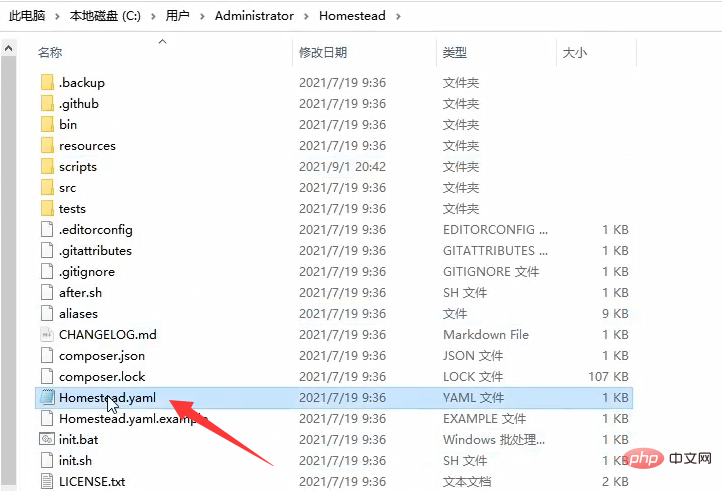
双击运行文件中(windows下是:
init.bat) (linux下是:init.sh)来获取配置文件homestead.yaml
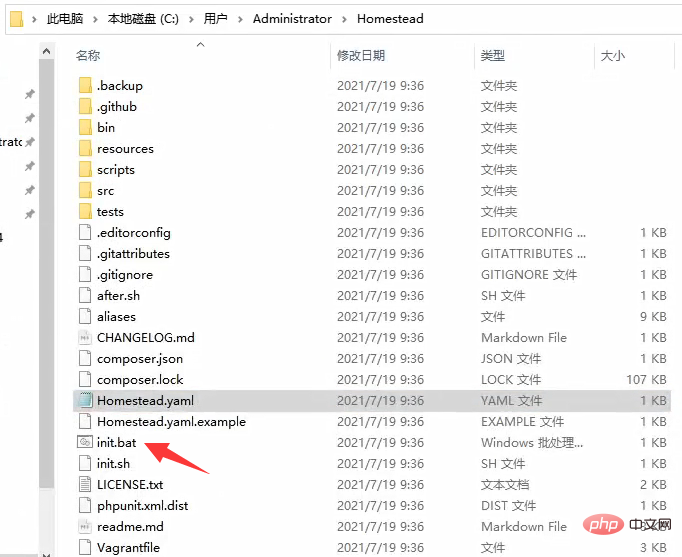
配置homestead配置文件
homestead.yaml
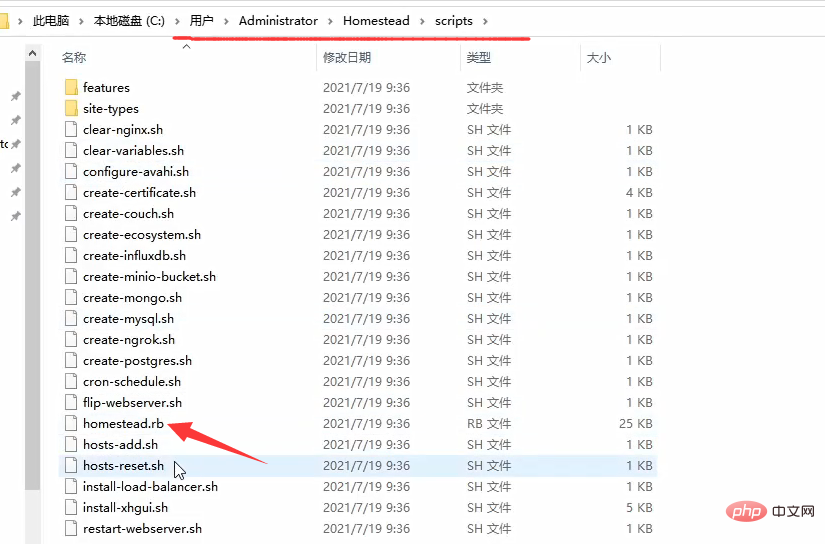
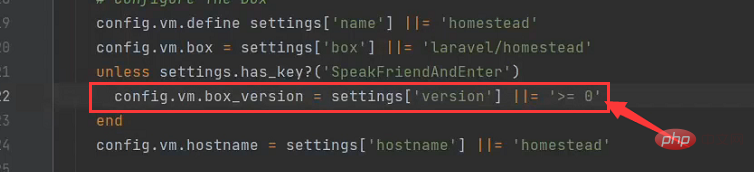
因为我们是手动安装homestead.box的,默认版本号为0,所以要先来修改下配置,将查找的版本号设置>=0即可,自动安装box的则不需要设置。
找到如下图所示的homestead.rb文件并打开:
然后设置config.vm.box_version = settings['version'] ||= '>= 0',如下所示:
接着我们要来配置同步的目录,找到homestead.yaml文件并打开
//同步的目录
folders:
    - map: C:\Users\Administrator\marriage //宿主机位置
      to: /home/vagrant/code  //同步虚拟主机位置
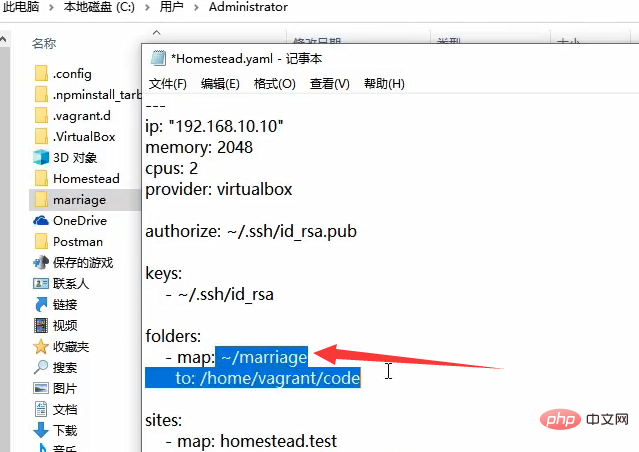
//表示将win下的marriage目录同步到虚拟机下的code目录,也就是说无论在这两个哪个目录中修改内容都可以同步到另一个目录中。
用绝对路径或相对路径设置都可以(~代表家目录)
相对路径如下:
绝对路径如下:
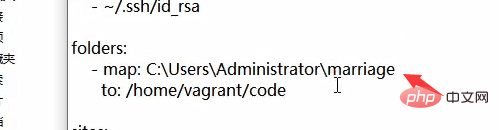
我这里选择用绝对路径设置,设置完记得要保存文件~
4、获取公钥
获取公钥是为了方便每次登录输入用户名密码。
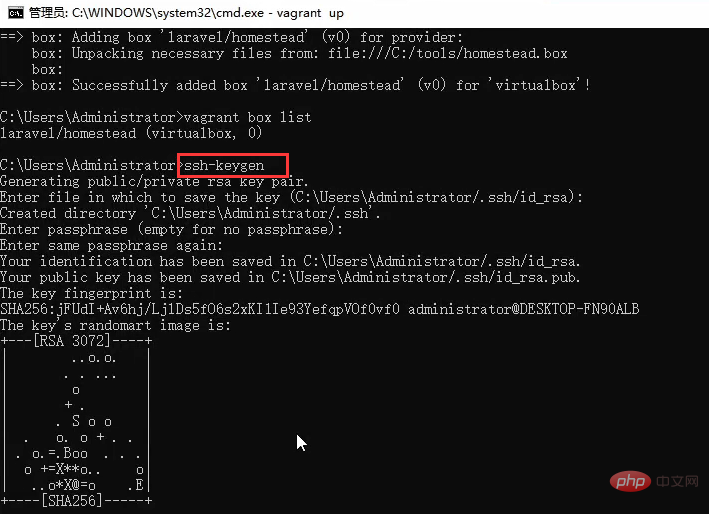
如下所示执行ssh-keygen命令生成秘钥。
注意:win10自动开启SSH命令,但是win7就是需要安装ssh(可参考:《Windows7安装OpenSSH服务的步骤详解(亲测有效)》)。
5、启动虚拟机主机
先通过执行cd Homestead命令切换到Homestead目录,然后执行vagrant up命令来启动虚拟机主机
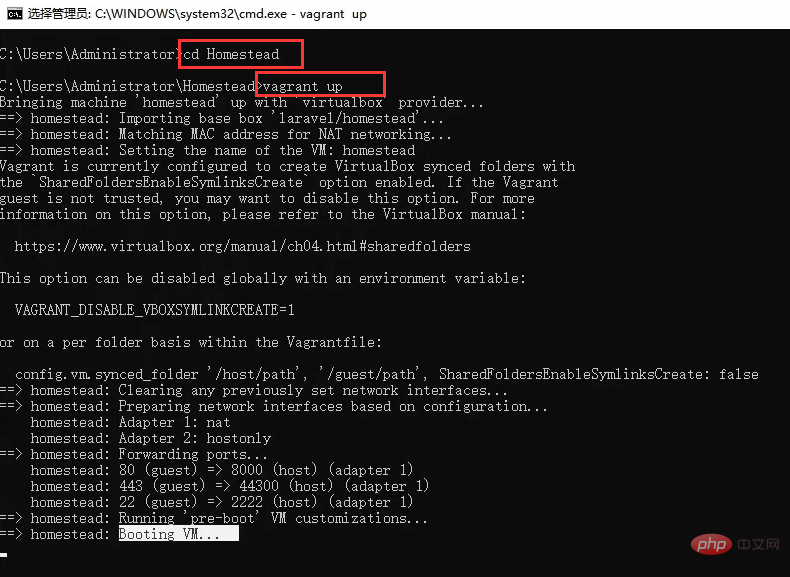
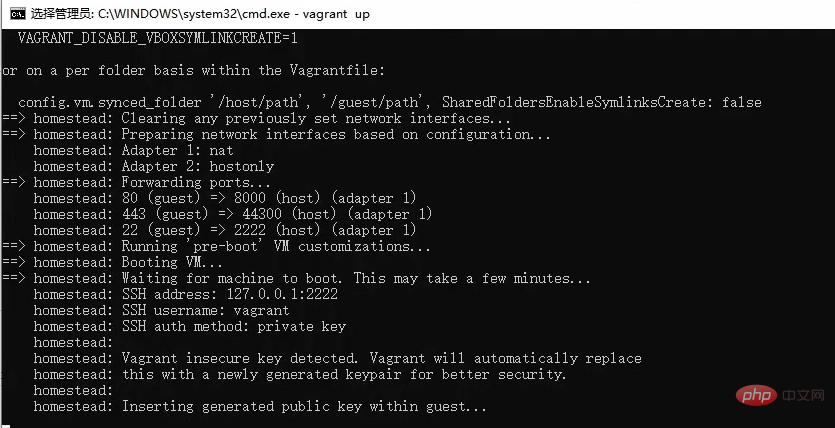
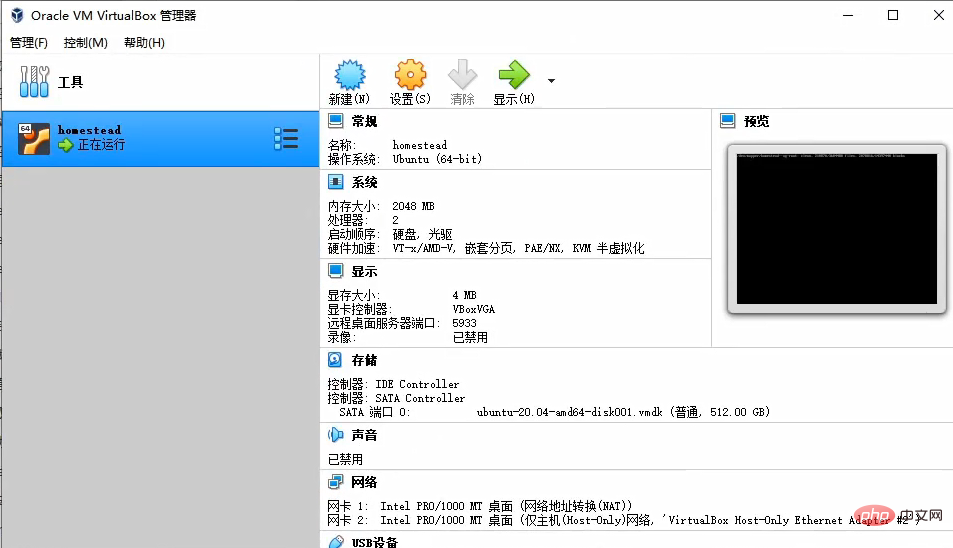
虚拟机启动成功,界面如下所示(不需要经常开启这个界面,直接使用vagrant来管理即可)
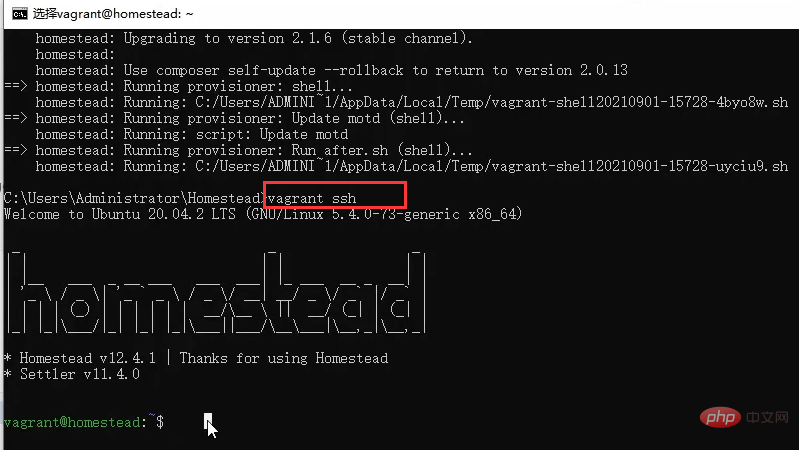
接着使用密钥连接登录虚拟机,在命令行执行vagrant ssh命令即可(一定要在homestead目录下执行该命令)
注意:
如果SSH认真失败,删除insecure_private_key文件,该文件可以通过以下路径找到:
C:\user\Administrator\.vagrant.d\insecure_private_key 文件
重新生成vagrant密钥
ssh-keygen -f /User/Administrator(你的用户)/.vagrant.d/insecure_private_key
启动虚拟机也可不使用密钥进入,手动输入用户名和密码
用户名:vagrant
密码: vagrant
默认数据库用户名及密码
UserName:homestead
PassWord:secret
至此,Win10下homestead环境就搭建好了!
在《Homestead安装运行laravel项目的步骤详解【图文】》文章中继续给大家介绍了怎么在homestead环境里安装Laravel并运行!




