



我开始用mac环境时,感觉很无助,因为之前都是用windows,我只会一些mac的简单命令,进入公司的第一天就要配置mac环境,我上网查了很多mac安装环境的文章,但是没有安装成功,可能那些对于小白来说写的不够全面。下面我整理了一份安装php环境的笔记供小白参考,如果小白不知道怎么安装的,就按我笔记的步骤一步一步操作就好。
一、安装必要的软件
1. 安装MacPorts需要先安装X11和Xcode,(Lion系统已经默认安装好了X11),在Appstore里安装Xcode即可。
下载完Xcode之后,一般路径在/Application下,可以先将其拷出来,以备后续使用:
$ cp -a /Application/Xcode.app ~/soft2.
二、安装MacPort
立即学习“PHP免费学习笔记(深入)”;
1.下载地址:https://distfiles.macports.org/MacPorts/ MacPort手动下载网址: https://www.macports.org/install.php
可以直接下载Lion下的最新版:https://distfiles.macports.org/MacPorts/MacPorts-2.4.2-10.12-Sierra.pkg
如果MacPort出现新版本,可以直接通过如下命令进行更新:$ sudo port -v selfupdate
添加MacPort到环境变量 sudo vim /etc/profile
export PATH=/opt/local/bin:$PATH
export PATH=/opt/local/sbin:$PATH
2. 错误解决方法,1)设置xcode-select的路径,2)安装命令行工具:
$ sudo xcode-select -switch /Applications/Xcode.app/Contents/Developer
三、Apache安装配置
1.port 安装apache:
$ sudo port install apache2
cd /opt/local/etc/apache2/
sudo vim httpd.conf
LoadModule rewrite_module lib/apache2/modules/mod_rewrite.so
四、PHP安装配置
1. port 安装 PHP环境,我安装PHP 5.6.40的版本
$ sudo port install php56-apache2handler
安装完PHP时就会提示挂载,以下提示
      cd /opt/local/lib/apache2/modules
      sudo /opt/local/bin/apxs -a -e -n php5 mod_php56.so
2.把 php 模块加入apache,就是上面提示的,执行一下上面提示的命令。
$ cd /opt/local/lib/apache2/modules
$ sudo /opt/local/bin/apxs -a -e -n php5 mod_php56.so
如果用的PHP版本多,想切换PHP版本和apache挂载(以下操作不建议小白用,可以忽略)

[注意:httpd.conf手动将PHP模块和apache挂载 :
LoadModule php5_module lib/apache2/modules/mod_php56.so #注释打开
3.安装php扩展,按着需要选取扩展
$ sudo port install php56-mbstring
$ sudo port install php56-ftp
$ sudo port install php56-iconv
$ sudo port install php56-openssl
$ sudo port install php56-mcrypt
$ sudo port install php56-soap
$ sudo port install php56-sqlite
$ sudo port install php56-xsl
$ sudo port install php56-zip
$ sudo port install php56-xdebug
$ sudo port install php56-mongo
$ sudo port install php56-mysql
$ sudo port install php56-oracle
$ sudo port install php56-postgresql
(php56-mbstring,php56-ftp,php56-iconv,php56-openssl,php56-mcrypt ,php56-soap ,php56-sqlite, php56-xsl ,php56-zip,php56-xdebug,php56-mongo,php56-mysql,php56-oracle,php56-postgresql)
安装php56-oracle 扩展时要注意port自动安装时 basic和sdk下载不到,需要手动下载并放到对应路径下:
可根据安装$ sudo port install php56-oracle时提示的log寻找对应的路径
/opt/local/var/macports/distfiles/oracle-instantclient
下面这个网址手动下载oracle 的basic和sdk
https://www.oracle.com/technetwork/topics/intel-macsoft-096467.html
我下载的是以下版本
instantclient-basic-macos.x64-11.2.0.4.0.zip
instantclient-sdk-macos.x64-11.2.0.4.0.zip
把下载好的压缩包放到以下路径下
cp instantclient-sdk-macos.x64-11.2.0.4.0.zip /opt/local/var/macports/distfiles/oracle-instantclient
4. 编辑httpd.conf这个文件
$ sudo vim /opt/local/etc/apache2/httpd.conf
119行添加如下代码
AddType application/x-httpd-php .php
AddType application/x-httpd-php-source .phps
或
<FilesMatch .php$>
      SetHandler application/x-httpd-php
  </FilesMatch>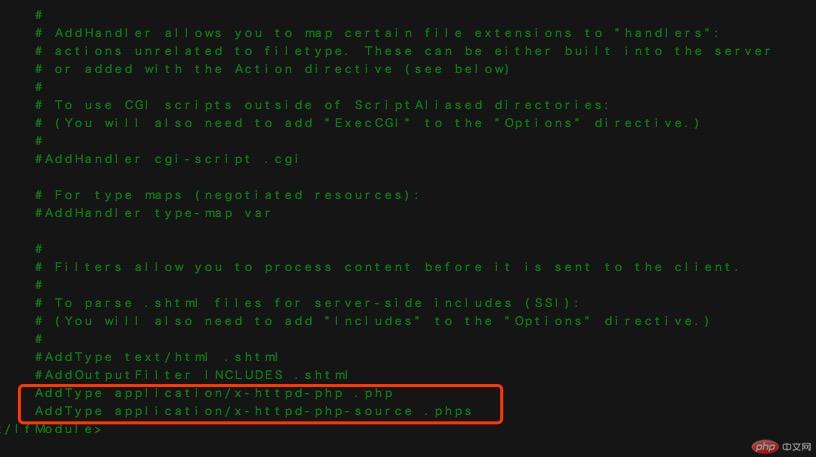
5.开启虚拟目录,编辑httpd.conf这个文件
 sudo vim /opt/local/etc/apache2/httpd.conf
 Include conf/extra/httpd-vhosts.conf      #把这个注释去掉
6.编辑httpd.conf这个文件,修改为:
<Directory />
    Options FollowSymLinks
    AllowOverride none
   Order deny,allow
    Allow from all
    Satisfy all
    #Require all denied
</Directory>
AllowOverride All
Options None
Options FollowSymLinks
Require all granted7.编辑httpd.conf这个文件,把ServerName www.localhost.com:80这行代码改成ServerName localhost:80
8.配置php.ini 文件
cd /opt/local/etc/php56
sudo cp php.ini-production php.ini
以上步骤是我安装过且成功的,按照上面步骤一步步安装就好,如果哪有不懂可以留言。谢谢。
大家支持。希望能为小白提供帮助。




